WSA(Windows 安卓子系统)停止支持后,想在 Windows 电脑上运行安卓应用一直缺一个顺手的方案。本文介绍的 ApkStart 是一款 Windows 上的开源安卓应用运行器:注册文件关联后在资源管理器里双击 APK,它会自动完成解析、安装,并生成带真实应用图标的桌面快捷方式,应用以独立窗口运行,体验与打开一个原生 Windows 软件基本一致。项目在 GitHub 已收获 9000+ Star,采用 MIT 许可证开源,无广告、无捆绑。
本文将围绕 ApkStart 的下载、安装、运行时部署、双击安装 APK 与常见问题排查展开。无论你是想在新电脑上运行安卓应用的新手,还是想找 WSA 替代方案的老用户,希望都能有所收获。
下载地址与官方渠道汇总页(含高速下载入口、安装教程与 FAQ):https://haoruanku.com/apkstart/
说明:ApkStart 的官方渠道是 GitHub 仓库 RoutineMiku/apkstart,国内另有 Gitee 同步镜像。搜索结果里部分自称"官网"的站点均为第三方整理页,认准作者 RoutineMiku 的仓库即可。
一、ApkStart 是什么:把安卓应用当 Windows 原生软件用
ApkStart 的定位与传统安卓模拟器不同:模拟器面向"在电脑上玩手机",ApkStart 面向"把安卓应用当 Windows 软件用"。核心能力如下:
- 双击 APK 即安装:注册 .apk 文件关联后,在资源管理器里双击 APK,自动解析元信息 → 安装到运行时 → 生成桌面 + 开始菜单快捷方式,全程无需打开模拟器界面;支持 .apk / .apks / .xapk / .apkm 格式。
- 每个应用一个真实图标:图标从 APK 内部离线提取并转为多尺寸 ICO,双击桌面图标即直接启动该应用。
- 应用就是一个独立窗口:原生渲染而非投屏,全屏铺满屏幕高度,窗口模式可自由拖动缩放并按应用记忆尺寸,F11 一键切换全屏。
- 完全融入 Windows:开始菜单可直接搜索应用名,任务栏按应用分组,每个快捷方式带独立 AppUserModelID,支持固定到任务栏。
- 文件双向互通:本机
%USERPROFILE%\ApkStartShared与安卓内/sdcard/ApkStartShared秒级双向同步,安卓应用存下的文件直接出现在本机。 - 自持运行时:基于 Android Emulator 与 Android 14(API 34)Google Play x86_64 通用系统镜像,adb、模拟器引擎、系统镜像由程序自己从 Google 官方源下载、校验和管理,不依赖、也不接管 MuMu、雷电、蓝叠、WSA 等第三方模拟器。
它的工作流程可以概括为:双击桌面图标 → 自动拉起运行时 → 按系统解析出的 LAUNCHER 入口启动应用 → 模拟器窗口被改造成应用窗口(改标题、换图标、按竖屏比例摆放)。实测冷启动约 23 秒,命中快照约 10 秒。
网络层面,安卓侧走 QEMU 用户态 NAT,出口复用主机物理网卡,不会创建虚拟网卡或虚拟交换机,不需要装驱动、也不需要改网络设置,这一点比很多传统方案省心。
二、四种安装包形态怎么选
官方提供四种发行形态,内容与版本号一致,按需选择:
| 形态 | 文件 | 大小 | 适合谁 |
|---|---|---|---|
| 商店版 | MSIX | — | 从 Microsoft Store 安装,内置完整运行时,更新交给商店 |
| 安装版 | Setup.exe | 约 1.3 GB | 普通用户首选:一个安装包内置完整运行时,装完不再联网 |
| 完整便携版 | win64-full.zip | 约 830 MB(解压约 1.3 GB) | 不想安装、也不想等下载,解压即用 |
| 轻量便携版 | win64-portable.zip | 约 95 MB(解压约 227 MB) | 只想先试试:首次启动再联网下载运行时 |
写作本文时官方最新版本为 v0.6.4(2026-11-22 发布),近期更新非常频繁,各形态文件以发布页实际提供为准。安装版与便携版都安装到当前用户目录,不要求管理员权限。
推荐路径:普通用户直接选安装版,装完即可离线使用;只是想先尝鲜就用轻量便携版,程序会自动从官方源下载运行时(8 线程分块 + 断点续传,实测 10+ MB/s)。两个源(GitHub / Gitee)内容一致,国内网络建议走 Gitee 镜像,速度快得多。
三、安装步骤与运行时部署
3.1 安装主程序
- 从官方 Releases 或上文汇总页下载安装包,普通用户建议安装版(Setup.exe,约 1.3 GB)。
- 双击 Setup.exe 按提示完成安装,程序装到当前用户目录,不需要管理员权限。
- 首次启动时,安装版会自动把系统镜像展开到用户目录(约 20 秒,仅做一次),之后每次直接复用。
- 便携版则解压后直接运行 ApkStart.exe,已装应用与快照存放在
%APPDATA%\apkstart,换目录解压也不会丢。
3.2 一键部署运行时
首次启动在「运行时」页点击一键部署,adb、Android Emulator 与 Android 14 系统镜像会自动从官方源下载,完成后自动开机,之后双击桌面图标即可拉起,全程无感:
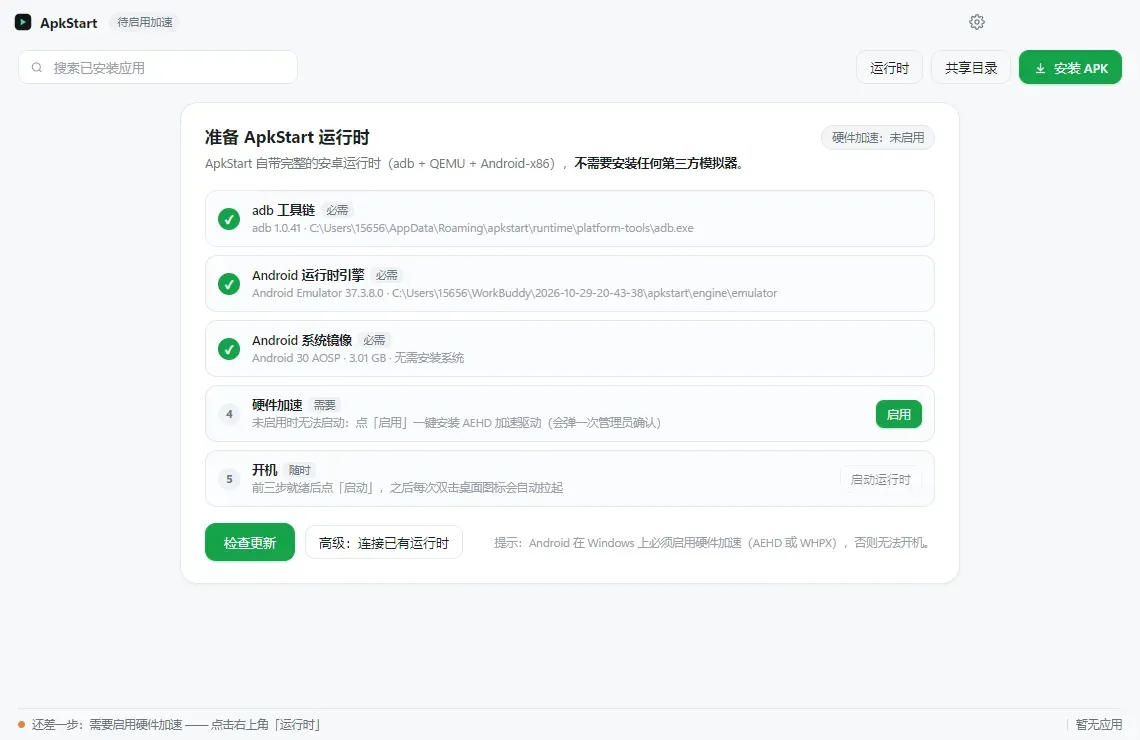
部署的组件清单如下:
| 组件 | 大小 | 用途 |
|---|---|---|
| adb(platform-tools) | 约 8 MB | 安装、启动安卓应用 |
| Android Emulator | 约 440 MB | 运行时引擎,自带设备模型与 GPU 转译 |
| Android 14 通用系统镜像 | 源镜像约 3.1 GB(xz 压缩后约 1.1 GB) | 唯一基础层:x86 应用、仅含 ARM 库的应用、GMS 都能跑 |
| AEHD 驱动(可选) | 约 0.2 MB | 硬件加速(或用 Windows「虚拟机监控程序平台」WHPX) |
3.3 主界面一览
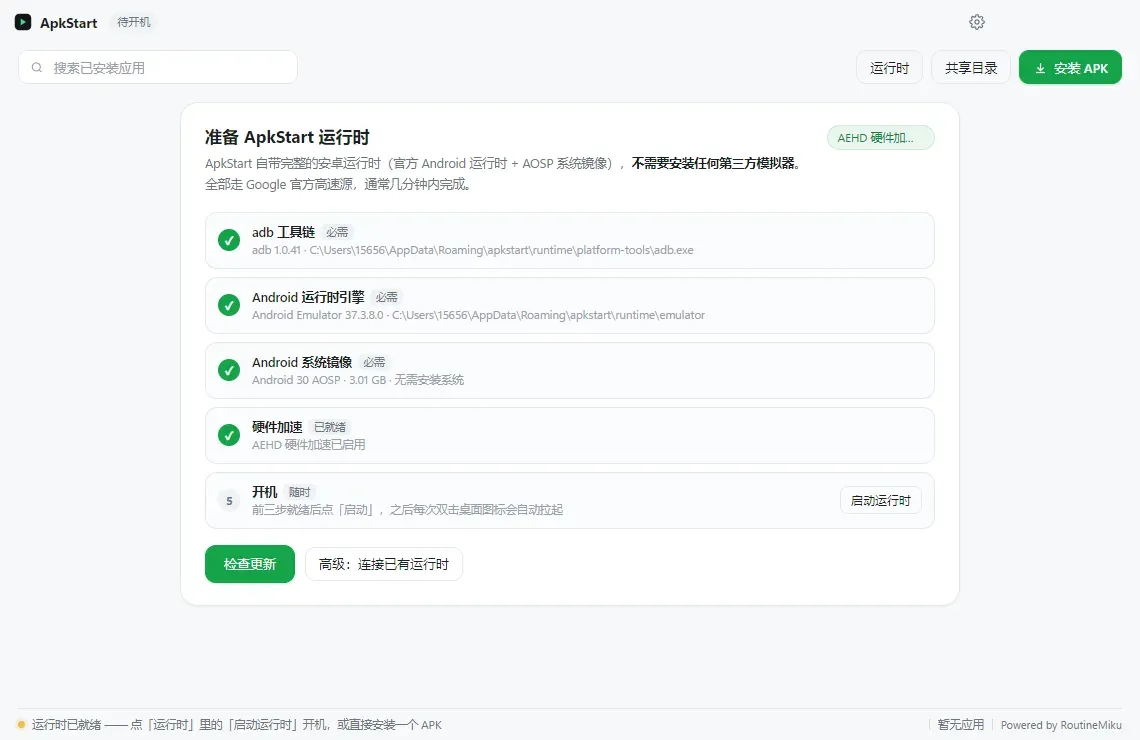
部署完成后,主界面会列出已安装的安卓应用,桌面与开始菜单的快捷方式自动创建,无需手动整理:
四、双击安装 APK 与 ARM 兼容模式
4.1 双击 APK 安装应用
按提示注册 .apk 文件关联后,在资源管理器里双击任意 APK 即自动安装并生成桌面图标,也可以把 APK 直接拖进主界面。安装后会自动授予应用申请的运行时权限,不会卡在系统授权框;应用闪退会自动重试、必要时重置应用数据后再拉起。
应用窗口是原生渲染而非投屏:安装 APK 时会离线解析 AndroidManifest,自动判断这个应用天然是竖屏(720×1280)还是横屏(1280×720),正立铺满不变形;默认还提供「平板排版」开关,720 宽按 190dpi 换算超过 600dp 平板断点,竖屏应用会出现双列剧集页这类平板布局。
4.2 ARM-only 应用怎么办
不少主流应用(如抖音、红果免费短剧)只提供 ARM 原生库。在设置里开启「ARM 兼容模式」,即可切换到 Android 14(API 34)Google Play 镜像,内置新版 ndk_translation 翻译层,仅含 ARM 原生库的应用也能安装运行。官方实测红果免费短剧(arm64-v8a-only)可正常进入推荐流并播放视频:

个别自带深层反模拟检测(强制校验真实传感器、基带)的应用仍可能受限,属于正常现象;安装失败或启动崩溃时,ApkStart 会给出中文说明与修复建议。
五、常见问题与避坑
5.1 提示"未启用硬件加速"怎么办
Windows 上安卓模拟器的硬件加速只有两条路:
| 方式 | 是什么 | 谁需要管理员 | 装完要重启吗 |
|---|---|---|---|
| WHPX | Windows 自带功能「虚拟机监控程序平台」 | 启用功能时 | 要 |
| AEHD | Google 自家内核驱动 | 安装驱动时 | 不用 |
安装版 / 便携版在「设置 → 环境自检」点「修复」即可自动完成(先试 WHPX,开不起来自动改装 AEHD)。也可以用管理员 PowerShell 手动启用:
dism /online /enable-feature /featurename:HypervisorPlatform /all /norestart
两个高频坑:
- 别只开「虚拟机平台(VirtualMachinePlatform)」——那是 WSL2 要用的功能,模拟器要的是「虚拟机监控程序平台(HypervisorPlatform)」,只开前者依旧提示不可用。
- BIOS 里还需开启 VT-x(Intel)或 SVM(AMD)虚拟化,否则两条加速路都走不通。
没有硬件加速也能跑(纯软件模拟),只是开机可能要几分钟——这不是安装失败。
5.2 命令行怎么连接它的安卓设备
ApkStart 的 adb 服务跑在专用端口 5044,与系统 adb(5037)完全隔开,不会和 Android Studio、scrcpy 抢设备:
$env:ANDROID_ADB_SERVER_PORT = 5044
adb devices
注意不要对着 5555 端口手动连接,Play 版系统镜像会弹「允许 USB 调试吗」的系统对话框,盖在正在运行的应用上,看起来像程序出了问题。
5.3 桌面图标显示成 ApkStart 的图标怎么办
每个应用的快捷方式都应使用从 APK 里解出的独立图标。如果显示异常,到「设置 → 系统集成 → 重建快捷方式」按当前应用清单重写一遍桌面与开始菜单快捷方式即可;便携版整个目录挪动位置后快捷方式路径会失效,同样重建一次就能修好。
5.4 更新后已装的应用会丢吗
不会。运行时、已装应用与快照存放在 %APPDATA%\apkstart,不在程序目录里;在线更新只覆盖程序目录,应用数据、快捷方式与快照原样保留。可在「设置 → 软件更新」或托盘右键检查更新,更新链路对 GitHub 与 Gitee 双源现测现选,按实测速度自动择优,安装版静默更新、便携版覆盖程序目录。
5.5 占用多少空间和内存
安装版约 1.3 GB;系统镜像展开后约 1.1 GB,全机只共享一份;AVD 数据分区默认 4 GB 起,可在设置中调整。运行时内存与核心数按物理内存自动推导(2–4 GB / 2–4 核);空闲预热默认开启,常驻约 1 GB 内存换取应用秒开,不需要可在设置里关闭。
5.6 想从源码构建
npm install
npm start
npm run assoc:on   # 可选:注册 .apk 双击安装
npm run pack       # 打包便携版
壳层保持零第三方依赖(ZIP / PNG / ICO / AXML 解析均手写),提交前可跑 npm test 验证。
六、总结
- ApkStart 是 Windows 上的开源安卓应用运行器(MIT 许可证,GitHub 9000+ Star):双击 APK 即装、应用以独立窗口运行,开始菜单可搜、任务栏分组,体验接近原生软件。
- 普通用户选安装版(约 1.3 GB,内置完整运行时,装完不再联网);想先尝鲜选轻量便携版(约 95 MB)。
- 首次启动一键部署运行时,之后双击桌面图标直接进应用,冷启动约 23 秒、快照约 10 秒。
- ARM-only 应用开启「ARM 兼容模式」即可运行(Android 14 镜像内置 ndk_translation 翻译层)。
- 硬件加速选 WHPX 或 AEHD;注意要启用的是「虚拟机监控程序平台」,不是「虚拟机平台」。
- 项目更新频繁,随时可在「设置 → 软件更新」内检查新版,已装应用与数据不会丢失。
参考资料
- GitHub 仓库:https://github.com/RoutineMiku/apkstart
- Gitee 镜像:https://gitee.com/daily-miku/apkstart
写在最后:如果在安装或使用中遇到其他问题,欢迎在评论区留言交流。