
零、写在前面
📌 本系列教程完整目录:ArcGIS JS 系列基础教程(100个项目常用热门功能)
💡 在线示例:完整可运行的 HTML 示例,无需任何环境配置,可直接在浏览器中打开体验
🗂️ 专栏导航:收藏 + 关注,专栏文章第一时间送达
❤️ 一键三连:点赞(给教程充电)+ 评论(提问必回)+ 收藏(下次再看)
一、功能介绍
在某些场景下,我们需要锁定三维视图,禁止用户通过鼠标/键盘进行缩放、旋转、平移等交互操作。例如:
- 大屏展示模式:防止观众误触导致视角偏移
- 固定视角播放动画或演示
- 只读查看场景,不允许自由浏览
ArcGIS Maps SDK for JavaScript 5.0 提供了 view.navigation.actionMap 对象来精细控制每种导航手势的行为,将各项 action 设为 "none" 即可禁用对应交互。
二、功能实现
核心 API: view.navigation.actionMap(NavigationActionMap),通过将各手势 action 设为 "none" 来禁用对应交互。
2.1 禁用所有交互
// 禁用所有交互(拖动、缩放、旋转均无效)
view.navigation.actionMap.dragPrimary   = "none";  // 左键拖拽→平移
view.navigation.actionMap.dragSecondary = "none";  // 右键拖拽→旋转
view.navigation.actionMap.dragTertiary  = "none";  // 中键拖拽→缩放(仅3D)
view.navigation.actionMap.mouseWheel    = "none";  // 滚轮→缩放

// 恢复默认交互
view.navigation.actionMap.dragPrimary   = "pan";
view.navigation.actionMap.dragSecondary = "rotate";
view.navigation.actionMap.dragTertiary  = "zoom";
view.navigation.actionMap.mouseWheel    = "zoom";
2.2 仅禁用部分导航类型
// 仅禁用滚轮缩放
view.navigation.actionMap.mouseWheel = "none";

// 仅禁用左键拖拽平移
view.navigation.actionMap.dragPrimary = "none";

// 禁用触屏单指平移(双指手势仍可用)
view.navigation.browserTouchPanEnabled = false;
2.3 actionMap 属性表
| 属性 | 类型 | 默认 | 说明 |
|---|---|---|---|
actionMap.dragPrimary |
DragAction |
"pan" |
鼠标左键拖拽 / 单指触摸 |
actionMap.dragSecondary |
DragAction |
"rotate" |
鼠标右键拖拽 / 双指旋转 |
actionMap.dragTertiary |
DragAction |
"zoom" |
鼠标中键拖拽 / 双指缩放(仅3D) |
actionMap.mouseWheel |
MouseWheelAction |
"zoom" |
鼠标滚轮 |
browserTouchPanEnabled |
boolean | true | 触屏单指平移开关 |
三、功能应用
| 应用场景 | 配置 | 说明 |
|---|---|---|
| 大屏展示锁定 | actionMap 全部设为 "none" |
防止误触导致视角偏移 |
| 自动漫游播放 | actionMap 全部设为 "none" + setInterval |
自动飞行时锁定用户操作 |
| 截图输出 | actionMap 全部设为 "none" |
固定视角后截图 |
四、核心代码
📦 已保存至
sample/lesson16_disable_interaction.html
<!DOCTYPE html>
<html lang="zh-CN">
<head>
    <meta charset="UTF-8">
    <meta name="viewport" content="width=device-width, initial-scale=1.0">
    <title>第16课:禁用视图交互</title>
    <link rel="stylesheet" href="https://js.arcgis.com/5.0/esri/themes/light/main.css">
    <script type="module" src="https://js.arcgis.com/5.0/"></script>
    <style>
        * {
     margin: 0; padding: 0; box-sizing: border-box; }
        body {
     font-family: "Microsoft YaHei", sans-serif; }
        #mapContainer {
     width: 100vw; height: 100vh; }
        .page-title {

            position: absolute; top: 20px; left: 50%; transform: translateX(-50%);
            background: rgba(255,255,255,0.95); padding: 10px 24px; border-radius: 6px;
            font-size: 18px; font-weight: bold; z-index: 100;
            box-shadow: 0 2px 8px rgba(0,0,0,0.15);
        }
        .control-panel {

            position: absolute; top: 80px; right: 20px;
            background: rgba(255,255,255,0.95); padding: 16px; border-radius: 8px;
            box-shadow: 0 2px 12px rgba(0,0,0,0.15);
            z-index: 100; min-width: 260px;
        }
        .control-panel h3 {
     margin: 0 0 8px 0; font-size: 14px; }
        .btn-row {
     display: flex; gap: 8px; }
        .btn-row button {

            flex: 1; padding: 8px 0;
            border: 1px solid #d9d9d9; border-radius: 4px;
            background: white; cursor: pointer; font-size: 13px;
        }
        .btn-row button.on {
     background: #1890ff; color: white; border-color: #1890ff; }
        .btn-row button.locked {

            background: #ff4d4f; color: white; border-color: #ff4d4f;
            animation: pulse 1.5s infinite;
        }
        @keyframes pulse {
     0%,100% {
     opacity:1; } 50% {
     opacity:0.7; } }
        .status-text {

            position: absolute; bottom: 20px; left: 50%; transform: translateX(-50%);
            background: rgba(0,0,0,0.7); color: white; padding: 8px 20px;
            border-radius: 20px; font-size: 13px; z-index: 100; pointer-events: none;
        }
    </style>
</head>
<body>
<h1 class="page-title">第16课:禁用视图交互</h1>

<div class="control-panel">
    <h3>🔒 交互控制</h3>
    <div class="btn-row">
        <button id="btnLock" class="on">🔓 已解锁</button>
        <button id="btnAutoFly">🚁 自动飞</button>
    </div>
</div>

<div class="status-text" id="statusText">actionMap 默认值 | 当前:可自由操作</div>
<div id="mapContainer"></div>

<script type="module">
    const Map = await $arcgis.import("@arcgis/core/Map.js");
    const SceneView = await $arcgis.import("@arcgis/core/views/SceneView.js");
    const ElevationLayer = await $arcgis.import("@arcgis/core/layers/ElevationLayer.js");
    const GraphicsLayer = await $arcgis.import("@arcgis/core/layers/GraphicsLayer.js");
    const Graphic = await $arcgis.import("@arcgis/core/Graphic.js");
    const Mesh = await $arcgis.import("@arcgis/core/geometry/Mesh.js");
    const Point = await $arcgis.import("@arcgis/core/geometry/Point.js");
    const getTianditu = await $arcgis.import("https://openlayers.vip/examples/resources/tianditu.js");

    const vecLayers = getTianditu.default({
     type: "vec_w" });
    const map = new Map({

        basemap: {
     baseLayers: [vecLayers.base, vecLayers.anno] },
        ground: {

            surface: {

                elevationLayers: [new ElevationLayer({

                    url: "https://www.geosceneonline.cn/image/rest/services/OpenData/ChinaTerrain3D/ImageServer/"
                })]
            }
        }
    });

    const view = new SceneView({

        container: "mapContainer", map: map,
        camera: {
     position: {
     longitude: 116.397, latitude: 39.917, z: 3000 }, heading: 30, tilt: 50 }
    });

    // 参照物
    const gLayer = new GraphicsLayer({
     title: "参照物" });
    gLayer.add(new Graphic({

        geometry: Mesh.createBox(new Point({
     longitude: 116.397, latitude: 39.917, z: 0 }), {
     size: {
     width: 200, height: 300, depth: 200 } }),
        symbol: {
     type: "mesh-3d", symbolLayers: [{
     type: "fill", material: {
     color: [220, 180, 80, 0.9] } }] }
    }));
    map.add(gLayer);

    let flyInterval = null;
    let locked = false;
    const btnLock = document.getElementById("btnLock");
    function setStatus(msg) {
     document.getElementById("statusText").textContent = msg; }

    function setNav(disable) {

        view.navigation.actionMap.dragPrimary   = disable ? "none" : "pan";
        view.navigation.actionMap.dragSecondary = disable ? "none" : "rotate";
        view.navigation.actionMap.dragTertiary  = disable ? "none" : "zoom";
        view.navigation.actionMap.mouseWheel    = disable ? "none" : "zoom";
    }

    document.getElementById("btnLock").addEventListener("click", function () {

        locked = !locked;
        setNav(locked);
        this.textContent = locked ? "🔒 已锁定" : "🔓 已解锁";
        this.className = locked ? "locked" : "on";
        setStatus(locked ? "交互已锁定 | 拖拽/缩放/旋转均无效" : "已解锁 | 可自由操作");
    });

    document.getElementById("btnAutoFly").addEventListener("click", function () {

        if (flyInterval) {

            clearInterval(flyInterval); flyInterval = null;
            this.textContent = "🚁 自动飞";
            return;
        }
        if (!locked) {
     locked = true; setNav(true); }
        btnLock.textContent = "🔒 已锁定"; btnLock.className = "locked";
        setStatus("自动飞行中... | 视角已锁定");
        this.textContent = "⏹ 停止";
        flyInterval = setInterval(() => {

            const cam = view.camera.clone();
            cam.position.longitude += 0.0005;
            cam.heading = (cam.heading + 0.3) % 360;
            view.camera = cam;
        }, 30);
    });
</script>
</body>
</html>
五、在线示例
🔗 在线体验:https://southjor.github.io/arcgis-examples/lessons/lesson16.html
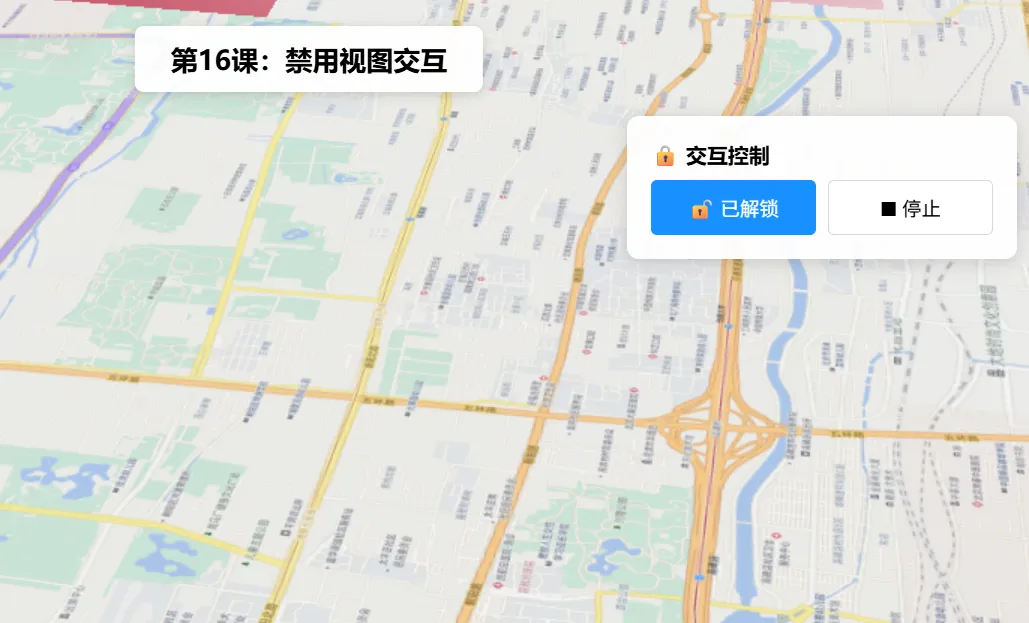
操作:1. 点击「🔒已锁定」禁用交互→尝试拖拽无效 2. 点击「🚁自动飞」锁视角+自动旋转
六、关键 API 说明
| API | 说明 |
|---|---|
actionMap.dragPrimary = "none" |
禁用左键拖拽平移 |
actionMap.dragSecondary = "none" |
禁用右键拖拽旋转 |
actionMap.dragTertiary = "none" |
禁用中键拖拽缩放(仅 3D) |
actionMap.mouseWheel = "none" |
禁用鼠标滚轮缩放 |
browserTouchPanEnabled |
触屏单指平移开关 |
参考链接: Navigation API | NavigationActionMap API
七、系列导航
💡 小贴士:
view.navigation.actionMap是通过四个手势 action 精细控制交互的标准 API:dragPrimary(平移)、dragSecondary(旋转)、dragTertiary(缩放)和mouseWheel(滚轮),依次设为"none"即可禁用全部。注意actionMap管控的是「用户手势交互」,并不阻止你在代码里通过goTo()或修改camera主动控制视角;自动飞行时记得先锁定 actionMap 再修改camera,否则用户拖动会打断动画。

