
一:购买
①: 购买网址云服务器ECS
②:选择云服务器ECS
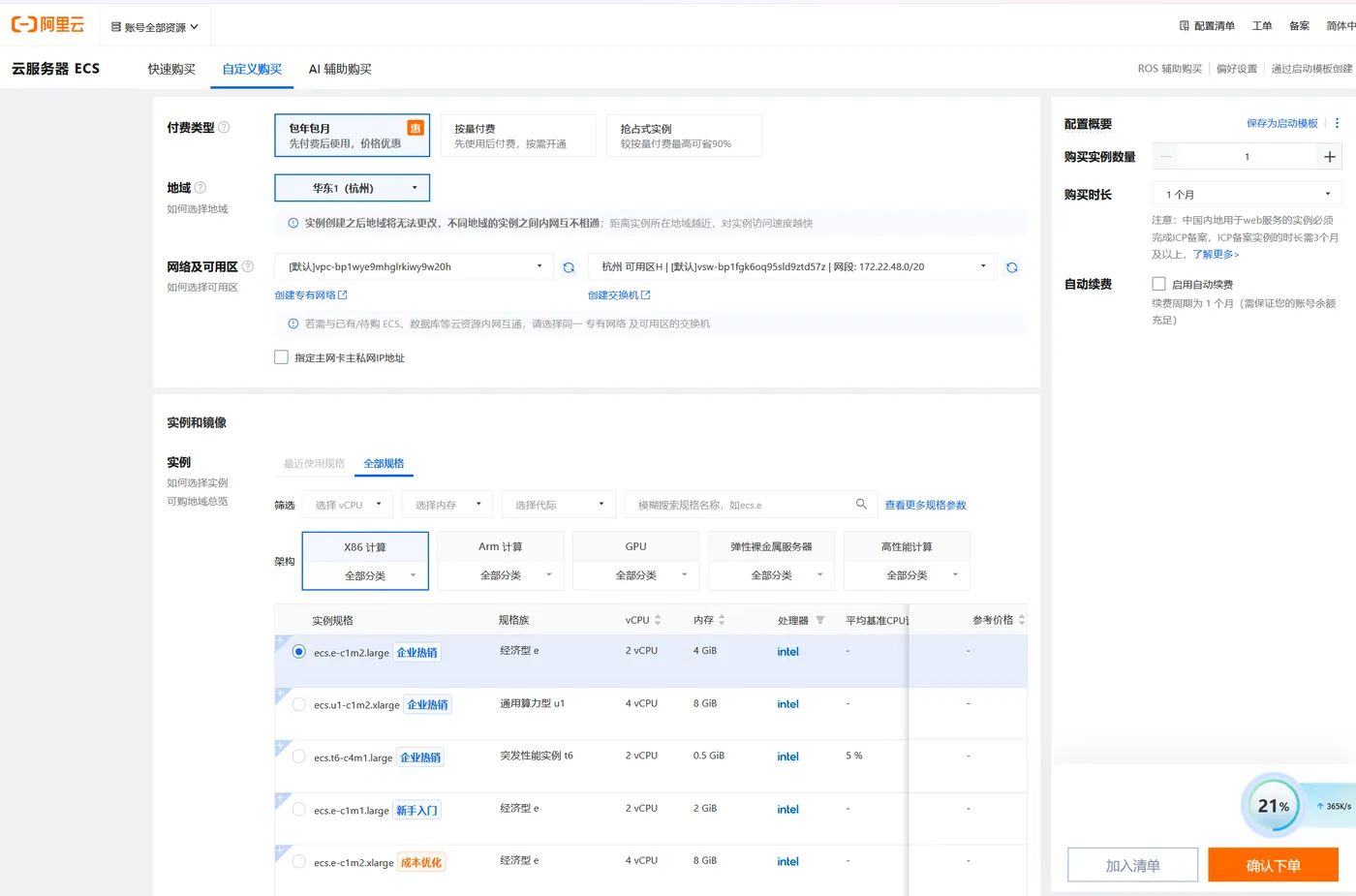
③:右边预装环境选择Windows Sever 2012 R2 数据中心版 64位......
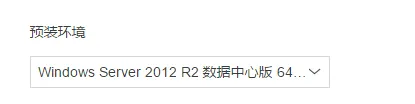
添加图片注释,不超过 140 字(可选)
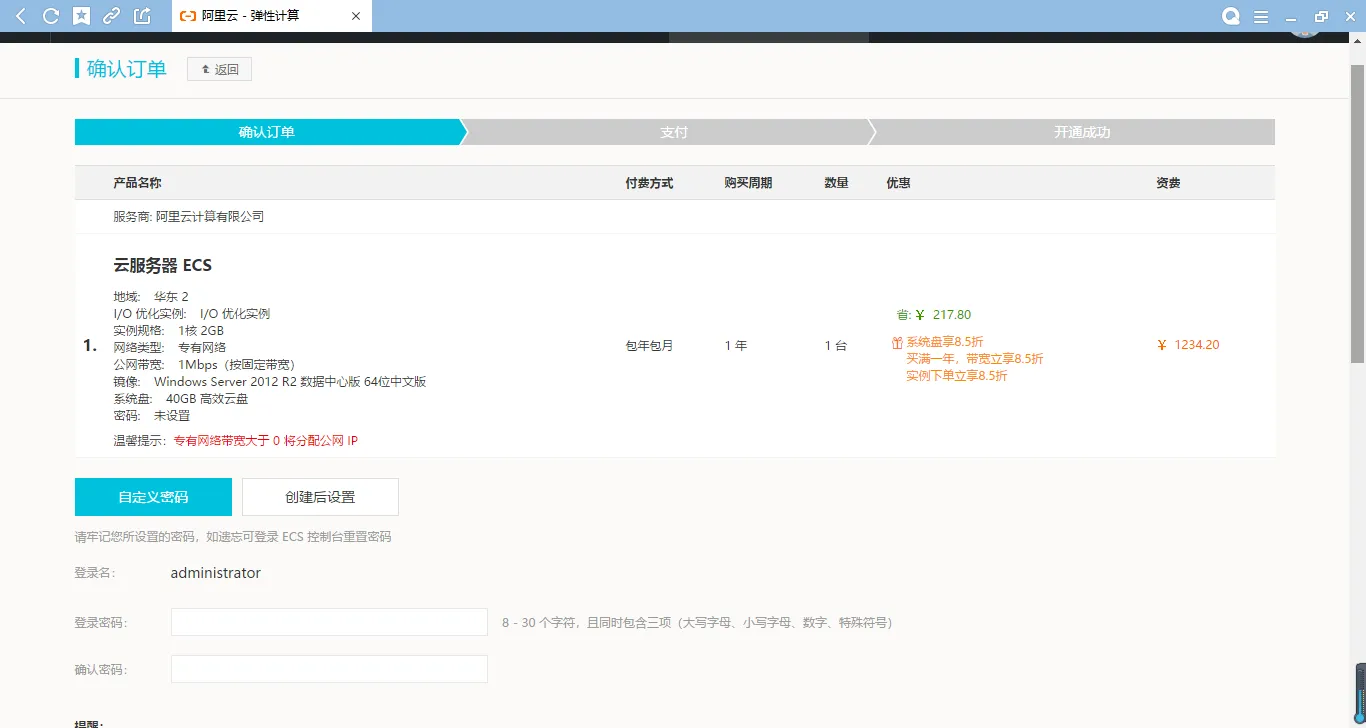
④:立即购买之后看到如下界面(请牢记登录名和密码,用于远程桌面连接)
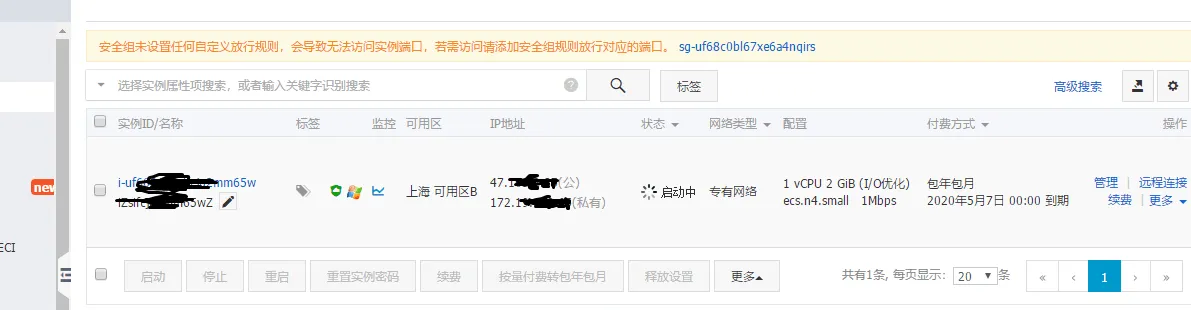
⑤:购买成功后看到以下界面(公网IP用于从外部访问远程服务器)
二:配置IIS服务器(用于运行网站)
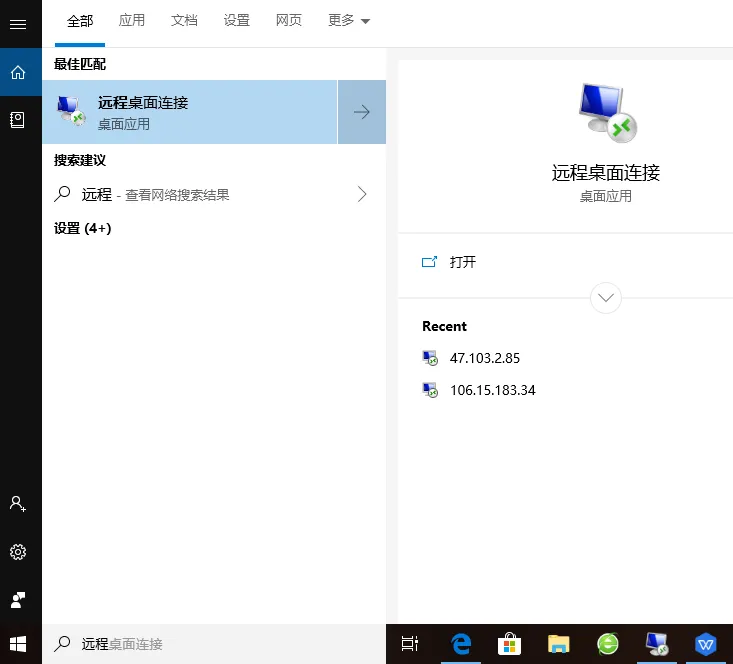
①:助理小娜搜索远程桌面链接
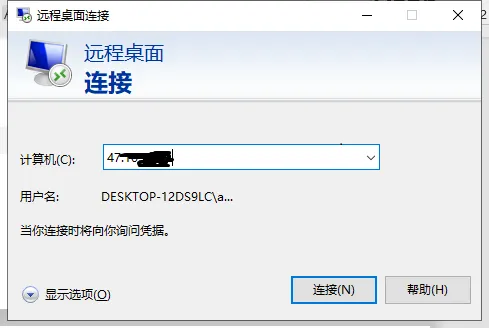
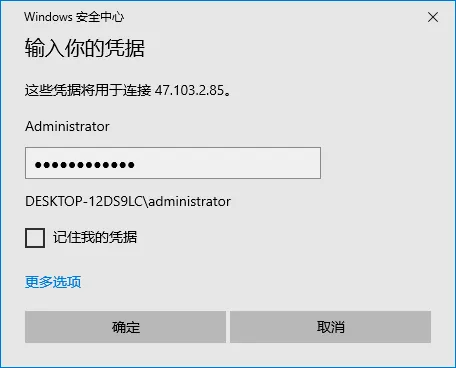
②:输入公网IP地址以及密码
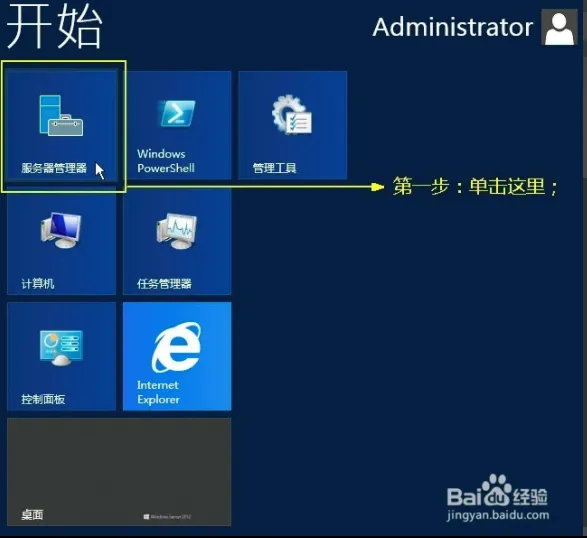
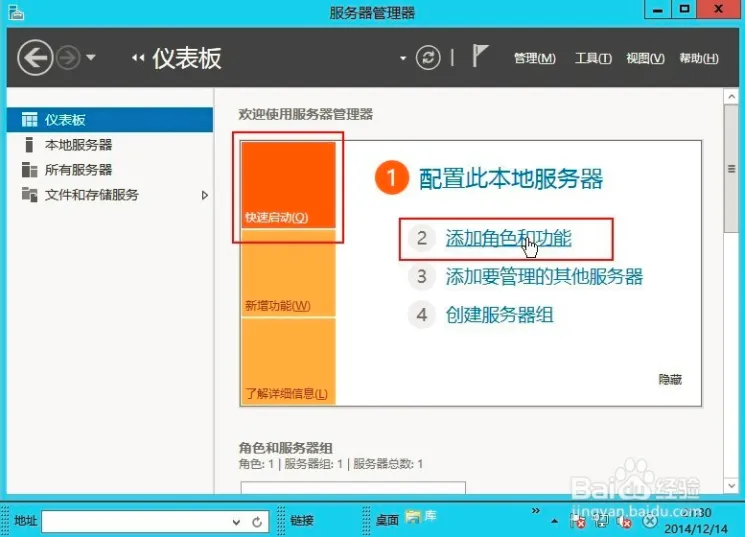
③:单击宫格菜单的第一个“服务器管理器”;
④:在服务器管理器子菜单下,单击“添加角色和功能”;
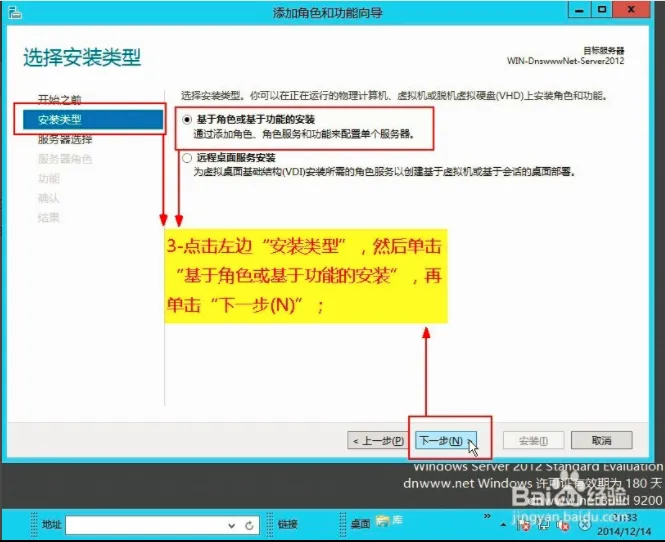
⑤:点击左边“安装类型”,然后单击“基于角色或基于功能的安装”,再单击“下一步”
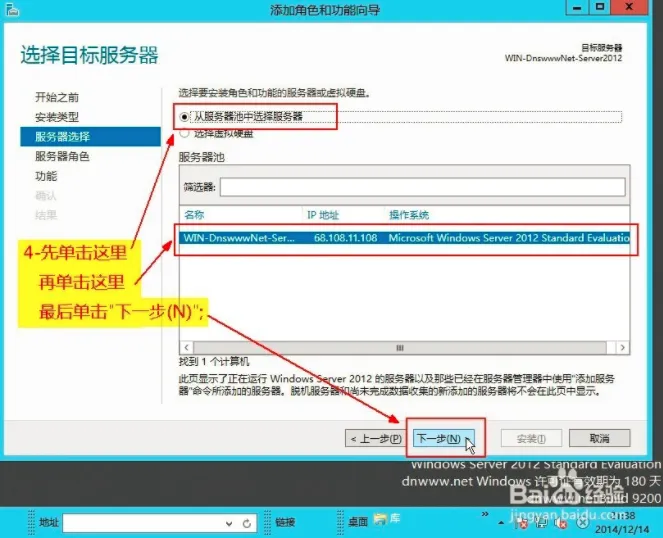
⑥:先单击“从服务器池中选择服务器”,再单击“本服务器的计算机名”,这个ip上只有本机,所以直接单击“下一步”
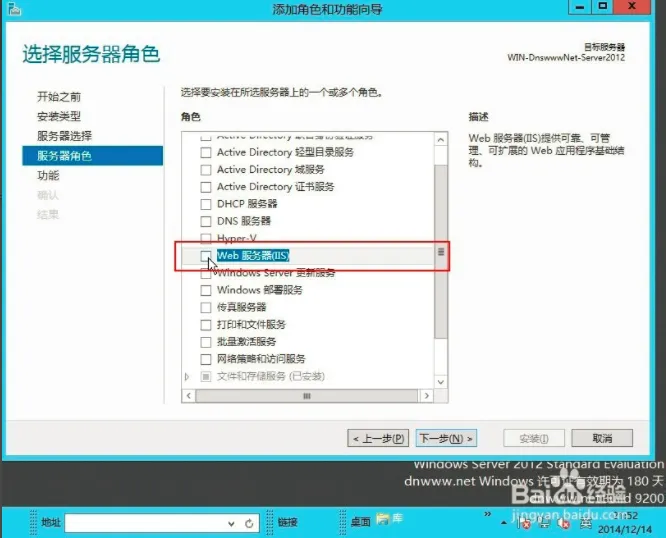
⑦:选中服务器角色:角色列表内找到“Web服务器(IIS)”,单击勾选它
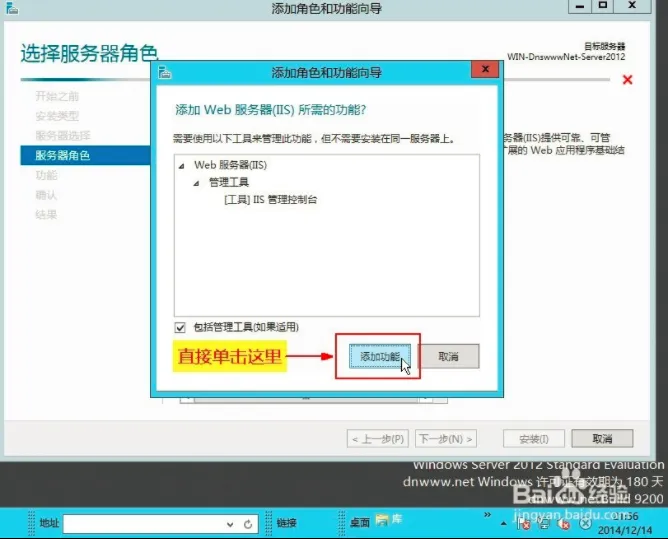
⑧:弹出子对话框“添加角色和功能向导”,直接单击“添加功能”;
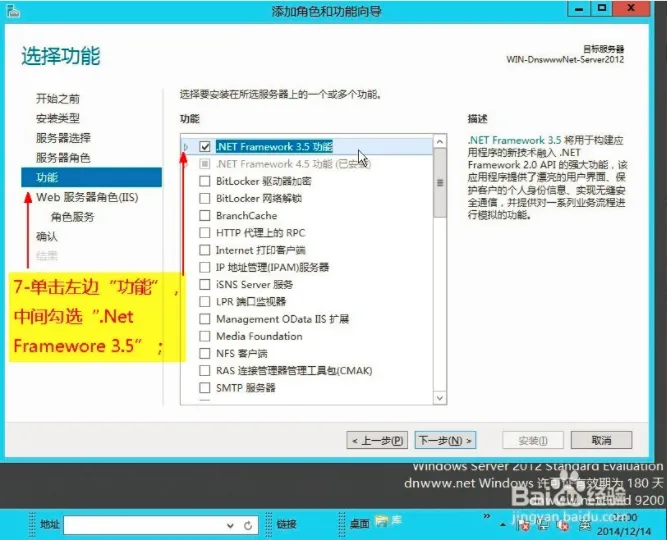
⑨:单击左边“功能”,中间勾选“.Net Framewore 3.5”
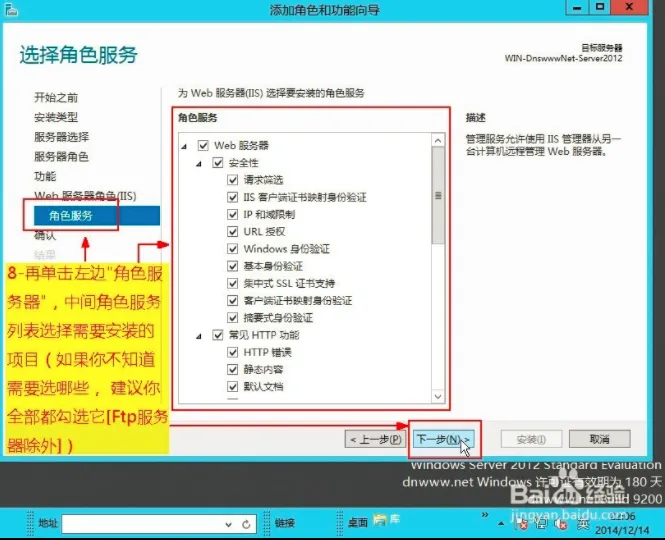
⑩:再单击左边“角色服务器”,中间角色服务列表选择需要安装的项目(如果你不知道需要选哪些,建议你全部都勾选它[Ftp服务器除外])
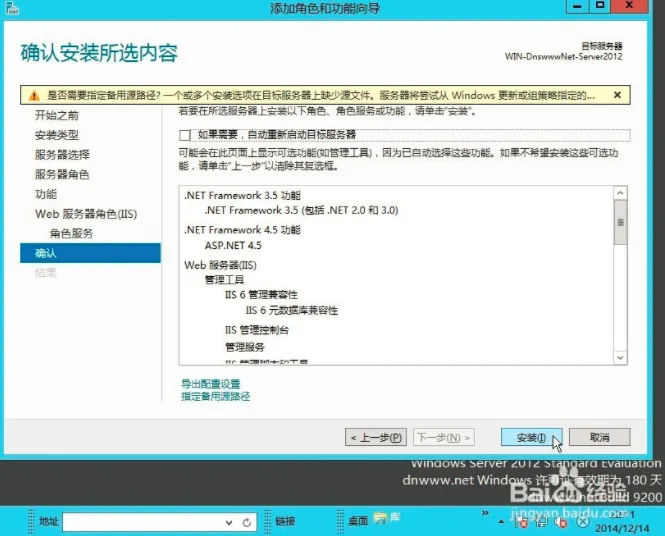
11:安装前确认下所勾选的安装组件,然后单击“安装(I)”;
12:windows 2012 Server IIS8.0开始安装了...,耐心等候几十秒
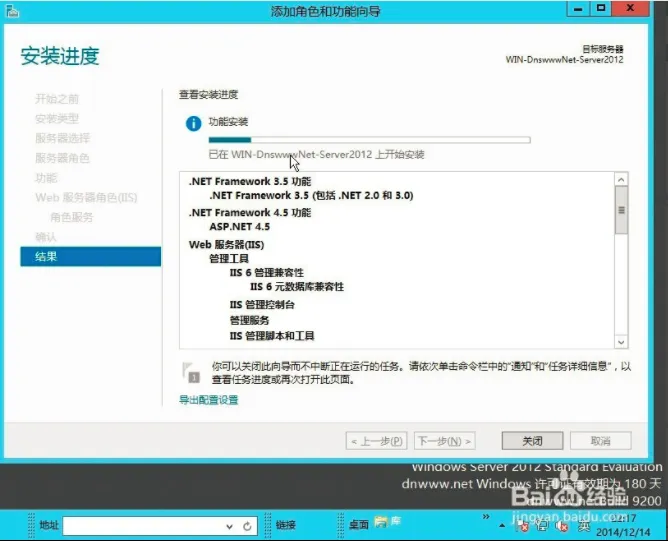
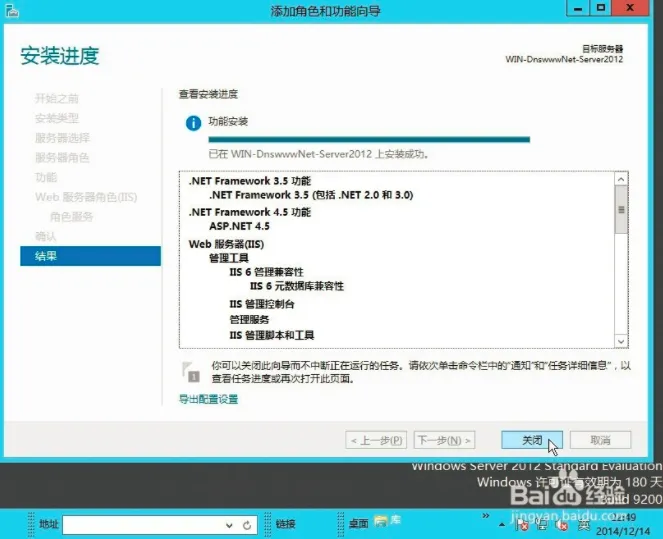
13:提示安装成功,我们单击“关闭”,结束安装;
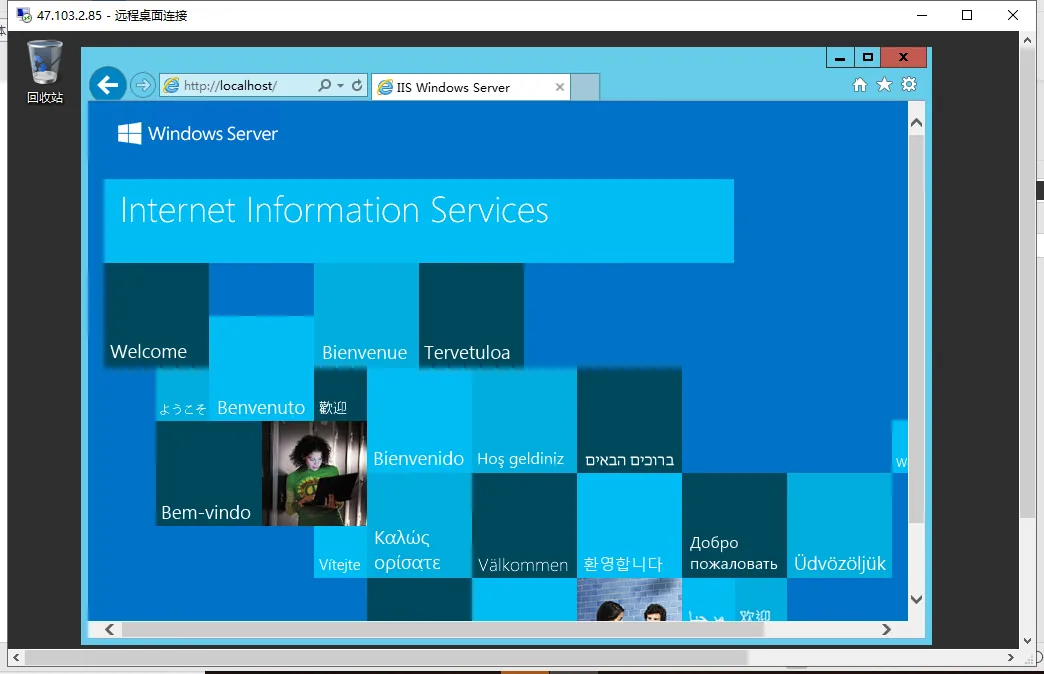
14:查看windows 2012 Server IIS8.0安装和运行结果:在远程连接桌面打开Internet Explprer10浏览器,输入本机公网ip,或者本机内网ip,或localhost都可以,看到IIS8.0界面显示出来了!恭喜你安装成功
15:在你自己本地电脑打开浏览器输入远程服务器公网ip地址,页面打开失败!这是因为阿里云为了你远程服务器的安全,禁止外部访问!想要外部访问远程服务器,需要配置两个地方:阿里云网站控制台配置安全访问规则(表示允许进入外大门)、远程服务器(电脑)防火墙配置入站规则(表示允许进入内门)
三:配置阿里云网站控制台安全访问规则
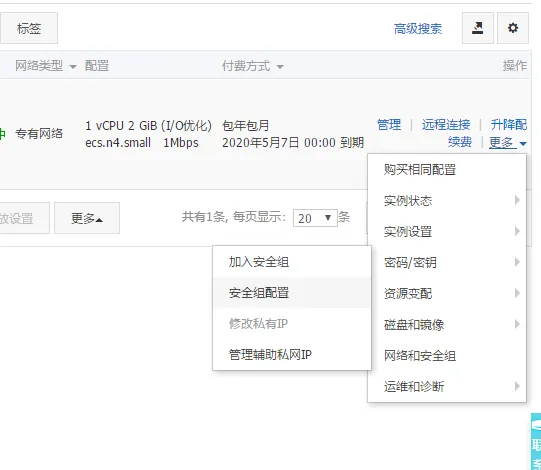
1:外网入网配置:在服务器进入实例,点击更多
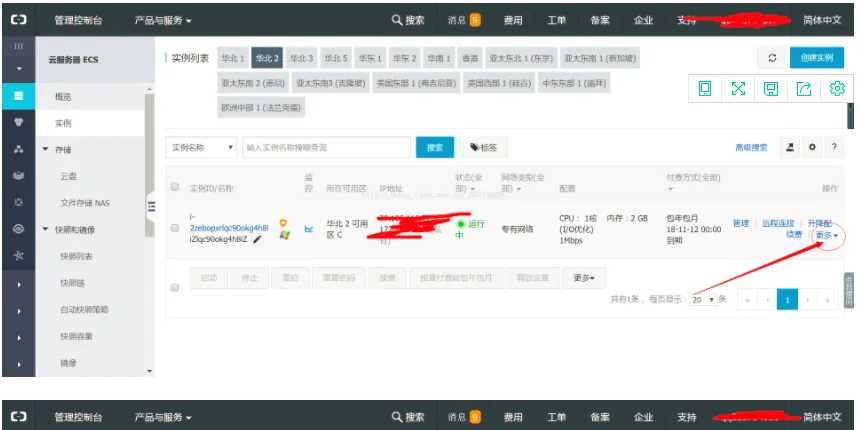
2:选择网络和安全组-->安全组配置
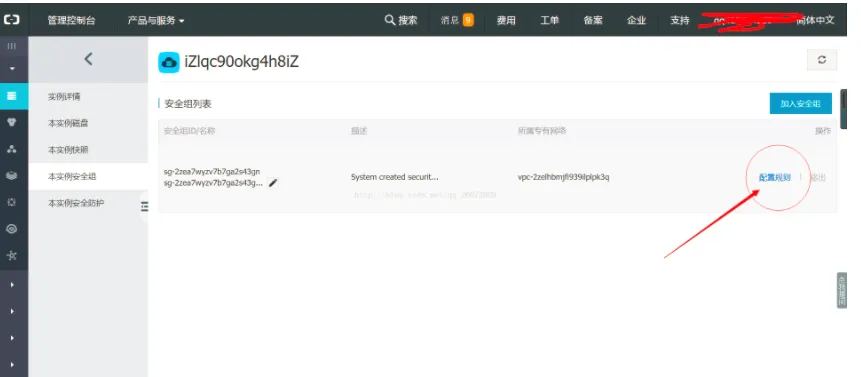
3:点击配置规则
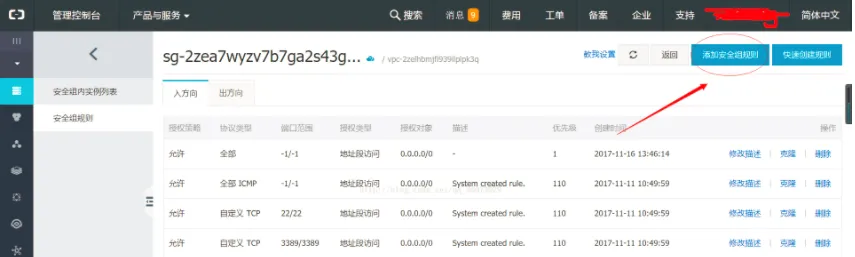
4:点击添加安全组规则
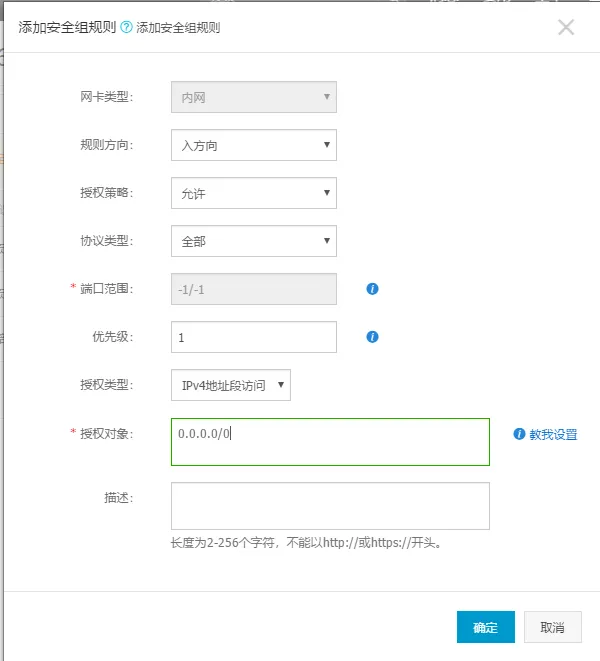
5:端口号不填则默认为-1/-1不限端口号,其他如图所示
四:配置远程服务器(电脑)防火墙入站规则:在远程桌面里面配置
1:打开服务器管理器
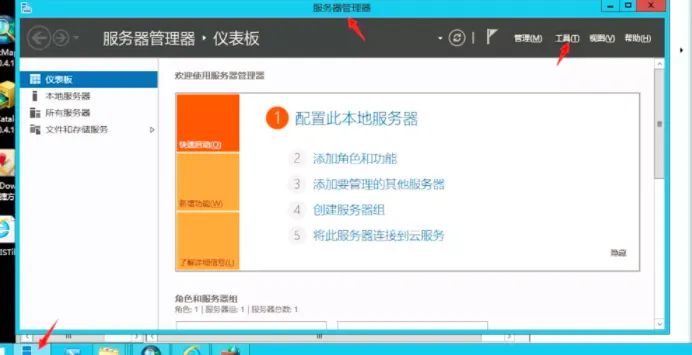
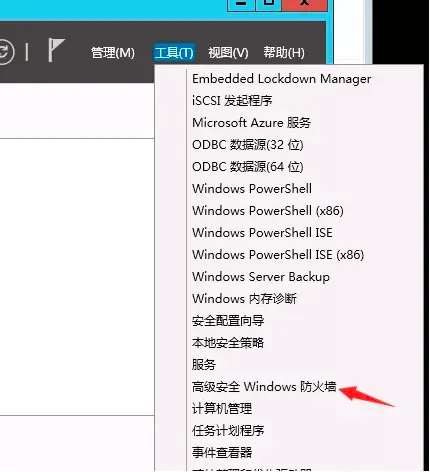
2:点击工具-->高级安全Windows防火墙
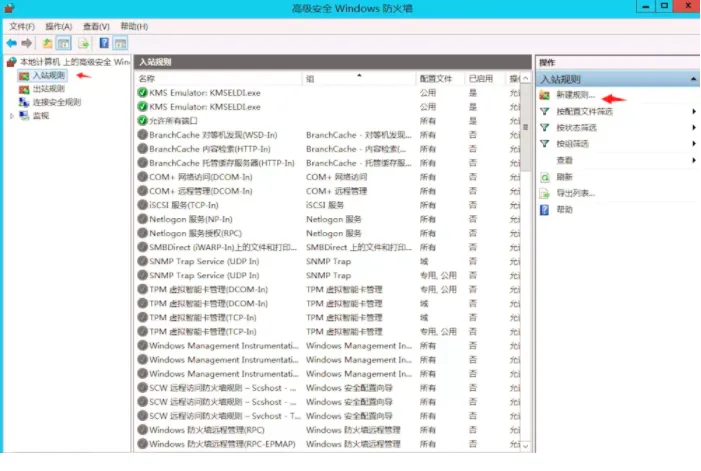
3:点击左边入站规则,点击右边的新建规则
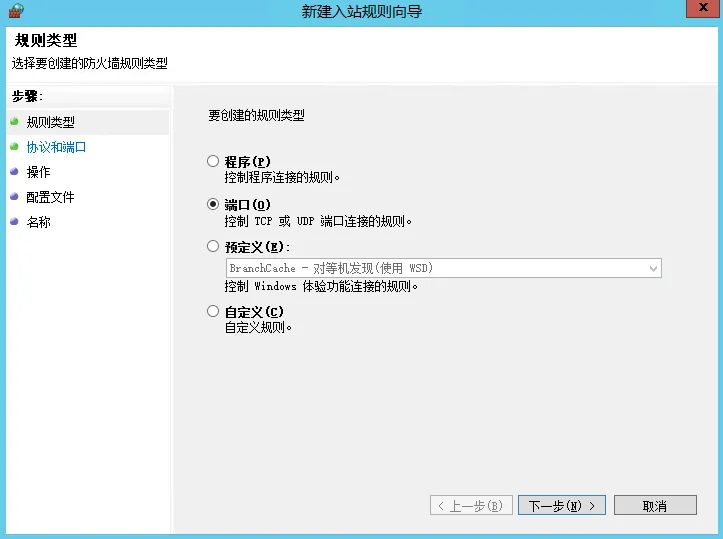
4:选择端口,点击下一步
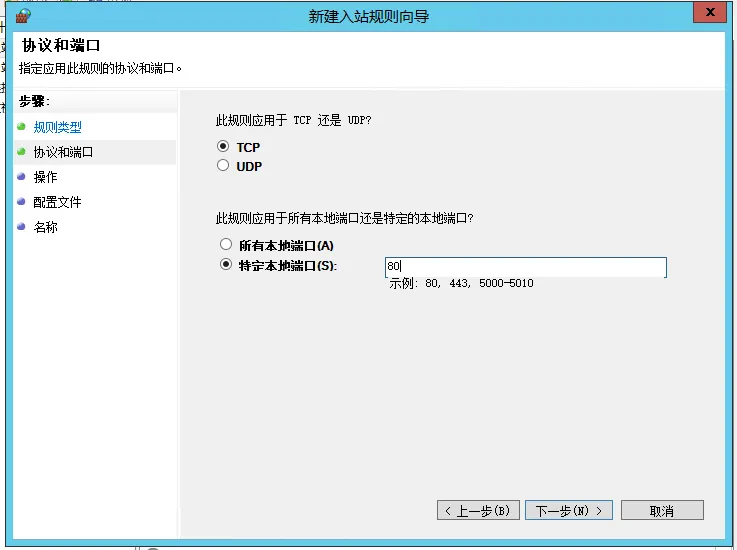
5:如图所示填写
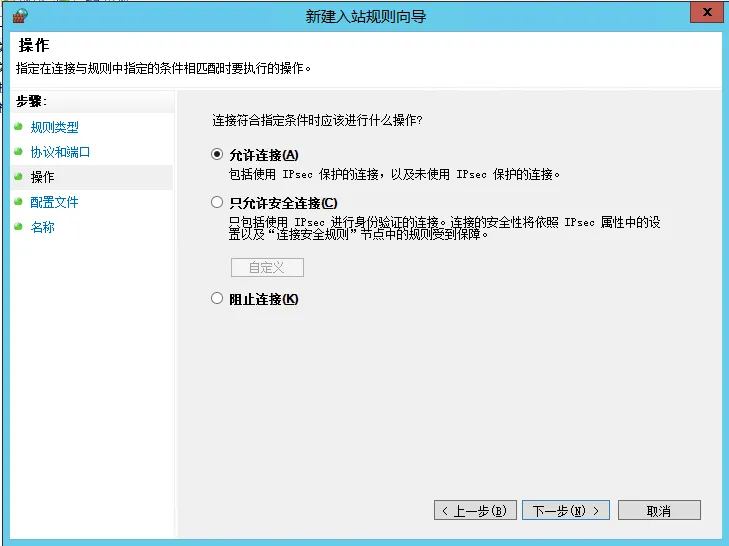
6:选择允许连接
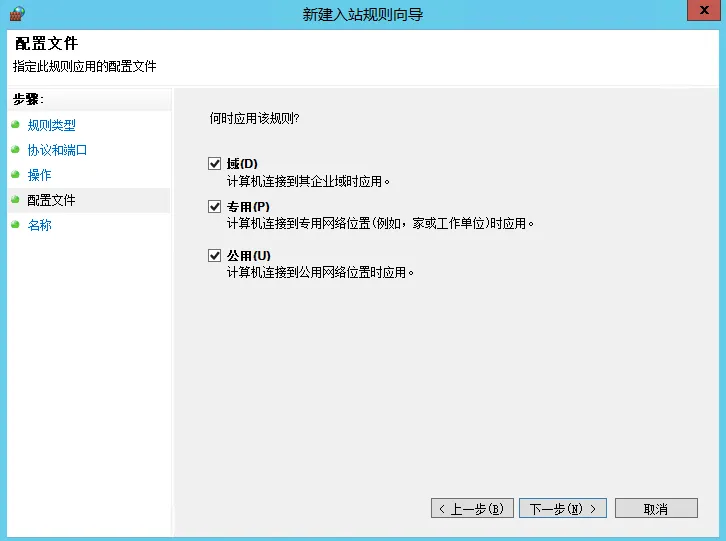
7:默认全选
8:指定名称,点击完成
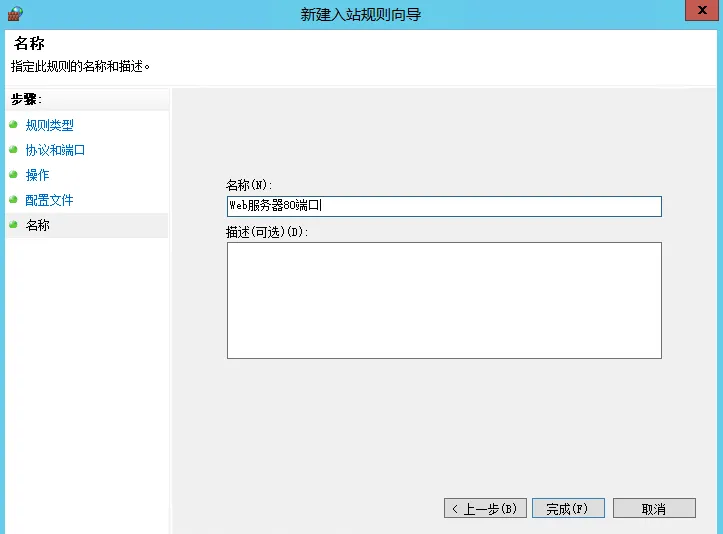
配置完成!
9:在你自己本地电脑打开浏览器输入远程服务器公网ip地址,页面打开成功。
恭喜你成功
五:搭建静态网站
(一)设置IIS服务器默认静态网站 。IIS安装好后有一个默认网站。一个IIS可以搭建多个网站,一个网站对应一个文件夹。
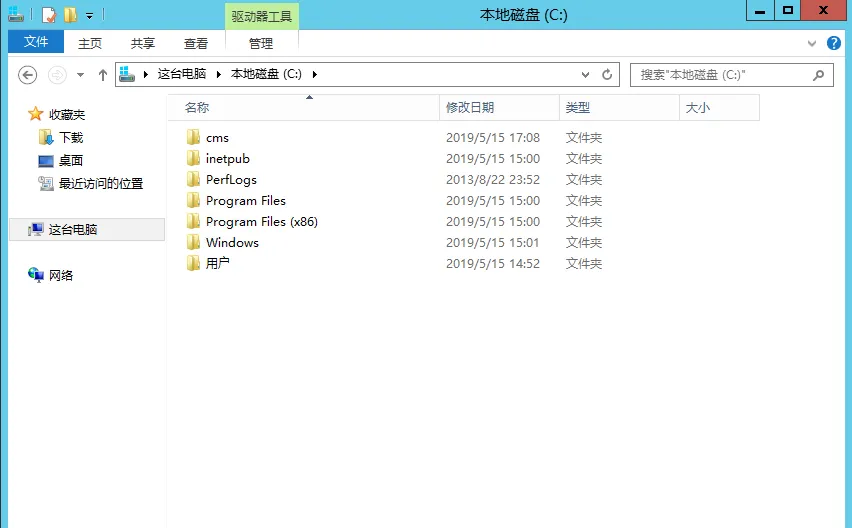
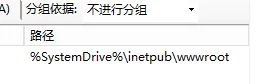
1:默认网站的根目录为:c盘-->inetpub-->wwwroot(默认网站默认端口号为80)
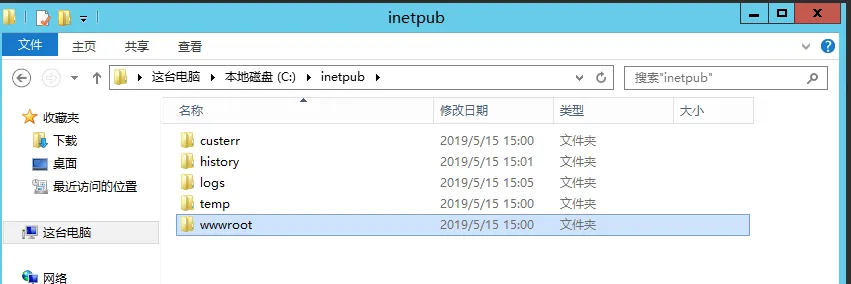
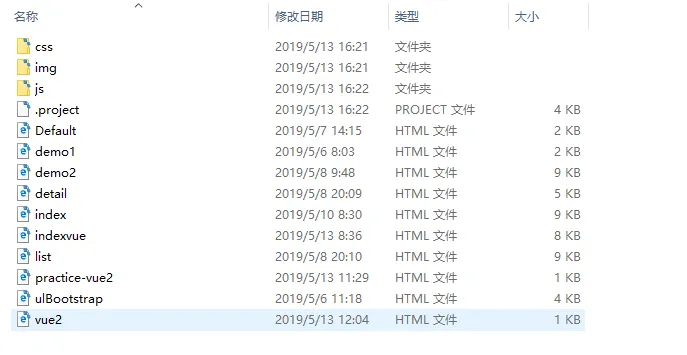
2:把静态网站文件复制到wwwroot里面,便可访问:
A、通过外网访问
外网访问网址为:你的公网IP地址+默认端口号
如:40.15.15.5:80
端口号为默认80时可不加
如:40.15.15.5
B、远程电脑本地访问
在远程连接电脑的浏览器中用localhost+端口号访问
默认网站配置完成!
(二)添加一个新网站
1:点击服务器管理器
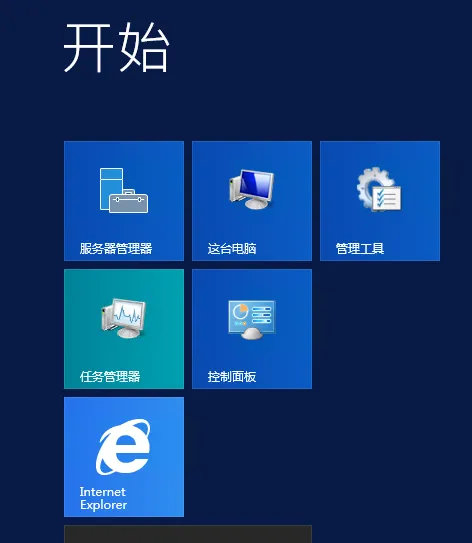
2:点击IIS
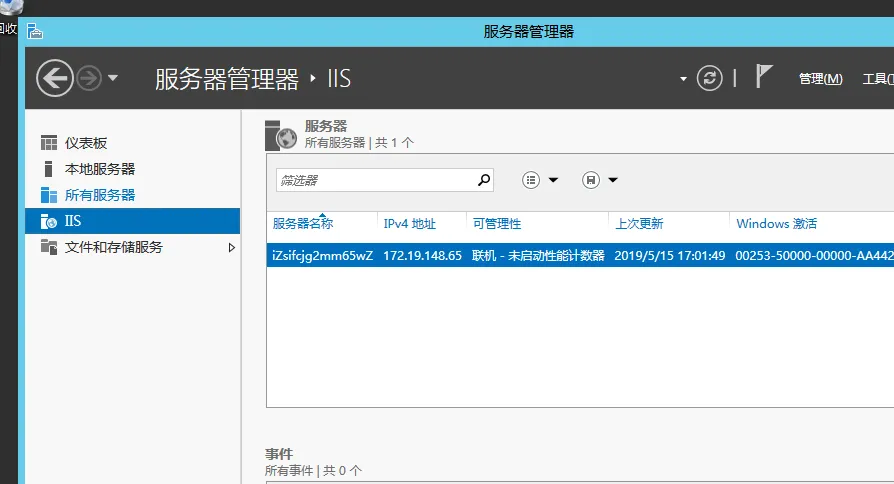
3:右键选择Internet information service(IIS)管理器
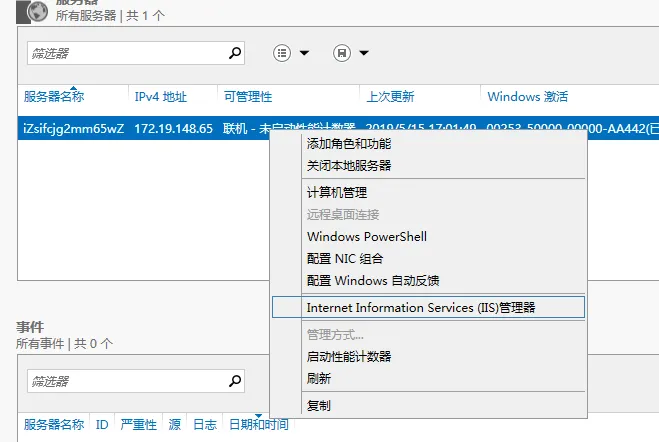
4:网站底下的Default为默认网站
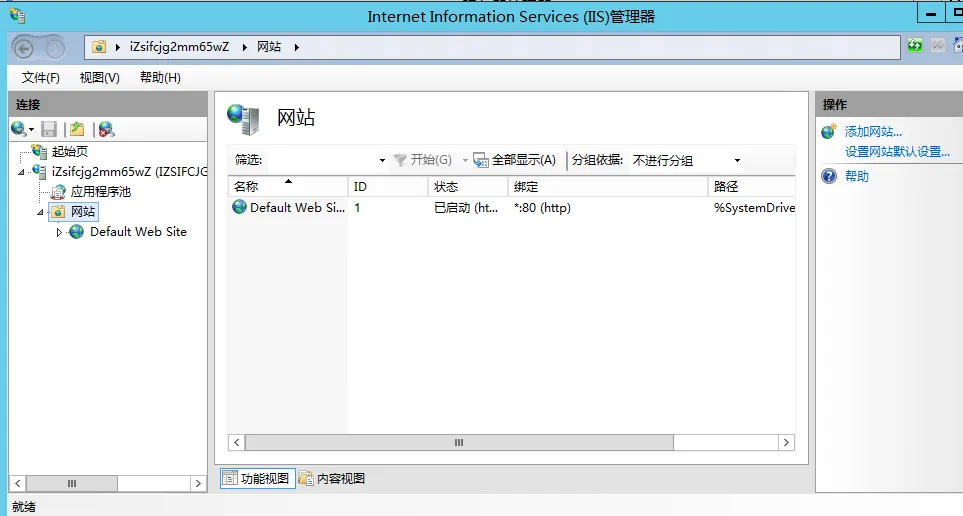
默认网站根目录
5:网站右键-->添加网站
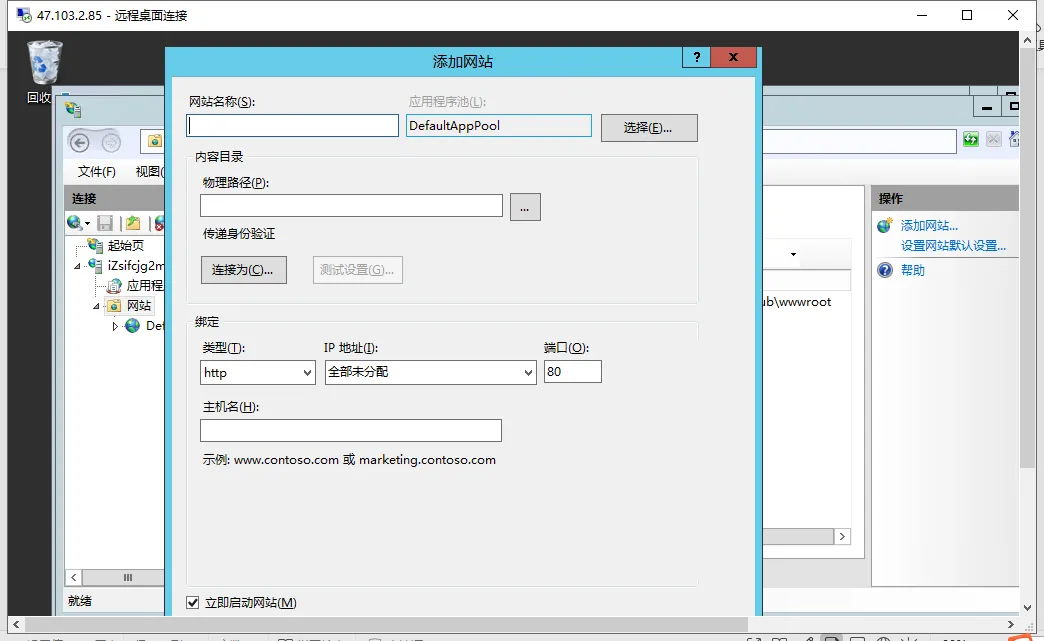
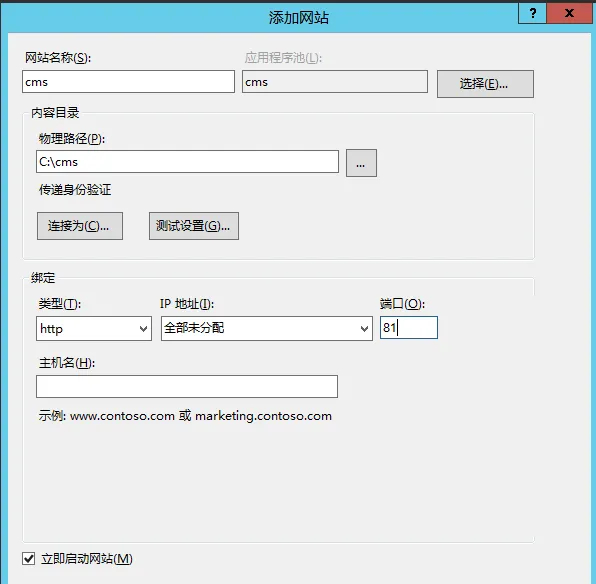
6:写好名称,选择路径(物理路径就是你静态网站的文件夹),端口号不能重复(Default默认网站端口号为:80)
7:把静态网站文件复制到新添加的网站的文件夹下
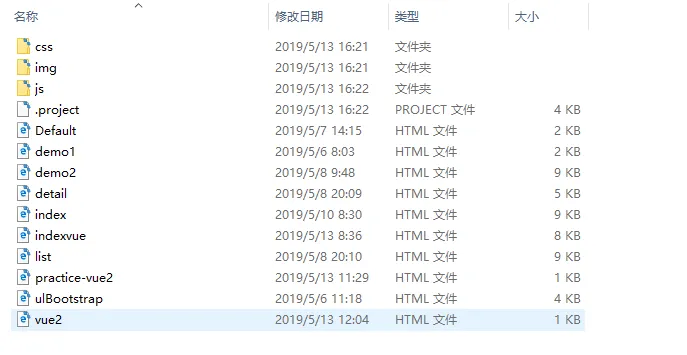
之后便可外网访问:
其他电脑:你的公网地址+端口号
在远程连接的网站里面用localhost+端口号访问

