着急下载的小伙伴请直接转到:2026 最新 DBeaver Community 社区版安装包下载(来自官网,请放心使用)
DBeaver 是一款主流的数据库管理工具,支持 MySQL、Oracle、SQL Server、PostgreSQL、SQLite 等关系型数据库,以及 MongoDB、Redis、Spark 等非关系型数据库。
DBeaver可以连接数据库、浏览表格数据、查看表结构,也能执行 SQL 并导出查询结果。SQL 是用来向数据库发送查询和操作指令的语言,文中会用示例带你上手。
先说明一点:DBeaver 是数据库客户端,安装它不会同时装好 MySQL 服务。连接公司的 MySQL 前,需要拿到数据库地址和账号。只想练习的话,可以用 DBeaver 自带的 SQLite 示例库。SQLite 将数据库保存在文件中,不需要另行启动数据库服务器。
下面以 Windows 10/11、Intel 或 AMD 64 位电脑、DBeaver Community 26.2.3 为例,介绍安装、中文设置、连接数据库和基本操作。
下载 DBeaver(2026最新)
下载地址:DBeaver Community 社区版安装包下载地址,来自官网,请放心使用(2026最新版)
安装 DBeaver
双击 dbeaver-ce-26.2.3-windows-x86_64.exe。

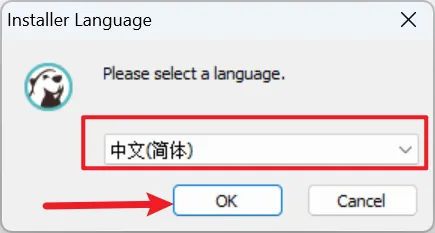
在语言选择页面选“中文(简体)”,点击“OK”继续。
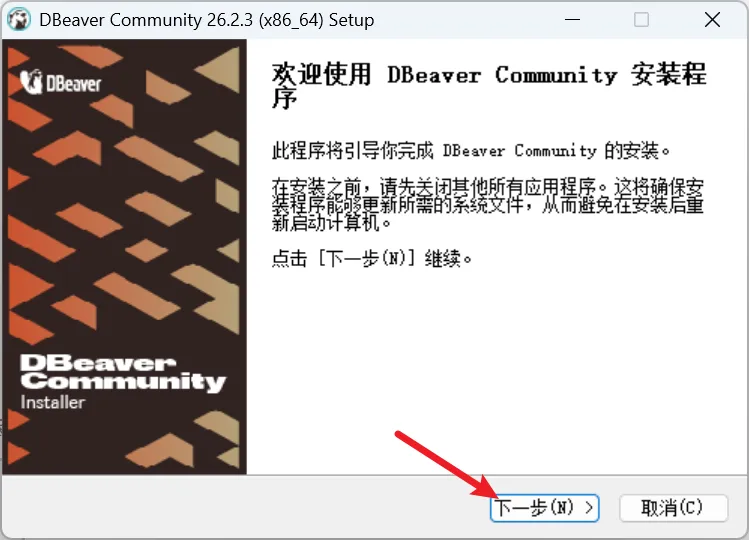
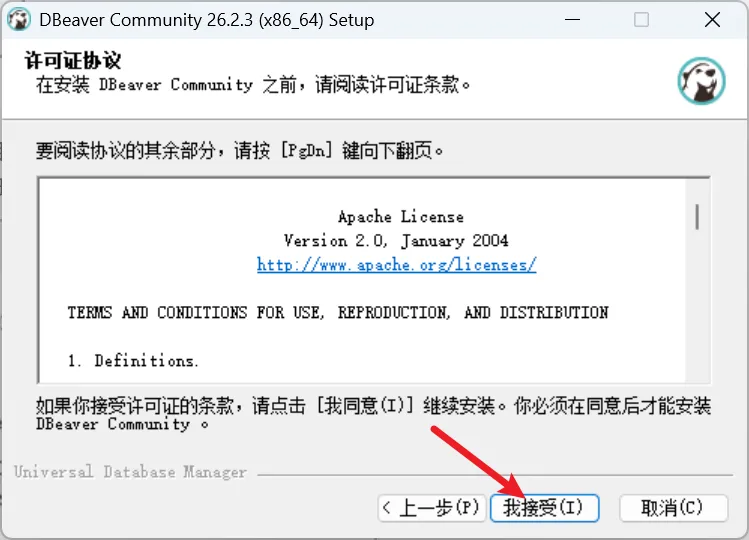
在欢迎页点击“下一步”,阅读许可协议后,接受协议并继续。
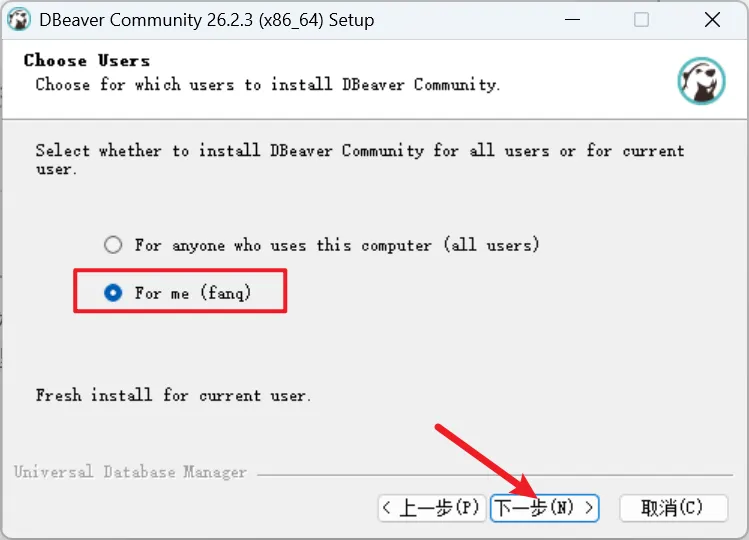
如果安装程序询问“只为当前用户安装”还是“为所有用户安装”,个人电脑通常选当前用户即可。为所有用户安装一般需要管理员权限。
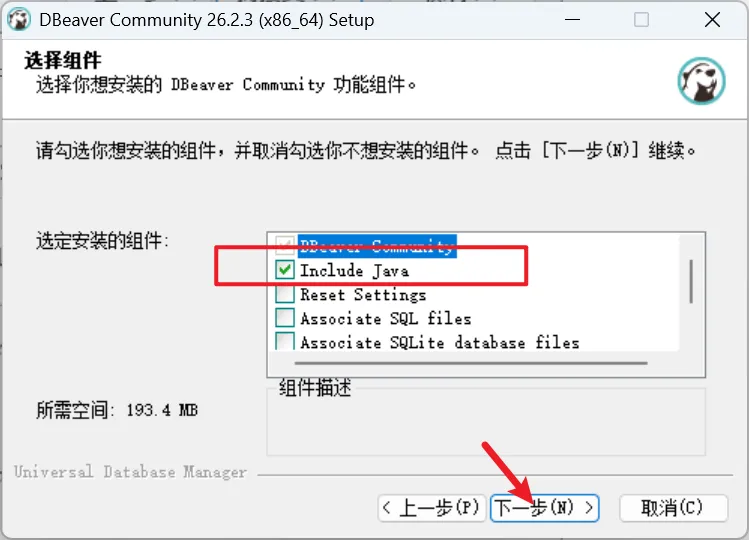
确认组件和安装位置。第一次安装建议保留默认组件,尤其不要去掉附带的 Java 运行环境。SQL 文件关联等选项按需要选择:它只是决定双击 .sql 文件时是否默认用 DBeaver 打开。
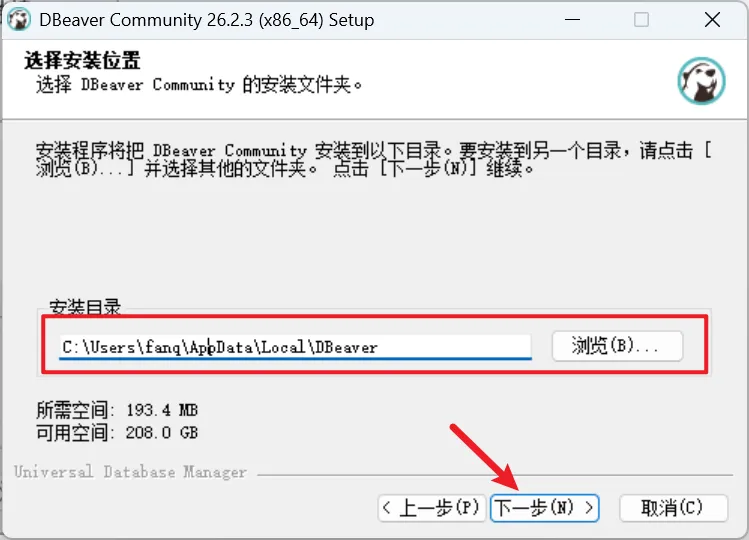
安装目录可以使用默认位置。若要统一管理软件,也可以通过“浏览”选择一个有写入权限的目录。这里设置的是DBeaver 程序的位置,不是 MySQL 数据目录。
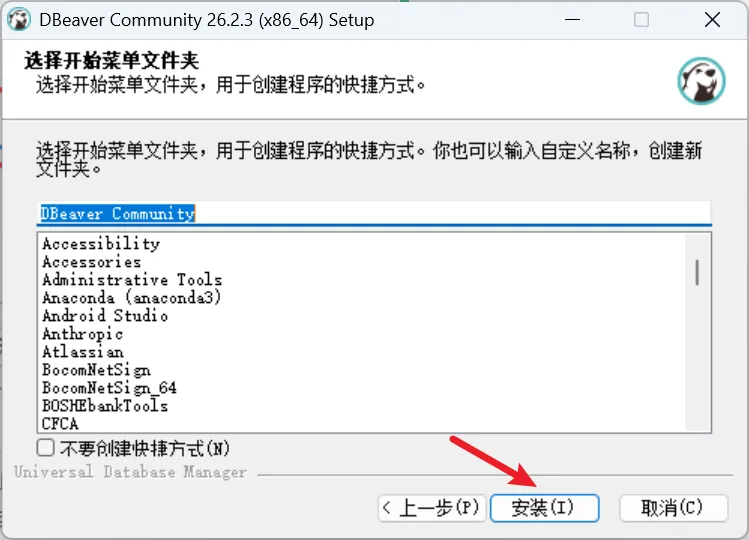
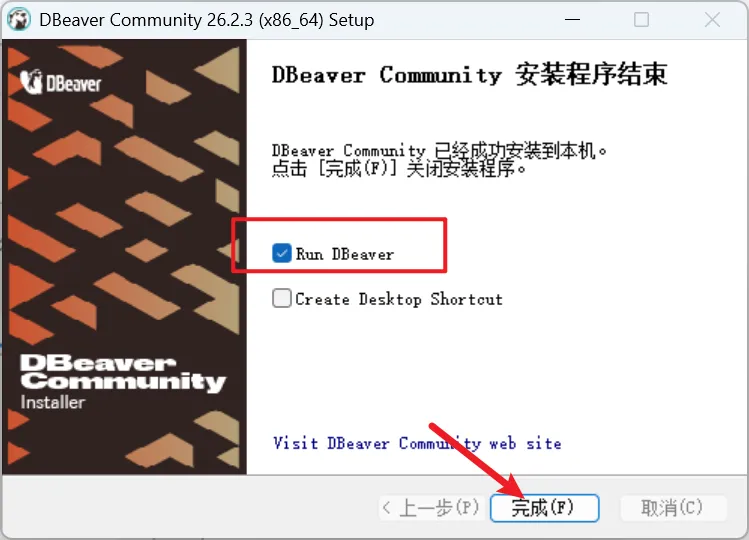
确认选项后点击“安装”,等待安装结束,再点击“完成”。
如果完成页有“运行 DBeaver”选项,可以勾选后启动;也可以在 Windows 开始菜单搜索 DBeaver。首次启动时若出现主题、统计收集或示例库等选项,按需要选择。中文设置和示例库入口见下文。
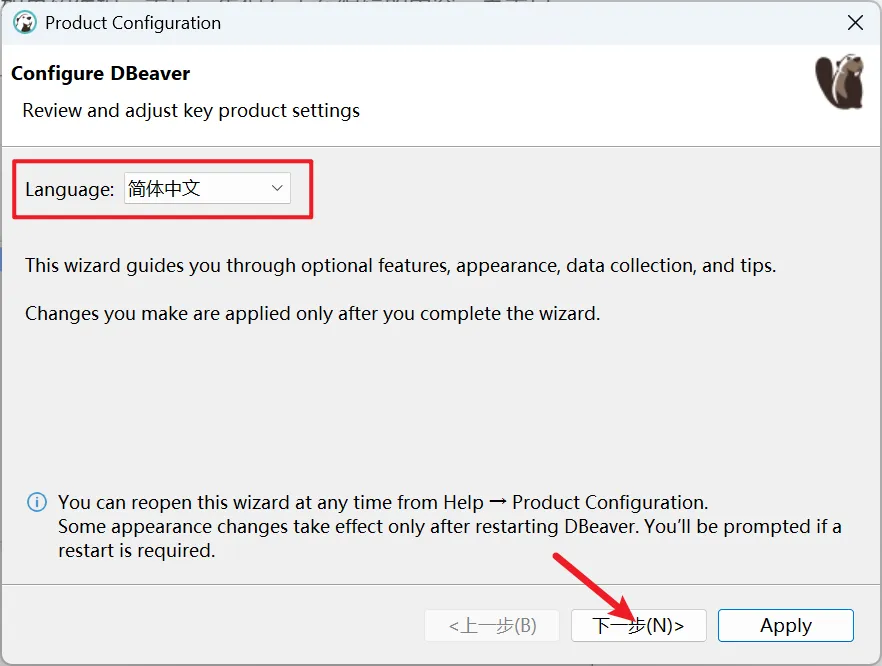
把 DBeaver 设置成简体中文
首次启动时,在 Language 选项中选择中文,然后点击“下一步”。
第一次使用:打开自带的 SQLite 示例数据库
下面先打开自带示例库。示例数据可以用来练习查询;CSV 是按行列保存数据的文本格式,可以用 Excel 等表格软件打开。
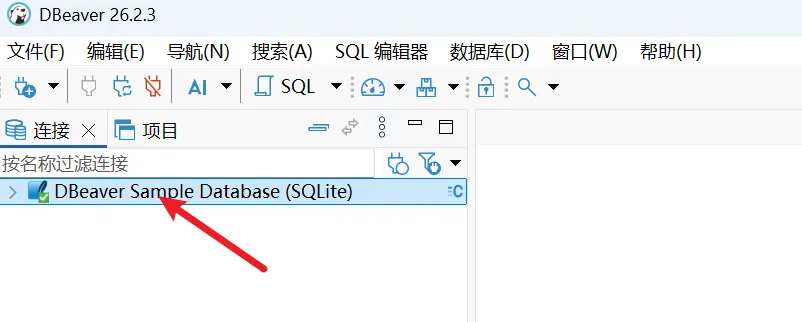
先看左侧连接树中有没有 DBeaver Sample Database (SQLite)。DBeaver 26.2.3 默认启用 SQLite 示例库。如果首次启动时已经创建,直接使用即可。
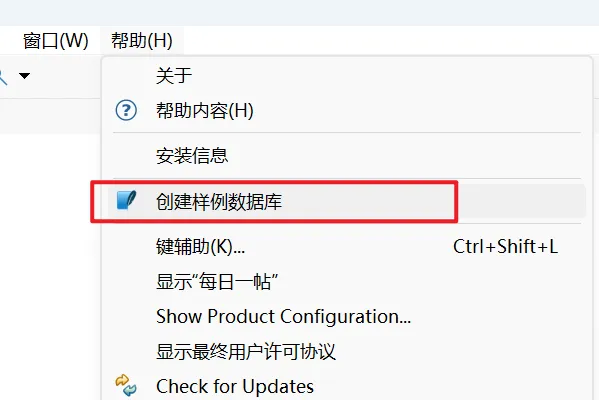
如果没有示例库,打开 帮助,找到 创建示例数据库。
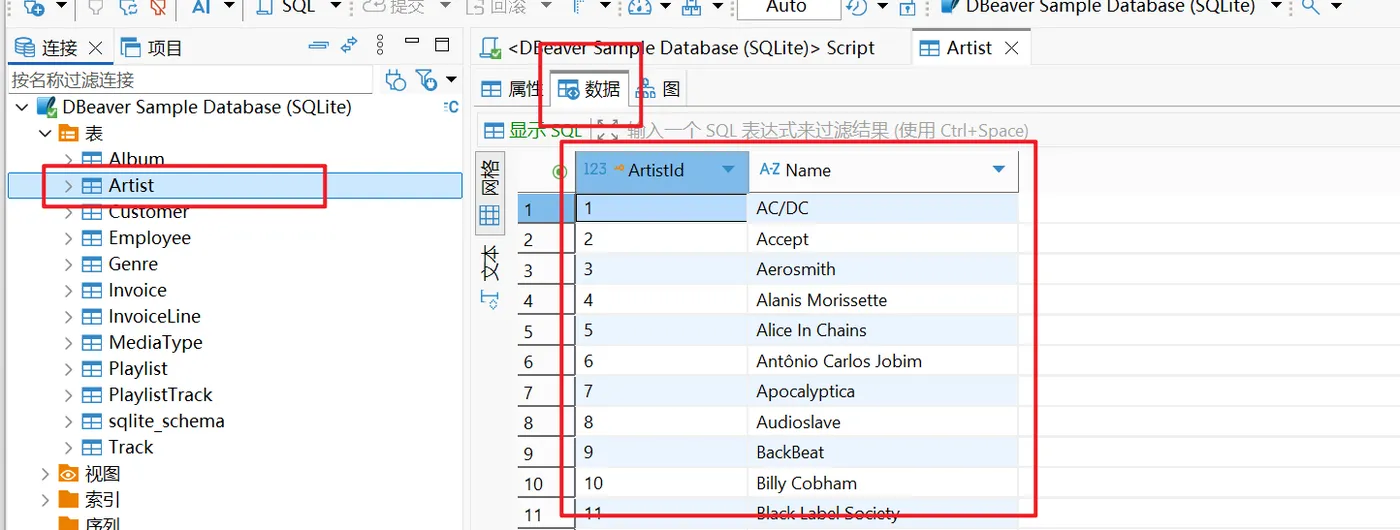
双击示例连接,展开 表。
首次连接时若出现驱动下载窗口,点击 下载 并等待完成。驱动是 DBeaver 用来连接相应数据库的组件。
示例库名为 Chinook,内容模拟一家数字音乐商店。展开后可以找到 Artist、Album、Track 等表。双击 Artist,切换到 数据 页签,就可以先看看艺术家编号和姓名。
已经有 MySQL?这样连接
使用 SQLite 示例库不需要安装 MySQL。如果本机已经装好 MySQL,或你拿到了测试库账号,可以按下面的步骤添加连接。
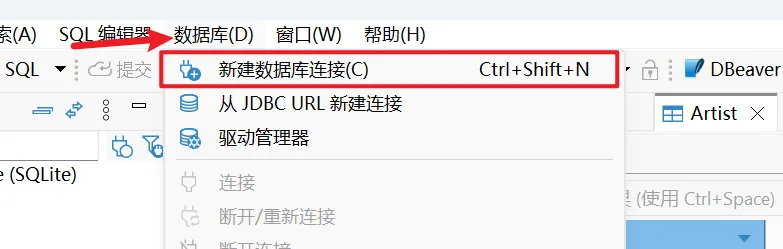
点击“新建数据库连接”
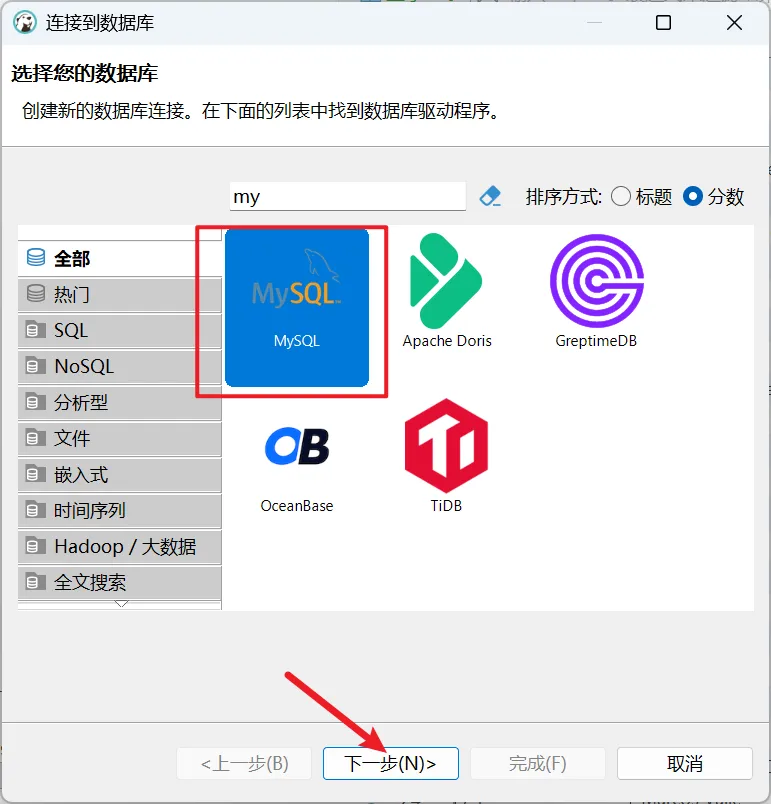
搜索 MySQL,选中对应结果后点击“下一步”。
选择驱动,再点击“下一步”。
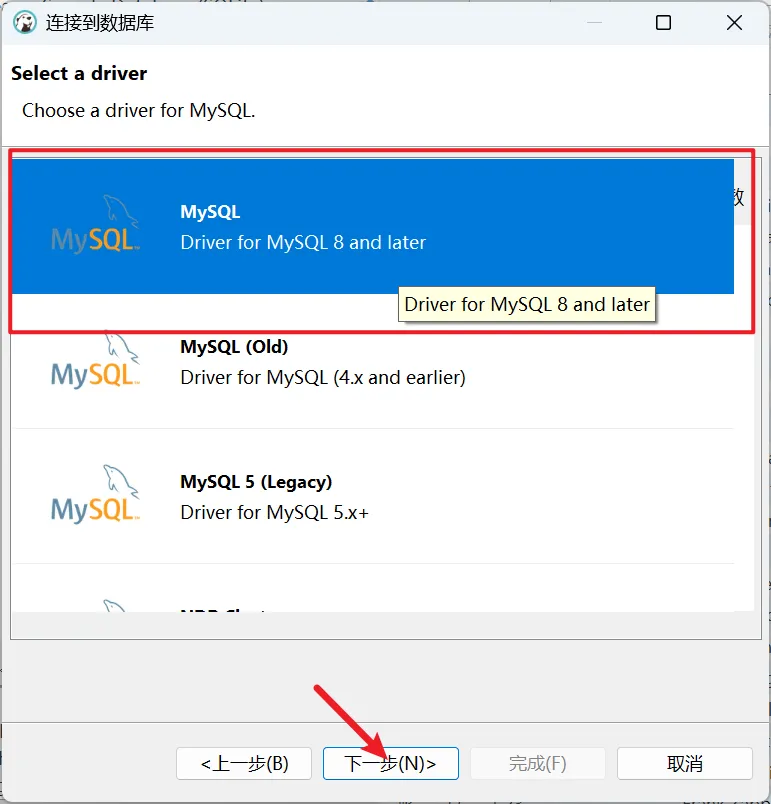
MySQL 8 及更高版本使用 MySQL 驱动,MySQL 5.x 使用 MySQL 5 驱动。不确定数据库版本时,先向管理员确认。
在连接页面填写以下内容。表里的值是说明,不能直接当作一组可用账号。
| 字段 | 怎么填写 |
| Host/主机 | MySQL 在当前电脑本机运行时可填 127.0.0.1;远程库填写管理员提供的地址 |
| Port/端口 | MySQL 默认是 3306,修改过则填实际端口 |
| Database/数据库 | 填写已经存在、且账号有权访问的数据库名 |
| Username/用户名 | 填写分配给你的数据库账号 |
| Password/密码 | 填写该账号对应的密码 |
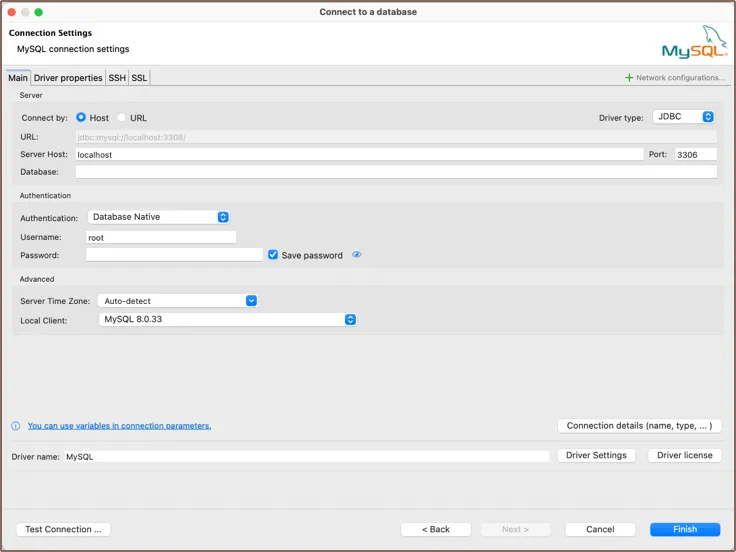
点击 测试连接。如果提示缺少驱动,先下载驱动,再测试一次。
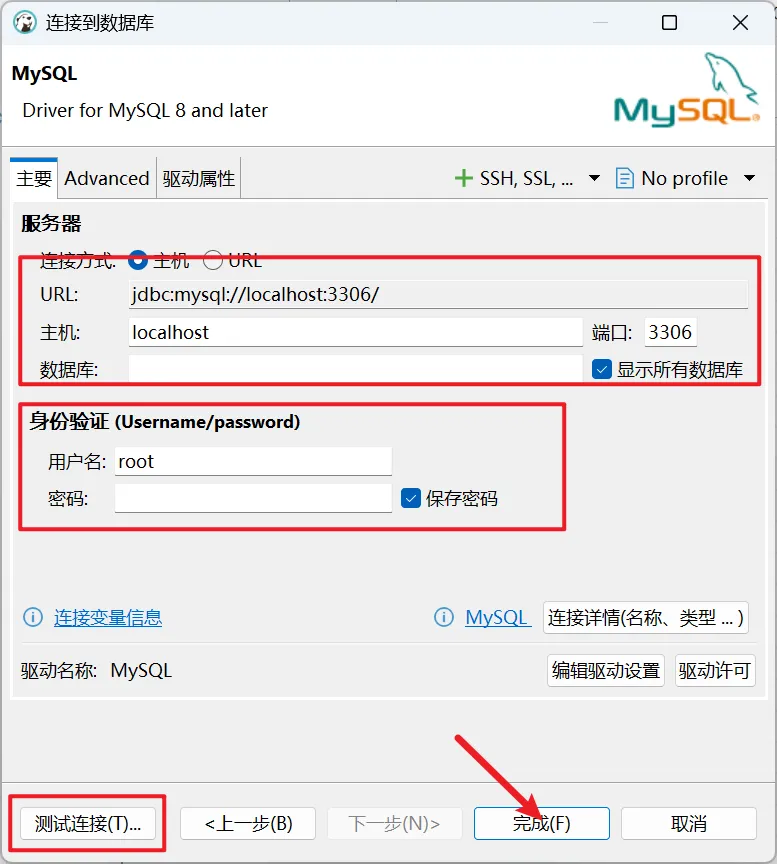
测试通过后点击“完成”,新的 MySQL 连接会出现在左侧。展开数据库和表即可查看结构、浏览数据或打开 SQL 编辑器。
连接远程数据库时,按管理员提供的信息配置 VPN、SSH 隧道或 TLS 证书。127.0.0.1 指运行 DBeaver 的这台电脑;如果 MySQL 在其他机器上,应填写对应的主机地址。
DBeaver 常见问题
1. 安装好了,为什么还是连不上 MySQL?
先看具体报错。出现 Connection refused 时,检查地址、端口和 MySQL 服务状态;连接超时时,检查网络、VPN 和访问权限;遇到 Access denied,核对账号密码,并确认该账号允许从当前电脑连接。
如果电脑上还没有 MySQL 服务,也没有远程数据库账号,可以先用 SQLite 示例库练习。重装 DBeaver 不会安装或启动 MySQL。
2. 第一次连接,驱动一直下载失败怎么办?
展开错误详情,确认是网络超时、代理问题还是证书错误。检查当前网络能否访问驱动仓库;公司网络需要代理时,按要求配置。离线环境可请管理员提供可信的 JDBC 驱动,再到“数据库 → 驱动管理器”中对应驱动的 Libraries/库页面添加文件。
保留完整报错信息,通常比反复重试更容易定位问题。不要为了下载驱动而关闭证书校验。
3. 查询提示“no such table: Artist”怎么办?
确认 SQL 编辑器关联的是 DBeaver Sample Database (SQLite),然后展开该连接的 Tables,检查其中是否有 Artist 表。如果编辑器连着其他 SQLite 文件或 MySQL 库,就不会找到示例表。需要时,可从“帮助”菜单重新创建示例库。
4. 能像 Excel 一样修改单元格吗?
如果有修改权限,且 DBeaver 能识别表中的记录,可以在数据网格中编辑单元格。联表查询、缺少唯一标识或使用只读账号时,结果可能无法修改。
要分清保存 SQL 文件和提交数据修改:**保存脚本不会执行脚本,已经提交的修改也不能靠回滚撤销。**本文使用的是只读 SELECT 查询。练习 UPDATE 或 DELETE 时,请先使用测试库,并检查筛选条件、影响行数和事务状态。
5. 查询结果只显示一部分,是数据没了吗?
DBeaver 可能分批加载结果;如果查询中写了 LIMIT 10,结果也只会有 10 行。要统计表中的记录数,可以单独运行:
SELECT COUNT(*) AS artist_count FROM Artist;
导出大量数据前,确认导出范围是“已获取的行”“选中的行”,还是重新读取完整查询结果。当前屏幕显示的行数不一定等于整张表的记录总数。