
"阿里云38元服务器真的是一年38元吗?会不会有套路?" "我是老用户还能买99元特价吗?" "199元u1实例个人用户怎么才能买?" "38元、99元、199元续费都是什么价格?会不会买完第二年涨价好几倍?" "轻量应用服务器和ECS到底有什么区别?哪个更适合我?" "这三款服务器能跑Windows吗?能装宝塔面板吗?能搭建WordPress吗?"
几乎每一个考虑购买阿里云低价服务器的用户,在下单前都会产生一堆疑问。网络上关于阿里云服务器的信息庞杂零散,很多内容已经过时,甚至有不少误导性信息,让用户难以分辨真假。为了帮助大家在购买前彻底搞清楚所有疑惑,本篇围绕"阿里云价格最低云服务器"相关的各类高频问题,整理成系统的FAQ问答形式,从价格真相、购买资格、活动规则、配置性能、使用实操、续费退款、升级迁移、常见坑点等八个方面,逐一给出清晰、准确、可落地的解答。
无论你是完全没接触过云服务器的纯新手,还是已经用了一段时间想确认某些规则的老用户,这篇FAQ都能给你想要的答案。

一、价格与费用相关问题
Q1:阿里云38元/年的服务器是真的吗?一年真的只要38元?有没有隐藏消费?
A:是真的,但有条件。
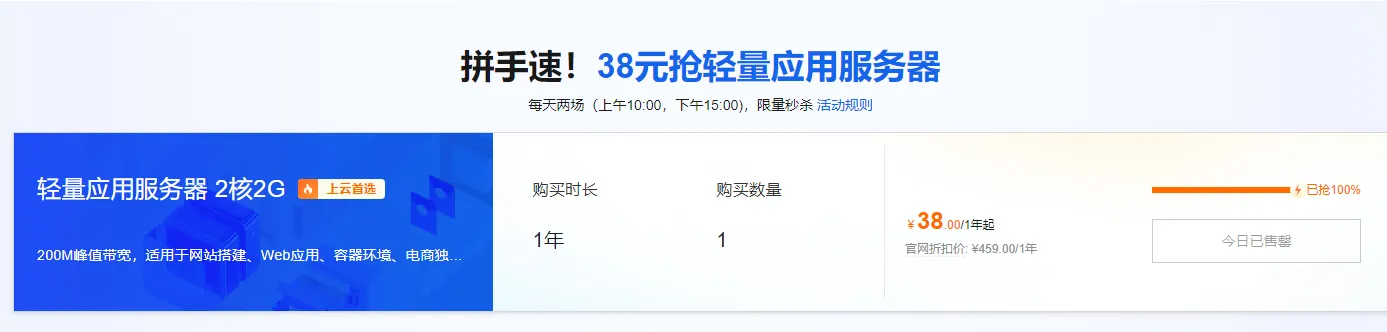
38元/年的价格是阿里云轻量应用服务器的新用户秒杀特价,真实存在且没有强制的隐藏消费。你付38元确实能拿到一台配置为2核2G、40GB ESSD云盘、峰值200M带宽的轻量应用服务器使用一整年。
但是需要明确几个前提条件,避免误解:
- 必须是新用户:这里的新用户指的是在阿里云从未产生过任何付费订单(累积订单金额为0),且同一实名认证主体从未购买过云服务器ECS或轻量应用服务器。注册多年但从来没花过钱的账号也算新用户;但只要曾经花过哪怕1块钱买过阿里云产品,就不符合新用户资格。
- 需要限时秒杀:38元价格不是随时可以买,而是每天固定场次(通常10:00和15:00)限量秒杀,库存有限,热门场次开抢后很快售罄,不是每个人都能抢到。
- 38元是首年价格,续费不锁价:首年38元,但到期后续费价格会恢复到常规价格(通常几百元/年),不会一直38元。这点和99元、199元的续费同价政策不同,是最大的区别。
- 无强制隐藏消费,但超出套餐的用量需要付费:比如额外增加数据盘、升级带宽、使用超出套餐流量包后按量付费等,这些是可选项,不买就不会产生费用。
简单说:38元买一年服务器本身是真的,但它是"新用户首年秒杀价",不是长期固定价格,需要抢,有资格限制。轻量应用服务器38元抢购活动直达:https://www.aliyun.com/daily-act/ecs/activity_selection
Q2:99元和199元服务器续费真的同价吗?会不会第二年就涨价?
A:在活动有效期内续费确实同价。
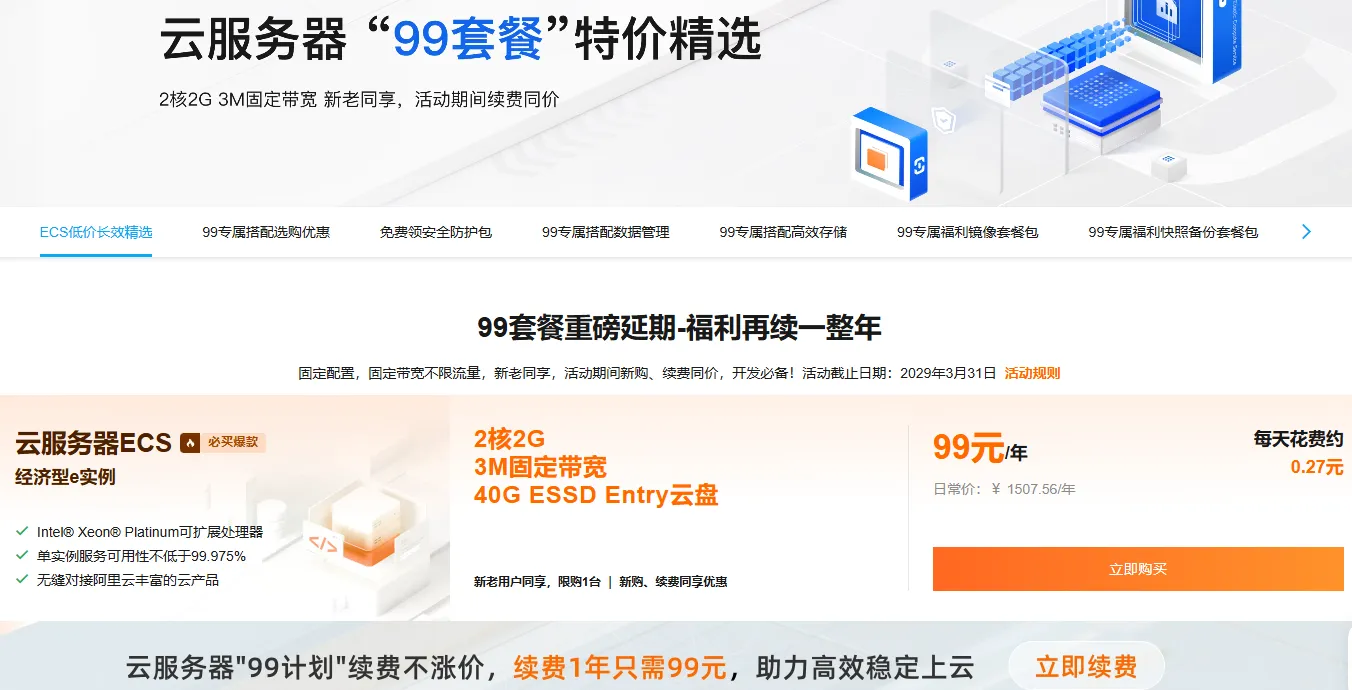
根据阿里云官方"99计划"活动规则,经济型e实例2核2G3M(99元/年)和通用算力型u1实例2核4G5M(199元/年)这两款特价实例,在活动期内实行"新购续费同价"政策,即首年99元/199元购买后,每年续费仍可享受相同价格。
关于活动截止时间,特别明确:2核2G3M的99元实例和2核4G5M的199元实例,活动截止日期统一为2029年3月31日。也就是说,在2029年3月31日之前,你每年续费都可以按99元或199元的价格执行,每年最多优惠续费1次。
按此计算:
- 99元/年,如果从2026年买到2030年(五年),总费用约495元,平均每月8.25元;
- 199元/年,五年总费用约995元,平均每月16.6元。
需要注意的事项:
- 续费同价仅适用于指定配置(2核2G3M的e实例和2核4G5M的u1实例),升级到其他配置后不享受此政策;
- 同一实名认证主体存在优惠实例保有数量限制,通常同一主体只能同时保有1台99元实例和1台199元实例;
- 建议购买时勾选"自动续费",避免忘记手动续费导致服务中断或错过优惠续费窗口;
- 2029年3月31日活动到期后是否继续延长,以阿里云官方届时公告为准,但从历史经验看这类特惠活动大概率会延续或更新。99元和199元云服务器专属活动直达:https://www.aliyun.com/activity/ecs/99program
Q3:为什么38元服务器有的地方写68元,有的写79元,到底哪个是真的?
A:三个价格都是真的,对应不同的用户身份和购买方式。
轻量应用服务器2核2G配置有三个价格档位,对应不同资格:
- 38元/年:新用户限时秒杀价,每天10点和15点开抢,库存有限,要求严格新用户(无任何订单记录);
- 68元/年:新用户常规专享价,不需要秒杀,库存相对充足,要求同样是阿里云新用户(无订单记录或累积订单金额为0);
- 79元/年:产品新用户专享价,即从未买过ECS或轻量应用服务器,或者最近12个月内没有买过的用户(老用户但没买过云服务器的也可以)。
简单理解:完全新用户 → 能抢就38元,抢不到68元;老用户但没买过服务器 → 79元;买过服务器的老用户 → 三个价格都买不了。
Q4:购买时还需要额外付其他费用吗?比如带宽费、IP费、磁盘费?
A:特价套餐价格已经包含基础资源,不需要额外付费。
三款特价服务器的活动价格都是"一价全包"的套餐价格,具体包含:
- 指定规格的vCPU和内存;
- 活动说明中标配的系统盘(38元/99元是40G,199元是80G);
- 活动说明中标配的公网带宽(38元峰值200M+月流量包,99元3M固定,199元5M固定);
- 1个公网IPv4地址;
- 基础的云监控、DDoS基础防护等免费服务。
以下情况需要额外付费(可选项):
- 额外挂载数据盘(系统盘不够用时添加);
- 升级固定带宽(觉得默认带宽不够用,升级到更高带宽);
- 购买额外云服务:云数据库RDS、对象存储OSS、CDN流量包、Web应用防火墙、SSL证书(有免费版)、域名等;
- 超出轻量套餐月流量包后的流量费用。
对于绝大多数入门用户来说,只付38/99/199元的基础套餐费用就可以正常使用,没有强制额外消费。
Q5:买了这三款特价服务器,可以用来搭建网站吗?还需要备案吗?
A:可以搭建网站,使用国内节点必须备案,使用海外节点不需要备案。
- 选择国内地域(北京、上海、杭州、深圳等)的服务器:如果要绑定域名对外提供网站服务,必须先完成ICP备案。备案是免费的,通过阿里云备案系统提交资料,通常1-2周可以审核完成,备案期间服务器可以正常购买和内部使用,但不能通过域名对外访问网站。
- 选择中国香港或海外地域节点(199元u1实例支持):不需要ICP备案,服务器购买后直接解析域名即可访问,适合不想备案或者面向海外用户的网站。注意海外节点的服务器不能用来搭建面向国内用户的违规未备案网站。
如果只是用服务器跑脚本、做开发测试、通过IP直接访问内部使用,不绑定域名提供公共网站服务,可以不备案。
二、购买资格与活动规则问题
Q6:怎么判断自己是不是"新用户"?老用户能不能买这几款特价?
A:阿里云的"新用户"判定分多个层次,不同产品标准不同。
38元轻量秒杀的新用户判定(最严格):
- 完成实名认证(个人或企业均可,但通常是个人);
- 阿里云账号从未产生过任何付费订单(即账号从注册到现在一分钱没花过);
- 同一实名认证主体(身份证或营业执照)下的所有账号都没有购买过ECS或轻量应用服务器;
- 没有未支付的0元订单以外的任何订单记录。
68元轻量常规新用户价:同上,但不需要秒杀。
79元轻量产品新用户价:
- 完成实名认证;
- 从未产生过ECS或轻量应用服务器金额大于0的订单;
- 或者最近12个月内没有产生过ECS或轻量应用服务器订单(即12个月前买过但已经到期释放了,也可能符合)。
99元经济型e实例:
- 完成实名认证(个人或企业均可);
- 新老用户都有可能符合条件——比38元的资格宽松很多;
- 没有参加过"99计划-99元套餐",或之前参加过但目前已不再保有该实例(部分活动期支持);
- 同一实名主体限购1台。
199元通用算力型u1实例:
- 必须完成企业实名认证(个体工商户也算),个人认证用户无法购买;
- 没有参加过"99计划"(99元或199元套餐),或之前买过99元但不再保有199元实例;
- 同一企业主体限购1台。
**如何判断自己有没有资格?**最简单直接的方法是登录阿里云账号,打开活动页面,看目标产品的"购买"按钮是否可以点击。如果按钮是灰色并提示"您不符合购买条件",就说明账号资格不满足;如果可以正常点击进入配置选择页面,就说明有资格。不需要猜测,以页面实际显示为准。
Q7:我之前用这个身份证注册过账号买过东西,再注册一个新号能买38元吗?
A:不能。
阿里云的新用户判定是基于实名认证主体,而不是单个账号。也就是说,即使你用新手机号注册了一个全新账号,但实名认证时用的身份证和之前买过东西的账号是同一张身份证,系统会识别为同一用户,不能重复享受新用户优惠。
个人新用户优惠:一张身份证只能享受一次; 企业新用户优惠:一张营业执照只能享受一次。
不要尝试用多个账号绕开这个限制,阿里云后台会做实名认证关联校验,被检测到可能导致所有关联账号都失去活动资格,甚至影响正常使用。
Q8:38元秒杀具体怎么操作?有什么提高成功率的技巧?
A:秒杀确实有技巧,但核心是提前准备+准时操作。
秒杀前准备工作(提前一天完成):
- 确认账号符合新用户资格,已完成实名认证;
- 账号绑定好支付宝或微信支付,确保支付限额足够(38元一般不会有限额问题);
- 收货地址、发票信息等提前在账号设置中填好(虽然云服务器不涉及实物邮寄,但有些活动页面需要补充信息);
- 提前打开云服务器ECS专属活动 页面,找到38元轻量专区,提前选好你想要的地域和镜像(比如选WordPress镜像或宝塔镜像),减少秒杀时的操作步骤。
秒杀时操作要点:
- 开抢前5分钟登录账号,停留在活动页面,确保网络稳定;
- 开抢时间一到(通常10:00和15:00整),立即点击"立即购买"按钮;
- 快速确认地域和镜像(提前想好选什么,现场不要犹豫);
- 点击下一步进入订单确认页,快速核对价格显示38元无误;
- 立即点击支付,在15分钟内完成付款——注意,下单后不代表抢购成功,只有完成支付才算锁定库存;
- 如果点击购买时提示"库存不足"或"活动太火爆",说明本场次已抢完,可以等下一场次(15点)或第二天再试。
提高成功率的额外建议:
- 使用电脑端网页操作比手机端更稳定,速度更快;
- 提前关闭浏览器插件,确保页面响应顺畅;
- 如果连续几天抢不到,不要死磕,直接买68元常规新用户价,差30元但不用拼手速,时间成本更划算;
- 大型促销节点(如双11、618、开年采购季)库存通常会比平时多,成功率更高。
Q9:我是学生,有什么特殊优惠吗?
A:阿里云有学生专属优惠:云工开物 高校学生及教师计划:https://t.aliyun.com/U/WmQ3Ug 但与38/99/199特价可能不重复享受。
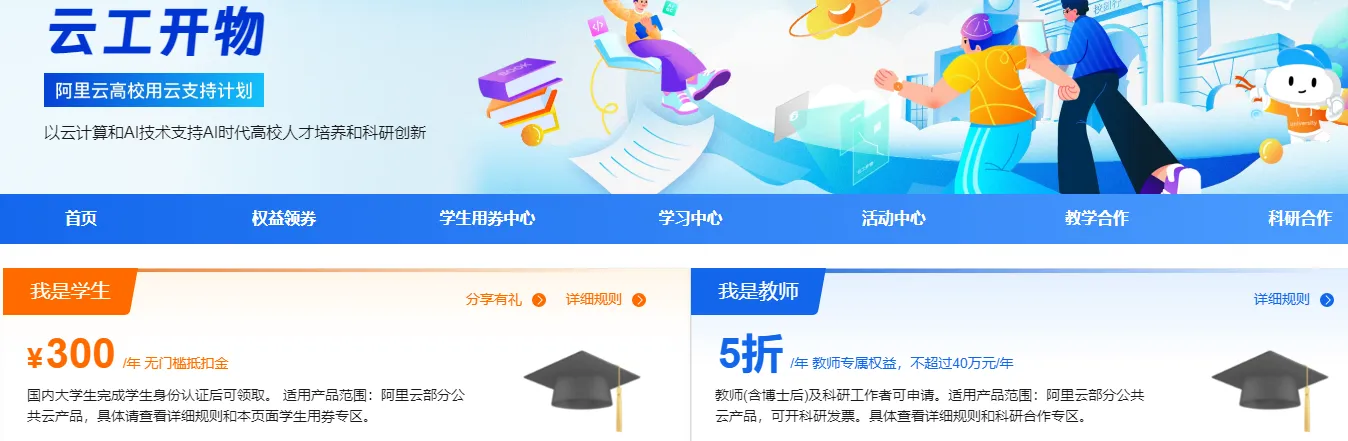
阿里云学生优惠通常面向24岁以下实名认证学生,提供轻量应用服务器或ECS的学生特价,价格可能低于普通新用户价。但需要注意:
- 学生优惠与普通新用户特价通常不能叠加享受;
- 学生机通常有年龄和学籍认证要求,毕业后不再享受;
- 如果38元秒杀能抢到,价格已经比大多数学生优惠还便宜,不需要额外找学生优惠。
建议学生用户直接参与38元秒杀(如果是新用户),抢不到就选68元轻量,性价比已经极高。
三、配置与性能相关问题
Q10:38元2核2G、99元2核2G、199元2核4G,实际使用中性能差别有多大?
A:38元和99元虽然都是2核2G,但产品形态不同;199元在内存和稳定性上有质的提升。
38元轻量 vs 99元e实例(同为2核2G):
- 纯CPU计算能力:日常使用中差别不大,都能满足基础计算需求;轻量的200M峰值带宽在突发访问时网页加载速度比99元的3M固定带宽快很多;
- 网络稳定性:99元e实例是3M固定带宽,速率稳定;轻量是峰值带宽+流量包,突发快但持续大流量会受流量包限制;
- 运维便利性:轻量有一键镜像和可视化面板,新手友好度远高于e实例;
- 灵活性:e实例是完整ECS,支持自定义配置、安全组、VPC、挂载多块云盘等,灵活性远高于轻量;
- 长期成本:99元续费同价,38元续费涨价。
99元e实例 vs 199元u1实例(2核2G vs 2核4G):
- 内存差异是最明显的:4G内存比2G翻倍,可以同时运行更多服务,数据库可以分配更多缓冲池内存,Java应用有足够堆内存,性能体验差距非常明显;
- CPU稳定性:u1是独享算力,性能稳定;e实例是共享型,高负载时可能有波动;
- 网络能力:u1的5M带宽比e实例的3M快67%,PPS网络收发包能力翻倍,并发支持更好;
- 地域覆盖:u1支持海外节点,e实例不支持;
- 价格差100元/年,但性能提升远不止100元的价值,对于认真跑业务的用户来说非常值得。
简单总结:纯新手快速尝鲜选38元轻量;个人长期稳定用选99元e实例;做业务、需要稳定和内存选199元u1实例。
Q11:这三款服务器能跑Windows Server系统吗?
A:技术上可以,但强烈不建议在38元和99元的2G内存机型上跑Windows。
Windows Server操作系统本身内存占用就很大:开机启动后系统本身就要占用1.2-1.8GB内存,剩下给应用的内存只有几百MB,几乎跑不了什么业务,系统会非常卡顿。
- 38元轻量(2G内存):可以选Windows镜像,但跑起来会非常慢,基本只能做最简单的测试体验,不建议实际使用;
- 99元e实例(2G内存):同上,Windows开机就占了大部分内存,实用性很低;
- 199元u1实例(4G内存):可以跑Windows Server,系统占用约2G,剩下2G可以跑一些轻量Windows应用(如IIS+ASP.NET网站、小型Windows服务),但也不算充裕。
如果你必须使用Windows系统(比如跑.NET Framework应用、Windows桌面程序、MSSQL数据库等),建议至少选择4G内存以上配置,最好8G起步,否则体验会很差。大多数个人站长和开发者用Linux系统(CentOS、Ubuntu等)更省资源、性能更好、安全性也更高。
Q12:2G内存够不够跑WordPress+MySQL+PHP?
A:可以跑,但需要做优化,适合访问量不大的站点。
WordPress本身是用PHP写的,配合MySQL数据库,在2G内存的服务器上是可以运行的,但必须做适当优化,否则容易出现内存不足:
2G内存下推荐的优化配置:
- 操作系统用Alibaba Cloud Linux或Ubuntu Server,不要用图形界面;
- Web服务器用Nginx(比Apache省内存);
- PHP版本用PHP 7.4或8.0以上(新版本内存管理更好),PHP-FPM进程数控制在5-10个,不要开太多;
- MySQL调优:innodb_buffer_pool_size设为256M-384M,不要设太大,关闭不需要的功能;
- 安装WordPress缓存插件(如W3 Total Cache或WP Super Cache),把动态页面缓存为静态HTML,大幅减少PHP和MySQL的内存占用和CPU消耗;
- 不要安装太多插件,10个以内常用插件最佳,插件装多了非常耗资源;
- 添加1-2G swap分区作为虚拟内存缓冲,防止OOM。
在这种优化配置下,2G内存可以稳定支撑日访问量2000-5000IP的WordPress站点。但如果要同时跑多个WordPress站点、安装WooCommerce电商插件、或者访问量继续增长,就需要升级到4G内存的199元u1实例了。
Q13:峰值带宽200M和固定带宽5M哪个更快?
A:不同场景下各有优势,不能简单说谁快。
38元轻量200M峰值带宽优势场景:
- 网页首次加载(突发访问多个小文件):可以同时加载图片、CSS、JS,速度非常快,网页打开时间可能1秒多;
- 偶尔有个别人下载文件:短时间内能跑到较高带宽;
- 低访问量网站:平时流量小,偶尔有人访问时能快速加载。
劣势:持续大流量下载时受月流量包限制,流量用完后会被限速到很低的速率;持续跑满带宽的场景(如大文件下载、视频播放)不适用。
199元u1的5M固定带宽优势场景:
- 稳定持续的网络访问:带宽始终稳定在640KB/s,不会波动;
- 业务高峰期也不会因为共享带宽拥塞而降速;
- 没有月流量限制,不用担心超流量扣费或限速;
- 适合持续有访问量的生产环境业务。
劣势:带宽数值低,首次加载大量图片时网页打开速度不如200M峰值带宽(可以通过CDN弥补)。
最实用的建议:不管你选哪款服务器,网站的静态资源(图片、CSS、JS、视频)都建议配CDN加速。CDN可以把静态资源缓存到全国各节点,用户访问时从最近的节点取资源,既减轻源站带宽压力,又能让全国用户访问速度都很快,成本也很低。配了CDN之后,3M/5M固定带宽和200M峰值带宽在网站访问体验上的差距会大幅缩小。
Q14:ESSD Entry云盘和ESSD云盘差别大吗?
A:作为系统盘使用,日常感知差异不大。
ESSD Entry是ESSD系列的入门规格,ESSD是标准/性能规格,两者都是基于NVMe SSD固态介质,底层硬件技术相同,主要区别在性能上限:
- ESSD Entry:IOPS上限约1万左右,吞吐量约100+MB/s;
- ESSD PL0(标准):IOPS上限约1万+,吞吐量约180MB/s;
- ESSD PL1/PL2/PL3:更高性能等级,IOPS可达数十万。
对于入门级云服务器的系统盘使用场景——主要是系统启动、应用加载、配置文件读写、日志写入、小文件随机读写——ESSD Entry的性能完全够用,日常使用中你很难感受到它和更高等级ESSD云盘的差异。只有在运行大型数据库、高频IO应用时,高性能云盘的优势才会体现出来。99元和199元实例搭配ESSD Entry是合理的成本优化选择,不需要为此担心性能不足。
四、使用实操相关问题
Q15:买完服务器之后怎么登录连接?需要下载什么软件?
A:根据操作系统不同,登录方式不同。
Linux系统(推荐大多数用户使用):
- Windows电脑:使用SSH客户端软件连接,推荐用FinalShell、Xshell、Putty,或者Windows 10/11自带的SSH命令(打开cmd输入
ssh root@你的服务器IP); - Mac电脑:直接打开终端,输入
ssh root@你的服务器IP即可连接; - 初始用户名是root,密码在购买后控制台可以查看或设置;
- 轻量应用服务器还支持控制台自带的"远程连接"功能,网页上直接打开终端,不需要下载任何软件。
Windows Server系统:
- 使用Windows自带的"远程桌面连接"工具(按Win+R输入mstsc打开);
- 输入服务器IP地址,用户名是Administrator,密码在控制台获取;
- 连接后就像操作本地Windows电脑一样有图形桌面。
连接上服务器之后,你就可以执行命令安装软件、部署应用、配置网站了。新手强烈建议安装宝塔面板或1Panel,可视化管理网站和服务器,不用记复杂的Linux命令。
Q16:怎么在服务器上搭建网站?需要哪些步骤?
A:以最常见的WordPress博客为例,简化步骤如下:
方法一:用轻量应用服务器WordPress镜像(最简单,适合新手)
- 购买轻量服务器时直接选择WordPress应用镜像;
- 服务器启动后,在轻量控制台查看WordPress管理员地址和初始密码;
- 浏览器访问管理员地址,用初始密码登录WordPress后台;
- 安装主题、插件,开始写文章,网站直接就可以通过IP访问;
- 域名解析到服务器IP,配置SSL证书开启HTTPS,完成。
方法二:手动安装(ECS或轻量系统镜像)
- 连接服务器,安装宝塔面板(一行命令安装,约5分钟);
- 浏览器登录宝塔面板后台,选择LNMP环境(Nginx+MySQL+PHP)一键安装;
- 在宝塔面板点击"添加站点",输入域名,创建网站目录和数据库;
- 下载WordPress安装包上传到网站目录,解压;
- 浏览器访问域名,按照WordPress安装向导填写数据库信息完成安装;
- 设置伪静态、配置SSL证书、开启CDN,完成。
完整建站教程网上非常多,买完服务器后搜索"阿里云宝塔面板搭建WordPress"可以找到大量详细图文教程,跟着操作1-2小时就能完成。
Q17:宝塔面板怎么安装?有免费版吗?
A:宝塔面板有免费版,安装非常简单,一行命令搞定。
宝塔Linux面板免费版安装命令(以CentOS/Ubuntu为例,连接服务器后在终端执行):
yum install -y wget && wget -O install.sh https://download.bt.cn/install/install_6.0.sh && sh install.sh ed8484bec
安装过程大约3-5分钟,完成后会显示面板访问地址、用户名和密码,在浏览器打开地址登录即可使用。宝塔面板免费版功能已经足够个人和小微企业使用,可以一键创建网站、管理数据库、配置FTP、设置SSL证书、安装软件、监控服务器状态、管理文件等,非常方便。
注意:安装宝塔后一定要修改默认面板端口和登录密码,不要用默认的8888端口和弱密码,并且在安全组/防火墙中只开放必要端口,降低被攻击风险。
Q18:服务器安全方面需要做哪些设置?会不会被黑客攻击?
A:入门级服务器也会被扫描和攻击,基础安全措施必须做。
云服务器暴露在公网上,每天都会有大量自动化扫描程序尝试暴力破解密码、寻找漏洞,所以即使是低价服务器,基础安全设置也不能少。购买后第一时间做以下安全加固:
- 修改SSH默认端口:不要用默认的22端口,改成一个不常用的端口(如22345等),可以减少90%以上的暴力破解尝试;
- 使用强密码或密钥登录:密码至少12位,包含大小写字母、数字、特殊字符;更安全的方式是禁用密码登录,改用SSH密钥对登录;
- 配置安全组/防火墙:只开放必要的端口(如80、443、修改后的SSH端口),其他端口全部关闭,不要把数据库端口(3306)、Redis端口(6379)等暴露到公网;
- 定期更新系统补丁:执行
yum update或apt update定期更新系统和软件,修补已知安全漏洞; - 安装Fail2ban等防暴力破解工具:自动封禁多次尝试登录失败的IP;
- 不要用root账号直接运行应用:创建普通用户运行Web服务,避免应用被攻破后黑客直接拿到最高权限;
- 定期备份数据:设置自动快照策略,定期备份网站数据和数据库,被攻击或误操作时可以恢复。
做好以上基础安全措施后,被黑的概率会大幅降低。小网站一般不会成为黑客的定向攻击目标,主要威胁是自动化扫描和暴力破解,基础防护就能挡住绝大多数攻击。
Q19:买了服务器之后怎么备份数据?快照怎么用?
A:阿里云提供快照功能,一定要设置自动快照策略。
快照是云服务器磁盘在某个时间点的数据副本,相当于给磁盘拍了个"照片",当服务器数据损坏、误操作、被攻击时,可以通过快照回滚到之前的状态。
快照使用建议:
- 购买服务器后,在控制台设置自动快照策略:建议每天自动创建一次快照,保留最近7天的快照;
- 在做重大操作前(如升级系统、修改配置、安装新软件),手动创建一个快照,操作出问题可以快速回滚;
- 快照费用很低(按存储容量计费,几十G磁盘一天几分钱),相对于数据安全来说完全值得;
- 注意:快照是备份在云盘所在可用区的,如果整个可用区出现故障(概率极低)快照也可能受影响,非常重要的数据建议额外备份到对象存储OSS或本地下载备份。
除了快照,对于网站类应用,还建议定期通过宝塔面板或脚本把网站文件和数据库备份到OSS存储,实现异地备份,更加安全。
五、续费、退款与升级问题
Q20:服务器快到期了怎么续费?自动续费安全吗?
A:可以手动续费,也强烈建议开启自动续费。
续费方式:
- 手动续费:在实例到期前,登录ECS/轻量控制台,找到对应实例点击"续费",选择续费时长完成支付即可;
- 自动续费:购买时勾选"自动续费"选项,或者后续在控制台开启自动续费,到期前系统会自动从绑定的支付方式扣款续费,避免忘记续费导致服务中断。
关于自动续费的安全性:
- 自动续费的价格就是当时的续费价格(99/199元在活动期内续费是同价),不会偷偷涨价扣费;
- 自动续费前会有短信/邮件提醒,如果不想续费可以随时在控制台关闭;
- 建议开启自动续费,尤其是99元和199元续费同价的实例,一旦忘记续费导致实例释放,可能无法再以同样的特价重新购买。
Q21:买完之后不满意可以退款吗?
A:支持五天无理由退款,但有条件。
根据阿里云官方退款政策:
- 新购买的云服务器ECS和轻量应用服务器,在购买后5天内(120小时),如果没有进行超出试用范围的操作,支持五天无理由退款,退款金额原路返回;
- 38元秒杀成功的订单,通常明确说明不支持无理由退款(因为秒杀资源有限),购买前请确认清楚;
- 超过5天的实例,如果是包年包月计费,支持按剩余时长折算退款(但会扣除已使用天数费用和一定手续费);
- 使用了优惠券/代金券支付的部分,退款时通常不返还优惠券;
- 具体退款规则以下单页面说明和阿里云官方退款政策为准,退款操作在控制台工单或订单页面提交申请即可。
建议购买前先确认自己的需求,避免买错配置再退款。如果不确定选哪个配置,可以先按月购买测试,确定合适后再买年付特价。
Q22:配置不够用了可以升级吗?怎么升级?数据会不会丢?
A:可以升级配置,操作很方便,数据不会丢。
**ECS实例(99元e实例和199元u1实例)**支持变配升级:
- 可以升级CPU、内存(如2核2G升级到2核4G、4核8G等);
- 可以升级固定带宽(如3M升级到5M、10M等);
- 可以扩容系统盘或新增挂载数据盘;
- 升级操作需要在控制台停止实例后进行,升级完成后启动实例即可,磁盘上的数据完整保留不会丢失;
- 注意:99元/199元特价配置升级到其他配置后,新配置不再享受续费同价政策,按官网标准价格计费。
轻量应用服务器支持升级到更高套餐:
- 在轻量控制台选择升级套餐,补差价即可升级到更高配置(如2核2G升级到2核4G);
- 升级后数据保留,IP不变。
如果业务增长超出单台服务器能力,除了升级单台配置,更好的方式是做架构升级:增加CDN、数据库迁移到RDS、使用负载均衡加多台服务器做集群,这种方式可以支撑更大的访问量。
Q23:可以从38元轻量迁移到99元/199元ECS吗?怎么迁移?
A:可以迁移,有多种迁移方式。
当轻量服务器不够用时,可以迁移到ECS,常用迁移方式:
- 手动迁移:在新的ECS上重新配置环境,把网站文件和数据库从老服务器导出,导入到新服务器,修改域名解析指向新IP。适合数据量不大、环境不复杂的站点。
- 快照/镜像迁移:为轻量服务器创建快照,通过快照创建自定义镜像,然后用自定义镜像创建ECS实例(注意轻量镜像和ECS镜像不完全通用,可能需要做适配调整)。
- 使用阿里云服务器迁移中心SMC:阿里云官方提供的免费迁移工具,可以把源服务器系统和数据整体迁移到目标ECS,自动化程度高,适合复杂环境迁移。
迁移前一定要做好数据备份,迁移完成后先测试新服务器网站是否正常运行,再切换域名解析,避免网站中断。
六、常见坑点与避坑问题
Q24:低价云服务器最常见的坑有哪些?
A:根据大量用户经验,这几个坑最容易踩:
坑1:以为首年低价=永远低价38元首年确实便宜,但续费价格会涨回常规价。如果打算长期运行,一定要对比续费同价的99元/199元,算三年五年的总成本,不要只看首年价格。
坑2:抢不到38元一直死磕,浪费时间38元确实便宜,但每天两场秒杀抢起来也花时间,抢一周还抢不到的话,直接买68元或99元,差几十块钱不值得浪费那么多时间精力。
坑3:Windows系统配2G内存看着Windows熟悉的界面就选了Windows系统,结果开机内存就占满,什么都跑不了还卡得要死。没有特殊需求一定要用Linux系统,省资源、稳定、安全。
坑4:不做安全设置被暴力破解挂马服务器买了之后什么都不改,默认端口+弱密码,几天就被暴力破解植入木马,服务器变成黑客的肉鸡,用来发垃圾邮件或挖矿,最后被阿里云封禁。基础安全设置一定要做。
坑5:不备份数据,误操作或被攻击后数据全丢觉得"小网站没人攻击""自己不会误操作",从来备份过,直到误删了数据库或者服务器被加密勒索才后悔莫及。快照备份一定要开。
坑6:把所有服务都堆在一台低配服务器上在2G内存的服务器上同时跑Nginx+PHP+MySQL+Redis+Java+Elasticsearch,结果内存天天爆、服务天天挂,还怪服务器性能差。该分离的服务要分离,低配服务器就干低配的事。
坑7:以为200M峰值带宽就能跑视频/下载站以为200M带宽很大,拿来做视频站或大文件下载,结果几天就把月流量包跑超,带宽被限速还产生额外流量费。视频和大文件一定要用OSS+CDN。
坑8:个人用户硬要买199元企业专属实例看到199元配置好就想办法各种"找企业资质",甚至用别人的营业执照认证,后续账号找回、过户、资质纠纷风险很大。个人用户要么选99元,要么选轻量2核4G,不要在认证上冒风险。
Q25:38元/99元/199元服务器可以用来做什么"不能说的"用途吗?
A:绝对不要尝试以下用途,会直接导致服务器被封、账号被封禁甚至承担法律责任:
- 搭建翻墙VPN/代理服务器、Shadowsocks/V2Ray等工具用于跨境联网——这是明确违规行为,检测到直接封机封账号;
- 搭建非法网站(赌博、色情、诈骗、侵权盗版等);
- 发送垃圾邮件、进行DDoS攻击、扫描攻击其他服务器;
- 挖矿(虚拟货币挖矿);
- 运行违反法律法规的任何内容和服务。
阿里云有严格的内容审核和安全监控机制,违规行为会被快速检测到,后果从封禁服务器、封禁账号到上报公安机关,不要心存侥幸。正规做网站、做开发、做学习测试完全没问题,合规使用是底线。
Q26:买完服务器还需要买其他配套服务吗?大概要花多少钱?
A:基础使用不强制额外花钱,但有些服务建议按需购买。
必须项(基本都有免费方案):
- 域名:.com域名首年约35-70元,.cn域名首年约20-30元,也有更便宜的顶级域;
- SSL证书:阿里云提供免费DV SSL证书(单域名),个人和小微企业够用,不需要买付费证书;
- 备案:免费,通过阿里云备案系统提交即可。
强烈推荐项(成本很低,体验提升很大):
- CDN加速:阿里云CDN按流量付费,小网站每月几元到几十元,网站访问速度提升非常明显;
- 对象存储OSS:存储图片和大文件,标准存储费用约0.12元/GB/月,小网站每月几元钱;
- 域名解析:阿里云云解析免费版足够用。
业务增长后建议购买项:
- 云数据库RDS:基础版约几十到几百元/年,比自己在ECS上搭数据库更稳定、更安全、有自动备份;
- Web应用防火墙WAF:有基础免费版,付费版可以防SQL注入、XSS攻击等,企业站点建议购买。
总的来说,搭建一个个人博客或小型网站,除了服务器费用,额外成本大概是:域名30-50元/年 + CDN和OSS流量费几元到几十元/年 = 总共不到100元/年,成本非常低。
七、优惠券与额外优惠问题
Q27:优惠券在哪里领?能和38/99/199特价叠加吗?
A:优惠券在阿里云权益中心(https://t.aliyun.com/U/a23cv1) 领取,但不能与这三款特价叠加。
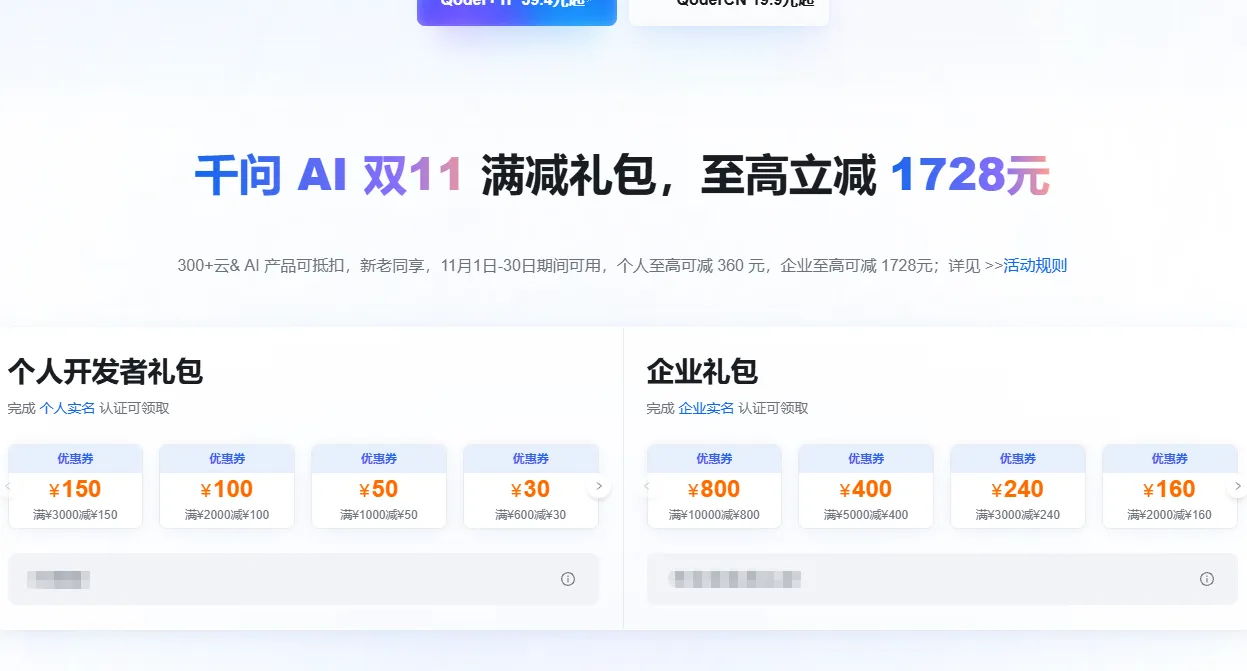
这款优惠券的特点:
- 仅通过官方权益中心平台发布,其他渠道的"优惠券"可能是钓鱼链接,不要乱点;
- 优惠券领取后,在购买云服务器ECS、云数据库RDS、对象存储OSS、CDN等云产品时,可以在活动价格基础上额外享受7.5折优惠,最高减免12500元;
- 注意:38元、99元、199元这三款本身就是特价活动产品,属于"折上折不叠加"范畴,不能使用7.5折优惠券;
- 但如果你购买这三款之外的其他云产品(如更高配置ECS、RDS数据库、CDN资源包等),可以使用这款优惠券,优惠力度很大。
所以购买建议是:不管38/99/199能不能用券,先把券领了(免费领,不用白不用),以后买其他云产品时可以直接抵扣,最高省一万多。
Q28:除了折扣券,还有其他什么优惠可以领?
A:新老用户还有这些优惠可以关注:
- 新用户大礼包:新注册账号通常可以在阿里云权益中心领取新用户礼包,包含多款产品的免费试用额度或首购折扣;
- 算力补贴优惠券:企业用户迁移上云可以申请,提供非阿里云云消费凭证或线下IDC消费凭证,审核通过后获得补贴优惠券 ;
- 企业上云扶持金:完成企业认证的用户可以领取企业专属扶持权益,包括域名1元购、云服务器折扣等;
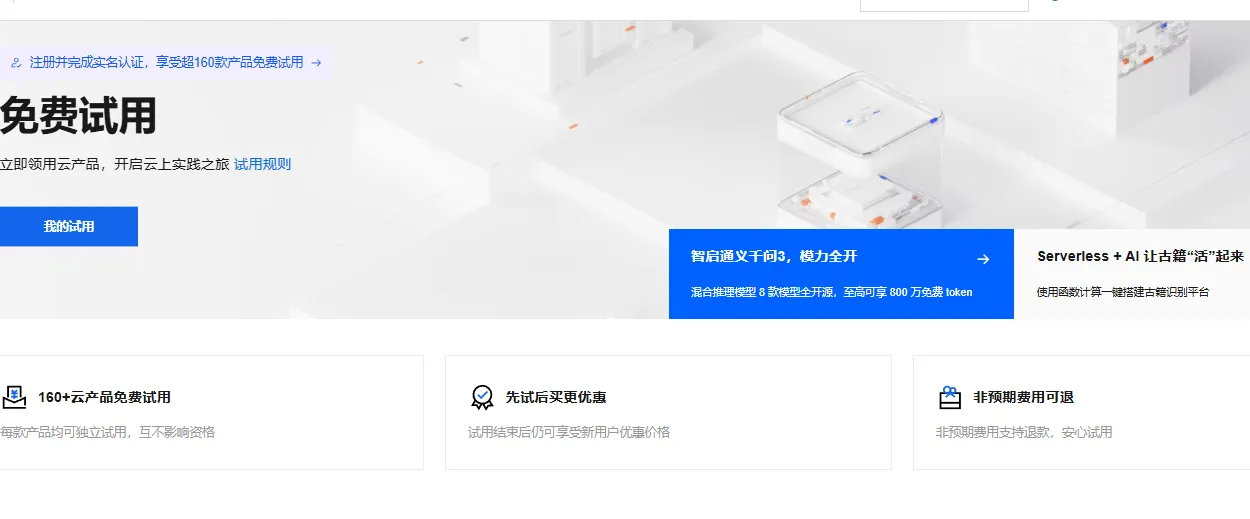
- 免费试用中心:多款云产品提供一定时长的免费试用,可以先试用来决定是否购买:申请入口:https://free.aliyun.com
- 老用户回馈活动:老用户会通过短信、邮件、站内信收到专属续费折扣或升级优惠,留意通知即可;
- 开年采购季、618、双11等大促活动:这些节点通常有全年最大力度优惠,库存更充足,还会有抽奖、返现等活动,如果不是特别急,可以等大促期间购买。
八、最终决策FAQ:我到底该选哪款?
Q29:给我一句话建议,我是纯新手想搭个博客?
A:如果是全新账号,抢38元轻量,选WordPress镜像,十分钟搞定;抢不到就买68元,差30元而已。
Q30:我是个人开发者,想长期跑几个小项目?
A:选99元经济型e实例,勾选自动续费,每年99元用5年不到500元,稳定划算。ECS比轻量灵活,适合折腾各种项目。
Q31:我是小企业,要做公司官网和小程序后端?
A:直接上199元通用算力型u1实例,4G内存+独享算力+续费同价,配合RDS数据库和CDN,足够支撑初期业务稳定运行。
Q32:我做跨境电商面向海外用户?
A:必须199元u1实例,选择目标市场就近的海外节点(东南亚选新加坡、欧美选硅谷/法兰克福),38元和99元都没有海外节点。
Q33:预算只有100元,想认真做一个能赚钱的网站?
A:99元e实例是你唯一理性选择。38元虽然便宜11块钱,但要抢、要新用户资格、续费涨价,99元续费同价长期可控,把时间花在做网站内容和运营上比省钱重要。
最后总结:38元买的是体验,99元买的是稳定,199元买的是安心。不要为了省几十块钱让自己用得提心吊胆,也不要盲目买高配置造成浪费。选最适合自己当前阶段的,业务做大了随时可以升级,阿里云的弹性能力不会让你因为一开始选低配就走投无路。
