
在 R-Studio 扫描树里,Recognized 条目和 Raw Files 提供不同的查找线索。选择入口前,先核对它们属于哪个扫描对象,再根据卷信息、目录参照和目标文件内容判断。两个入口可能找到重复文件,不能把条目数量相加当作恢复结果。
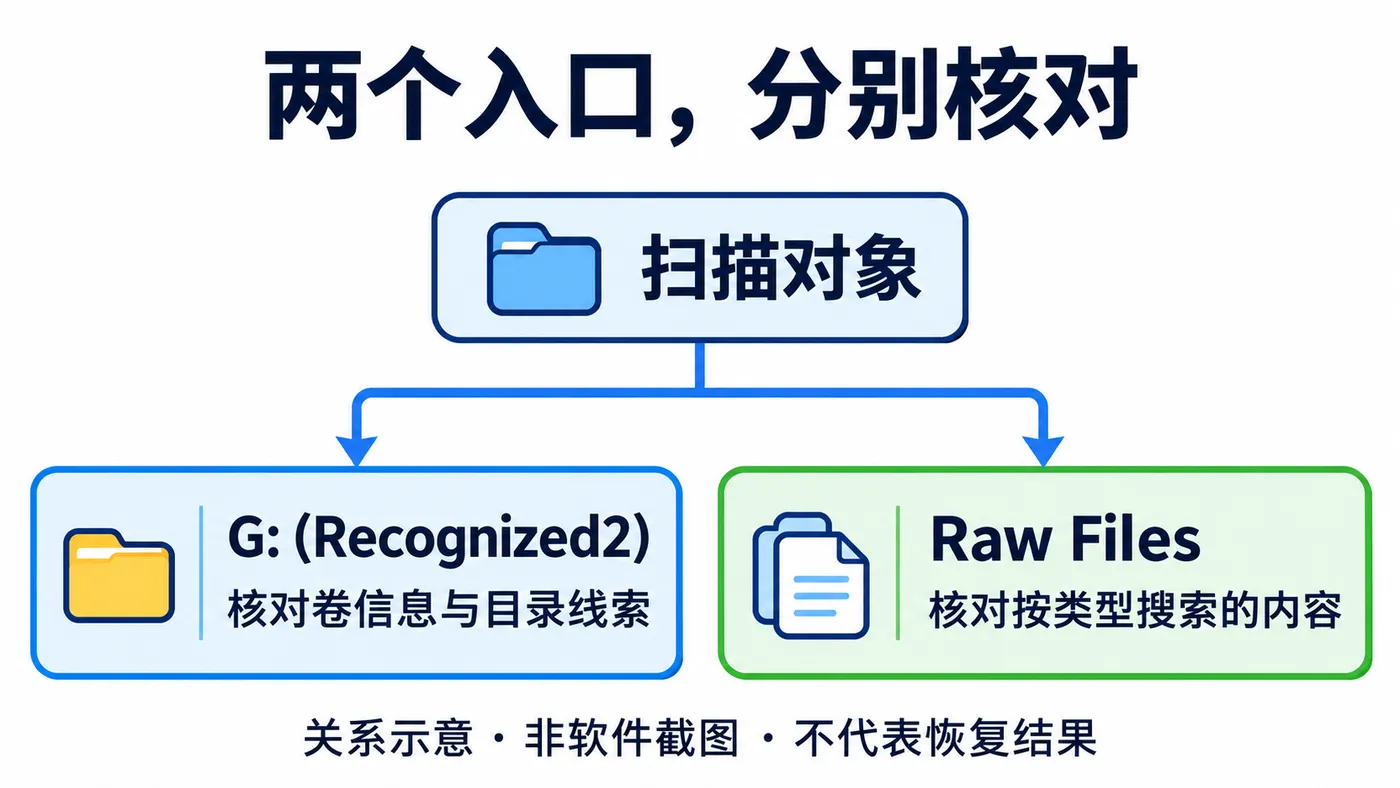
先看层级,再解释名称
这篇说明源于一张设备树照片:在标有 KINGSTON 的对象下,可以看到“G: (Recognized2)”与“Raw Files”,二者位于同一层级。它们不是“一个文件夹包含另一个文件夹”的关系。照片没有提供软件版本、卷属性或目标文件验证记录,下面讨论的是通用判读方法。
R-Studio 的扫描帮助分别列出了现有逻辑卷、扫描后的现有卷,以及依据不同结构信息识别出的分区。因此,看到 Recognized2,不能直接把它解释为“丢失分区已找回”;还需要看该对象的属性和内容。Raw Files 则汇集已知文件类型搜索得到的结果。
这里值得区分两个问题:卷或目录是否与原来对应,以及其中的目标文件是否可用。前一个问题有线索,不等于后一个问题已经得到验证。
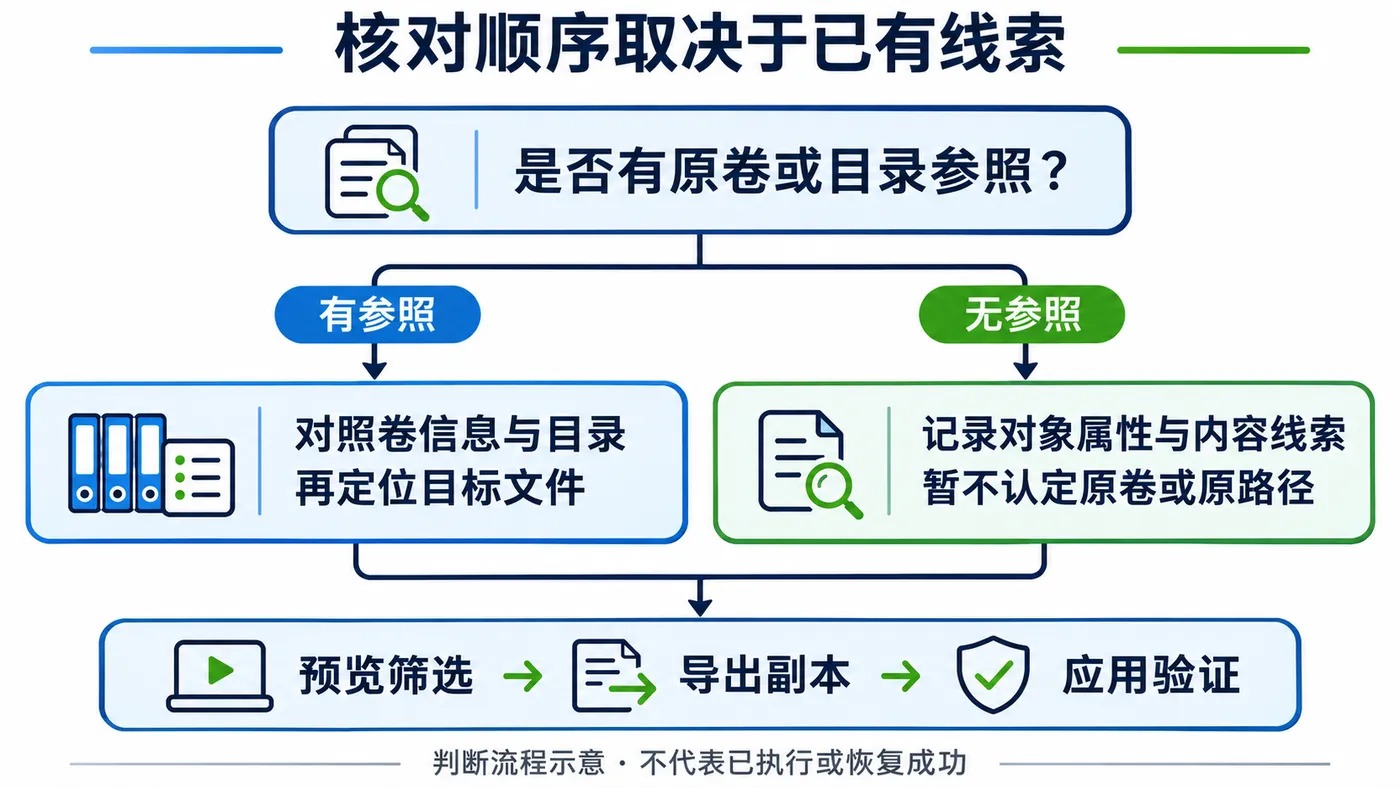
有原卷参照时,从对应关系入手
如果知道原卷的大致容量、文件系统或目录名称,可以先选择相应对象,记录它的文件系统类型、起始位置和范围,再与已有记录对照。位置和容量要保留单位,不能直接比较扇区数与字节数。
接着打开文件列表,检查熟悉的目录层级和目标文件。找不到预期文件时,先核对文件筛选条件;筛选结果为空与文件记录不存在,含义不同。存在多个识别结果时,可对同一个目标文件分别记录来源、路径、大小与可辨识内容,避免根据条目顺序批量导出。
没有参照时,保留待核项
不知道原卷属性时,目录名称、文件大小和修改时间只能作为继续查找的线索,不宜直接认定某个对象就是原卷。可以先从需要的资料类型入手,寻找具有明确辨识特征的目标文件,再比较两类入口中的内容。
按类型搜索也有适用限制。Drive Scan 帮助提示,其已知类型扫描对文件碎片存在限制,不能因为出现了视频或文档条目就认定文件完整。Basic File Recovery 还说明,类型搜索结果与文件系统结果可能重复,并提供相应的重复文件处理选项。因此,结果更多不一定意味着独立、可用的资料更多。
预览之后,还要验证导出的副本
软件预览适合筛选待验证文件。对于导出到另一块存储介质的副本,还应在实际使用的应用中打开并核对所需内容:文档检查关键页和正文,照片检查具体画面,视频检查不同时间位置。检查深度应与资料用途相匹配;抽样结果只代表已核验样本。
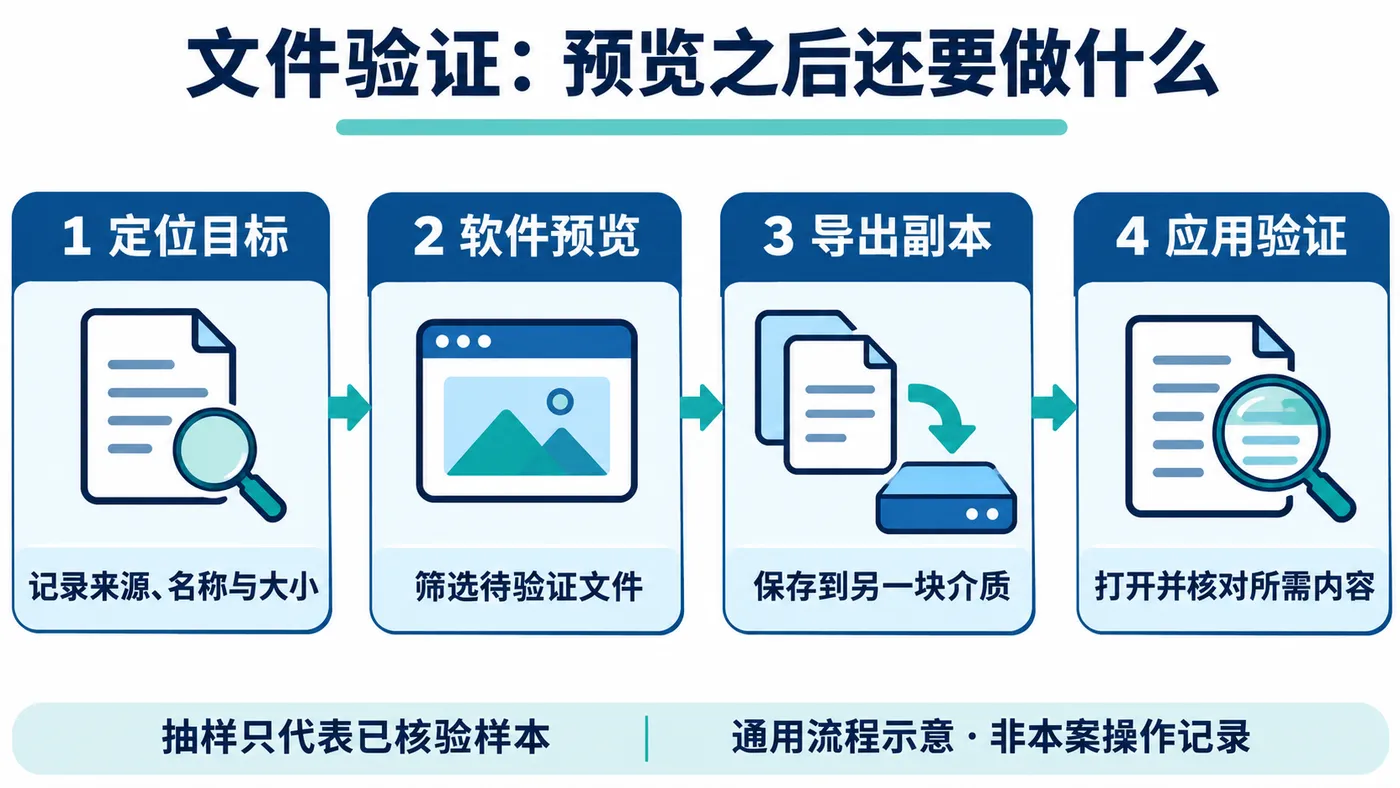
一次核对至少留下四项记录:来自哪个入口;选择了哪个文件及其大小;预览看到了什么;导出后在什么应用里验证了哪些内容。存在事先保存的校验值时,可以用于比较一致性;没有基准值,单独计算一个新哈希无法证明它与丢失前一致。
以上顺序适用于读取条件稳定的介质或可用镜像。反复掉线、读取错误增加时,应先评估读取条件,再决定后续动作。仅凭本文照片不能诊断介质故障或给出恢复成功率。
参考资料
- R-Studio:Drive Scan:扫描对象、识别分区图例及按类型搜索。
- R-Studio:Basic File Recovery:文件列表、筛选、恢复选项与重复文件处理。
- R-Studio:Previewing Files:预览用途与支持范围。
资料核对日期:2026年11月19日;具体字段及功能以所用版本为准。本文使用 AI 辅助整理与配图,三张图均为原理示意,不是软件截图,也不代表已对照片中的设备执行恢复或验证。
