开发者小安把一段 Omarchy 的桌面演示发给同事老葛:窗口自动排好,键盘能调出菜单,Agent 也有现成入口。这个以 Arch Linux 为底座的桌面最近颇受关注,创建者 DHH 还在 10 月 17 日来到深圳,在 GOSIM 大会上介绍了对“美观、有趣且面向 Agent 的 Linux”的探索。
“这些操作挺顺,底座能不能换成 Anolis?”小安问。老葛看了看演示:“先把它拆开看看。桌面由哪些组件组成,哪些能直接用,哪些需要适配?”
小安找来一台没有预装桌面的 Anolis OS 23 云服务器。两人约定先验证桌面组件和 Agent 工作流,沿用 Anolis 的软件管理方式,再把社区的 AI 工程能力接进来。

小安最后搭出的桌面,是下面这个样子:
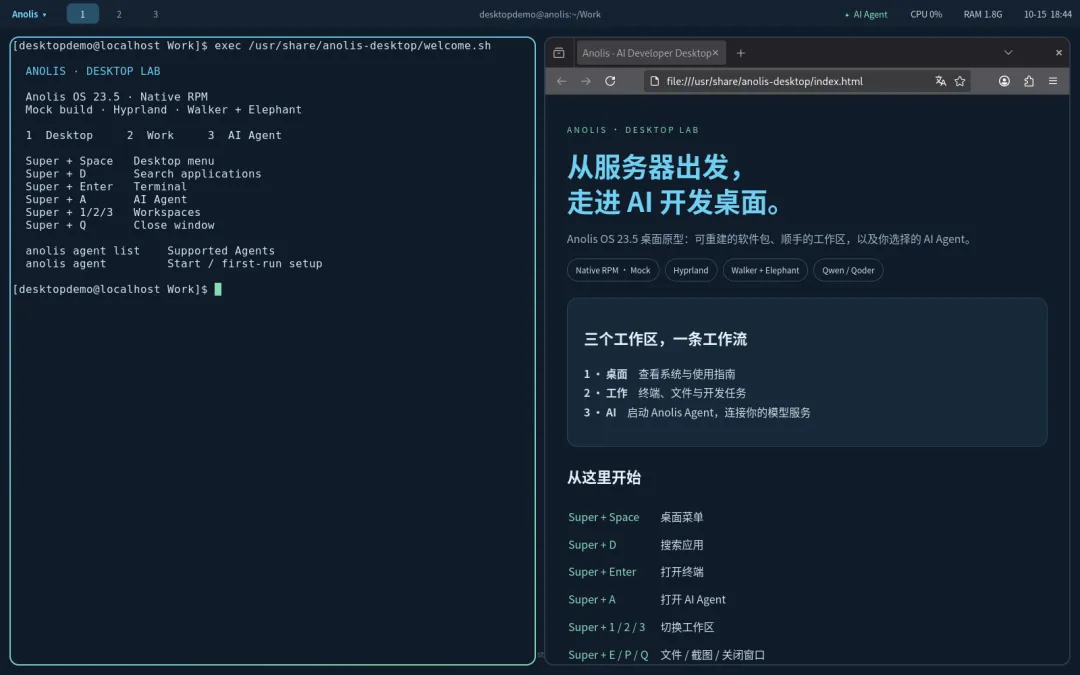
Figure 1 实验底座是 Anolis OS 23.5,运行 Hyprland 桌面会话,通过 VNC 远程访问。
为什么 Omarchy 用 Arch,Anolis 又该怎么搭?
动手之前,小安先查了 DHH 对发行版选择的解释:最初是因为 Hyprland 推荐 Arch,丰富的 AUR 软件生态也成为他继续使用 Arch Linux 的理由。原文:Get in losers, we're moving to Linux:https://world.hey.com/dhh/get-in-losers-we-re-moving-to-linux-5e1b93cd
“底座保留 Anolis,就按这里的软件管理方式来。”老葛说。小安列出组件清单,开始准备 RPM 配方和构建依赖。
装上软件,桌面还得配合起来
构建沿用 Anolis OS 的 RPM 软件管理方式。小安把需要自行打包的组件放进 Anolis 23.5 的 Mock 隔离环境中构建,生成的软件包通过 DNF 安装。
小安很快发现,装上 Hyprland 还只是开始。窗口和工作区由它管理,状态栏、应用搜索、通知等界面还需要其他组件。当前 Omarchy Quattro 用 Quickshell 把这些功能组织成统一的桌面 Shell。
小安一度想把整套 Shell 搬过来。老葛翻了翻它的 Qt/QML 界面、插件和主题:“这些都要适配,先搭原型,可以从独立组件开始。”两人于是参考 Omarchy 早期的组件方案,分别打包、验证,再用统一配置组合。
小安给各个组件分好工:Hyprland 管窗口;Waybar 做顶部状态栏;Walker 和 Elephant 负责应用搜索;Mako 显示通知。Firefox、文件管理器和字体等,则尽量使用 Anolis 仓库已有的软件。
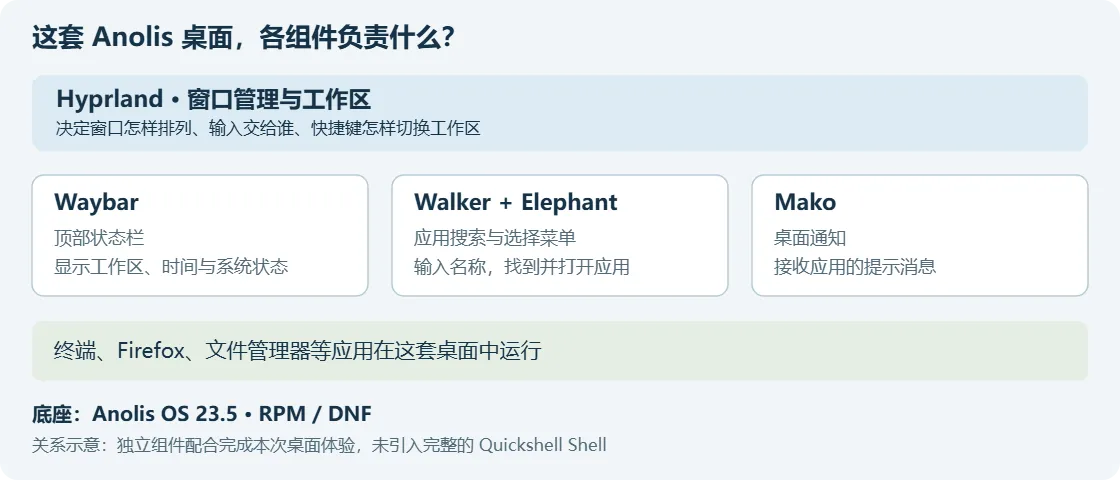
Figure 2 窗口管理、状态栏、搜索和通知
组件陆续启动,小安却发现,应用菜单、工作区、快捷键和终端配色还得分别调整。“这些设置总不能每装一次都重来吧?”他问。老葛建议把常用选择整理成默认配置,于是有了 anolis-desktop-config 软件包。安装并初始化后,各个组件便能按同一套设置运行。
“Omarchy 把这种选择叫作 omakase。”老葛解释,“先替用户选好工具、调好细节,用户也能继续改。”这套 Anolis 配置包沿用了类似思路,减少重复设置,同时保留调整空间。
小安按下 Super+Space,菜单弹了出来;顶栏的三个工作区也固定显示。终端、浏览器和 Agent 入口,终于有了共同的操作方式。
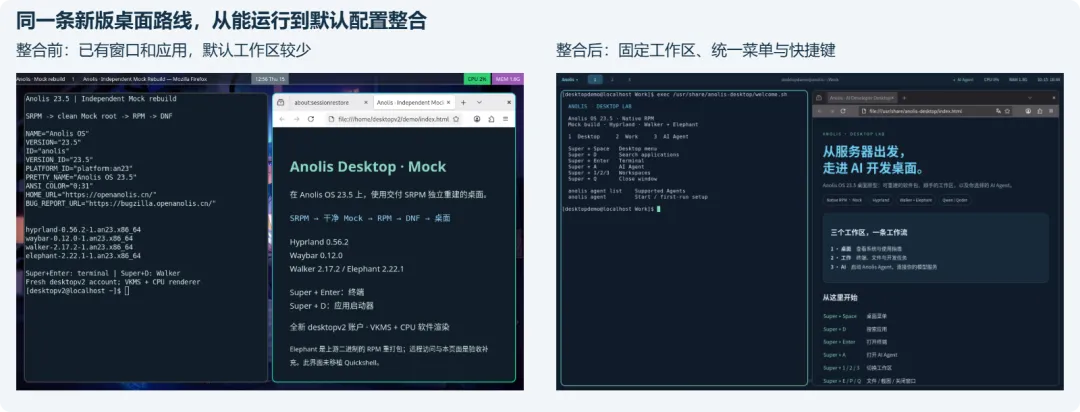
Figure 3 左:组件已能运行的早期桌面;右:整合菜单、固定工作区、配色与快捷键后的桌面
这套桌面在云虚机上使用虚拟显示和 CPU 软件渲染,通过 VNC 操作。“云上的这条路径走通了,物理机上还得接着试。”老葛说。桌面组合与工作流程已有了演示,硬件体验则留待相应设备进一步验证。
Agent 能打开,还能再少配几步吗?
桌面跑起来后,小安最关心的还是 AI。Omarchy 为 Claude Code、Codex、OpenCode 等工具提供启动入口,首次使用时安装 CLI 并提示完成认证,同时提供默认 Agent 选择和桌面快捷键等配置。
“常用的 Qwen 和 Qoder,也能放到这个入口里吗?”小安问。两人沿用 Omarchy Agent 的启动机制,接入 Qwen Code 和 Qoder CLI,补上首次选择与配置引导,并增加anolis agent list,用于查看可用 Agent 列表:
# 打开默认 Agent
anolis agent
# 查看可用 Agent 列表
anolis agent list
复制
小安从菜单打开 Anolis Agent,先选择客户端,再按向导完成安装和认证配置。这个入口承担 launcher 的角色:缺少客户端时调用安装器,缺少认证时提示填写所需信息;准备完成后再启动 Agent。以后从菜单或命令行打开,就能沿用已有选择和配置。

Figure 4 首次启动引导:选择自己要用的 Agent
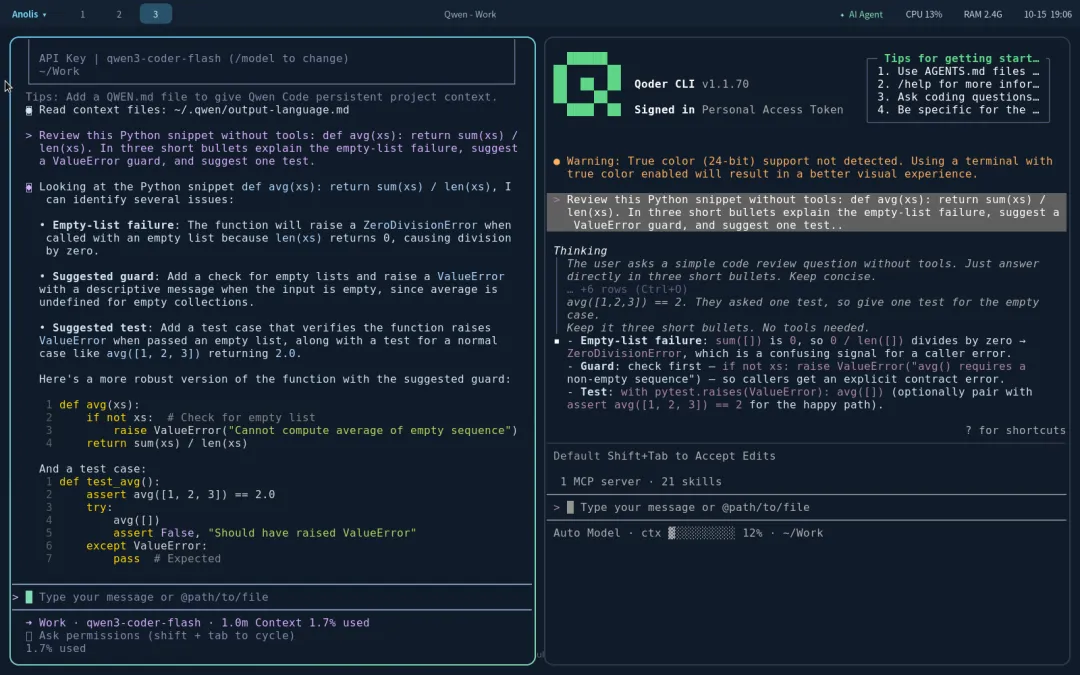
Figure 5 两个 Agent 客户端的实际代码对话
两个客户端都打开后,小安切回熟悉的软件包工作:“能聊代码了,那选型、看构建日志、处理包的问题呢?”老葛指向社区已经开源的 Monorepo:“可以把项目的规则和工具,也从这个桌面接进去。”
让桌面接上发行版工程
小安选择社区已经开源的 Anolis 27 Monorepo 作为演示场景,通过工作台入口接入这套 Anolis 桌面。
老葛先解释清楚项目的作用:Monorepo 把多个软件包的 spec、补丁等维护材料放进同一个 Git 仓库,并提供配套的规则和工具。Anolis 27 Monorepo 还把包引入、构建和修复等流程接给 Agent,让它能读取项目规则、调用工具推进任务;完整介绍可以参考此前的 Anolis 27 Monorepo 推送。
小安把桌面与项目之间的衔接做成工作台入口。完成首次初始化和授权后,从菜单或anolis monorepo进入,就能直接打开配置好的项目与 Agent,使用项目原有的软件包引入、问题修复等工作流程。
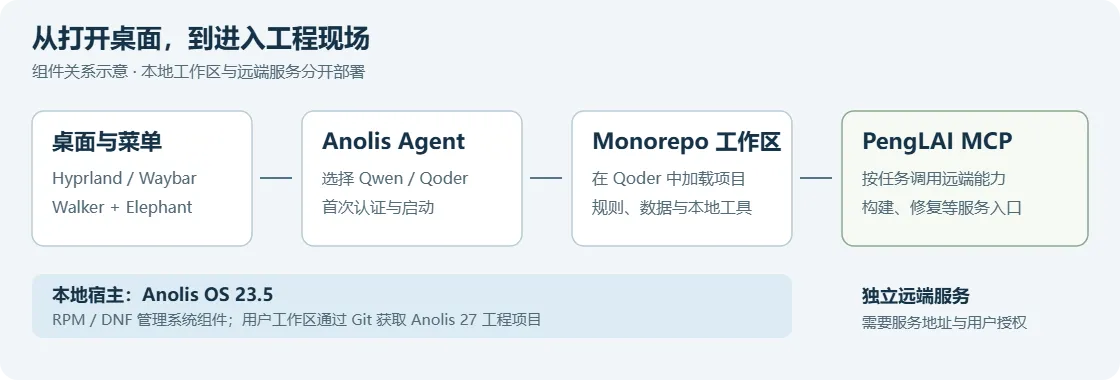
Figure 6 桌面提供统一入口,Qoder 读取 Monorepo 的项目规则,通过 MCP 连接 PengLAI
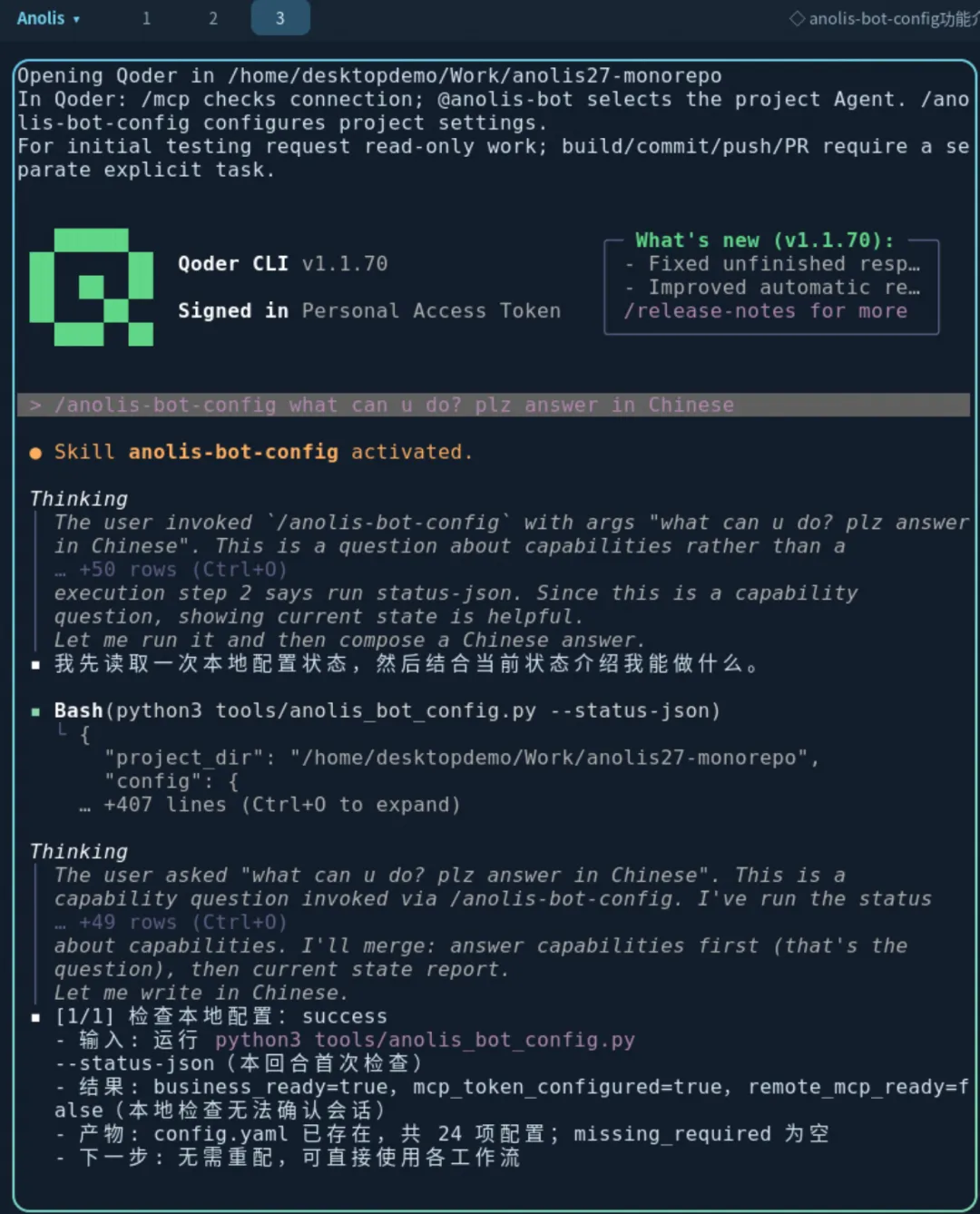
Figure 7 进入 Monorepo 工作台,在 Qoder 中调用项目配置 Skill
小安用 htop 包引入任务试了试。从桌面进入 Monorepo 后,Agent 按项目流程进行版本选型,再调用远端构建工具。图中记录的阶段结果是:选定 htop 3.5.3,生成 spec 和 SRPM,并通过 Mock 验证。
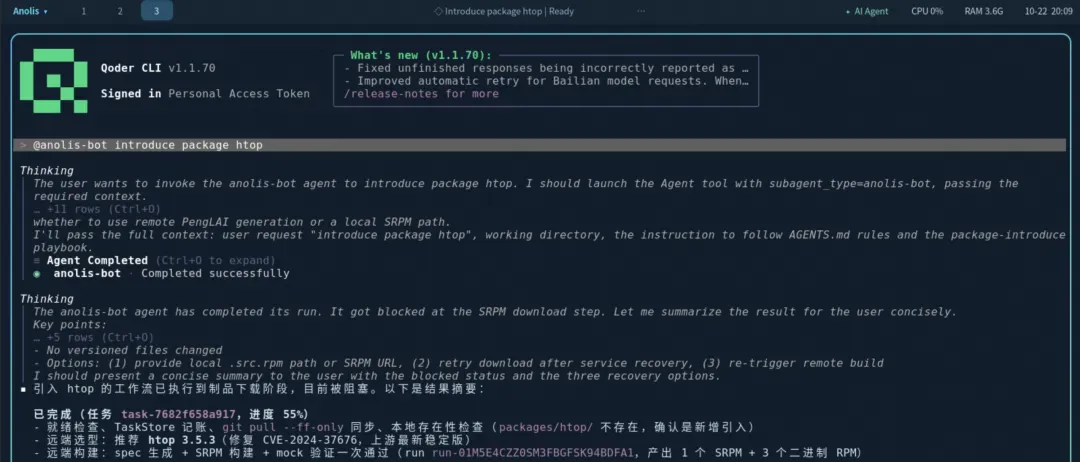
Figure 8 在 Monorepo 中发起 htop 包引入任务
“这回,桌面和日常工程工作接上了。”小安说。菜单负责进入项目,Agent 读取 Monorepo 的工程规则,再通过 PengLAI MCP 调用构建等能力。在同一套桌面里,开发者既能打开通用 AI 助手,也能进入社区的发行版工程流程。
老葛提到,Monorepo 只是其中一个项目。开发者还可以把常用工具和其他工程项目接入同样的桌面,沿用各自熟悉的工作流程。
尾声:换个使用者,还顺手吗?

小安在菜单和工作区之间切换,已经能打开应用、使用 Agent,再进入 Monorepo 工作台。老葛却提出另一个问题:“如果坐在这里的人,从来没用过终端呢?”
小安看了看配置里的服务地址和模型 Key。对开发者来说,这些是熟悉的准备步骤;普通用户可能连终端和命令行都没用过,只关心能否方便地完成任务。Omarchy 为 AI 友好桌面提供了一个很好的起点,更贴近普通用户的形态仍值得探索:让系统承担更多配置和工具衔接,让用户用自然的方式表达需求、获得清楚的反馈。这类交互还需要继续设计和验证。
希望继续尝试的开发者,可以阅读附录中的复现指南。欢迎在此基础上继续探索,也欢迎向龙蜥社区反馈使用体验、完善文档或贡献代码。
复现指南
1. 安装 anolis-epao-release 包启用 epao 仓库(测试期间使用了临时仓库,手动创建测试 repo 文件)
dnf makecache && dnf install anolis-epao-release -y
2. 安装依赖包
dnf groupinstall anolis-developer-desktop -y
3. root 用户执行初始化操作
runuser -u desktopdemo -- env HOME=/home/desktopdemo anolis-desktop-init
modprobe vkms
udevadm control --reload-rules
udevadm trigger --subsystem-match=drm
udevadm settle
ls -l /dev/dri/by-path/platform-vkms-card  # 检测模块加载是否成功复制
4. root 用户执行服务修改操作
systemctl daemon-reload
systemctl enable --now anolis-demo-seatd.service anolis-demo-desktop.service anolis-demo-novnc.service复制
5. root 用户执行检测服务状态复制
# 需要均为 active
systemctl is-active anolis-demo-seatd anolis-demo-desktop anolis-demo-novnc #
# 需要均为 enabled
systemctl is-enabled anolis-demo-seatd anolis-demo-desktop anolis-demo-novnc
anolis-desktop-exec hyprctl configerrors
#需确保包无异常输出
rpm -V anolis-agent anolis-desktop-config mako slurp hyprland waybar walker elephant
#需确保无异常输出
dnf check 复制
6. 在个人 PC(非 Omarchy 安装机)shell 或 powershell 执行命令实现端口转发复制
# bash 命令:
ssh -N -o ExitOnForwardFailure=yes -o ServerAliveInterval=30 \    -L 127.0.0.1:15906:127.0.0.1:5900 \    -L 127.0.0.1:16086:1 root@Omarchy_Server
复制
# powershell 命令:
ssh -N -o ExitOnForwardFailure=yes -o ServerAliveInterval=30 -L \ 127.0.0.1:15906:127.0.0.1:5900 -L 127.0.0.1:16086:127.0.0.1:6080 root@Omarchy_Server复制
7. 使用浏览器打开 novnc 页面
http://127.0.0.1:16086/vnc.html?autoconnect=1&resize=scale
8. novnc 中启动终端:点击左上角“Anolis”菜单中“Terminal”
9. novnc 中终端启动 agent 命令(或点击左上角“Anolis” 菜单中“AI agent - start”直接启动)
anolis agent
9. novnc 中终端启动 monorepo 命令(或点击左上角“Anolis”菜单中 “Monorepo - open workbench” 直接启动)
anolis monorepo
相关链接:
DDH 深圳演讲介绍:
https://shenzhen2026.gosim.org/zh/speakers/dhh/
上游实现说明:
https://github.com/omacom/omarchy/blob/quattro/shell/README.md
Omarchy 早期组件清单:
https://github.com/omacom/omarchy/blob/v3.3.0/install/omarchy-base.packages
Omarchy 默认设置理念:
Omarchy 官方 AI 说明链接:
https://omarchy.org/manual/ai/
Anolis 27 Monorepo 项目链接: