如果你平时只在网页控制台里点鼠标,听到"命令行"三个字就有点发怵,这篇文章就是写给你的。
第一次用万网 DomainCLI,不需要背命令,也不需要懂编程。你只要做三件事:复制一条安装命令、在浏览器里点一次授权、再复制一条只读查询命令。全程不涉及付款,也不会改动账号里的任何配置。下面的安装与登录说明,以阿里云万网 DomainCLI 官网的当前文档为准。
先判断:你是不是这次该装的人
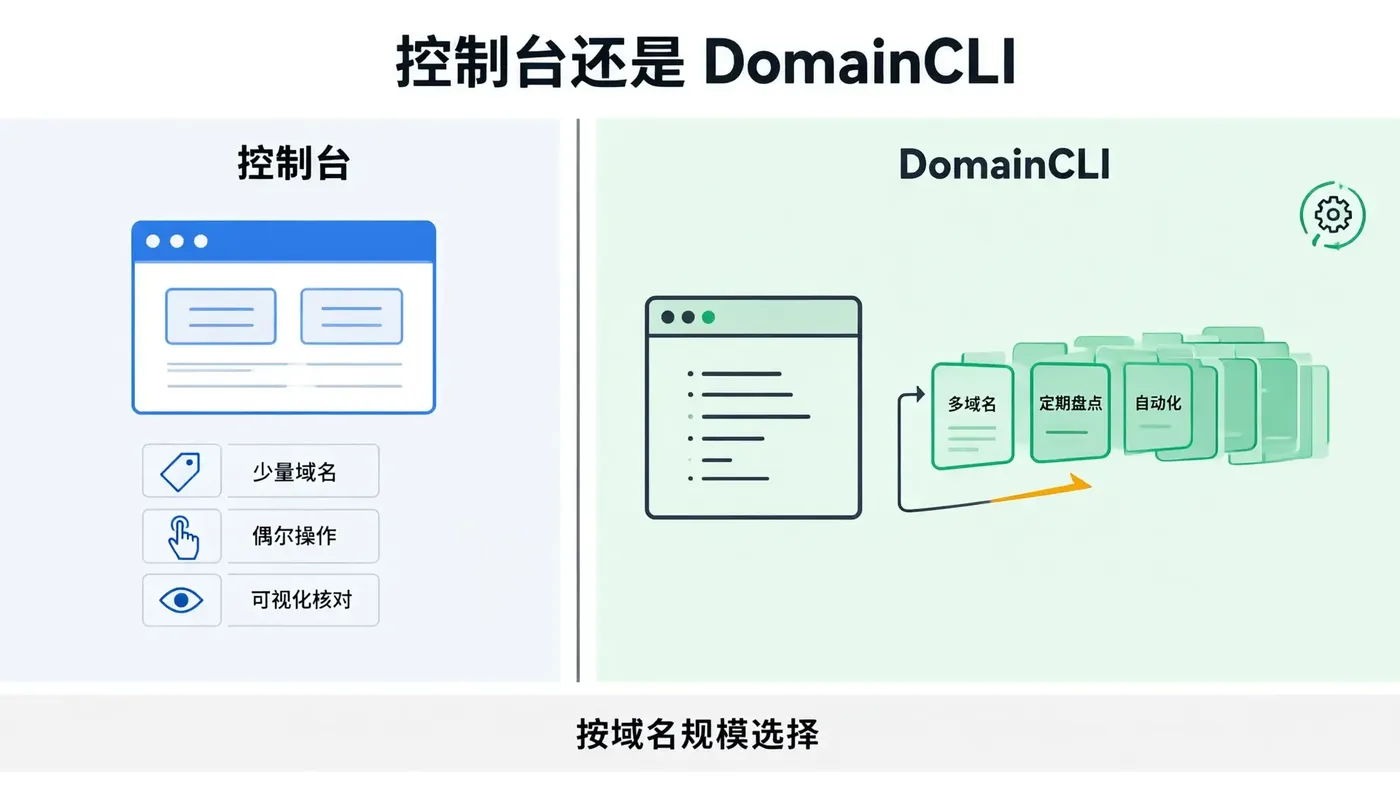
DomainCLI 是阿里云万网推出的官方命令行扩展,命令入口是 aliyun domain。它把域名查询、续费、DNS、备案和万小智建站等操作,整理成可以在终端执行、也能交给 AI Agent 调用的指令。它不是新的注册平台,也不是控制台的替代品,更像是在控制台之外多开了一条可以写进流程的通道。
所以它不适合所有人。只有一两个域名、一年偶尔改一次解析,控制台点几下更直观。但下面几种情况,值得花十分钟试一次:
- 有十几个甚至几十个域名,需要定期盘点到期的、没实名的、解析异常的;
- 经常帮客户或团队管理域名,想把"查一遍"变成固定动作;
- 已经在用脚本或 AI Agent 处理运维,希望域名也能接进去。
对新手来说,最稳妥的第一次使用不是注册、续费、改解析,而是先做一次只读查询,再判断这些信息值不值得你继续学。
准备工作:一个账号,一个终端
需要一个可用的阿里云账号。DomainCLI 没有另起账号体系,你登录的还是自己的账号,查到的是这个账号下的域名;团队共用账号的话,先确认自己有查看权限。
还需要一个终端窗口:macOS 打开"终端",Windows 打开 PowerShell。你不需要会写脚本,接下来的命令都可以直接复制粘贴。
另外,全程不需要自己申请或填写 AccessKey。首次登录走浏览器 OAuth 授权,凭证保存在本地临时配置里,插件本身不读取也不打印凭证。
第一步:安装 CLI 和域名插件
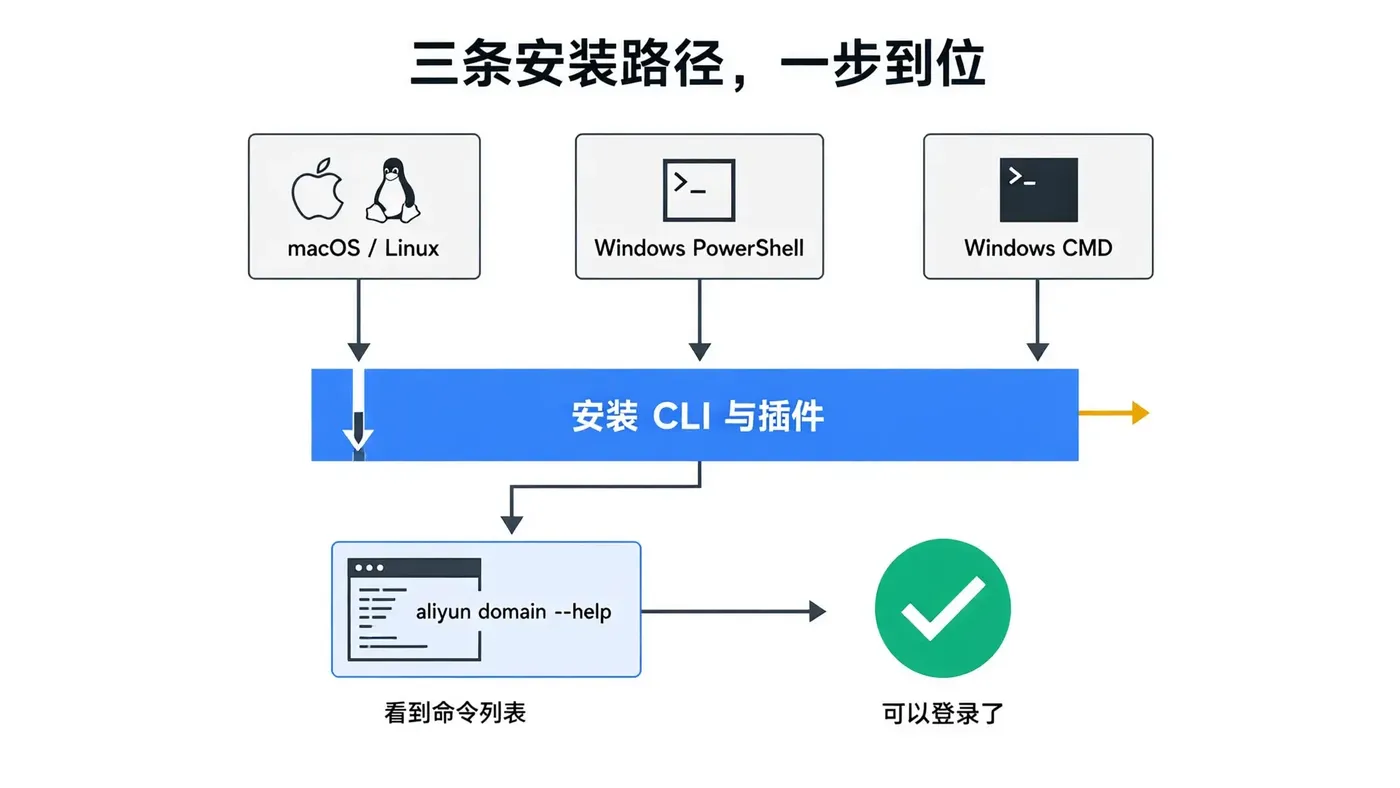
按你的系统复制对应的一条命令。
macOS 或 Linux:
curl -fsSL https://aliyuncli.alicdn.com/cli-ext/domain-cli/install.sh | bash
Windows PowerShell:
irm https://aliyuncli.alicdn.com/cli-ext/domain-cli/install.ps1 | iex
Windows CMD:
powershell -c "irm https://aliyuncli.alicdn.com/cli-ext/domain-cli/install.ps1 | iex"
脚本会一并处理阿里云 CLI 和 aliyun-cli-domain 插件;本机已有 3.5.0 以上版本的 CLI 时,通常只需补装插件。执行过程需要联网,留意终端提示即可。
装完用下面这条命令确认:
aliyun domain --help
能看到域名相关的命令列表,就说明装好了。新手最容易踩的坑是:装完立刻执行却提示 aliyun: command not found,多半是终端还没重新加载环境变量,关掉窗口重新打开再试;仍然找不到,再按提示把安装目录加入 PATH。如果提示没有 domain 命令,说明 CLI 有了、插件没装上,执行 aliyun plugin install --names aliyun-cli-domain 即可。
第二步:登录一次,把授权交给浏览器
确认命令可用后执行:
aliyun domain login
终端会打开中国站的 OAuth 授权页,你在浏览器里登录阿里云账号、确认授权,再回到终端看到授权完成即可。全程不用在命令行里输密码,也不用粘贴密钥。
登录后先确认当前身份,而不是急着查数据:
aliyun domain whoami
要提醒一句:登录成功只代表这台机器拿到了你的授权,不代表你对所有域名都有管理权限。后面查不到某个域名时,先核对账号身份和 RAM 授权,不要反复重装。同时管理多个账号的话,可以用 aliyun domain login --name 配置名 把本地配置分开。
如果浏览器没有自动弹出授权页,不用重装,复制终端输出里的授权链接,手动在浏览器打开完成授权就行。
第三步:第一次查询,从只读开始
现在可以做第一次真正的查询:
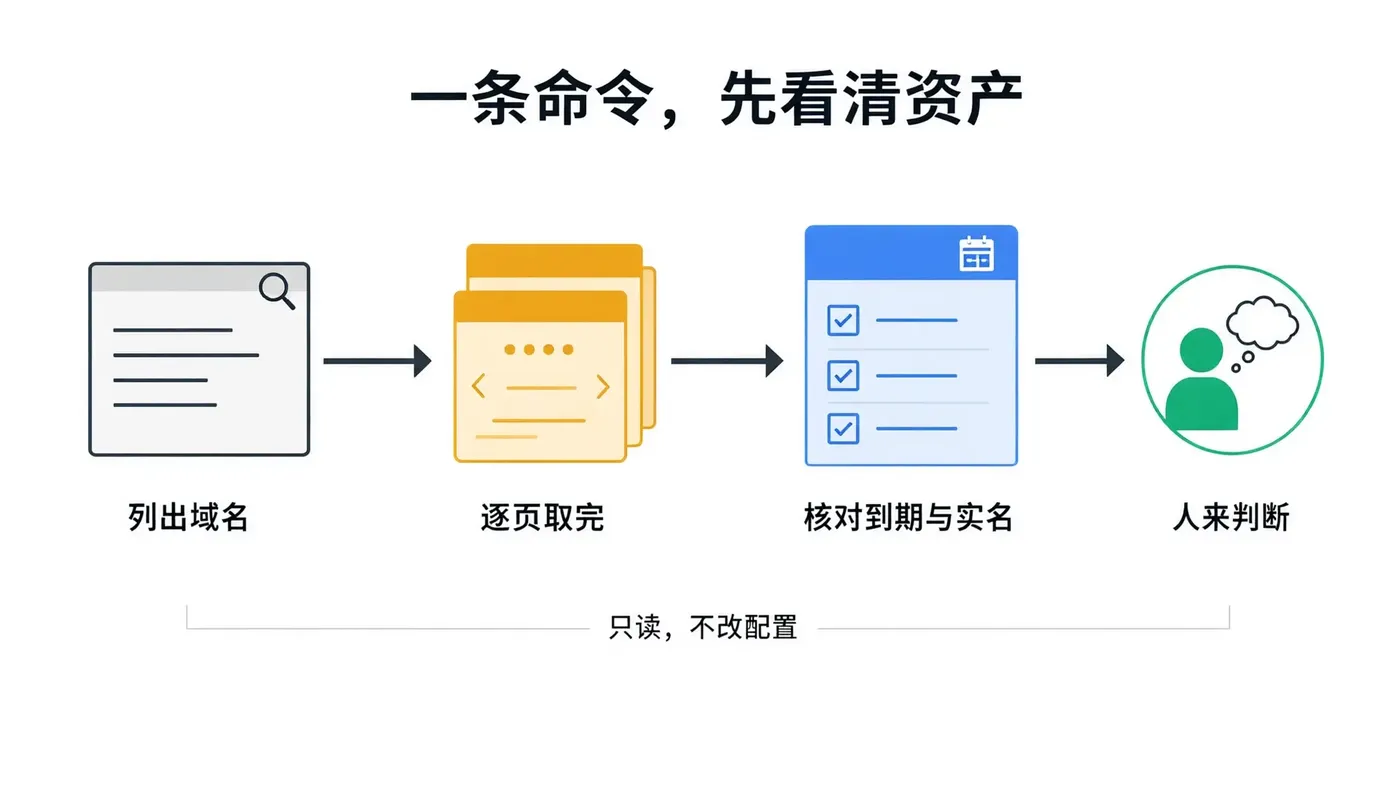
aliyun domain list --page 1 --limit 20
list 用来列出当前账号下的域名,通常能看到域名、状态、到期时间和实名情况,具体字段以本机实际返回为准。这一步是只读操作:不修改资源、不产生订单、不需要额外确认,可以放心多点几次。
如果域名比较多,第一次就按到期时间排序,先看最紧迫的那批:
aliyun domain list --page 1 --limit 20 --sort expires --order asc
看到结果后别急着下结论,注意两件事。
一是分页。--limit 20 只取 20 条,账号里的域名超过一页时,第一页并不代表全部资产。继续翻页,或让命令多取一些,再汇总起来看。
二是"查到"和"知道"是两回事。列表能告诉你哪个域名快到期、哪个实名状态不正常,但哪个还有业务在用、哪个只是当年顺手注册的保护性域名,只有你自己或团队能判断。把结果当成一张待核对的表,而不是一张自动决策的清单。
想细看单个域名,先执行 aliyun domain detail --help,看当前版本怎么指定域名,再按提示查询;只看解析记录,可以用 aliyun domain dns list --domain example.com,把示例域名换成你自己的。如果你关心的是"待续费"这类状态,可以直接筛选:
aliyun domain search --status renewal-required
做到这里,你已经完成了安装、授权、只读查询这条完整链路,也看到了命令行的实际价值:不用在控制台一页页翻,一条命令就能拿到一张可核对的表。
新手最容易遇到的几个问题
命令拼错了。 比如把 domain 打成 domian,终端会直接报错,照着改回来就行,不会影响账号里的任何东西。
提示找不到 aliyun 命令。 先重启终端;仍然不行,再检查安装目录是否在 PATH 里。
登录了却查不到域名。 先用 aliyun domain whoami 确认身份,再检查账号或 RAM 用户是否有域名查看权限。权限问题和安装问题要分开排查。
授权页打不开或查询超时。 先检查网络和浏览器拦截设置;授权页打不开时,可以复制终端给出的链接换个浏览器打开,查询超时则按提示重试。
把边界记清楚,再用得更久
查询类操作是安全的:不改资源、不产生订单、不需要确认。写操作则是另一套规则——DNS 切换、转移锁、域名转出这类有即时影响的动作,默认只输出预览,核对后加 --confirm=true 才会真正提交;自动续费涉及后续周期扣费,还要额外确认。购买、续费、赎回和转入不会由 CLI 直接扣款,最终仍在万网官方订单页完成支付。
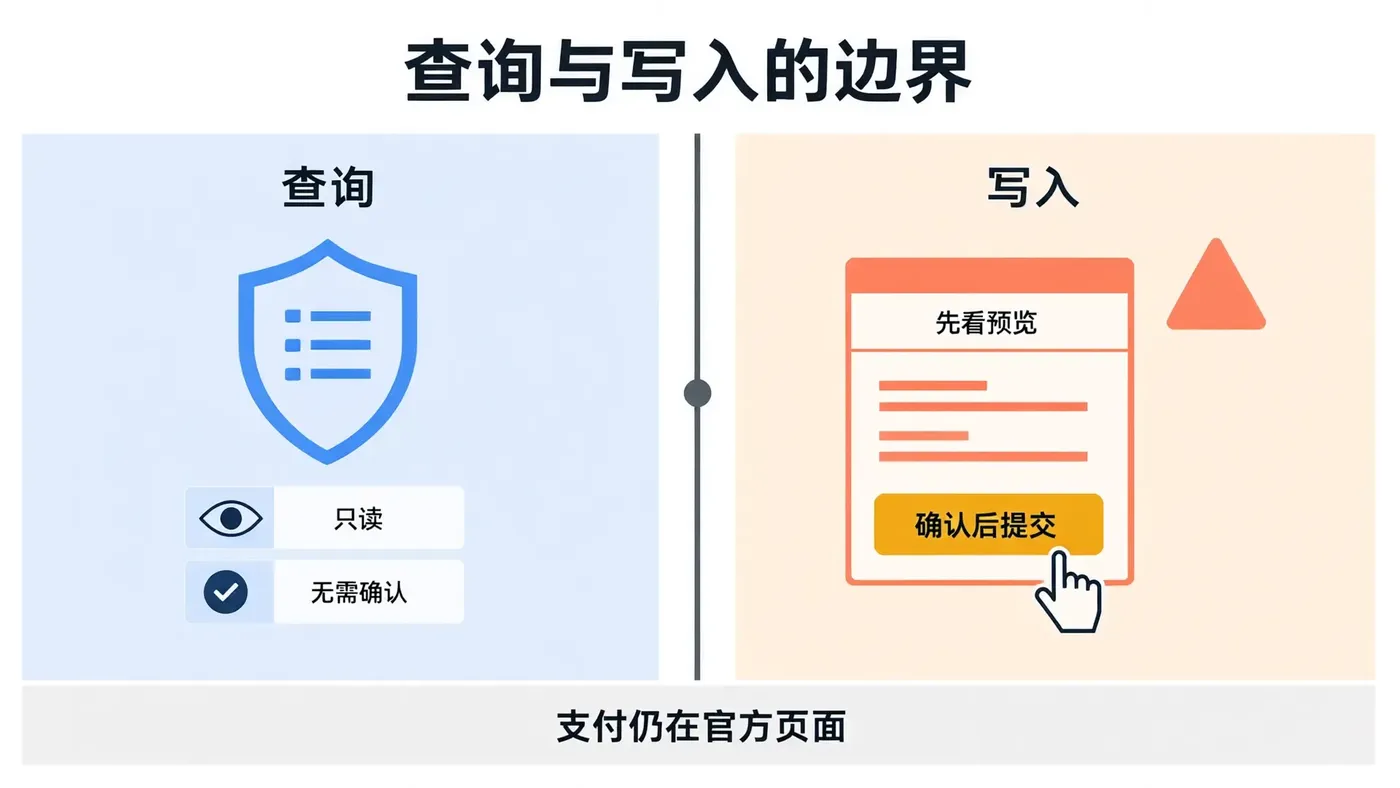
这也是为什么建议新手从只读开始:先熟悉"命令会返回什么",再决定要不要让它"做什么"。实名材料、备案提交和实人核验仍然需要本人提供资料或操作,CLI 不会替你把关。
如果你只是想解决"我到底有多少域名快到期",一条 aliyun domain list 已经够用。等每个月都要重复查一遍,或者想把结果交给 AI Agent 继续整理时,再去看定时任务和写操作,会顺得多。
第一次用命令行,不需要变成技术高手。装一次、登录一次、查一次,剩下的可以慢慢来。
想进一步查看命令清单和最新说明,可以访问阿里云万网 DomainCLI 官网。