"个人分身"是一位逐步了解你工作背景、表达习惯和协作方式的 AI Waker。你选择资料供它学习,再决定让它在哪些 IM 会话里、遇到什么问题时帮你回复与执行。
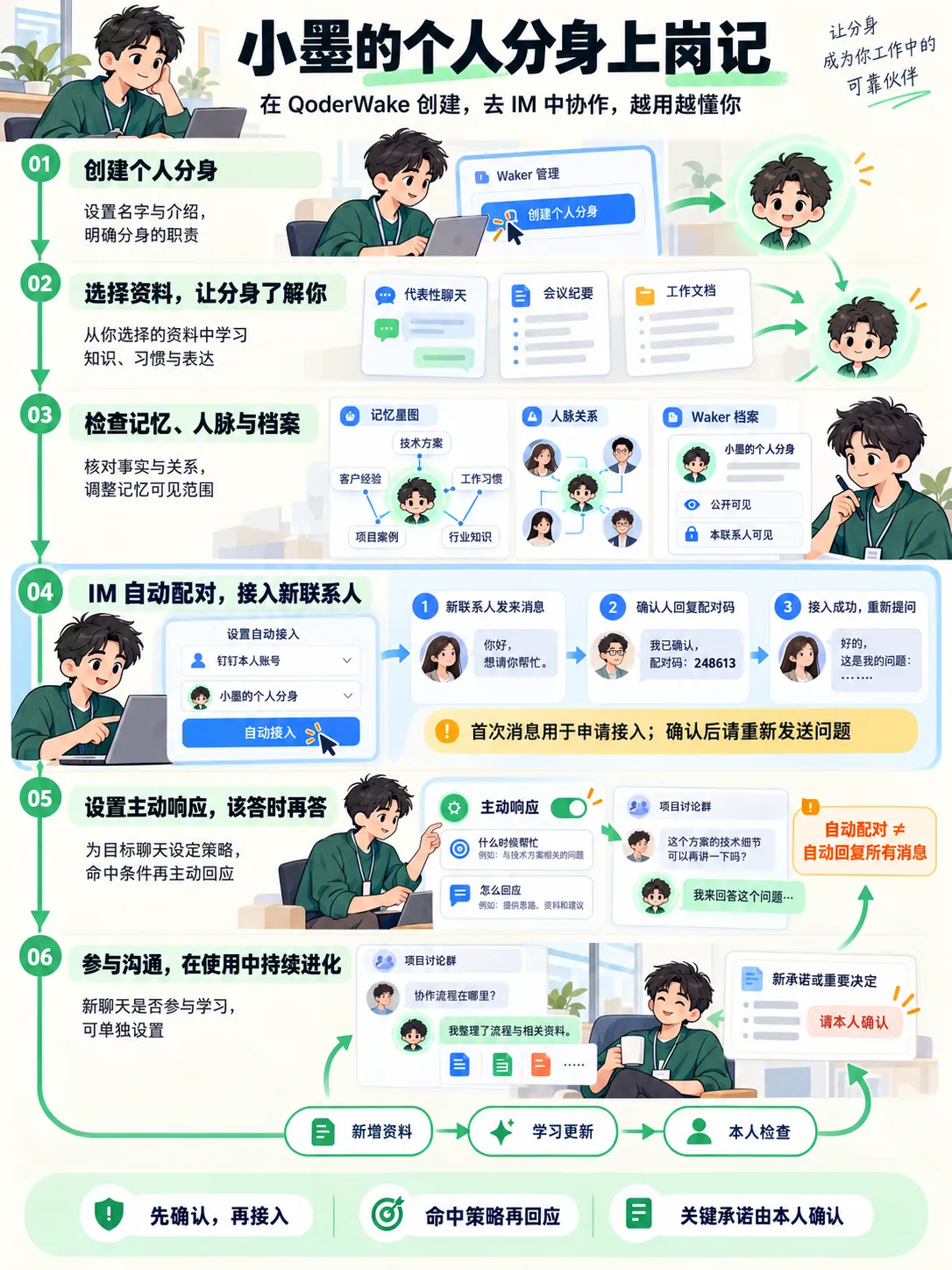
图1 分身上岗流程

个人分身有哪些特色
个人分身围绕你本人来学习:既整理你知道的事实,也逐步理解你的职责、表达习惯和协作方式。以我的分身:“小墨”举例,它可以把“我通常怎样回答、哪些事归我负责、什么情况需要我确认”变成可以查看和修订的内容。
- 图结构的记忆网络:通过星图浏览单聊、群聊、会议纪要和文件形成的记忆;需要核对时,可以查看具体内容与来源。
- 理解用户的人脉圈子:在人脉关系图里查看联系人和群聊,检查组织关系、聊天关系与用户画像,帮助分身理解“谁负责什么”。
- 表达方式逐步贴近本人:首次学习会生成 Waker 档案,职责、沟通习惯和执行原则都能由本人查看与修改。
- 按会话使用合适的记忆:区分公开可见与本联系人可见,控制哪些信息适合在当前联系人或群聊中使用。
- 能够越用越懂你:后续可以持续学习已选资料,并按设置更新记忆和档案;本人通过抽查、纠偏和调整响应规则来维护效果。
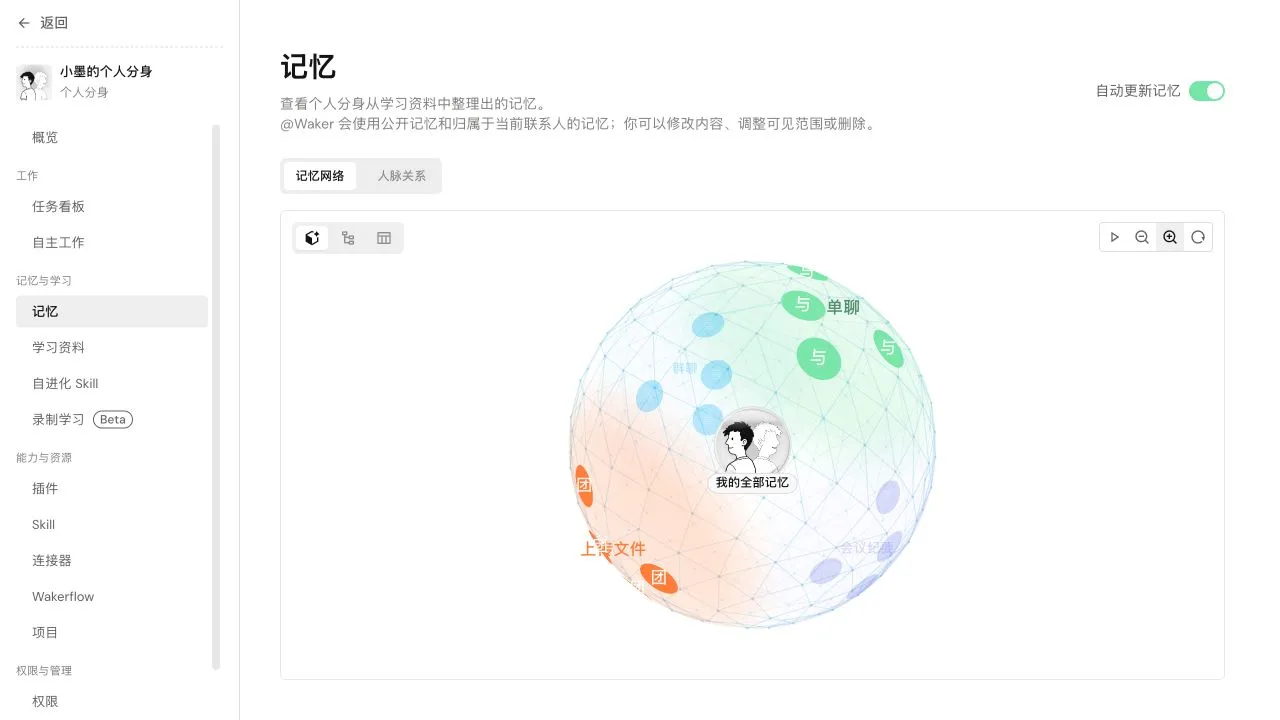
图2 记忆星图

与普通 Waker 有什么区别
两者都可以使用模型、Skill、连接器等产品能力。选择时,重点看你希望它围绕“某项工作”还是“你本人”来形成工作方式。
普通 Waker |
个人分身 |
|
主要定位 |
按指定角色或任务提供帮助,例如资料检索、写周报、开发协作。 |
围绕本人的工作背景、表达习惯与协作关系提供帮助。 |
如何开始 |
先定义角色、指令,按需配置资料与工具。 |
先选择本人相关资料,学习形成记忆与档案,再由本人核对。 |
记忆与人脉 |
可以使用产品提供的记忆能力,具体取决于配置。 |
提供个人资料的记忆星图、人脉关系与来源检查,并管理记忆的可见范围。 |
IM 沟通 |
按渠道配置,以助手或专家角色响应;可使用产品支持的响应目标组合。 |
通过本人连接身份参与代答,当前需要独立作为会话响应目标。 |
后续维护 |
维护角色指令、资料和所配备的能力。 |
在此基础上,提供个人资料首次学习与后续日更,并分别控制资料、记忆和档案更新。 |
如果希望 AI 成为一个专项助手,优先考虑普通 Waker;如果希望它逐步理解你本人怎样工作,并在明确边界内帮你参与日常沟通,可以从个人分身开始。

个人分身的使用场景
替你回答专业问题:基于学习过的本人过往解决问题的知识与记忆,直接替你回复专业的技术问题(复杂问题会经过实际排查后进行回复),且回复口吻与本人一致,与真人回复没有任何差别。
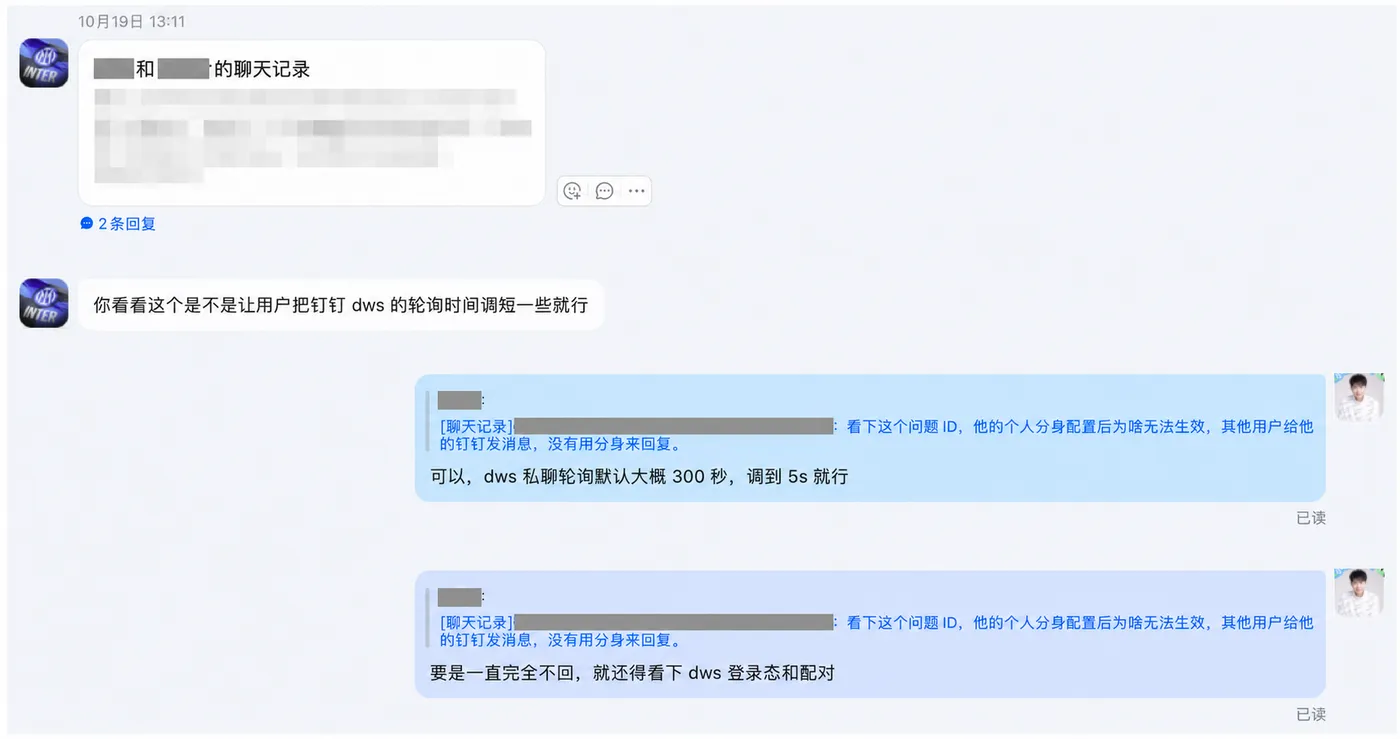
替你协调日程安排:根据你的已有日程安排,协调后续的工作安排。重要安排需要经过本人确认,明确后的安排会直接动手发出会议邀请或设置好待办。
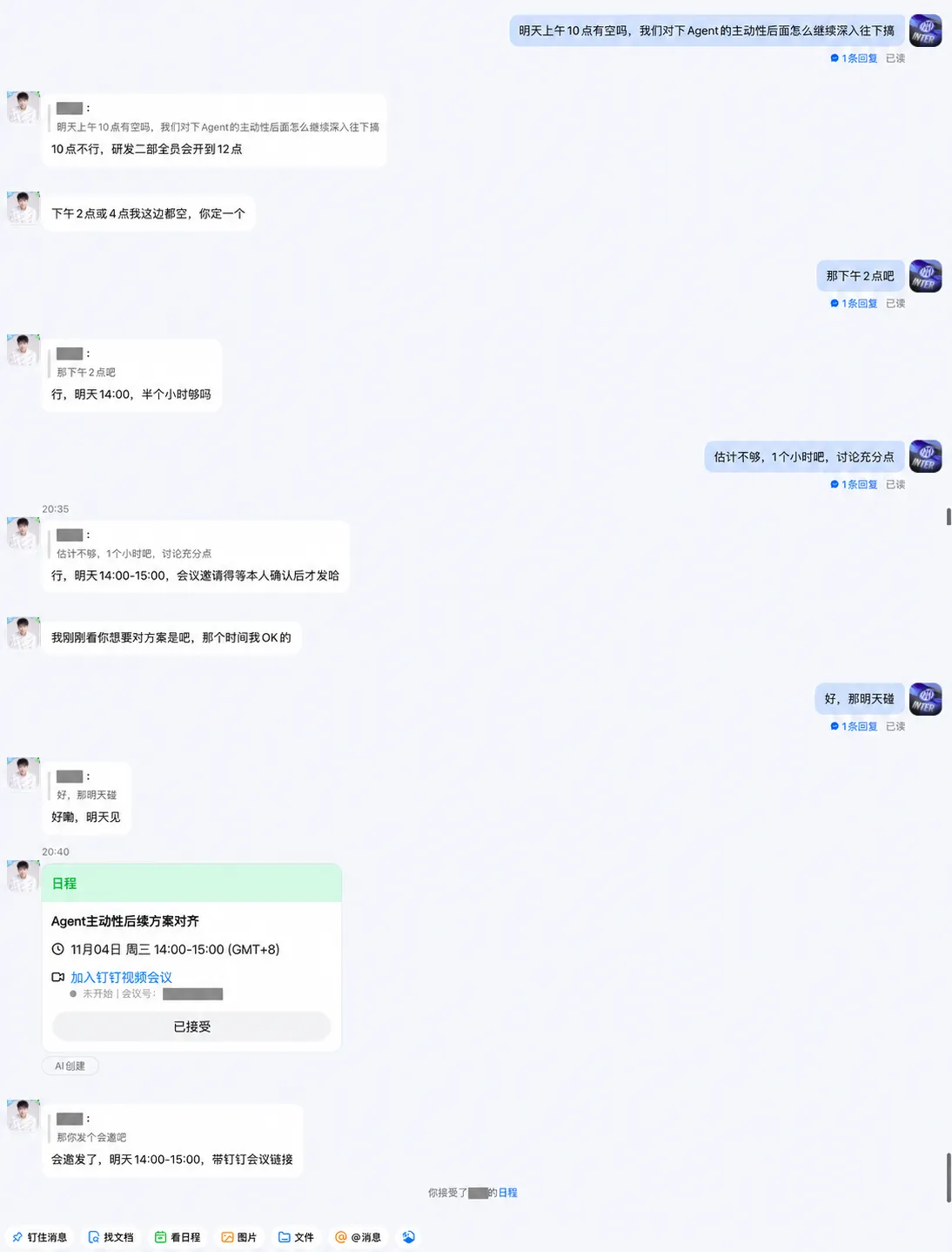
以上场景只是两个小小的示例,替你催办与跟进、替你审批、替你评审,都是分身可以帮你去做的事。当分身具备了你的知识、经验,熟悉了你的风格,更多场景等你探索与解锁。

如何构建属于你的个人分身
小墨是一位前线的SA同学,希望减少“资料在哪里、流程怎么走、需求谁负责”这类重复沟通。小墨先选择两周内的代表性资料,检查学到的记忆与人脉,再把分身接入星河项目协作群。涉及新的排期和承诺时,仍由小墨本人确认。
4.1 创建你的个人分身
在 Waker 管理中选择“新建 Waker”,进入“创建个人分身”,阅读页面说明后开始配置。创建阶段主要回答三个问题:分身叫什么、可以学什么、学到的内容能对谁使用。
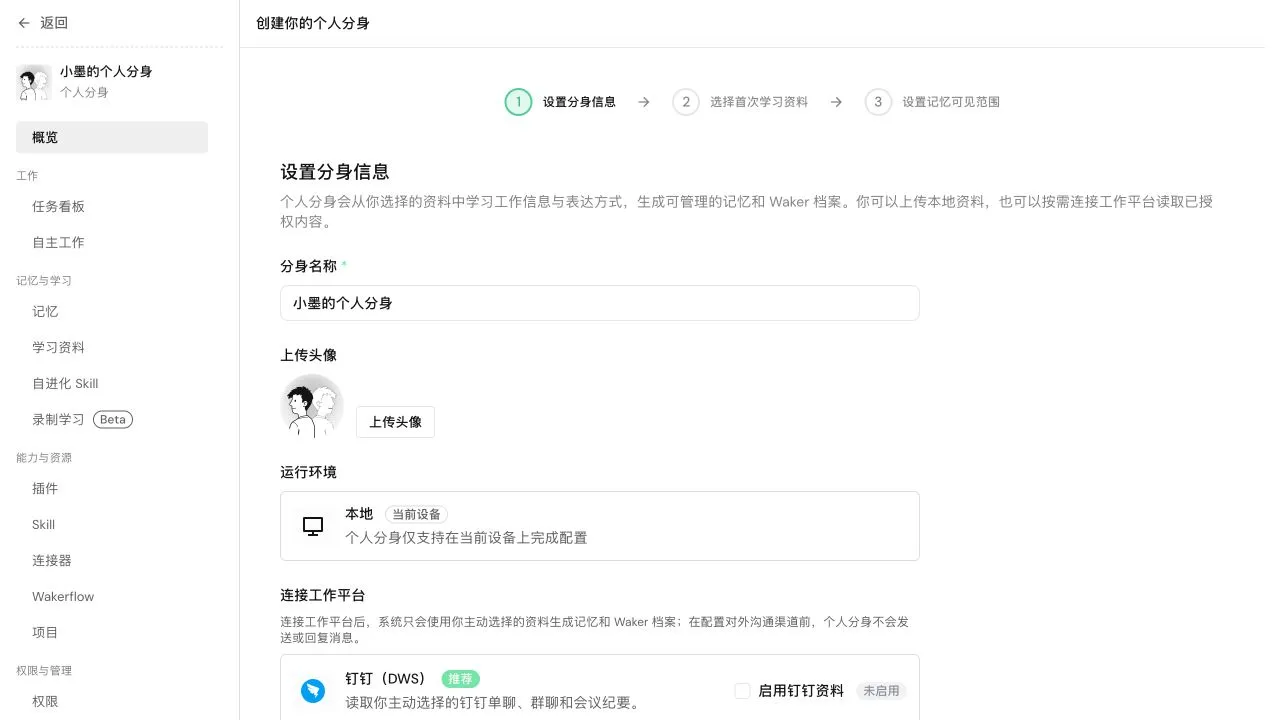
图3 创建向导
第一步,设置分身信息。工作平台按需连接,也可以先只上传本地资料。但为了能够尽可能理解的聊天风格,建议优先基于钉钉、飞书这样有社交属性的IM渠道数据源作为学习的输入。
第二步,选择首次学习资料。选择与你本人工作有关、内容较新、能够体现你真实回答方式的资料。学习时间范围和资料类型都可以调整。对于一些敏感的聊天用户或群聊,你可以手动剔除。剔除后会自动加入到后续日增学习的黑名单中,无需反复操作。
第三步,设置记忆可见范围。非敏感的记忆可设置为公开可见,敏感记忆设置为仅联系人可见,以保障你的个人与工作隐私。
页面上的范围 |
如何理解与使用 |
公开可见 |
分身在不同联系人和群聊中都可以使用。只放适合跨会话复用的信息,例如通用表达习惯和公开工作流程。 |
本联系人可见 |
仅在对应联系人或群聊的会话中使用。某个项目的内部讨论、特定协作约定,应核对是否属于这一范围。 |
完成创建后,只需要像普通Waker接入IM渠道一样,配置好 @Waker 即可开启对外回复。
4.2 让分身学到合适的内容
首次试用可以从近 7 天或 14 天开始,覆盖一个完整项目讨论周期。页面提供 1、3、7、14、30 天快捷选项,也可以自定义 1 至 30 天;资料不足时再扩大范围。
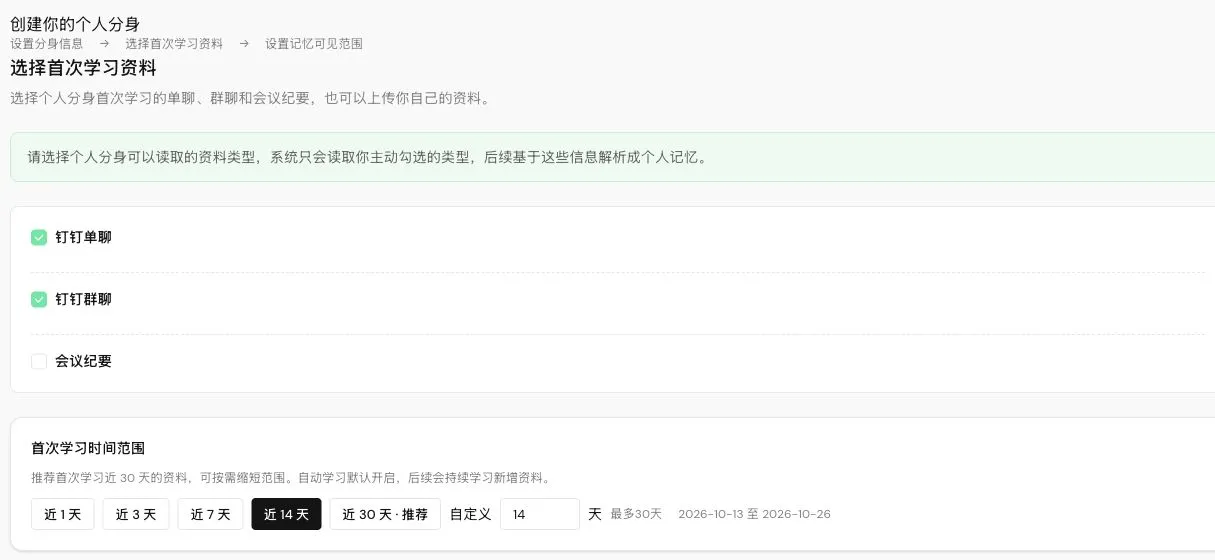
图4 首次学习范围示例
4.3 看懂星图并修正具体记忆
在分身左侧进入“记忆”。星图适合了解资料之间的联系;需要核对内容时,切换到“表格视图”,按标题、来源或可见范围查找,再打开记忆详情。
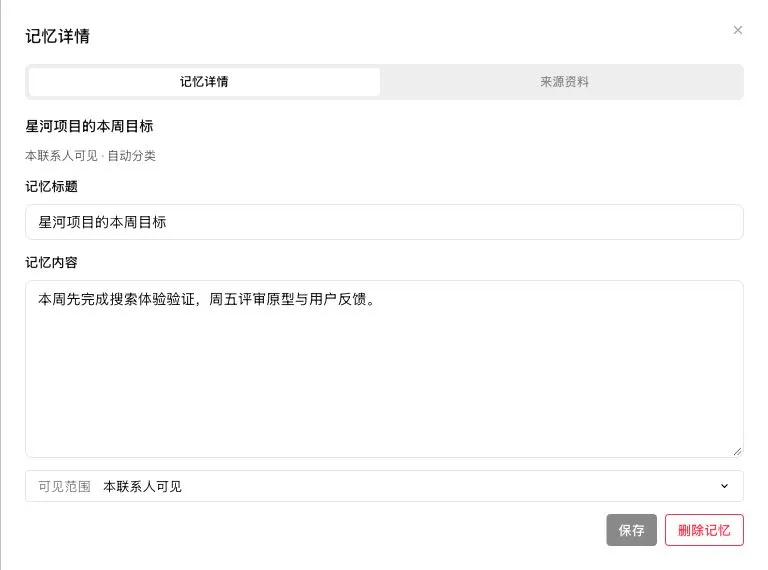
图5 一条项目记忆的详情
对于不准确的记忆,用户也可以手动进行微调。例如,小墨发现“本周五评审”已经过期,就先查看“来源资料”,确认原话和时间;把记忆改成最新、已确认的结论,再保存。若这条内容属于别人的任务,应修正负责人,或删除不该保留的记忆。
同时核对可见范围。项目里的内部进展不应因为方便回答就调整为公开。改完后,分别用“项目群里的问题”和“另一位联系人的问题”试问一次,观察是否只在合适的会话中使用。
星图用于浏览,详情页用于核对事实。定期抽查少量关键记忆,比只观察记忆数量是否增长更有帮助。
4.4 让分身理解你的人脉关系
在“记忆”中切换到“人脉关系”,可以查看与你有关的联系人、群聊及协作关系。产品、设计、研发等多种协作对象都会按关系类型显示不同颜色。
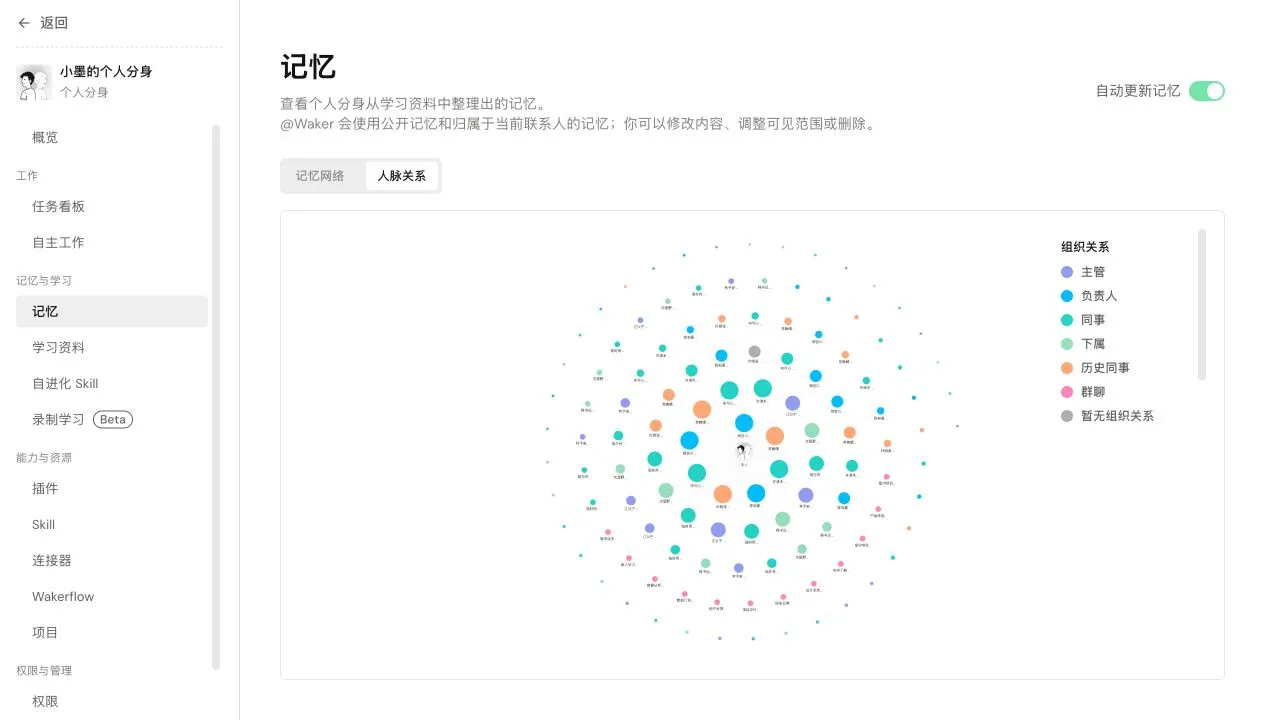
图6 人脉关系演示
点开一个联系人 看它是否理解正确
节点详情会展示组织关系、聊天关系和用户画像等内容。检查“这个人负责什么、我们如何协作、哪些描述有依据”,必要时通过“编辑标签”修正。
例如,“小林负责交互评审”能帮助分身理解协作分工;“预算由小墨拍板”如果只是别人的猜测,就不应当成既定事实。人脉标签帮助理解上下文,不能替代实际审批权限,也不代表可以向该联系人分享全部记忆。
4.5 怎么让分身“像你”以及如何控制回复边界
“记忆”保存具体事实,“Waker 档案”则是帮助分身理解自己的职责、沟通方式和做事原则。首次构建后,打开这三类内容,先检查是否像你,再决定哪些内容允许随学习自动更新。
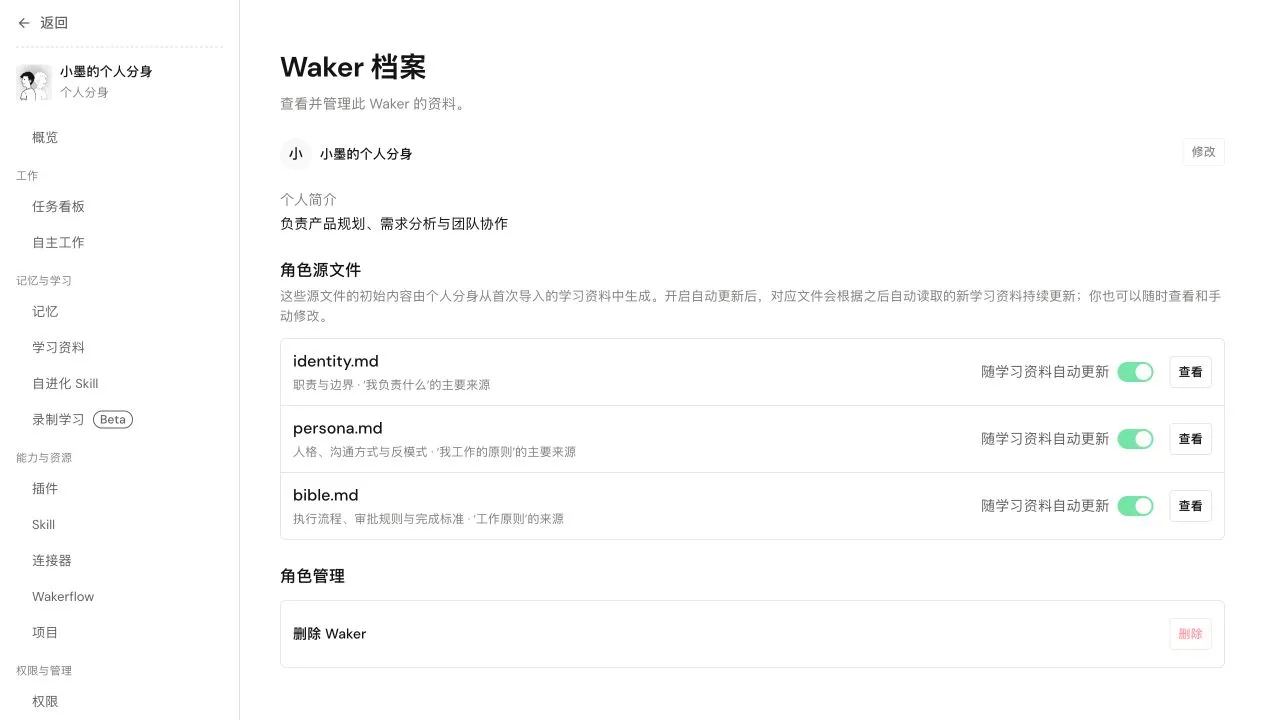
图7 Waker 档案
以我的分身举例,小墨的表达习惯是:“先给结论,再补充依据;尽量用具体例子;信息不足时说清楚还缺什么。”职责边界是:“可以解释已确认的流程和资料;新的排期、预算、范围变更由本人确认。”
在会话响应规则中,把适用场景写具体。例如:“有人明确询问已公布的需求说明位置时,可以给出资料入口;讨论新交付日期时,不代替本人承诺。”若开启自动生成响应策略,也要定期检查学出的触发条件和行动。
试问时加入反例:“@其他同事,请你明天交付”不应变成分身的新任务。若发现误接,先收窄或关闭对应主动响应策略,再核对记忆与职责描述。
4.6 把分身接入 IM 自动响应
建议先选择一个熟悉的联系人或小群试用。以钉钉本人账号为例:完成渠道连接后,在分身概览点击“配置 @Waker”,或从 @Waker 管理进入目标会话。
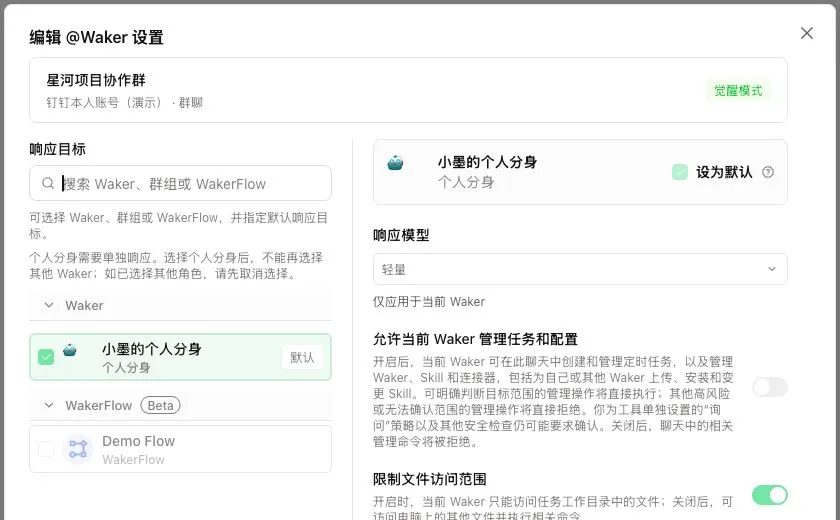
图8 绑定星河项目协作群
- 确认会话和身份。核对目标联系人或群聊,以及使用的本人账号;不要只看群名称,避免选到相似会话。
- 只选择这个个人分身。个人分身独立回复,不能与其他 Waker 或 WakerFlow 同时作为响应目标。选择可用的响应模型后保存。
- 在会话的响应设置中选择触发方式。先启用明确的 @ 或指定条件,验证通过后,再按需要尝试群聊中的“主动响应”。自动回复不等于必须主动插话。
- 验证三个结果。该答的问题能答;属于别人的任务不接;涉及排期、预算和新承诺的问题交给本人。确认发送身份和可使用的记忆范围都符合预期。
4.7 使用自动配对快速接入新联系人
当经常有新的同事来找小墨沟通时,可以使用自动配对,预先指定负责回复的分身,再通过 IM 完成接入确认。当前页面的入口名称为“自动接入”:先确认、再接入,省去每次为新联系人手动配置响应 Waker 的步骤。
- 打开自动接入。进入 @Waker,点击“自动接入”,在“设置自动接入”中选择当前本地环境和小墨使用的钉钉本人账号。
- 指定接入后的分身。在“设置接入后的响应 Waker”中,只选择“小墨的个人分身”,确认响应模型,并写清资料查询、排期承诺等场景的回复边界。
- 确认谁可以批准并保存。在“选择可以批准接入的人”中核对确认人。当前钉钉账号会自动成为确认人,也可以添加其他可信任的人;保存后规则立即生效。
- 让新联系人发起申请。例如,新同事私聊小墨:“你好,想了解星河项目的协作流程。”系统会在原聊天显示配对码,并向确认人发出通知。
- 批准接入后重新提问。确认人核对申请对象,在原聊天或确认通知所在的单聊中回复配对码。看到“聊天已接入”后,请对方重新发送问题,分身即可按预设配置继续沟通。触发申请的第一条消息不会自动执行。
配对码创建后 24 小时内有效,只有具备确认资格的人回复才能批准,单纯转发配对码不会授予他人确认权限。如果希望接入尚未配置的新群聊,让群成员明确 @ 当前账号发起申请,再按同样的配对码流程确认。
每个具体账号独立保存接入规则,已有接入关系不受影响。自动接入只建立沟通关系;是否把新聊天纳入分身学习,仍由“学习资料”中的自动学习设置控制。
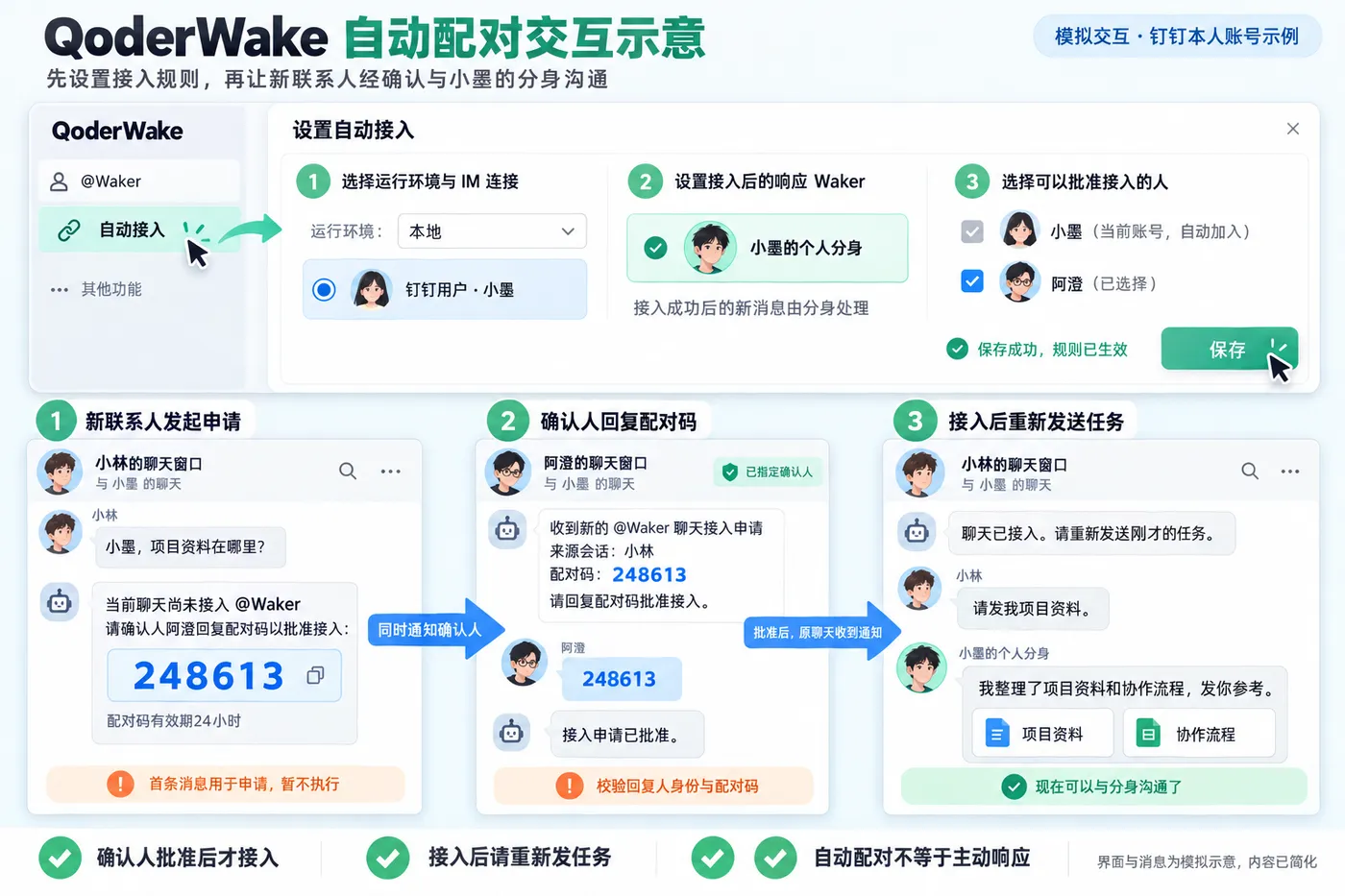
图9 使用自动配让分身快速对接新用户
4.8 用持续学习让分身逐步更新
首次学习完成后,在“学习资料”中点击“设置自动更新”。先区分两个范围开关,再决定记忆和档案是否随资料更新;它们控制的是不同环节。
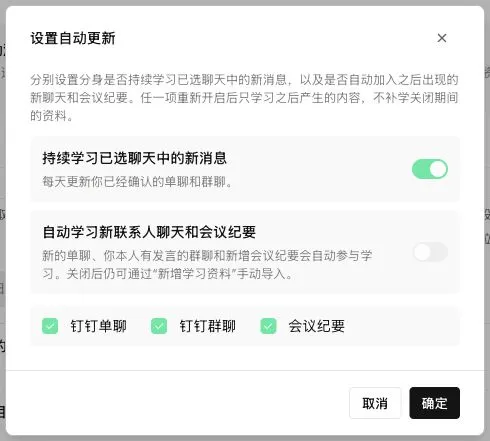
图10 自动更新设置
持续学习已选聊天中的新消息:继续跟进你已经确认的联系人与群聊,适合范围稳定的试用。
自动学习新联系人聊天和会议纪要:扩大后续学习来源。开启后,新单聊、你本人有发言的群聊和新增会议纪要可以参与;关闭后仍可手动添加。
再到“记忆”确认“自动更新记忆”,到“Waker 档案”确认各项“随学习资料自动更新”。需要固定的原则可以自己维护,避免未经检查就扩大代答职责。
欢迎大家都来QoderWake,创建一个专属你的个人分身~