大家好,今天想跟大家聊一个最近在 GitHub 上相当火的开源项目。本文将围绕「在 Windows 上运行安卓应用」这个话题展开,从工具介绍、安装部署到进阶玩法一次讲透,希望能给想在电脑上装几个安卓 App 的朋友带来一些实用的参考。无论你是刚接触这类工具的新手,还是想研究 Windows 与 Android 融合方案的开发者,相信都能有所收获。
先说痛点:想在 Windows 电脑上运行安卓应用,过去的选择并不轻松——要么忍受安卓子系统 WSA 的安装门槛(微软官方已停止支持),要么开着重量级模拟器,把 APK 拖进模拟器界面、再在模拟器的安卓桌面里翻找应用,体验和「用电脑软件」差了十万八千里。今天介绍的开源运行器 ApkStart 就是为了解决这个问题:把安卓应用变成和 Windows 原生软件一样的形态——双击 APK 即安装、每个应用一个桌面图标、双击图标即启动、开始菜单可直接搜索。
项目完整安装包已整理好,下载地址:
https://share.wangpanso.cn/s/apkstart
项目开源仓库(想研究源码或自行构建的看这里):github.com/RoutineMiku/apkstart,MIT 许可证,目前已有 3.4k Star、264 Fork。
下面进入正文。
目录
- 一、ApkStart 是什么:把安卓应用变成 Windows「原生软件」
- 二、安装与部署:两种版本按需选择
- 三、安装第一个安卓应用:从双击 APK 到桌面图标
- 四、进阶使用:数据互通、ARM 兼容与命令行
- 五、技术原理浅析:它是怎么做到「原生感」的
- 六、常见问题 FAQ
- 七、总结
一、ApkStart 是什么:把安卓应用变成 Windows「原生软件」
1.1 项目定位
ApkStart 是一个运行在 Windows 上的安卓应用运行器,自带 QEMU 运行时,不依赖任何第三方模拟器。它的思路与「应用宝电脑版」「Google Play Games PC 版」这类产品类似:用户看到的不是「模拟器」,而是一个个独立的安卓应用本身。
需要诚实说明的是,它并不是从零实现的虚拟化方案,而是站在 AOSP、QEMU、adb 这些成熟开源组件的肩膀上,把「安装—启动—窗口化」整条链路打磨出了原生软件的体验。
1.2 六大核心特性
- 双击 APK 即安装:注册
.apk文件关联后,在资源管理器里双击 APK 会自动解析、安装并生成桌面图标,全程不需要打开任何模拟器界面。 - 每个应用一个桌面图标:图标直接从 APK 内离线提取,转成多尺寸 ICO,双击即启动,观感与原生 Windows 软件完全一致。
- 应用即窗口:应用以独立窗口运行,窗口标题、图标按应用显示,按竖屏比例摆放;全屏时铺满高度并居中,窗口模式可自由拖动缩放,且按应用记忆上次尺寸。
- Windows 可搜索:自动创建桌面快捷方式与开始菜单快捷方式,任务栏按应用分组,Win 键搜一下就能直达。
- 数据互通:Windows 侧
%USERPROFILE%\ApkStartShared与安卓侧/sdcard/ApkStartShared秒级双向同步,传文件不再需要第三方工具。 - 轻量:壳层零第三方依赖(ZIP、PNG、ICO、AXML 解析均为手写实现),运行时按需拉起、空闲自动回收。
1.3 与传统方案的对比
| 对比项 | ApkStart | 传统模拟器 | WSA(已停运) |
|---|---|---|---|
| 安装应用方式 | 双击 APK | 拖入模拟器界面安装 | 侧载或商店 |
| 启动入口 | 桌面图标 / 开始菜单 | 模拟器安卓桌面 | 开始菜单 |
| 窗口形态 | 独立应用窗口 | 嵌在模拟器主窗口内 | 独立窗口 |
| 运行时 | 自带 QEMU,按需拉起 | 自带全家桶,常驻 | 依赖 Hyper-V |
| 维护状态 | 活跃开源迭代 | 各家不一 | 微软已停止支持 |
二、安装与部署:两种版本按需选择
2.1 安装版与便携版怎么选
| 版本 | 体积 | 适合人群 | 特点 |
|---|---|---|---|
| 安装版 Setup.exe | 约 1.3 GB | 想一步到位的用户 | 内含全部运行时(adb、Android Emulator、系统镜像),安装到当前用户目录,免管理员权限 |
| 轻量便携版 zip | 约 95 MB | 绿色软件党 / 低带宽用户 | 首次启动才在后台下载运行时,默认从项目 GitHub Release 拉取,拿不到时自动回退 dl.google.com |
两个版本的功能完全一致,区别只在运行时是随包附带还是按需下载。普通用户建议直接选安装版省心;经常换电脑或介意体积的选便携版。
2.2 运行时一键部署
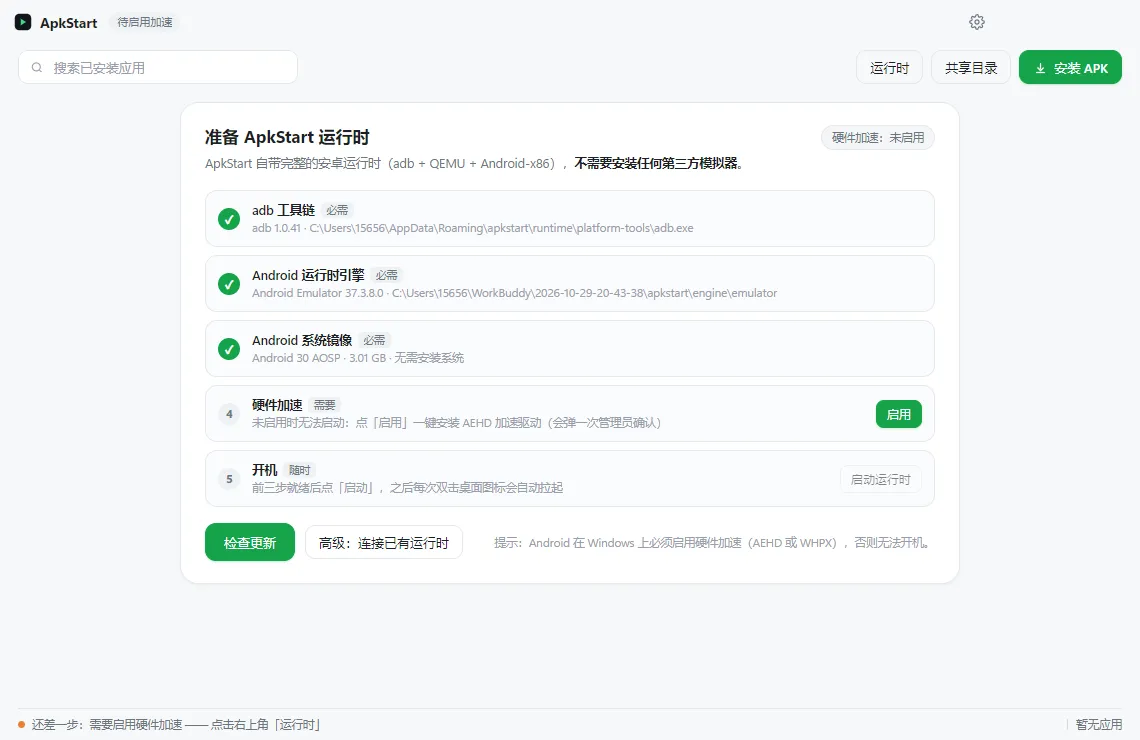
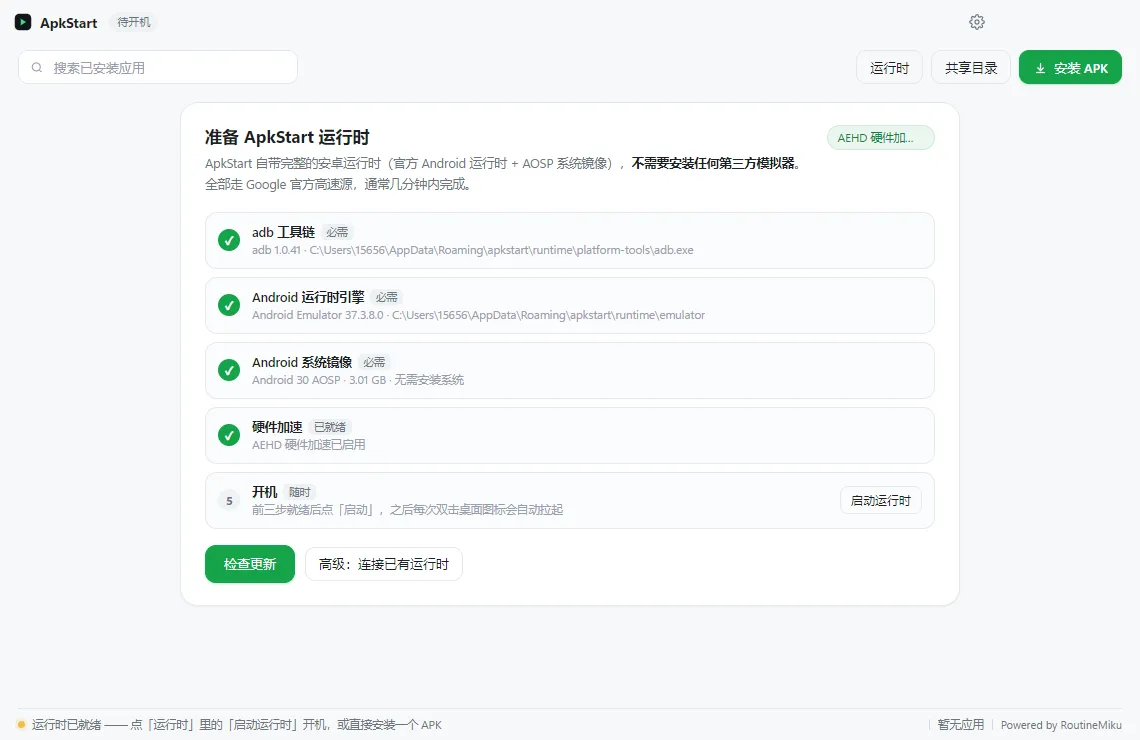
装好软件后打开主界面,切到「运行时」页,点一下即可完成部署——程序会自动下载并配置 adb、模拟器与系统镜像。部署完成后整个安装流程就结束了,之后就是「双击图标用应用」的日常。
2.3 从源码构建(进阶)
开发者也可以从源码跑起来,命令非常标准:
npm install        # 安装依赖
npm start          # 启动,按需部署运行时
npm run assoc:on   # 可选:注册 .apk 文件关联
npm run pack       # 打包便携版 zip
项目还自带三套测试命令,质量工程做得相当规范:
npm test           # 单元测试,无需网络
npm run test:boot  # Alpine guest 真实引导测试
npm run selftest   # 验收:adb 连接、Android 版本、freeform、共享同步
另外 npm run runtime 加 npm run build:exe 可以打出单文件 EXE,适合想定制分发的场景。
三、安装第一个安卓应用:从双击 APK 到桌面图标
3.1 注册文件关联
在设置里开启 .apk 文件关联(命令行安装版可用 npm run assoc:on,GUI 里也有对应开关)。注册之后,APK 文件在资源管理器里会带上 ApkStart 的图标,变成「可双击」的安装包。
3.2 双击安装与图标生成
双击 APK 后,ApkStart 会在后台完成三件事:解析 APK 元数据、静默安装到安卓运行时、从 APK 内提取图标并转成多尺寸 ICO 写入桌面快捷方式。整个过程无需打开安卓界面,几秒钟后桌面上就多了一个「安卓应用」图标,双击它,应用窗口直接弹出来。
3.3 窗口行为细节
窗口化这块细节做得比较到位:
- 全屏模式铺满屏幕高度并居中,适合竖屏应用;
- 窗口模式可拖动、缩放,尺寸按应用分别记忆;
- 窗口标题与任务栏图标都来自应用本身,Alt+Tab、任务栏预览看到的都是「应用」而不是「模拟器」。
四、进阶使用:数据互通、ARM 兼容与命令行
4.1 Windows 与安卓数据互通
这是我认为最实用的功能:Windows 侧的 %USERPROFILE%\ApkStartShared 目录与安卓侧的 /sdcard/ApkStartShared 目录双向同步。把图片、视频、安装包丢进 Windows 文件夹,安卓应用里立刻能看到;反过来安卓应用保存的文件也会同步出来。秒级同步速度,完全不需要第三方传输工具。
4.2 ARM 兼容模式
大部分模拟器只能跑 x86 架构应用,遇到 ARM-only 的 APK 就束手无策。ApkStart 提供了「ARM 兼容模式」开关:切换到 Android 14 Google Play 镜像,内置 ndk_translation 翻译层来执行 ARM 代码。作者实测 arm64-v8a-only 的「红果免费短剧」可以正常播放视频。

如果你的目标应用安装时报架构不支持,先去设置里打开这个开关再试。
4.3 命令行三连
除了双击,ApkStart 也支持三种命令行用法,方便脚本化:
# 方式一:打开主界面
ApkStart.exe

# 方式二:传入 APK 路径直接安装
ApkStart.exe D:\apps\demo.apk

# 方式三:按包名直接启动已安装的应用(桌面快捷方式内部就是用这个参数)
ApkStart.exe --launch com.example.demo
4.4 双源测速在线更新
在线更新会同时询问 GitHub 与 Gitee 两个源取更高版本号,对候选地址各实测 256KB 下载速度(只统计首字节之后的吞吐),按最快源分块并行下载,失败自动切换备用源。国内网络环境下的更新体验比很多开源项目都好。
五、技术原理浅析:它是怎么做到「原生感」的
这部分给想研究实现思路的朋友,也是这个项目最值得学习的部分。
5.1 窗口伪装:SetParent 与窗口类名压制
安卓应用的「独立窗口」其实来自模拟器主窗口:ApkStart 把模拟器主窗口隐藏,或通过 Win32 的 SetParent 把它嵌入应用窗口里;同时按窗口类名压制控制台黑窗(包括 netsimd 窗口)。所以在用户眼里,桌面上只有应用本身,看不到任何「模拟器」的痕迹。
5.2 自建 /data 分区
官方镜像的 userdata.img 只有 1MB,是个占位文件,直接用会掉进 recovery。ApkStart 自己构建 /data 分区:4KB block、文件级加密、SELinux 标签全部按 AOSP 规范手工创建。这个细节在项目 README 里有完整交代,对研究 AOSP 镜像定制的人很有参考价值。
5.3 用户态 NAT
网络方面用 QEMU 用户态 NAT 复用主机网卡,不创建虚拟网卡、不需要安装任何驱动,这也是它保持「绿色」的关键之一——系统里不会留下 TAP 网卡这类残留。
5.4 quickboot 快照与容器式运行
冷启动安卓运行时约 23 秒,命中 quickboot 快照后约 10 秒。架构上采用「容器式」设计:只读系统镜像全机共享,每个应用差量存储用户数据,配合空闲预热机制(常驻约 1GB 内存,可关闭),第二次打开应用的速度明显更快。
六、常见问题 FAQ
Q1:ApkStart 和传统模拟器是什么关系?需要另外装模拟器吗?
不需要。它自带 QEMU 运行时,安装应用也不经过模拟器界面,二者是完全独立的方案。当然,它与传统模拟器共存也没有问题。
Q2:ARM-only 的安卓应用能跑吗?
可以,在设置里开启「ARM 兼容模式」即可(Android 14 Google Play 镜像 + ndk_translation 翻译层)。x86 应用则无需任何开关。
Q3:资源占用高吗?
运行时按需拉起、空闲自动回收。开启空闲预热时常驻约 1GB 内存(可在设置中关闭),不预热则基本零常驻。
Q4:需要管理员权限吗?
不需要。安装版装到当前用户目录,不创建虚拟网卡、不装驱动,全程免管理员权限。
Q5:便携版第一次启动为什么比较慢?
便携版为了控制体积(约 95MB)没有内置运行时,首次启动会在后台下载 adb、模拟器与系统镜像(约 1.3GB 内容),下载完成后就正常了。急用的话直接选安装版。
Q6:Windows 和安卓之间怎么传文件?
把文件放进 Windows 的 %USERPROFILE%\ApkStartShared 文件夹即可,安卓侧对应 /sdcard/ApkStartShared,双向秒级同步。
七、总结
最后用几条 bullet 回顾本文要点:
- ApkStart 是开源(MIT)的 Windows 安卓应用运行器,自带 QEMU,不依赖第三方模拟器,GitHub 已 3.4k Star;
- 核心体验是「原生感」:双击 APK 安装、每个应用独立桌面图标、独立窗口运行、开始菜单可搜索;
- 两种发行形态:约 1.3GB 安装版(免管理员权限)与约 95MB 便携版(首次启动按需下载运行时);
- 实用功能三件套:Shared 目录双向秒级同步传文件、ARM 兼容模式跑 ARM-only 应用、命令行
--launch直接拉起应用; - 技术上有不少值得学习的点:窗口嵌入与类名压制、自建 /data 分区、用户态 NAT、quickboot 快照,README 写得非常坦诚;
- 数据互通目录:Windows 侧
%USERPROFILE%\ApkStartShared↔ 安卓侧/sdcard/ApkStartShared。
写在最后
ApkStart 这类项目代表了一个有意思的方向:不是「在电脑里开一台安卓手机」,而是「让安卓应用成为电脑软件生态的一员」。从窗口化、图标、快捷方式到文件互通,它把细节打磨得相当到位,源码和 README 也都值得开发者一读。
如果你平时有需要装在电脑上的安卓应用,不妨动手试试。用过之后欢迎在评论区聊聊:你最想在 Windows 上跑的是哪个安卓应用?遇到问题也欢迎留言交流,看到都会回复。
感谢阅读,我们下篇文章见。