大家好,本文将围绕最近在开发者社区刷屏的开源项目 T3 Code 展开,从下载安装一路讲到手机遥控实操,希望能带来一些实用的参考。无论你是刚开始用 Claude Code 的新手,还是已经同时开好几个 Agent 的进阶玩家,希望你都能有所收获!
Claude Code、Codex、Cursor 各占一个终端窗口,切来切去容易丢上下文;出门在外,任务跑没跑完、报没报错,全都两眼一抹黑——这是很多人用 AI 编程工具的共同痛点。T3 Code(开源 AI 编程 Agent 统一控制台)就是冲着这个问题来的:一个窗口管住你电脑上所有编码 Agent,还支持手机、网页、桌面三端远程接管。本文整理它的下载安装方式、Agent 接入配置、手机遥控全流程和避坑清单。
T3 Code 最新版安装包下载地址(无提取码,长期有效):
https://share.wangpanso.cn/s/dcpysr
不想装包管理器的朋友,直接从上面拿现成安装包即可;习惯命令行的往下看,三种安装方式都整理好了。
一、T3 Code 是什么:Agent 的驾驶舱,不是又一个编辑器
T3 Code 的官方定位是 "agent harness control surface"(Agent 控制面)——它自己不跑模型、不生成代码,而是把你电脑上已经在运行的编码 Agent 收进一个统一界面来调度、观测和控制。你可以把它理解成所有编码 Agent 的"驾驶舱":方向盘和仪表盘在这里,发动机还是原来那些。
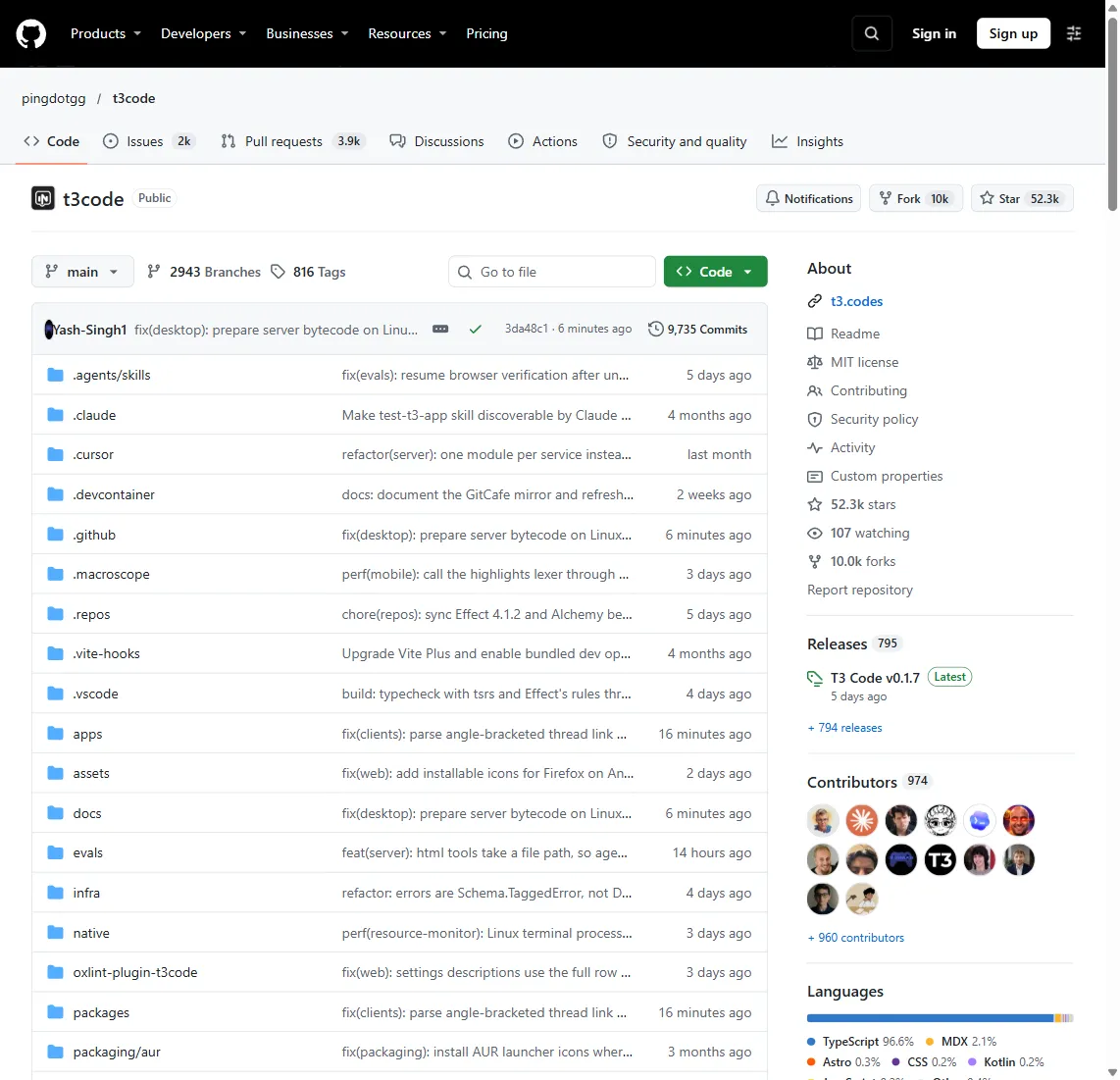
项目出自 T3 Stack 作者 Theo 所在的 pingdotgg 团队,MIT 协议完全开源。截至本文撰写,GitHub 已收获 5.2 万+ Star、1 万 Fork,最新版本 v0.1.7,发版非常密集(Release 已累计近 800 个),热度还在上涨。
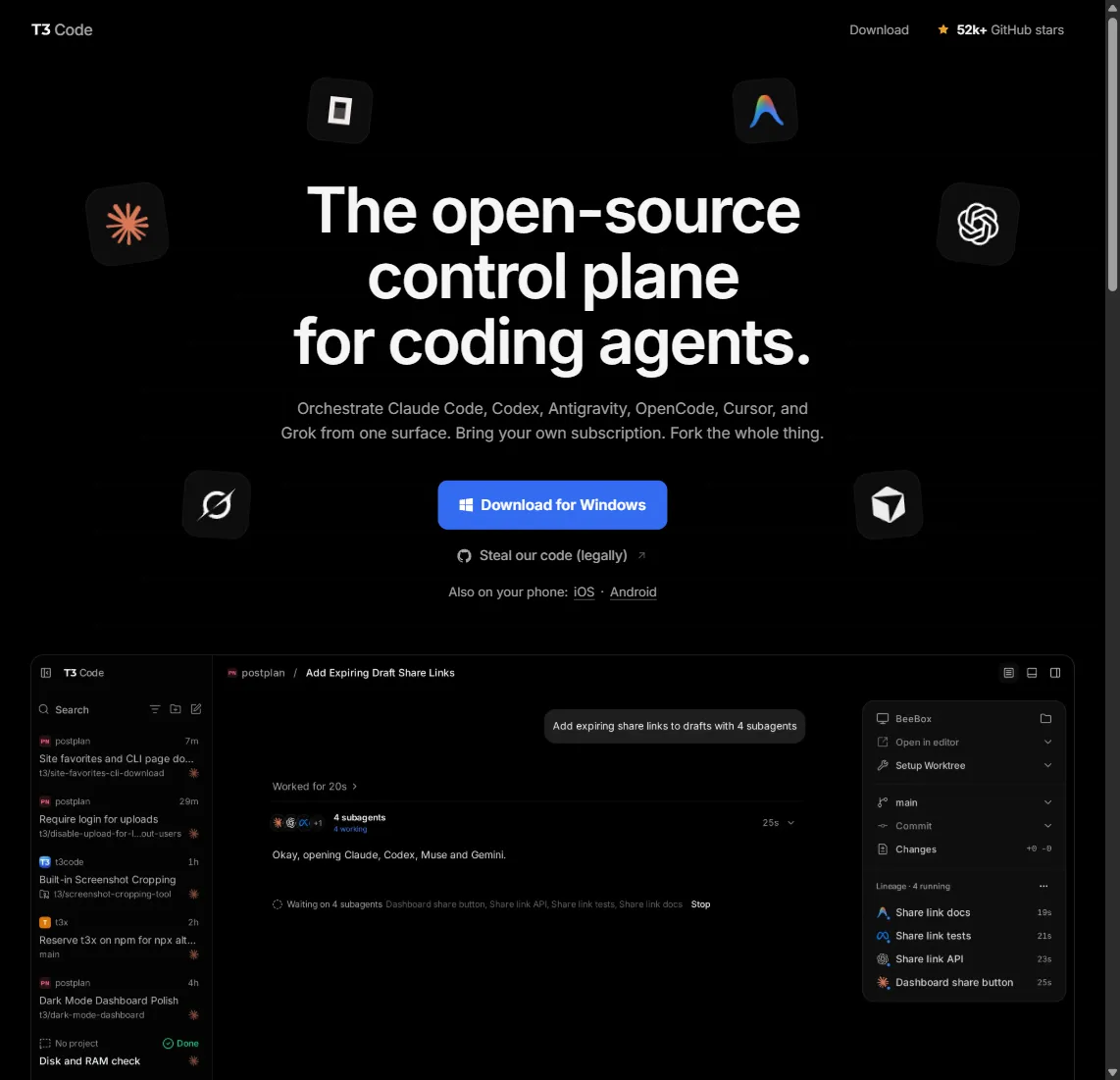
它最大的特点是"不另起炉灶,只做聚合":模型订阅继续用你自己的(BYO subscription),T3 Code 负责把散落各处的 Agent 会话变成可管理的线程。目前已支持接入的 Agent 清单如下:
| Agent | 登录命令 | 备注 |
|---|---|---|
| Claude Code | claude auth login |
Anthropic 官方 CLI |
| Codex | codex login |
OpenAI 官方 CLI |
| Cursor | agent login |
Cursor CLI |
| Grok Build | grok login |
xAI 出品 |
| OpenCode | opencode auth login |
开源 CLI |
| Antigravity | 设置内启用 | Google 出品,无需 CLI |
| fx | fx login |
需在 T3 服务所在机器登录 |
形态上有三端,同一套服务端可以同时被多种设备接管:
- 桌面端:基于 Electron,支持 Windows / macOS / Linux;
- Web 端:浏览器打开 app.t3.codes 直达,零安装;
- 手机端:iOS、Android 均有官方 App。
其中"手机也能操控电脑里的 Agent"是最出圈的卖点:沙发上、地铁上都能看进度、回答 Agent 的提问、验收代码改动。
二、下载与安装:桌面端、命令行、免安装三种方式
2.1 桌面端安装包(推荐普通用户)
Windows 下用 winget 一条命令搞定:
winget install T3Tools.T3Code
或者用 scoop:
scoop install extras/t3code
macOS 用 Homebrew:
brew install --cask t3-code
Linux 用户从 GitHub Releases 下载 .deb 包后安装:
sudo apt install ./T3-Code-*.deb
Arch 用户走 AUR,Nix 用户用 nixpkgs:
nix profile add github:NixOS/nixpkgs/nixos-unstable#t3code
各平台安装方式对照如下:
| 平台 | 推荐方式 | 备选方式 |
|---|---|---|
| Windows | winget install T3Tools.T3Code |
scoop / 官网安装包 |
| macOS | brew install --cask t3-code |
官网下载 dmg |
| Debian/Ubuntu | Releases 页下载 .deb | 命令行脚本 |
| Arch (AUR) | t3code 系列 |
命令行脚本 |
| Nix | nixpkgs 内置 | 命令行脚本 |
不熟悉包管理器的朋友,直接从文首下载地址获取安装包,或者到 GitHub Releases 页面挑对应平台的文件。下图是仓库主页,Release 版本号和平台文件一目了然:
2.2 命令行一键脚本(推荐服务器、常驻用户)
macOS / Linux:
curl -fsSL https://t3.codes/install.sh | sh
Windows 在 PowerShell 中执行:
irm https://t3.codes/install.ps1 | iex
装完就有 t3 命令可用。这个方式装的是服务端 + CLI,适合想让 Agent 7x24 常驻的用户,桌面端可以后补。
2.3 免安装先体验
只想先看看界面合不合口味,一行命令跑一次就走:
npx t3@latest
不落常驻文件,玩完即走,适合观望党。
三、启动服务并接入第一个 Agent
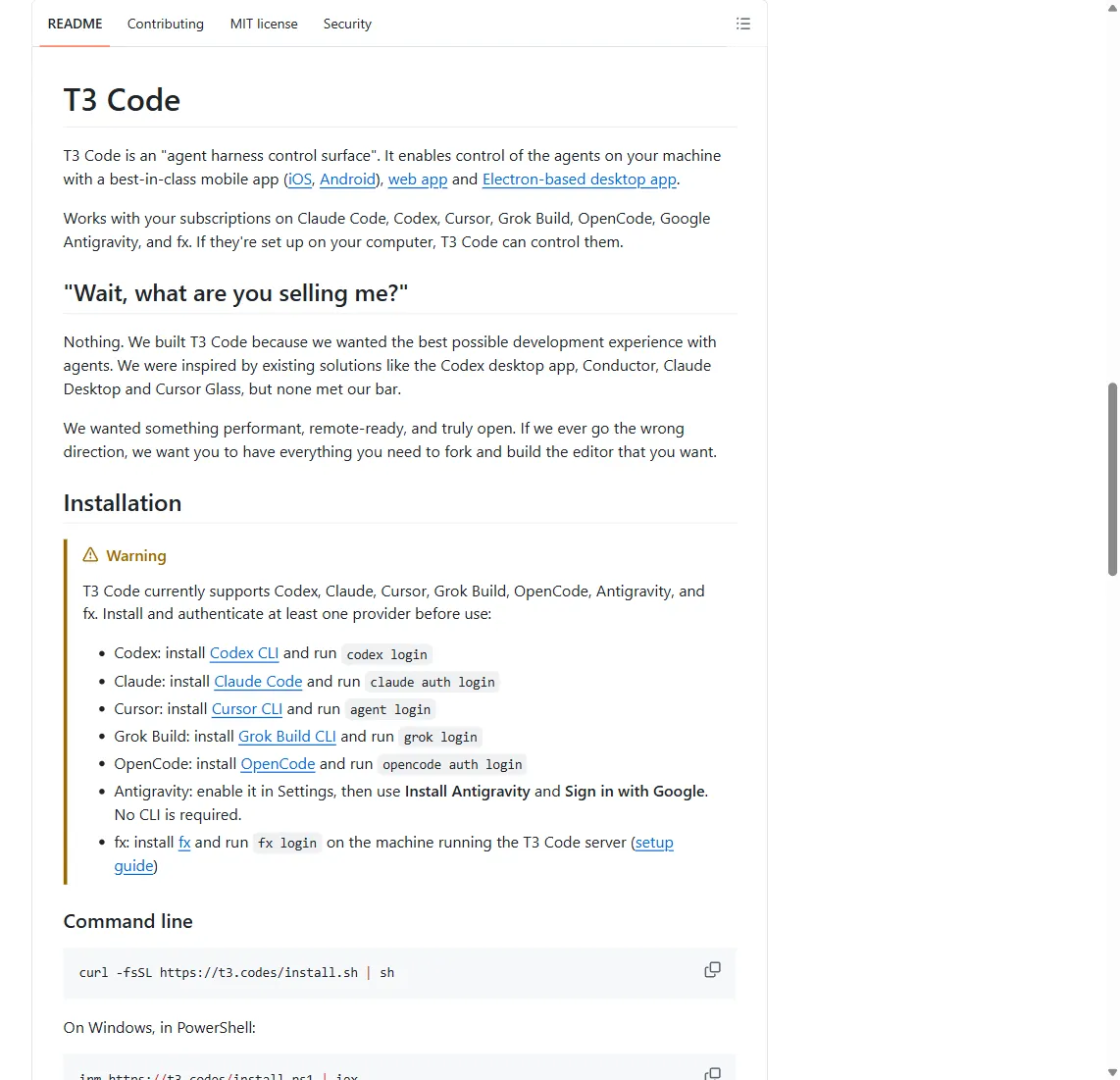
T3 Code 本身不带模型,使用前提是电脑上已经装好并登录了至少一个编码 Agent。官方 README 专门用 Warning 强调过这一点。以主流的三家为例,登录命令:
# Claude Code
claude auth login

# Codex
codex login

# OpenCode
opencode auth login
Agent 就绪后,运行 t3 启动服务:
t3
它会拉起本地服务并自动打开 Web 界面。几个高频子命令建议记一下:
t3 service install   # 注册后台常驻服务(仅 Linux/macOS)
t3 update            # 升级到新版本
t3 status            # 查看运行状态
t3 --help            # 完整命令参考
下面是官方 README 的安装章节,七家 Agent 的登录方式官方都列好了,照着抄即可:
进入界面后,每个任务以"线程(Thread)"为单位组织,可以并行开多条线程分别跑不同 Agent,互不串上下文。
四、手机遥控实操:两条路线任选
4.1 T3 Connect:免公网 IP 的远程接管(推荐)
适合"人在外面、电脑在家里/公司"的场景,全程不需要在路由器上开端口转发。操作步骤:
- 在主机上运行
t3 up; - 它会询问其他设备如何连到这台机器:T3 Connect、局域网、或两者都要,选 T3 Connect 并登录账号;
- Linux / macOS 会自动把服务注册成后台服务;Windows 不支持后台服务,
t3 up会给出t3 serve命令,保持终端开着即可(或直接常驻桌面端); - 手机装官方 App(iOS / Android),或浏览器打开 app.t3.codes;
- 登录同一个 T3 Connect 账号,选择对应环境,即可接管主机上的所有线程。
t3 up        # 按提示选 T3 Connect
t3 status    # 随时查看连接状态
额度方面:免费账号可绑定 3 台主机,手机和浏览器不计数;如果订阅了 T3 Chat,Pro 上限 10 台、Premier 上限 100 台。对个人开发者来说 3 台(台式机 + 笔记本 + 家庭服务器)基本够用。
4.2 局域网 / Tailscale 配对:同网低延迟
手机和电脑在同一 Wi-Fi 下,走局域网直连延迟更低:
t3 up --lan    # 启动时选局域网
t3 pair        # 服务已在跑时,重新生成一条配对链接
把生成的配对链接粘贴到手机端「Add environment」输入框即可完成绑定。进阶玩家可以把两台设备加入同一个 Tailscale 网络,用下面命令拿到加密通道:
t3 serve --tailscale-serve
安全上注意两点:配对链接和授权码等同密码,不要截图发群里、不要贴进日志;把手机借给别人或接入不受信设备时,可以收缩权限再配对:
npx t3 pair --scope orchestration:read --scope relay:read
这样那条链接只有只读编排权限,删文件、改设置这类操作做不了。
五、避坑清单与 FAQ
Q1:T3 Code 收费吗?
工具本身完全免费开源(MIT 协议)。它调度的是你自己的 Agent 订阅,模型费用按你原有订阅计,T3 Code 不加价。只有绑机数量(免费 3 台)和可选的 T3 Chat 会员有关。
Q2:和 Cursor、GitHub Copilot 是什么关系?
不冲突也不替代。Cursor 是一体化 AI 编辑器,Copilot 是补全工具,T3 Code 是控制面——管的是 Claude Code、Codex 这类 CLI Agent。你可以白天在 Cursor 里写,同时让 T3 Code 管着后台跑任务的三条 Agent 线程。
Q3:Windows 上 t3 service install 不可用?
后台服务目前仅支持 Linux / macOS。Windows 用 t3 serve 保持终端运行,或者让桌面端常驻;关闭桌面端最后一个窗口会停掉本地服务,这点要注意。
Q4:我的代码会被传到云端吗?
服务端跑在你自己机器上,Web / 手机端是直连你的服务器,不走第三方中转;也可以完全走局域网或 Tailscale。代码和凭据都留在本地。
Q5:多开 Agent 并行一定更快吗?
不一定。并行会叠加各订阅的额度消耗,而代码验收、冲突处理仍然是人工瓶颈。建议从 2~3 条并行线程起步,找到自己的验收节奏再加量。
Q6:Linux 服务器上浏览器预览打不开?
部分 Linux 主机需要一次性装依赖,按服务启动时的提示在主机上执行 sudo t3 browser setup 即可(它会补齐沙箱配置和缺失的库与字体)。
Q7:项目稳定吗?
官方 README 原话是 "very very early",明确说预期会有 bug,大功能 PR 目前也不接受。个人项目随便玩,生产环境建议等它再长一长。
六、总结
最后用一张清单收束全文核心要点:
- T3 Code 是开源(MIT)的 AI 编程 Agent 统一控制台,GitHub 5.2 万+ Star,一个窗口调度 Claude Code、Codex、Cursor、Grok Build、OpenCode、Antigravity、fx 七家 Agent;
- 三端接管:Electron 桌面端、Web(app.t3.codes)、iOS/Android App,服务端跑在自己电脑上;
- 安装三条路:包管理器(winget / brew / deb 等)、官方一键脚本、
npx t3@latest免安装体验; - 使用前提:本机至少装好并登录一个编码 Agent,模型订阅用自己的;
- 手机遥控两条路:T3 Connect(免公网 IP,免费绑 3 台)和局域网 / Tailscale 配对(
t3 pair); - 项目早期,预期有 bug,个人项目尝鲜很香,生产环境再等等。
安装包再放一次,需要的朋友自取:
https://share.wangpanso.cn/s/dcpysr
参考资料:
- GitHub 仓库:pingdotgg/t3code
- 官方网站:t3.codes
- Web 控制台:app.t3.codes
如果这篇文章帮到了你,点个收藏再走;你在接入哪家 Agent 时遇到了坑,欢迎评论区聊聊。
相关链接
| 名称 | 链接 |
|---|---|
https://share.wangpanso.cn/s/dcpysr |
https://share.wangpanso.cn/s/dcpysr |
| pingdotgg/t3code | https://github.com/pingdotgg/t3code |
| t3.codes | https://t3.codes |
| app.t3.codes | https://app.t3.codes |