MarkText 是一款开源、免费的 Markdown 编辑器,界面简洁,主打实时预览,输入的同时就能看到最终排版效果,不用另开预览窗口。
同类软件里,热门的还有 Typora 和 Obsidian。MarkText 的长处是完全免费,不用注册账号,文件全存在本地,Windows、macOS、Linux 都能装。
MarkText版本
MarkText中文版:MarkText(源自 Github 官方)
| 平台 | 文件 | 说明 |
| Windows 64 位 | marktext-win-x64-0.23.0-setup.exe | 推荐,安装向导可选目录,自动关联 .md 文件 |
| Windows 64 位 | marktext-win-x64-0.23.0.zip | 免安装,解压后运行 marktext.exe |
| Windows ARM64 | marktext-win-arm64-0.23.0-setup.exe | 骁龙处理器的笔记本、二合一设备 |
| macOS Apple 芯片 | marktext-mac-arm64-0.23.0.dmg | M1 到 M4 芯片选这个 |
| macOS Intel | marktext-mac-x64-0.23.0.dmg | 2020 年以前的 Intel 处理器 Mac |
| Linux 通用 | marktext-linux-0.23.0.AppImage | 大多数发行版,加执行权限直接跑 |
| Linux Debian 系 | marktext-linux-0.23.0.deb | Ubuntu、Debian、Linux Mint |
| Linux RedHat 系 | marktext-linux-0.23.0.rpm | Fedora、RHEL、openSUSE |
MarkText安装
1)Windows平台
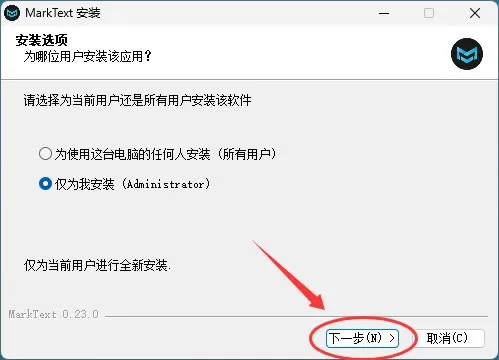
双击 setup.exe 打开安装向导,直接点下一步:
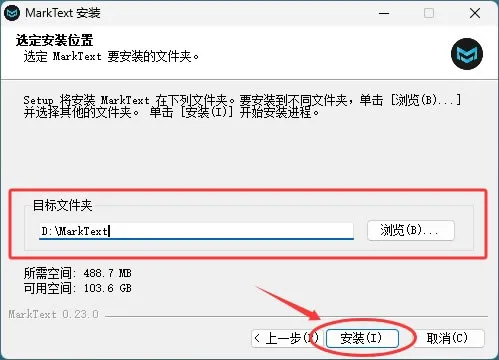
在安装路径选择界面,建议将安装目录改为 D 盘(如 D:\MarkText),避免占用系统盘空间,点击"安装":
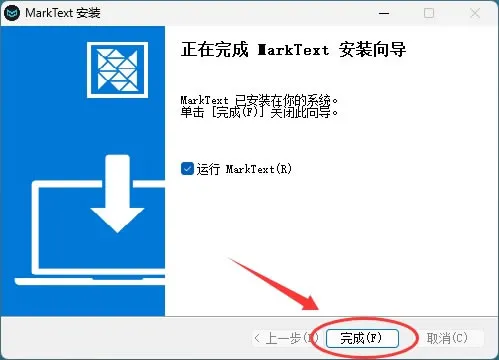
等待进度条走完,点击"完成"即可:
2)macOS平台
打开 dmg 文件,把窗口里的 MarkText 拖到旁边的“应用程序”文件夹,等复制完成。
macOS 版要求 13 Ventura 及以上,系统版本低了装上也打不开。Intel 芯片选 x64 的 dmg,Apple 芯片选 arm64 的 dmg,选错会提示无法运行。
3)Linux平台
下载 AppImage 后放到一个固定目录,比如 ~/Applications,给它加执行权限,再运行。两条命令照抄:
chmod +x ~/Applications/marktext-linux-0.23.0.AppImage
~/Applications/marktext-linux-0.23.0.AppImage
MarkText汉化(设置中文)
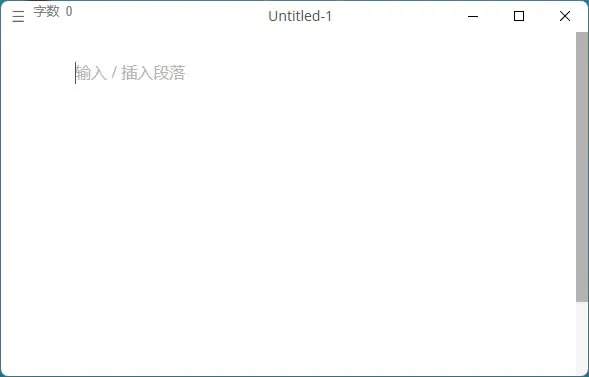
MarkText 自带简体中文语言包,首次启动会自动跟随系统语言,中文系统一般直接显示中文。界面还是英文,可以在首选项里手动切换:
菜单栏 File -> Preferences -> General,找到最底部的 Language 选框,调整为简体中文(Chinese Simplified):
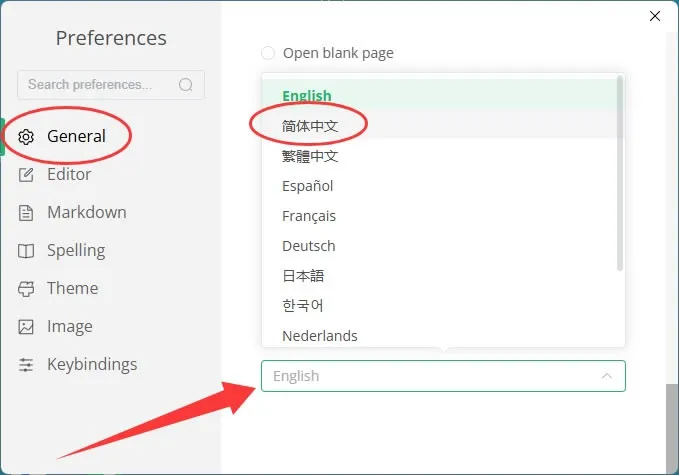
软件界面秒变中文:
MarkText基础使用
1)四种模式
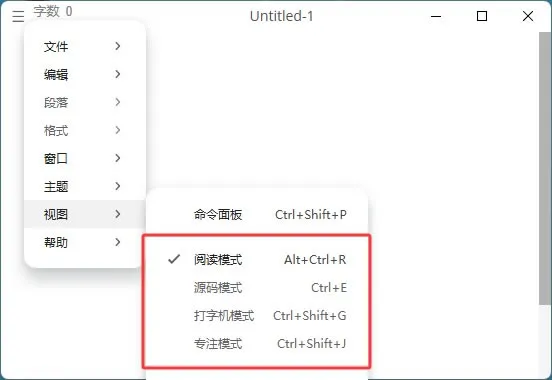
源码模式按 Ctrl+E 进入,看到的是带标记的原始文本,标题前面的 #、列表前面的短横线都露出来。
打字机模式按 Ctrl+Shift+G 打开,光标始终停在屏幕中间,新写的行会把旧内容往上顶,写长文时视线不用跟着光标往下跑。
专注模式按 Ctrl+Shift+J 打开,当前段落保持正常颜色,其余内容变淡。旁边开着微信、浏览器的时候,用它把注意力收回到正在写的那一段。
阅读模式按 Ctrl+Alt+R 进入,文档变成只读,只能滚动查看,打字、删改、粘贴都停用。通读校对、把屏幕转给别人看的时候用这个,不会误触改到内容。
2)基本编辑操作
MarkText启动后主界面是一个干净的编辑窗口,和Typora的体验非常相似,全程所见即所得,你在编辑区的任何操作(标题、加粗、列表、代码块)都会实时渲染成最终效果,不需要切换到预览模式。
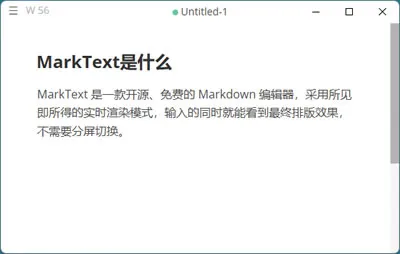
图中的二级标题是输入了 "## MarkText是什么"的结果(## 后有 1 个空格)。下面这张表格整理了最常用的 Markdown 语法,新手可以对照着用:
| 效果 | 输入方式 |
| 一级标题 | # 标题内容 |
| 二级标题 | ## 标题内容 |
| 三级标题 | ### 标题内容 |
| 加粗 | **文字** 或 Ctrl + B |
| 斜体 | *文字* 或 Ctrl + I |
| 删除线 | ~~文字~~ |
| 行内代码 | `代码` |
| 代码块 | ``` 语言 |
| 有序列表 | 1. 项目 |
| 无序列表 | - 项目 |
| 引用 | > 引用内容 |
| 链接 | [文字](URL) 或 Ctrl + K |
| 图片 |  |
| 分隔线 | --- |
| 表格 | Ctrl + T 插入 |
| 数学公式 | $$ 公式 $$ |
MarkText 自动识别这些 Markdown 语法并实时渲染成对应的样式。
MarkText偏好设置
1)开启自动保存
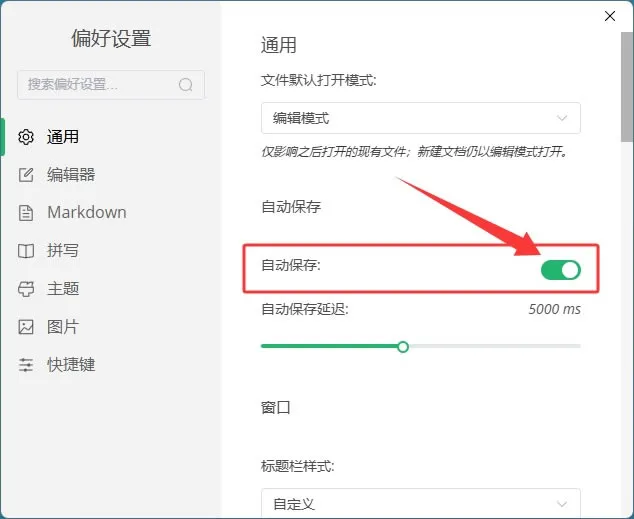
自动保存默认是关的,在“文件 -> 偏好设置 -> 通用”里找到“自动保存”打开,延迟保持 5000 毫秒,也就是停笔 5 秒后写盘:
2)开启拼写检查
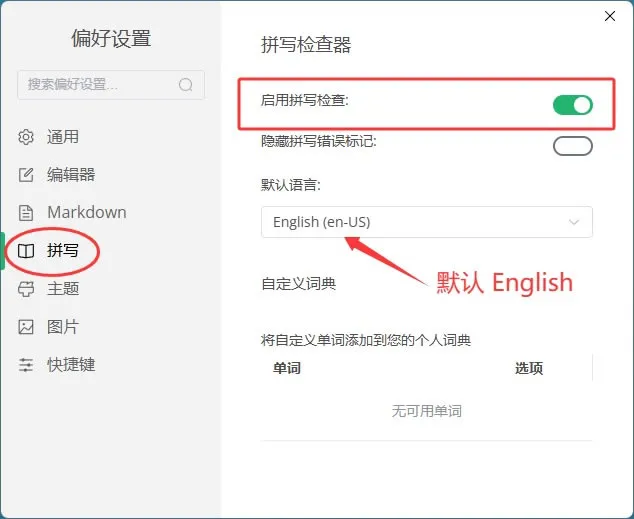
拼写检查默认关闭,写中文文档不用管它。需要检查英文拼写时,再到“拼写检查”里打开,选 English:
3)修改图片保存位置
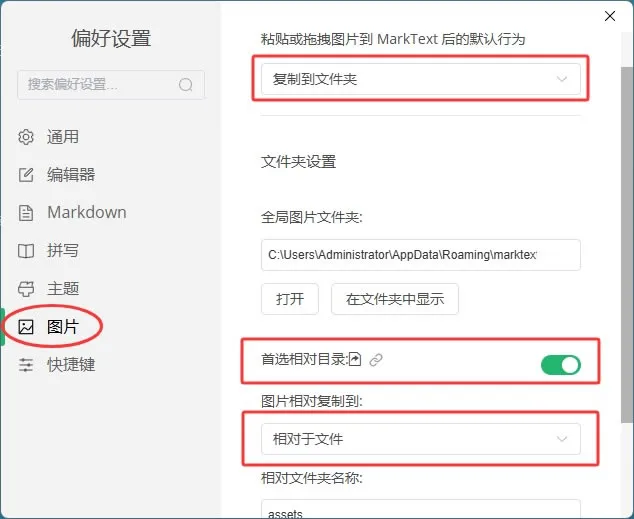
经常往文档里粘截图,可以到“图片”里把默认行为从“使用绝对路径”改成“复制到文件夹”,勾上“首选相对目录”,相对位置选“相对于文件”。