一、项目背景与研究目标
为实践云服务器的应用开发与部署流程,了解云服务器在不同负载条件下的资源使用情况及Web服务性能,本项目基于阿里云ECS u2a云服务器(2 vCPU、4 GiB 内存,Ubuntu 24.04 LTS),开发一个轻量级Web性能监测与可视化实验平台ECScope。
平台采用Flask作为后端框架,通过psutil采集服务器CPU、内存、磁盘等运行指标,并结合HTTP性能测试工具,实现不同并发条件下的Web服务性能测试。测试结果包括每秒请求数(RPS)、响应时间、请求失败率等指标,通过网页进行可视化展示与对比分析。
本项目主要完成ECS云服务器环境配置、Web应用开发与部署、系统资源监测及HTTP并发性能测试,并通过实际实验分析轻量级云服务器在不同负载条件下的性能表现。
二、实验环境与技术选型
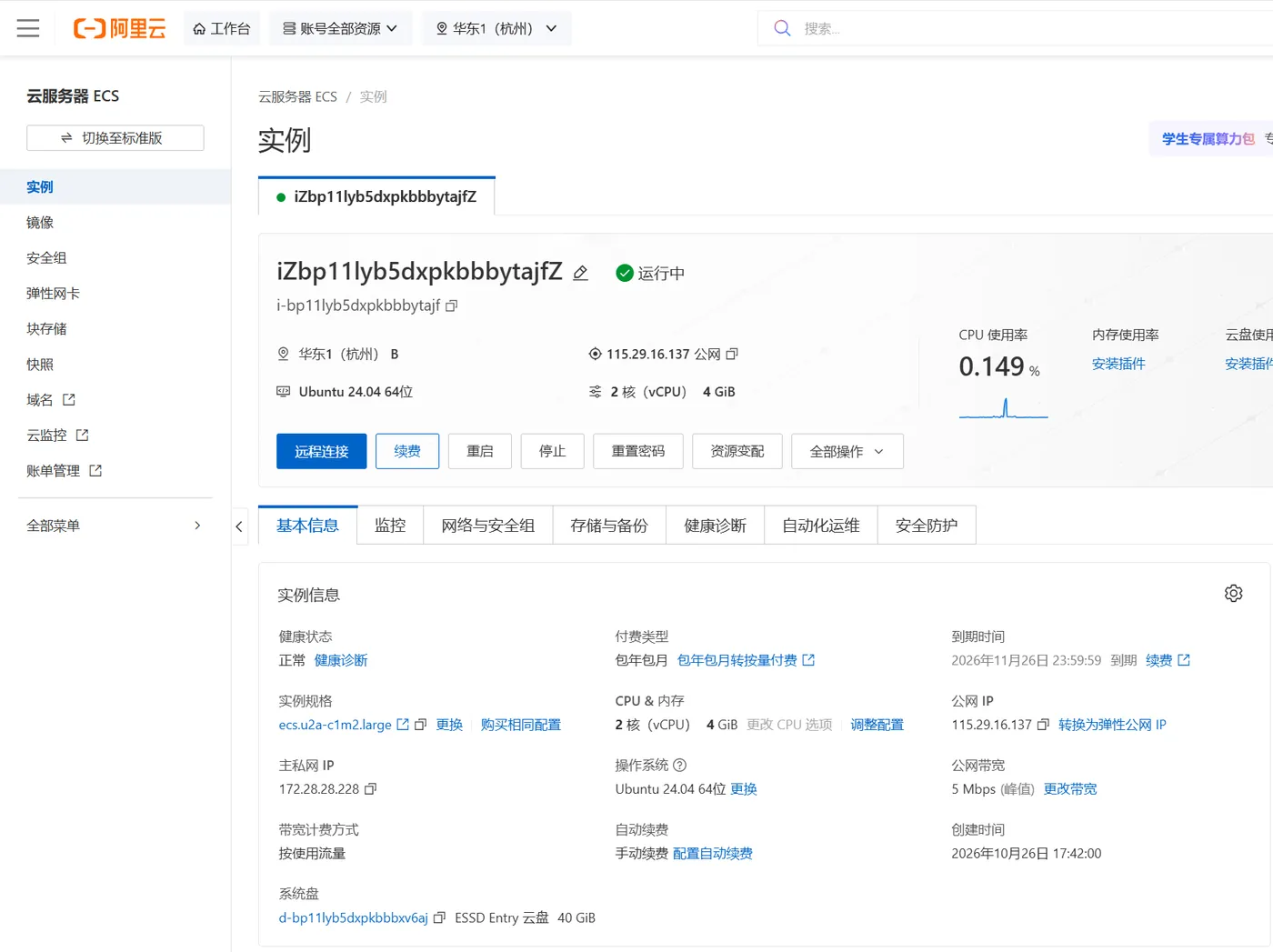
本项目使用阿里云 ECS u2a 实例作为实验环境,服务器配置如下:
| 配置项 | 具体信息 |
|---|---|
| 云服务器 | 阿里云 ECS u2a |
| CPU | 2 vCPU(AMD EPYC 系列) |
| 内存 | 4 GiB |
| 操作系统 | Ubuntu 24.04 LTS 64位 |
| 网络配置 | VPC 专有网络、公网 IPv4 |
| 远程管理 | 阿里云 Workbench |
ECScope采用轻量级Web架构,使用的主要技术如下:
| 技术 | 用途 |
|---|---|
| Python + Flask | Web 后端开发与 API 接口 |
| psutil | CPU、内存、磁盘等系统指标采集 |
| SQLite | 实验记录及性能测试结果存储 |
| Nginx | Web 服务及反向代理 |
| ApacheBench(ab) | HTTP 并发性能测试 |
| HTML / CSS / JavaScript | 前端界面及数据可视化 |
考虑到服务器仅配置 2 vCPU 和 4 GiB 内存,平台采用较为轻量的技术方案,避免引入不必要的服务和依赖,降低实验平台自身的资源开销。
三、ECS 云服务器环境配置与部署准备
3.1 远程连接与环境配置
通过阿里云 Workbench 连接 ECS 实例,进入 Ubuntu 终端进行环境配置。
首先更新系统软件包索引,并安装 Nginx:
sudo apt update
sudo apt install -y nginx
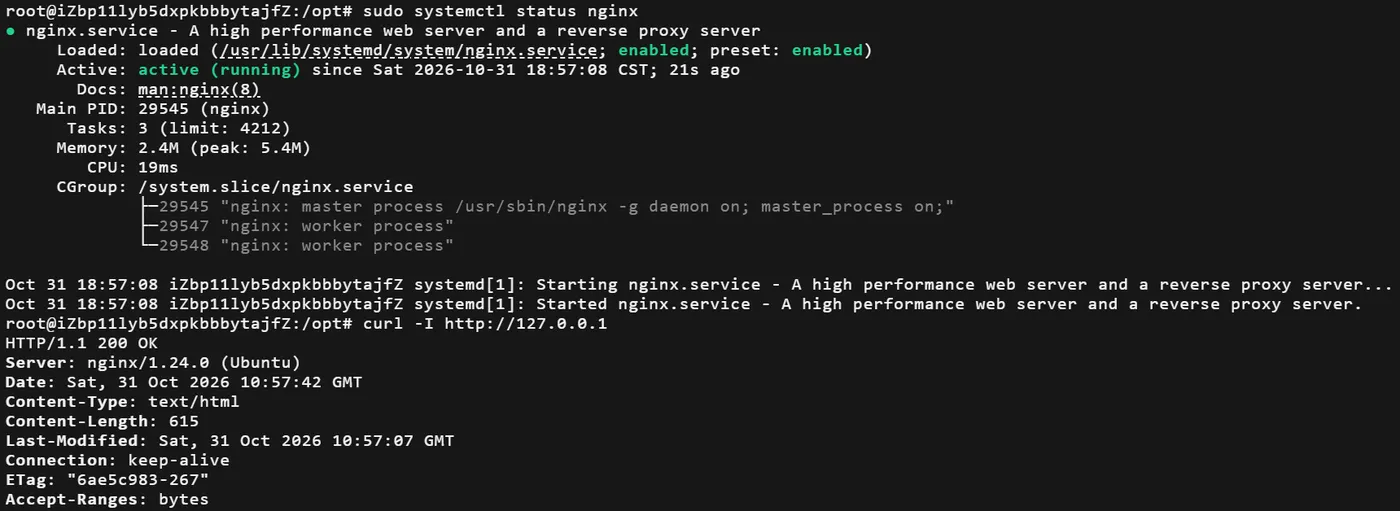
安装完成后,启动 Nginx 并设置开机自启:
sudo systemctl enable --now nginx
sudo systemctl status nginx
通过以下命令测试本机 HTTP 服务:
curl -I http://127.0.0.1
返回 HTTP/1.1 200 OK,表明 Nginx 已正常启动并能够响应 HTTP 请求。
3.2 公网网络与安全组配置
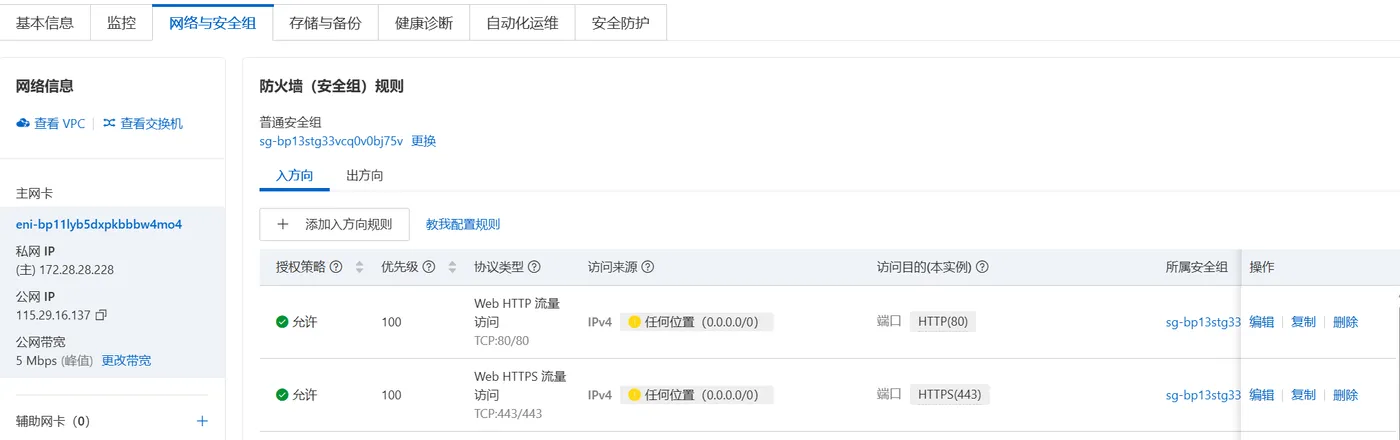
ECS 实例初始仅配置了私有 IP 地址 172.28.28.228,无法直接通过公网访问服务器上的 Web 服务。
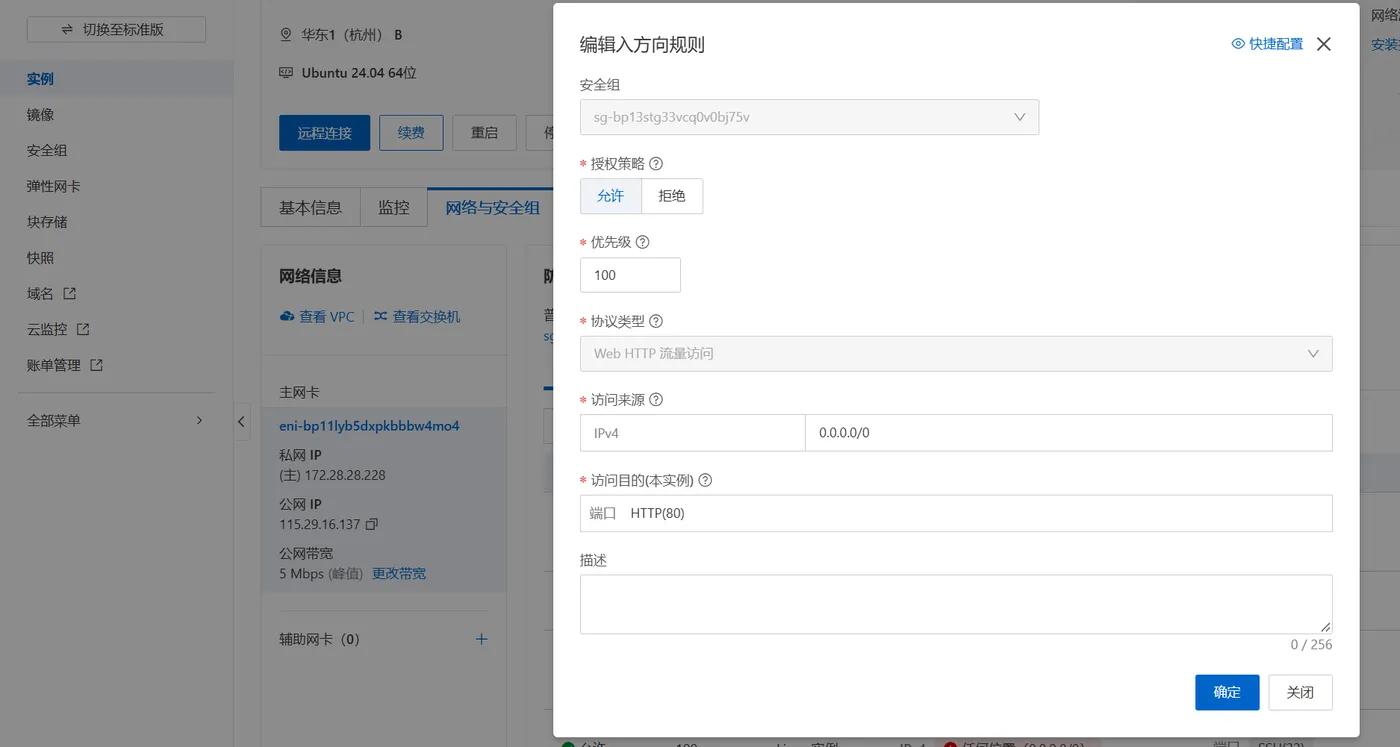
在阿里云 ECS 控制台中,通过修改公网带宽配置,为实例分配公网 IPv4 地址。随后在实例关联的安全组中添加 HTTP 入方向规则:
| 配置项 | 设置 |
|---|---|
| 授权策略 | 允许 |
| 协议类型 | TCP |
| 访问来源 | 0.0.0.0/0 |
| 访问目的端口 | 80 |
| 优先级 | 100 |
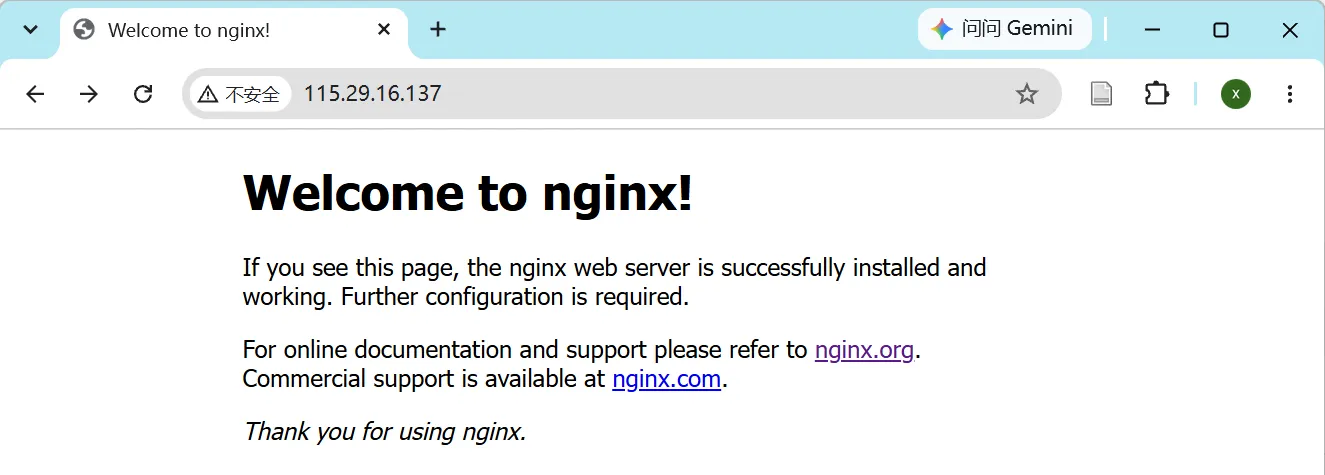
完成配置后,在本地浏览器中通过 http://115.29.16.137 访问 Nginx 默认页面,成功验证服务器的公网 HTTP 访问能力。
在 ECScope 正式部署阶段,进一步添加 TCP 443 端口入方向规则。Nginx 将 HTTP 请求重定向至 HTTPS,并通过反向代理将请求转发至本机 Flask 服务。测试使用自签名 TLS 证书,因此浏览器会提示证书不受信任,后续公开使用时需要更换可信证书。
3.3 部署过程中的问题排查
环境配置过程中主要遇到了以下问题:
| 问题 | 原因及解决方法 |
|---|---|
nginx.service does not exist |
Nginx 尚未安装,执行 apt install nginx 后解决 |
| 本机 curl 返回 200,但公网无法访问 | Nginx 服务正常,但安全组未放行 HTTP 80 端口 |
| 添加安全组规则时提示 IPv4 地址格式错误 | 重新选择并确认 CIDR 地址 0.0.0.0/0 后完成配置 |
通过以上操作,完成了 ECS 基础 Web 运行环境搭建及公网访问验证,为后续 ECScope 平台部署和性能测试提供了运行环境。
四、ECScope 平台设计与实现
ECScope 采用轻量级 Web 架构,前端使用原生 HTML、CSS 和 JavaScript,后端基于 Python Flask 实现。平台主要由系统资源监测、HTTP 性能测试、实验数据存储和结果可视化四个模块组成。
4.1 系统资源监测
平台通过 psutil 库获取服务器的 CPU 使用率、内存占用、磁盘使用率及 CPU 核数等信息。Flask 后端通过 /api/metrics 接口提供监测数据,前端定期请求该接口并更新页面,实现服务器运行状态的动态展示。
4.2 HTTP 性能测试
平台使用 ApacheBench(ab)执行 HTTP 并发测试,测试目标固定为 Nginx 提供的本机静态页面 http://127.0.0.1:8080/bench.html。
用户可以在网页中选择 1、5、10、20 四种并发数,并设置是否启用 HTTP Keep-Alive。后端根据测试参数执行 ApacheBench,解析测试结果,获取每秒请求数(RPS)、平均响应时间、P95 响应时间及请求失败情况等指标。
为控制测试负载,平台将单次请求数量限制在 2000 次以内,同一时间仅允许执行一个测试任务,并通过管理员令牌限制实验接口的访问权限。
4.3 数据存储与可视化
平台采用 SQLite 保存实验参数、性能指标、执行状态及 ApacheBench 原始输出,便于查询历史记录和复核测试结果。
前端通过表格展示实验记录,并使用 Canvas 绘制 RPS 对比图表,从而直观比较不同并发数及 Keep-Alive 配置下的性能表现。
4.4 平台部署与运行验证
ECScope 部署至阿里云 ECS 后,通过 Nginx 反向代理提供 Web 访问,后端服务由 Gunicorn 和 systemd 管理。
实际运行中,平台能够获取服务器 CPU、内存、磁盘等系统指标,并通过网页触发受限 HTTP 性能测试。测试完成后,结果自动保存至 SQLite,并在历史记录表格和 RPS 图表中展示。
从 GitHub 下载 ECScope 项目代码归档,解压至 ECS 的 /opt/ecscope-lite 目录,并执行 Ubuntu 安装脚本,完成 Python 虚拟环境、依赖、Nginx 和 systemd 服务配置。
cd /opt/ecscope-lite
sudo bash deploy/install-ubuntu.sh
平台后端采用 Gunicorn 运行,通过 systemd 实现服务管理,并由 Nginx 提供 HTTPS 反向代理。使用以下命令检查部署状态:
sudo systemctl status ecscope --no-pager
sudo nginx -t
curl -I http://127.0.0.1:8080/bench.html
curl -k -I https://127.0.0.1
检查结果显示,ECScope 服务正常运行,Nginx 配置验证通过,性能测试页面及 HTTPS 反向代理均返回 HTTP 200。
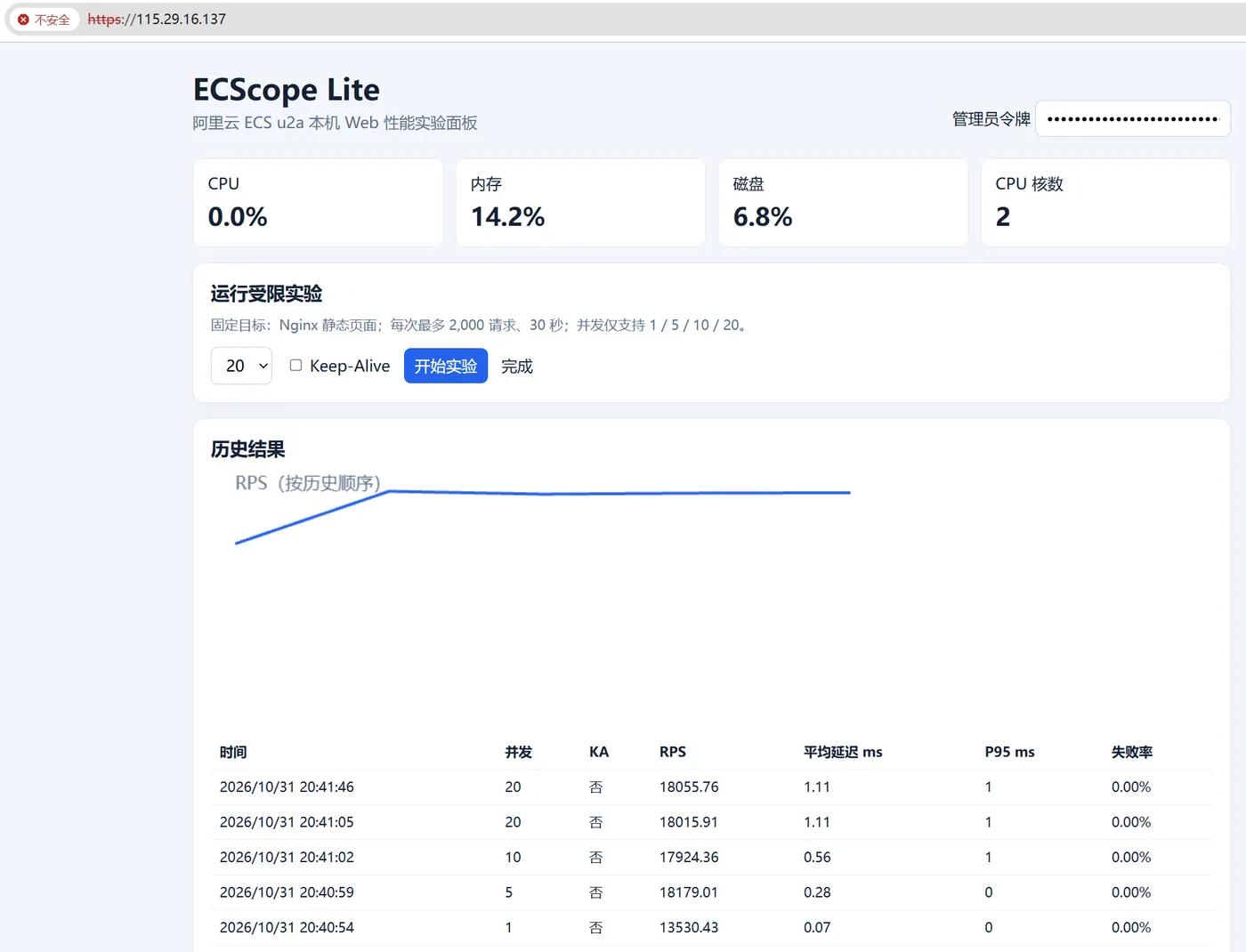
平台内置实验单次最多执行 2,000 次请求,主要用于功能验证和交互展示。第六章进一步使用终端执行更长时间的重复实验,以获取用于性能分析的数据。
五、性能实验设计
本项目使用 ApacheBench(ab)对阿里云 ECS u2a 实例上的 Nginx Web 服务进行性能测试。测试目标为本机静态页面 http://127.0.0.1:8080/bench.html,主要分析不同并发数及 HTTP Keep-Alive 配置对服务性能的影响。
5.1 实验参数与评价指标
实验包含 ECScope 平台内置测试和终端补充测试两部分。平台内置测试每次最多发送 2,000 个请求,用于验证性能测试、结果存储与可视化功能;终端补充测试每次发送 100,000 个请求,每组重复 3 次,用于获得相对稳定的性能统计结果。
正式性能实验的主要参数如下:
| 参数 | 设置 |
|---|---|
| 测试服务器 | 阿里云 ECS u2a(2 vCPU、4 GiB) |
| 操作系统 | Ubuntu 24.04 LTS |
| Web 服务器 | Nginx 1.24.0 |
| 测试工具 | ApacheBench(ab) |
| 测试目标 | 127.0.0.1:8080/bench.html |
| 单次请求数 | 100,000 |
| 并发数 | 1、5、10、20 |
| HTTP Keep-Alive | 开启 / 关闭 |
| 重复次数 | 每组 3 次 |
主要评价指标如下:
- RPS(Requests Per Second):每秒完成的请求数量,用于衡量 Web 服务吞吐量。
- 平均响应时间:采用 ApacheBench 输出的第一条
Time per request (mean),单位为 ms。 - P95 响应时间:95% 的已完成请求耗时不超过的数值,用于观察请求延迟分布。
- 失败请求数:ApacheBench 记录的
Failed requests,用于判断测试过程中是否出现请求失败。 - 系统资源占用:通过 ECScope 的 psutil 接口读取 CPU、内存及磁盘使用情况,作为服务器运行状态的辅助参考。
5.2 不同并发数下的性能测试
第一组实验分析并发请求数量对 Web 服务吞吐量和响应时间的影响。
保持请求总数为 100,000,关闭 Keep-Alive,分别设置并发数为 1、5、10、20。
以并发数为 10 为例,ApacheBench 测试命令如下:
ab -n 100000 -c 10 http://127.0.0.1:8080/bench.html
其中,-n 表示请求总数,-c 表示并发请求数。
为减少单次测试的偶然性,使用 Shell 循环自动执行全部测试,每种并发配置重复 3 次:
mkdir -p /root/ecscope-results/extended

for c in 1 5 10 20; do
  for r in 1 2 3; do
    ab -n 100000 -c "$c" \
      http://127.0.0.1:8080/bench.html \
      > "/root/ecscope-results/extended/c${c}-run${r}.txt"
  done
done
测试结果分别保存为文本文件,后续计算各并发配置下的平均 RPS、标准差及平均响应时间,并比较不同负载下的性能变化。
5.3 HTTP Keep-Alive 性能对比
第二组实验分析 HTTP Keep-Alive 连接复用机制对 Web 服务性能的影响。
固定并发数为 10、请求总数为 100,000,分别测试关闭和开启 Keep-Alive 的情况。
关闭 Keep-Alive:
ab -n 100000 -c 10 http://127.0.0.1:8080/bench.html
开启 Keep-Alive:
ab -k -n 100000 -c 10 http://127.0.0.1:8080/bench.html
其中,-k 参数表示启用 HTTP Keep-Alive,允许多个请求复用已有连接。
开启 Keep-Alive 的重复实验命令如下:
for r in 1 2 3; do
  ab -k -n 100000 -c 10 \
    http://127.0.0.1:8080/bench.html \
    > "/root/ecscope-results/extended/c10-ka-run${r}.txt"
done
对两种配置分别进行 3 次测试,比较其平均 RPS、请求延迟及失败请求情况,分析连接复用对 HTTP 服务性能的影响。
5.4 实验数据记录与方法说明
ApacheBench 测试结果通过输出重定向保存为文本文件,保留原始性能数据。使用以下命令提取主要指标:
grep -H -E 'Requests per second:|Time per request:|Failed requests:|Non-2xx responses:|95%' \
  /root/ecscope-results/extended/*.txt
其中,RPS 和平均响应时间由 ApacheBench 直接统计,P95 取自请求耗时百分位分布。实验结果按并发配置进行汇总,并使用 Python Matplotlib 绘制吞吐量和延迟对比图。
需要说明的是,ApacheBench 与 Nginx 均运行在同一台 ECS 实例上,测试请求通过 127.0.0.1 回环地址发送,不经过公网链路。因此,实验结果主要反映当前环境下的本机 HTTP 请求处理性能,不能直接代表公网用户的访问体验。同时,压测工具本身也会占用服务器资源,可能对测试结果产生影响。
实验通过固定测试页面、请求数量及其他测试条件,并对每组配置进行重复测量,降低偶然因素对结果的影响。
六、实验结果与分析
在阿里云 ECS u2a(2 vCPU、4 GiB)实例上,使用 ApacheBench 对 Nginx 提供的本机静态页面进行性能测试。主要分析不同并发数及 HTTP Keep-Alive 配置对服务吞吐量和响应延迟的影响。
为降低短时间测试的偶然性,除 ECScope 平台内置的单次 2000 请求测试外,还通过终端进行了补充实验。补充实验每次发送 100,000 个请求,每组重复 3 次,以下主要采用重复实验的统计结果进行分析。
在 ECScope 平台内置的性能测试中,分别设置并发数为 1、5、10、20,每次执行 2,000 次 HTTP 请求。平台记录的 RPS 分别约为 13,530、18,179、17,924 和 18,056,失败率均为 0%。
测试结果通过平台的历史记录表格和 RPS 图表进行展示,验证了性能测试、数据解析、SQLite 存储与可视化模块在 ECS 环境下的正常运行。
由于单次 2,000 请求的测试时间较短,后续使用 ApacheBench 进行了每组 100,000 次请求、重复 3 次的补充实验,并以补充实验的统计结果作为主要性能分析依据。
6.1 不同并发数下的性能表现
实验分别设置并发数为 1、5、10、20,保持请求总数为 100,000,关闭 HTTP Keep-Alive。每组重复测试 3 次,统计平均 RPS、RPS 标准差、平均响应时间和 P95 响应时间。
表 1 不同并发数下的性能测试结果
| 并发数 | 平均 RPS | RPS 标准差 | 平均延迟(ms) | P95(ms) | 失败请求数 |
|---|---|---|---|---|---|
| 1 | 13,503.54 | 80.33 | 0.074 | 0 | 0 |
| 5 | 18,171.57 | 68.82 | 0.275 | 0 | 0 |
| 10 | 18,151.92 | 34.73 | 0.551 | 1 | 0 |
| 20 | 18,306.08 | 21.58 | 1.093 | 1 | 0 |
注:平均 RPS、平均延迟均为三次实验的算术平均值,RPS 标准差采用样本标准差;失败请求数为每次实验记录值,三次测试均为 0。
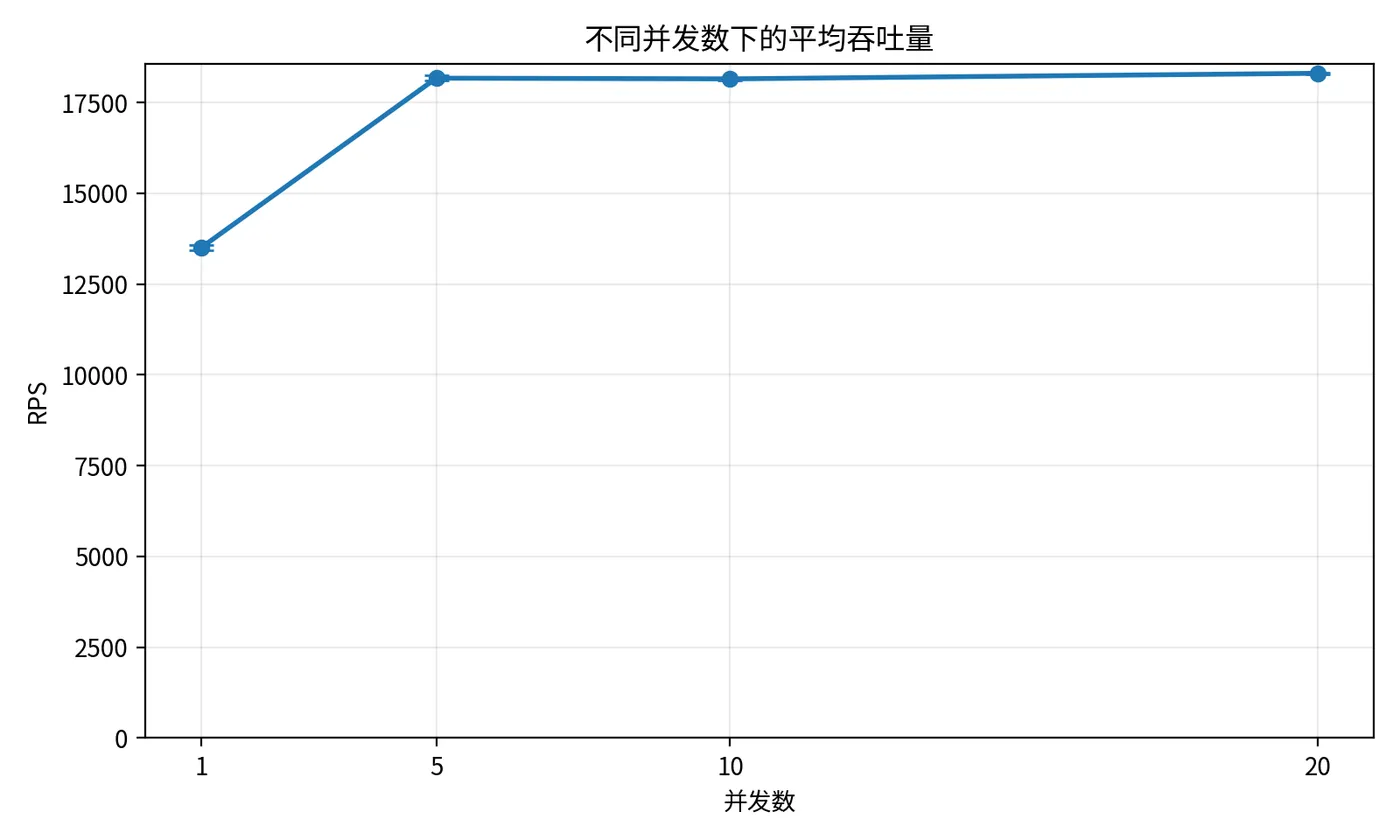
从吞吐量结果来看,并发数由 1 增加至 5 时,平均 RPS 从 13,503.54 提升至 18,171.57,提升约 34.57%。当并发数进一步增加至 10 和 20 时,平均 RPS 分别为 18,151.92 和 18,306.08,变化幅度较小,基本维持在每秒 1.8 万次请求左右。
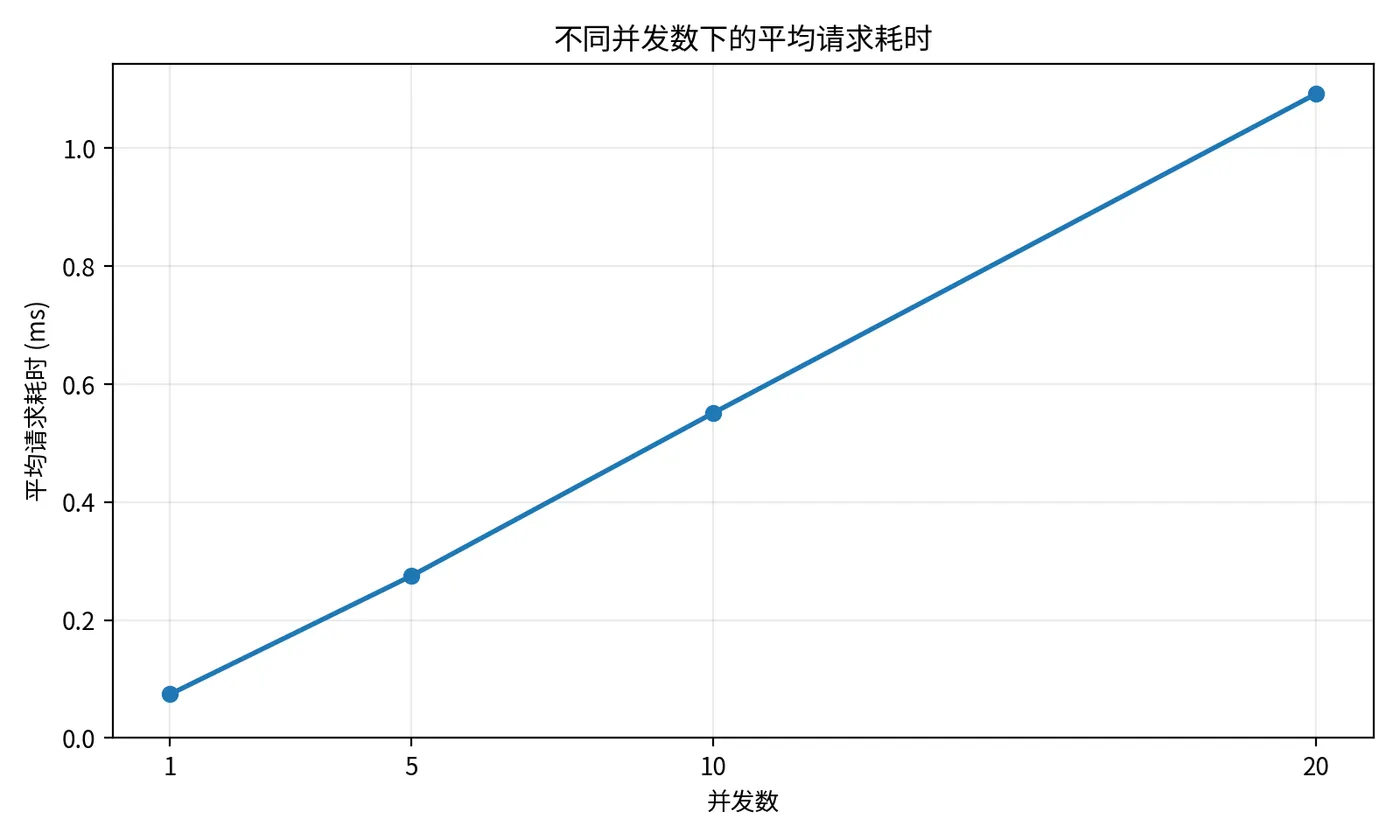
从响应时间来看,平均请求延迟随并发数增加而上升,从并发数为 1 时的 0.074 ms 增加至并发数为 20 时的 1.093 ms。各组实验均未出现 ApacheBench 报告的失败请求。
三次重复测试的 RPS 标准差均较小,说明在相同配置下测试结果较为稳定。整体来看,在本次实验条件下,适当提高并发数可以增加服务吞吐量,但当并发数达到一定水平后,继续增加并发数并未带来明显的吞吐量提升,同时平均响应延迟继续增加。
6.2 HTTP Keep-Alive 性能对比
为分析 HTTP 连接复用对性能的影响,在并发数为 10、单次请求数为 100,000 的条件下,分别开启和关闭 HTTP Keep-Alive,每种配置重复测试 3 次。
表 2 HTTP Keep-Alive 性能对比结果
| 指标 | Keep-Alive 关闭 | Keep-Alive 开启 |
|---|---|---|
| 第 1 次 RPS | 18,185.01 | 58,326.38 |
| 第 2 次 RPS | 18,115.76 | 61,455.56 |
| 第 3 次 RPS | 18,154.99 | 62,959.92 |
| 平均 RPS | 18,151.92 | 60,913.95 |
| RPS 标准差 | 34.73 | 2,363.77 |
| 平均延迟(ms) | 0.551 | 0.164 |
| P95(ms) | 1 | 0 |
| 失败请求数 | 0 | 0 |
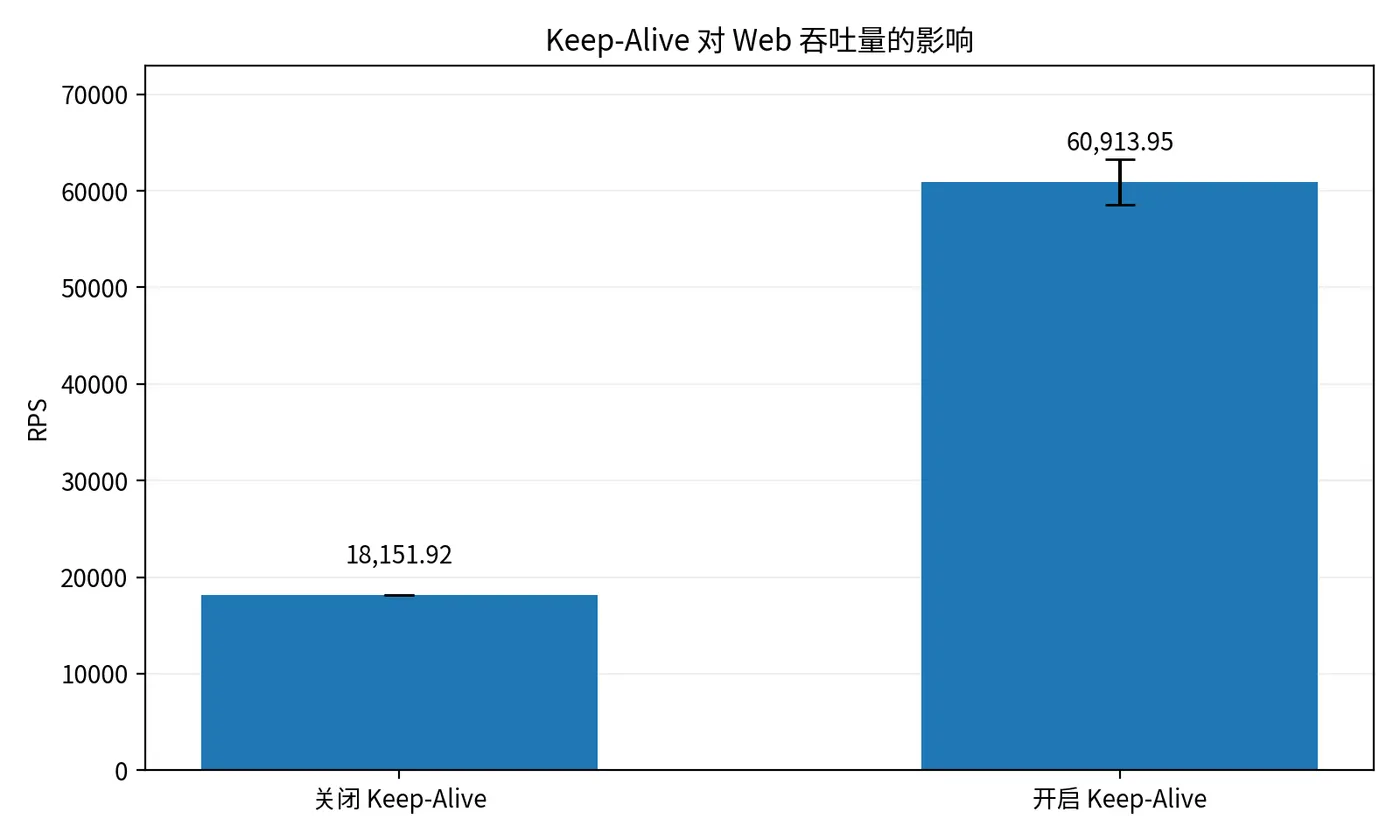
实验结果显示,关闭 Keep-Alive 时,平均 RPS 为 18,151.92;开启后提升至 60,913.95,约为关闭时的 3.36 倍,吞吐量提升约 235.58%。
同时,平均请求延迟由 0.551 ms 降低至 0.164 ms,降幅约为 70.18%。两种配置下均未出现失败请求。
Keep-Alive 允许多个 HTTP 请求复用已有的 TCP 连接,减少重复建立和关闭连接带来的开销。本次实验中,开启 Keep-Alive 后吞吐量明显提升,说明连接复用能够有效降低此类高频、小数据量 HTTP 请求的处理开销。
需要注意的是,开启 Keep-Alive 后三次测试的 RPS 存在一定波动,其标准差高于关闭时的结果。此外,ApacheBench 输出的 P95 使用整数毫秒表示,表中的 0 ms 不代表实际请求延迟为零,而是受到统计输出精度的限制。
6.3 实验结果讨论
综合两组实验结果,可以得到以下观察:
- 并发数与吞吐量并非线性关系。 在本次测试中,较低并发数下增加并发能够提升 RPS,但并发数从 5 增加到 20 后,吞吐量基本稳定,而平均响应延迟持续增加。
- Keep-Alive 对短连接密集型请求具有明显影响。 对于本次静态页面测试,开启连接复用后,服务器吞吐量显著提高,平均请求延迟降低。
- 重复实验结果具有一定稳定性。 相同配置下三次测试的吞吐量总体接近,但不同配置仍存在一定程度的性能波动。
七、总结
本项目基于阿里云 ECS u2a(2 vCPU、4 GiB)实例,完成了 ECScope Lite Web 性能实验平台的开发与部署,实现了服务器资源监测、HTTP 并发测试、实验记录存储及结果可视化等功能。
实验结果表明,在本机 Nginx 静态页面测试中,随着并发数增加,服务吞吐量先上升后趋于稳定;开启 HTTP Keep-Alive 后,平均 RPS 由 18,151.92 提升至 60,913.95,约为原来的 3.36 倍。
本次实验主要针对本机静态页面,尚未涉及公网访问延迟及复杂动态应用的性能测试。后续可进一步引入独立压测客户端和更完整的系统资源采样,以分析不同应用负载下的服务器性能表现。