旧手机就得折腾!改成轻量 NAS,搭建与远程访问全攻略

换手机以后,旧手机最尴尬的地方不是坏了,而是明明还能用,却不知道还能拿它干什么。
屏幕能亮,Wi-Fi 能连,处理器还能跑,128G、256G 甚至更大的存储也都还在。继续当主力机没必要,卖二手又不值多少钱,最后往往就是充一次电、看两眼,又放回抽屉。
但如果你本来就有一点家庭文件存储的需求,这种旧安卓机其实挺有意思。
我这次不准备把它继续当“备用手机”,而是给它换一份工作:
把旧安卓机改成一台轻量 NAS / 家庭小文件服务器。
这里先把话说清楚:它不是多盘位 NAS,也没有 RAID、硬盘热插拔这些专业能力,更不适合拿来保存唯一一份重要数据。
但如果你的需求只是:
- 电脑能通过浏览器访问指定目录里的文件;
- 不插数据线也能上传、下载资料;
- 家里几台设备能通过浏览器访问;
- 出门以后偶尔还要远程拿个文件;
那一台原本已经闲下来的安卓机,真的能把这几件事做起来。
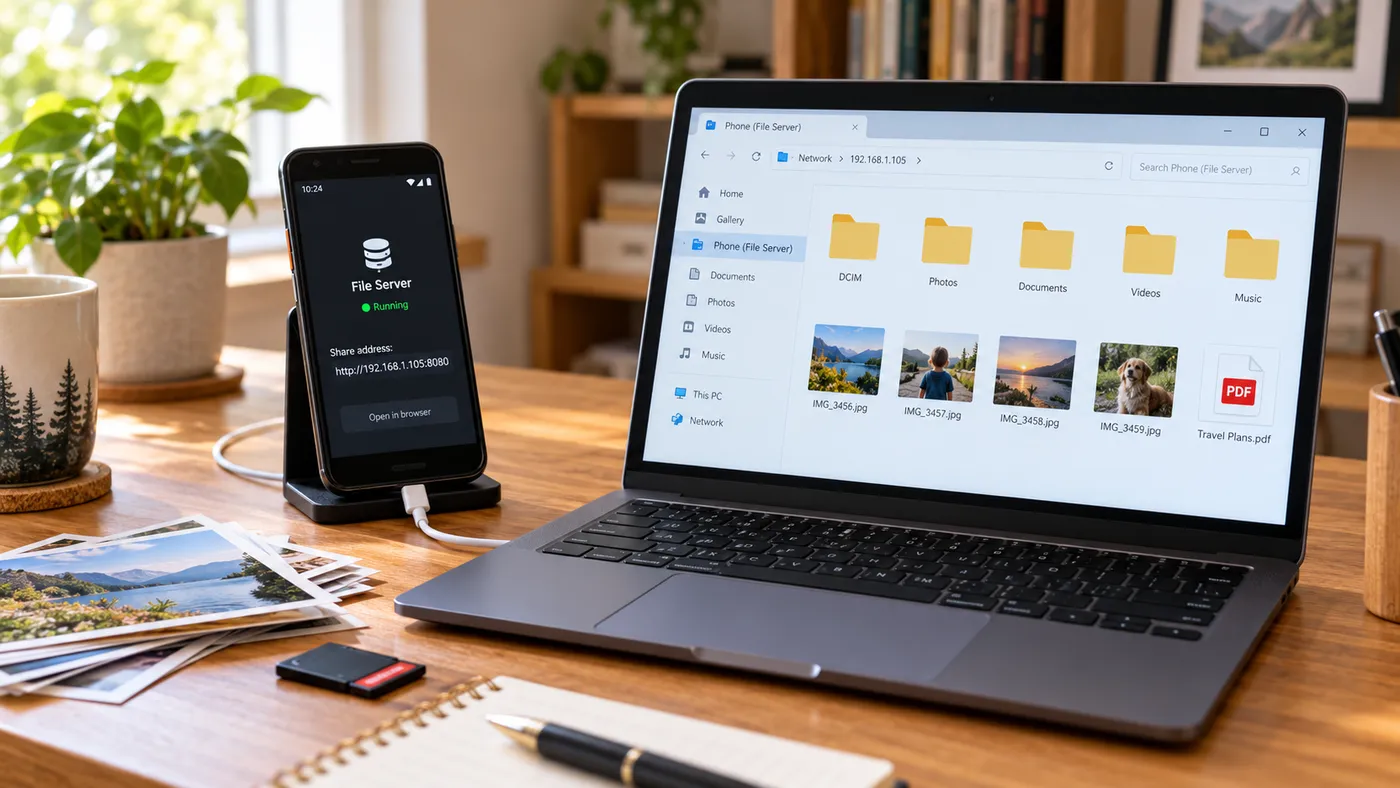
而且最有意思的地方不是“手机能跑某个软件”,而是:你手里本来就有的硬件,终于重新派上用场。
我最先想解决的,不是“搭 NAS”,而是别再拿数据线找旧文件
旧手机最浪费的地方,是存储空间还在,却一直闲着。可真要用它存取文件,又总觉得麻烦:得把手机翻出来、开机,再拿数据线连接电脑。
充电、开机、解锁、接数据线。
如果只是临时拿一个文件,这一套动作其实挺烦。
所以第一步我只想解决一个特别小的问题:
旧手机就放在那里别动,我在电脑上直接打开它。
这时候就轮到工具出场了。
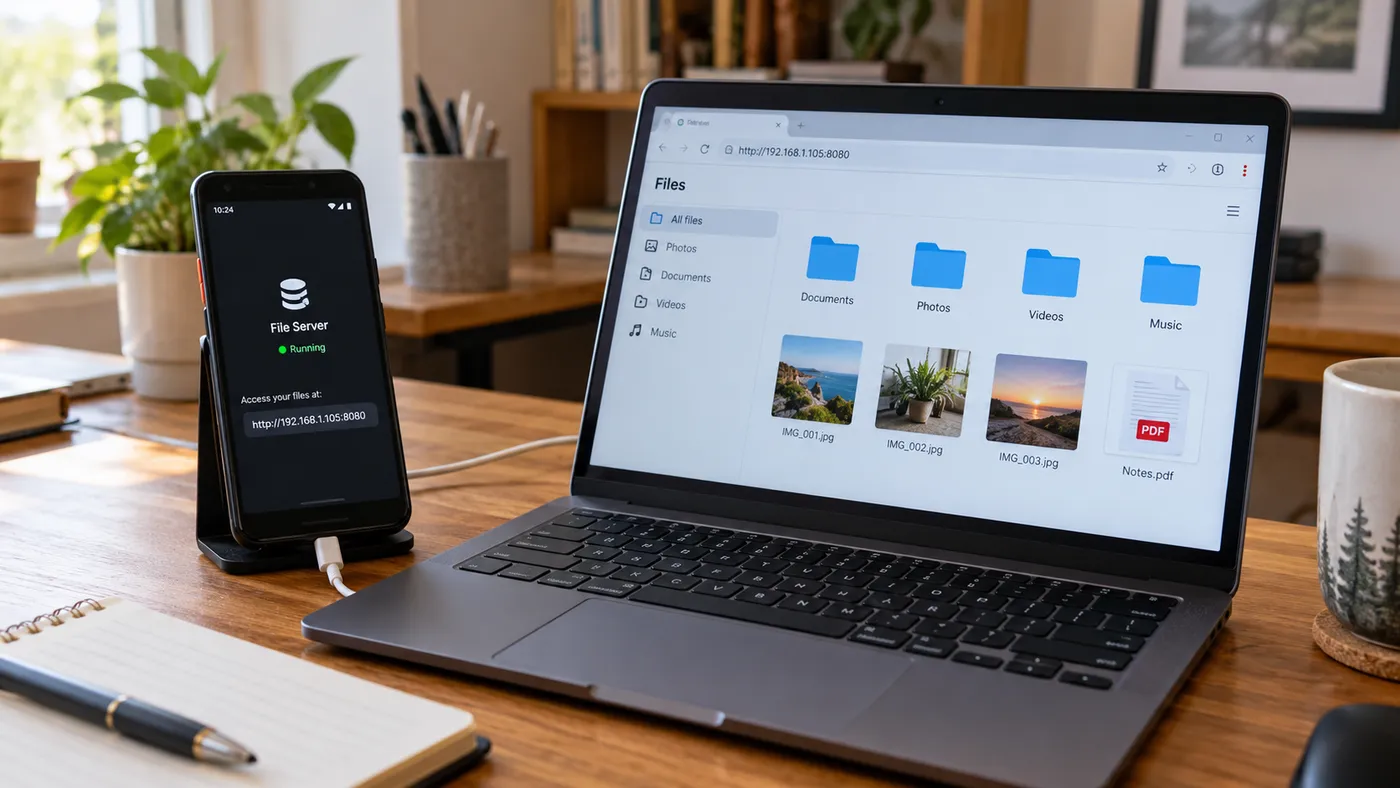
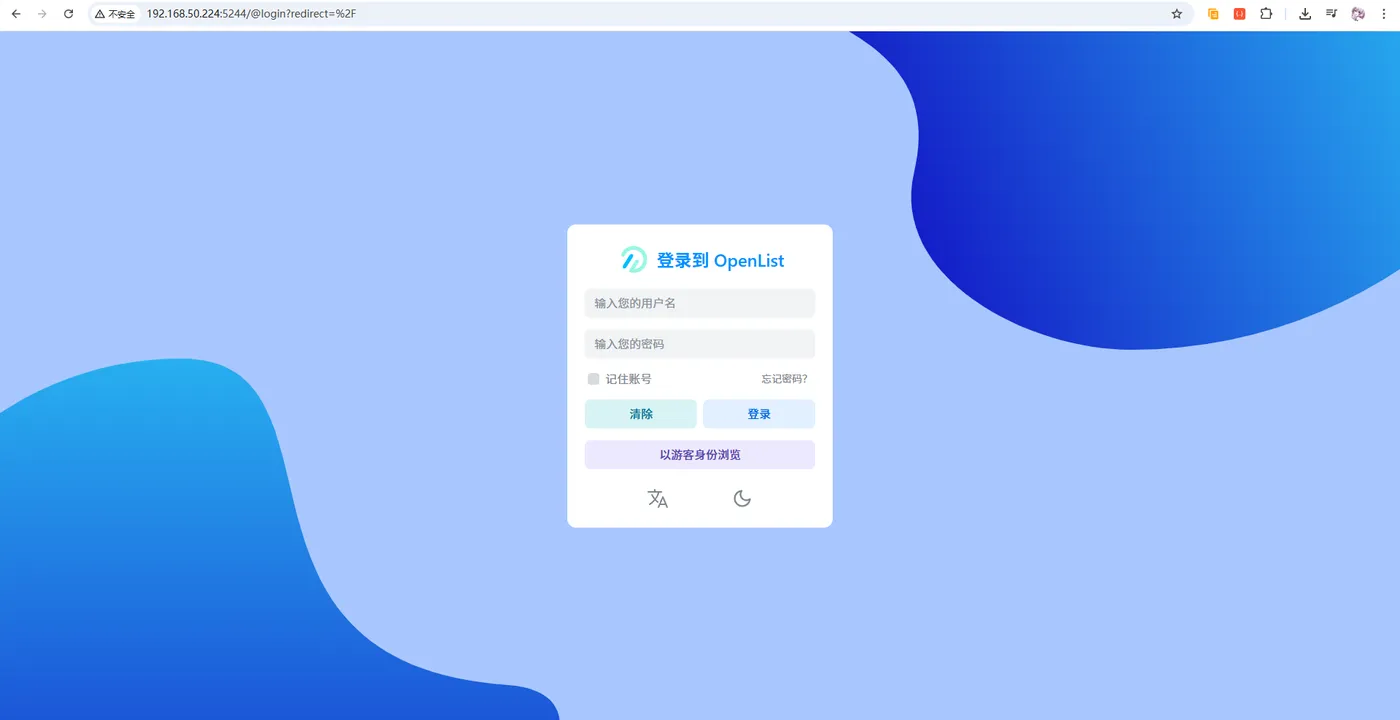
我用的是 OpenList-Mobile。它在旧手机上跑起来以后,可以提供一个网页文件服务。电脑和旧手机在同一个 Wi-Fi 下,浏览器打开手机给出的局域网地址,就能直接进入文件页面。
原来是:
找手机 → 开机 → 插数据线 → 连电脑→找文件夹→找文件。
现在变成:
找手机 → 开机 → 打开浏览器 → 进入旧手机→找文件夹→找文件。
说实话,找手机、开机和查找文件这些步骤都还在,真正省下来的,是插数据线、把手机和电脑连接起来这几步。听起来不算惊天动地,但有时候,麻烦恰恰就卡在这里。
实操中的局域网访问效果如下:
不过网页能打开,只能说明服务跑起来了。
真正让我觉得它开始像一台小型网络存储的,是下一步。
光能打开还不够,我还得真的把文件存进去
文件服务器最基本的事情,还是“存”和“取”。
所以接下来,要把手机上的一个本地目录挂进 OpenList。
配置完成以后,首页就能直接看到手机本机存储:

然后我从电脑上传一个真实文件测试:
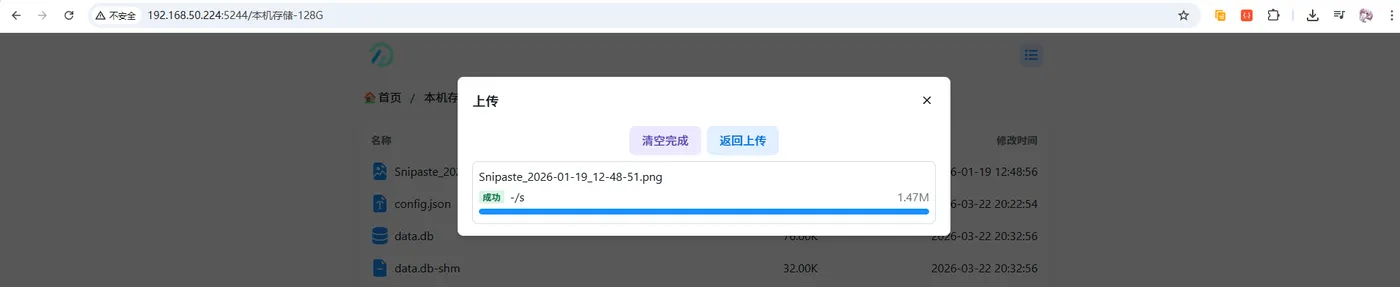
上传完成以后,再回到手机自己的文件管理里确认:
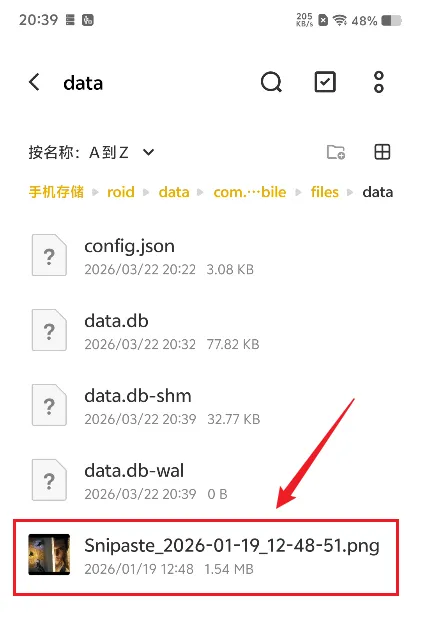
这一步跑通以后,性质就变了。
旧手机不再只是“手机里还存着一些东西”,而是开始承担一个很基础的家庭文件服务器角色:
电脑可以往里面放文件,不需要数据线。
同一网络里的其他设备,也能直接浏览和取文件。
如果你的需求本来就不复杂,到这里其实已经够用了。
但只要用上一阵,很快就会冒出第二个问题。
在家能访问挺好,可人出了门怎么办?
局域网最大的限制很明显:
人在家里,一切都好用;一离开家里的 Wi-Fi,那个局域网地址就没法直接访问了。
比如人在单位,突然想拿一份放在旧手机里的资料;或者出门几天,临时需要家里的照片、文档。
这时候这台“轻量 NAS”还差最后一块:远程访问。
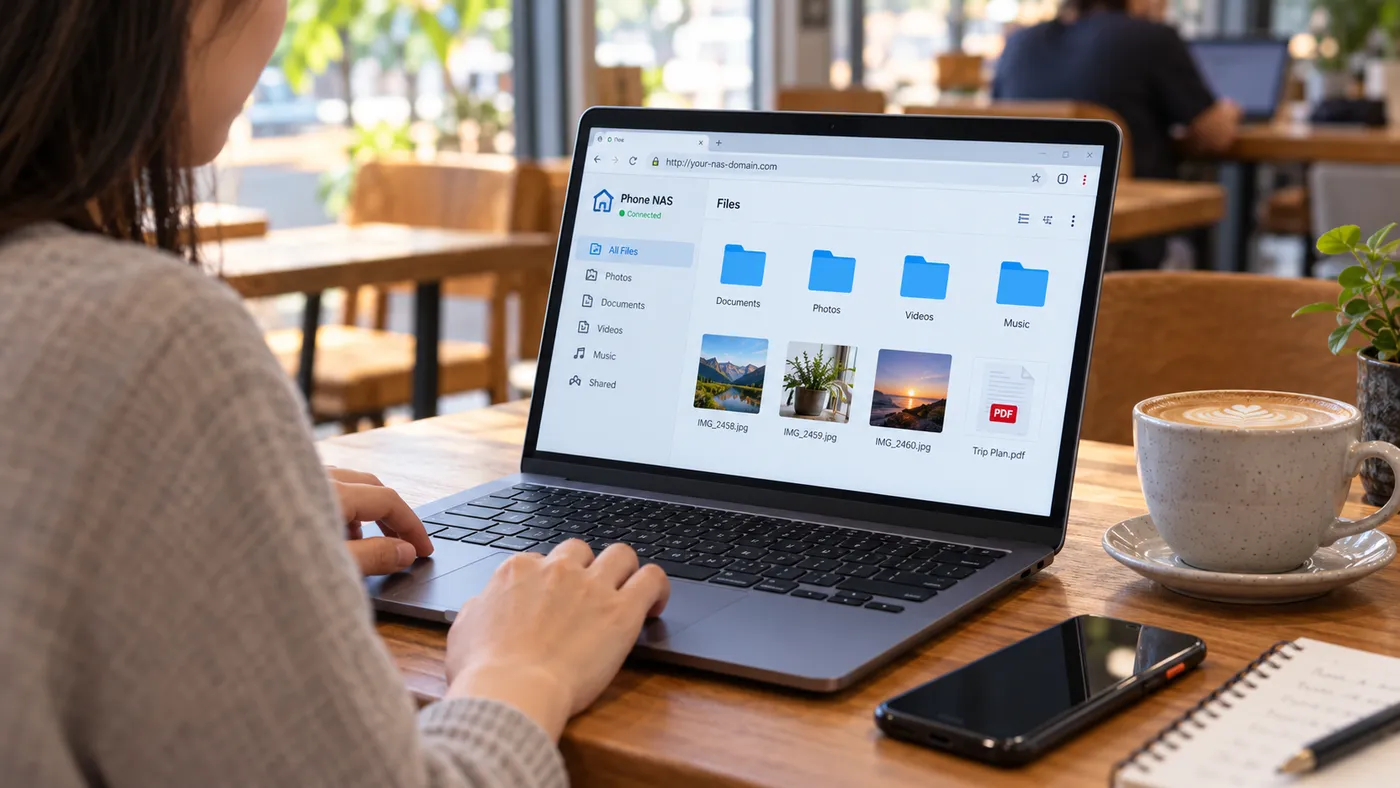
所以我没有再换一套存储软件,而是在旧手机里通过 Termux 安装 cpolar,给 OpenList 建一条公网访问通道。
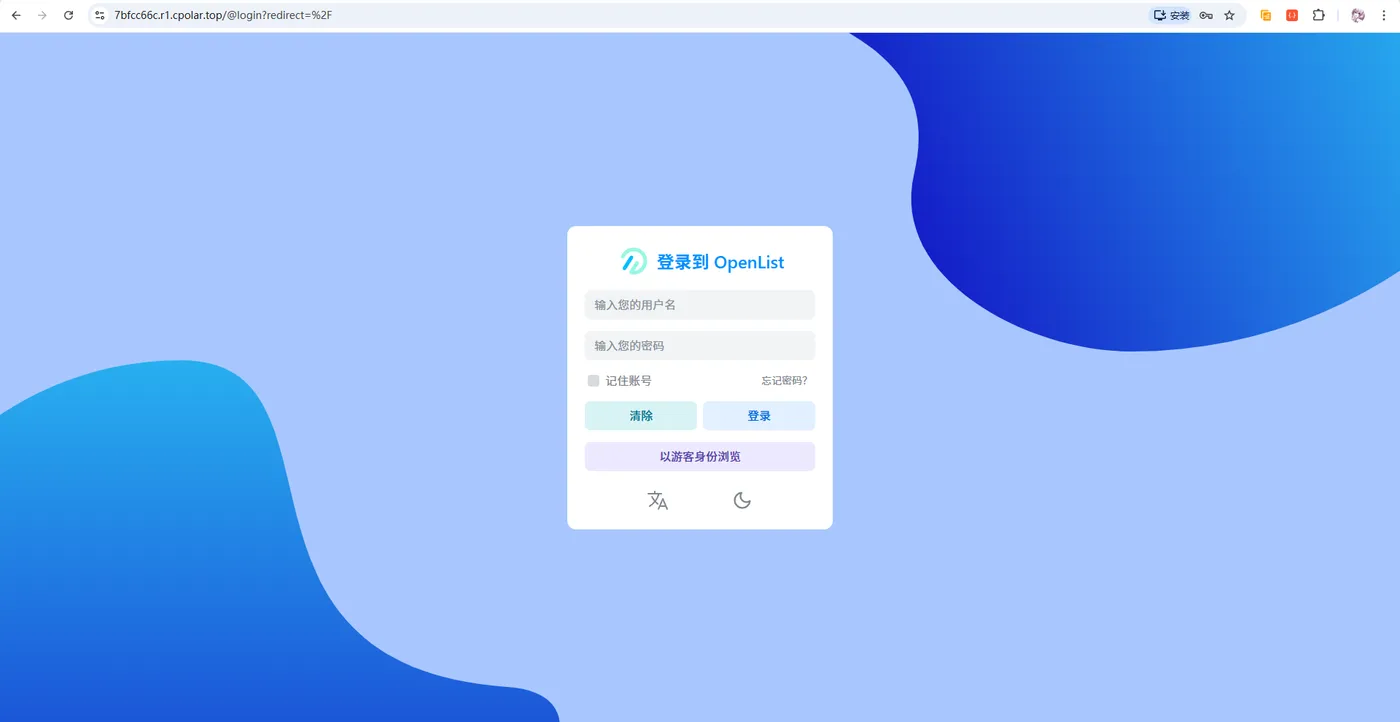
公网地址生成以后,主力手机关闭 Wi-Fi,切到 4G/5G,再从浏览器打开。
OpenList 页面仍然能正常出现。
实操中的公网访问效果如下:
到这里,这台旧手机才算把整个链路真正串起来:
在家,它是一块能通过浏览器访问的网络存储。
电脑可以直接往里面放文件。
出了门,也能远程进去拿资料。
我更愿意把它叫做一台轻量 NAS / 家庭小文件服务器。
它不能替代专业 NAS,但对很多轻需求来说,已经从“电子垃圾”变成了一台真正能工作的设备。
前面的效果看完了。
下面直接把这套方案完整跑一遍。
1. 准备工作:旧安卓机不用多豪华
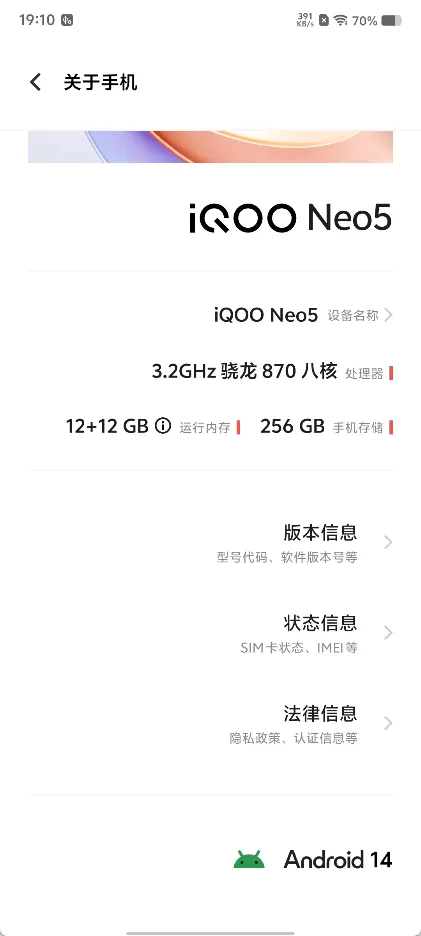
本文实操设备是一台:
- iQOO Neo5;
- Android 14;
- 12GB RAM;
- 256GB 存储。
但实际并不要求这么高的配置。
原实操建议:
- Android 7.0 及以上;
- Wi-Fi 能稳定连接;
- 还有足够的可用存储空间;
- Root 不是必须;
- 长期使用时需要稳定供电。
主要会用到两个工具:
- OpenList-Mobile:负责文件服务;
- Termux + cpolar:负责后面的公网访问。
OpenList 还支持继续挂载其他存储服务,但这篇先把最核心的“旧手机本地存储 → 局域网访问 → 公网访问”跑通。第一次折腾,不建议一上来就把所有功能都堆上去。
2. 先处理后台保活,不然服务器可能自己“下班”
旧安卓机拿来跑服务,最容易忽略的不是性能,而是系统的后台限制。
如果锁屏一段时间以后,系统把 OpenList 或 Termux 自动杀掉,前面的配置再正确也没用。
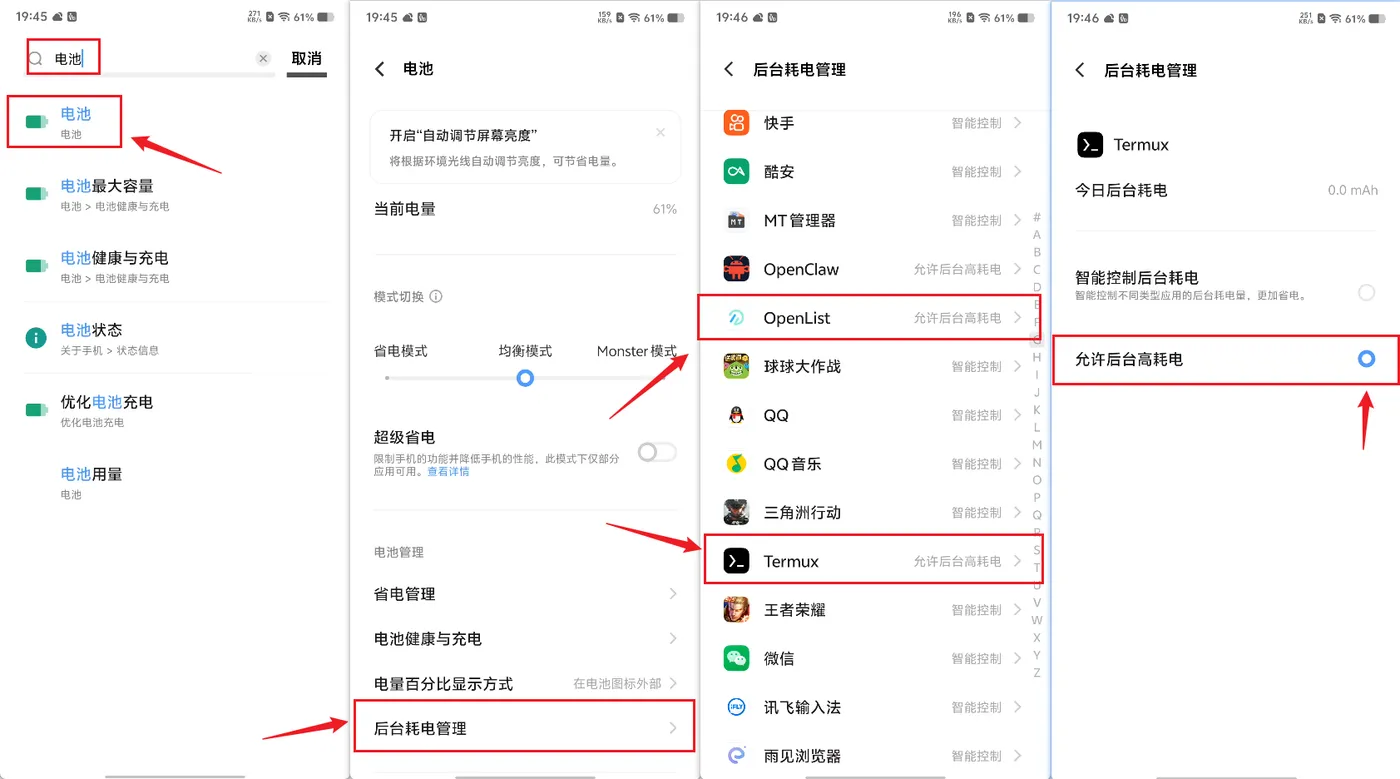
所以先进入手机设置,找到类似:
设置 → 电池 → 后台耗电管理
把 OpenList 和 Termux 设置为允许后台运行,或者不受后台限制。
不同品牌的菜单名字可能不同,核心目的只有一个:
不要让系统擅自把这两个服务停掉。
本文设备上的设置如下:
这一步建议放在最前面做。
否则后面遇到“刚才还能访问,锁屏以后突然打不开”,很容易误判成网络配置有问题。
3. 启动 OpenList,先把局域网访问跑通
安装 OpenList-Mobile 后打开应用。
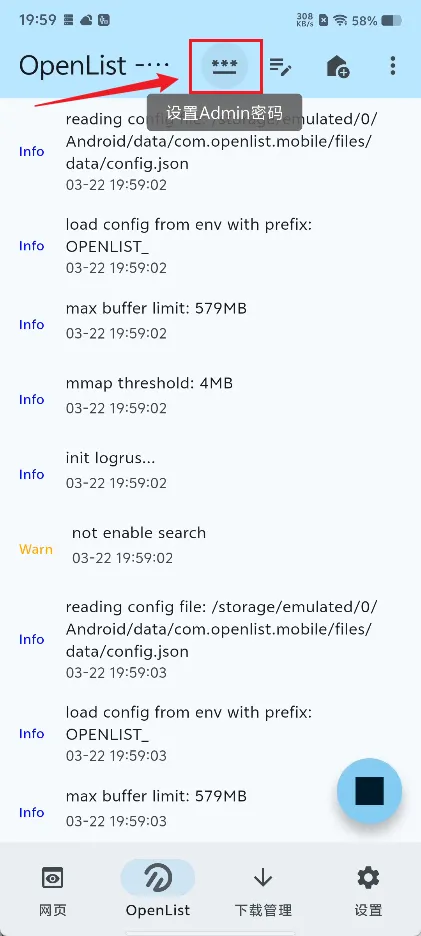
第一步先设置 admin 管理员密码:
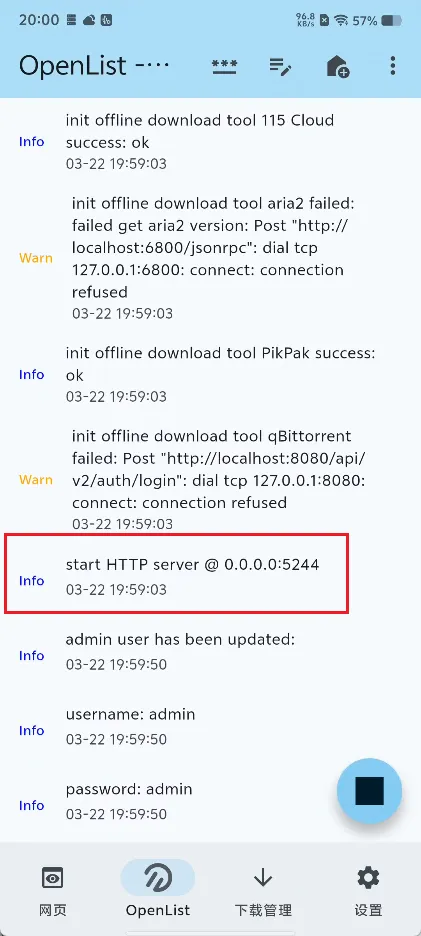
设置完成以后,查看启动日志,确认服务正常:
然后进入网页页面:

手机通知栏里可以看到当前 OpenList 的局域网地址:
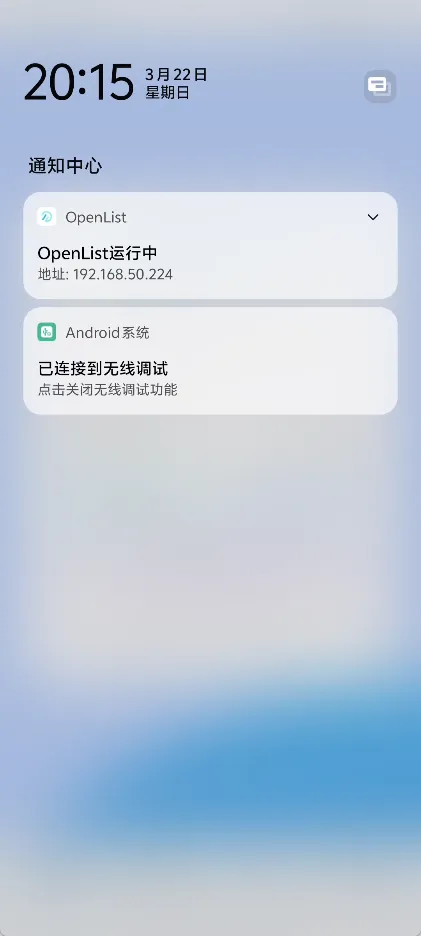
接下来拿电脑或者另一台手机测试:
- 确保和旧手机连接同一个 Wi-Fi;
- 浏览器输入通知栏里的局域网地址;
- 使用
admin和刚才设置的密码登录。
如果能看到 OpenList 页面,第一阶段就完成了。
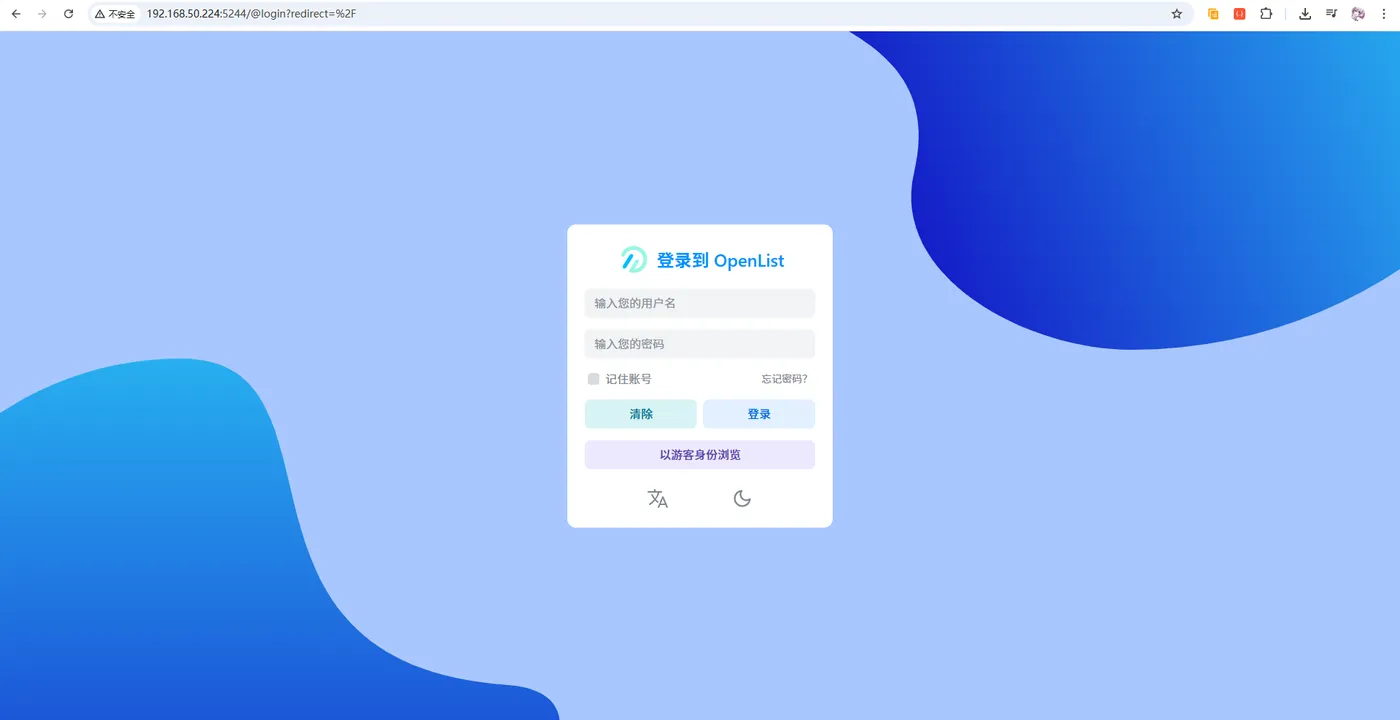
这时候先别急着做公网访问。
先把最核心的本地存储链路跑通。
4. 把手机上的本地目录挂进 OpenList
登录 OpenList 后进入存储管理,添加本机存储。本文实操使用的目录路径是:
/storage/emulated/0/Android/data/com.openlist.mobile/files/data/
注意:这一路径是 OpenList-Mobile 的应用数据目录,不等于把手机整个共享内部存储都挂载进来了。 上传到这里的文件会占用手机存储空间,但 DCIM、Download 等原有目录不会因此自动出现在网页里。如果你希望直接访问原有照片或下载文件,需要另外确认并配置应用实际可访问的对应目录。
按页面填写相关配置:
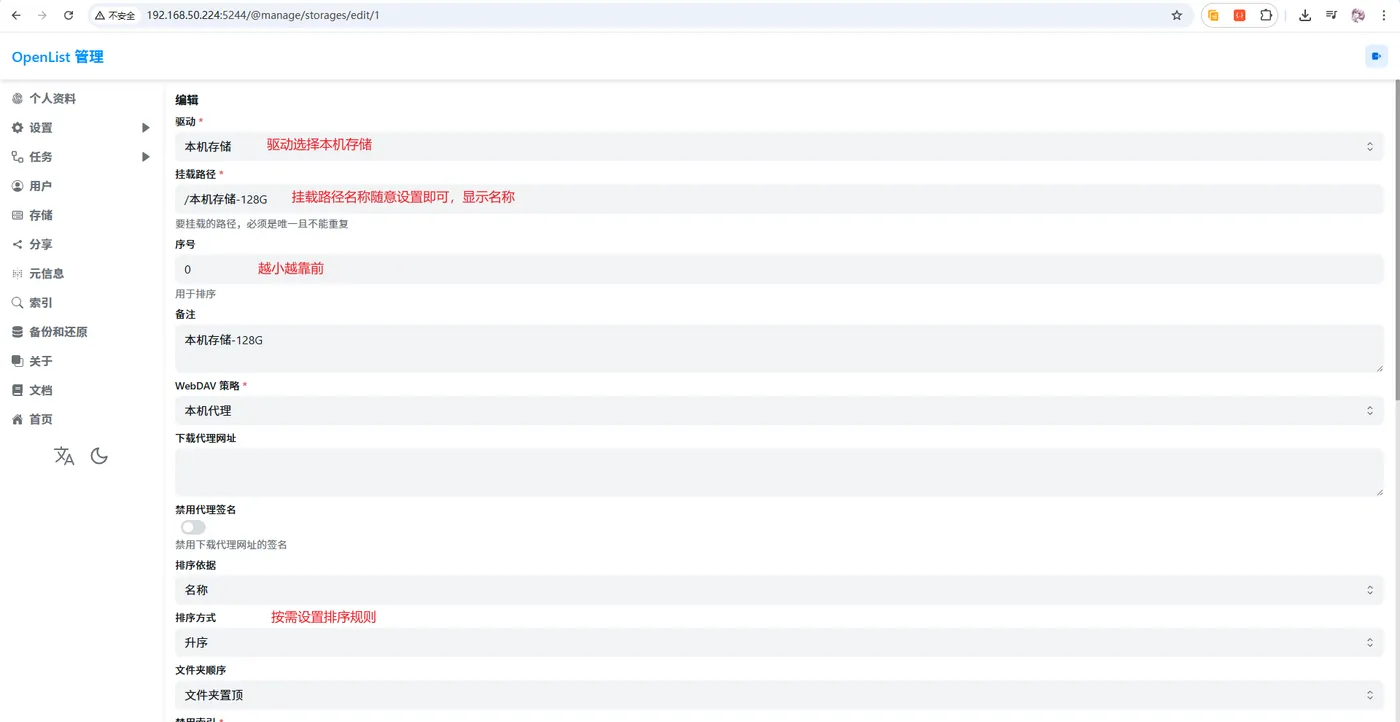
继续完成后面的配置项:
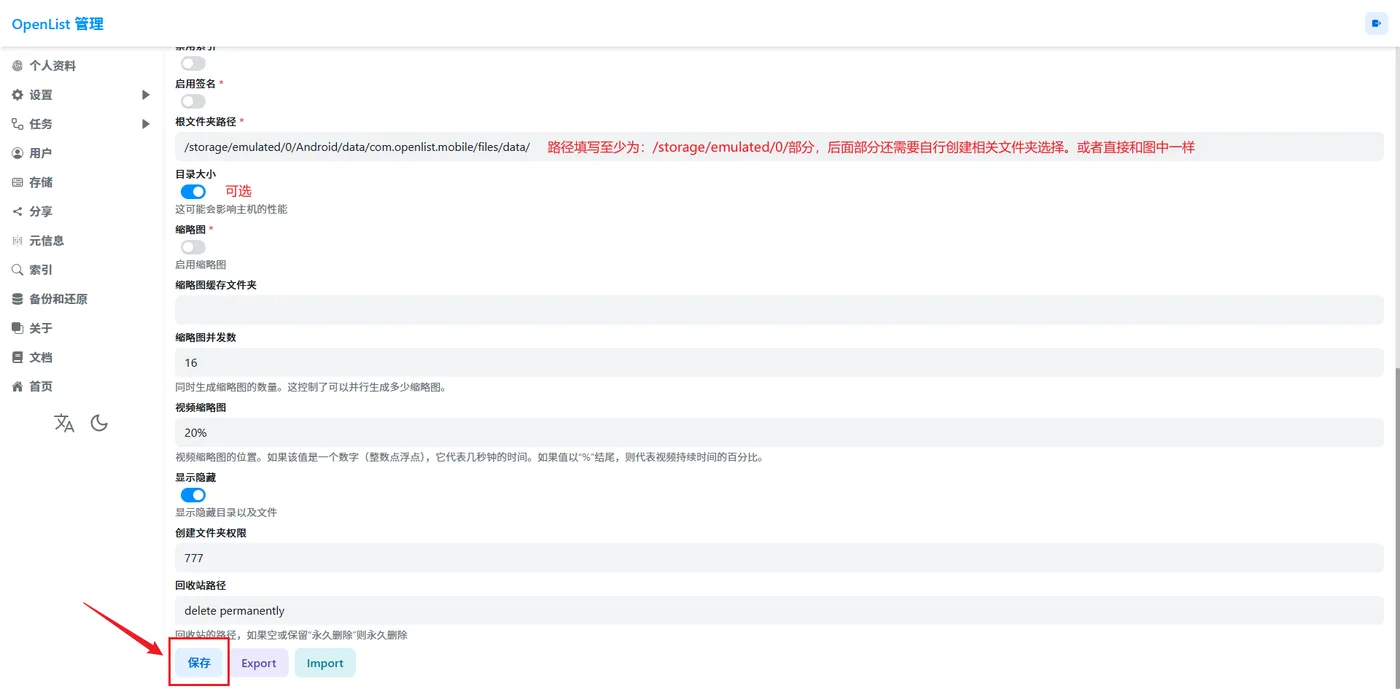
保存以后,如果存储页面显示为工作状态,再回到首页,就能看到已经挂载的本机存储。
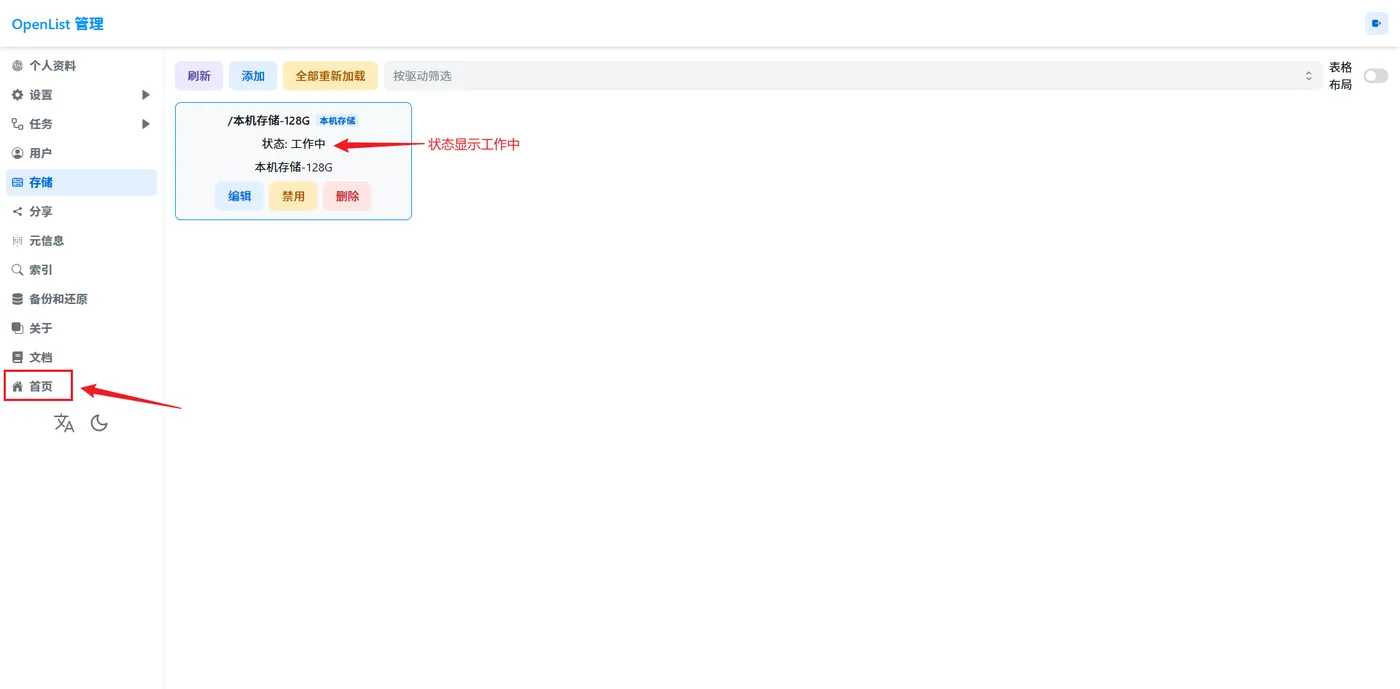
到这里,这个本地目录才真正接入这套文件服务。
5. 不要只看“配置成功”,一定上传一个真实文件
很多教程做到“工作中”就结束了。
我更建议继续做一次真实验证。
进入刚才挂载的目录,点击上传,选择一张图片或者一个小文件:
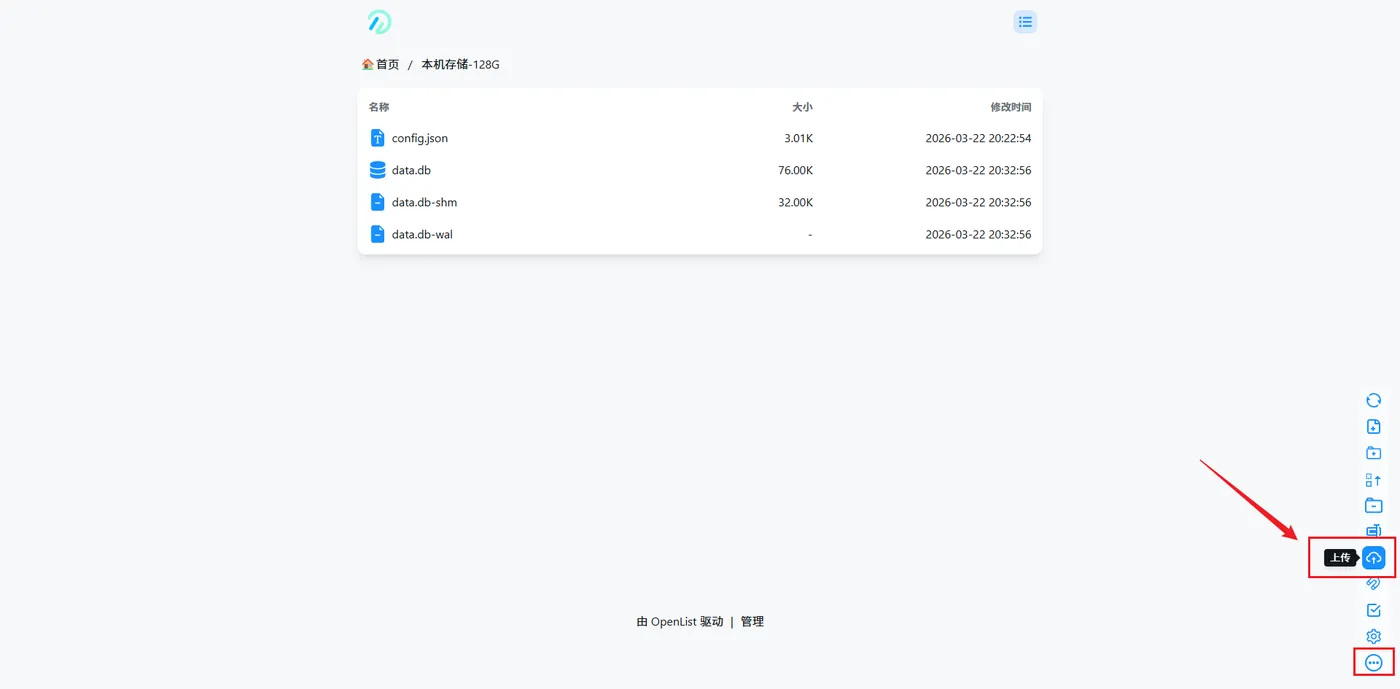
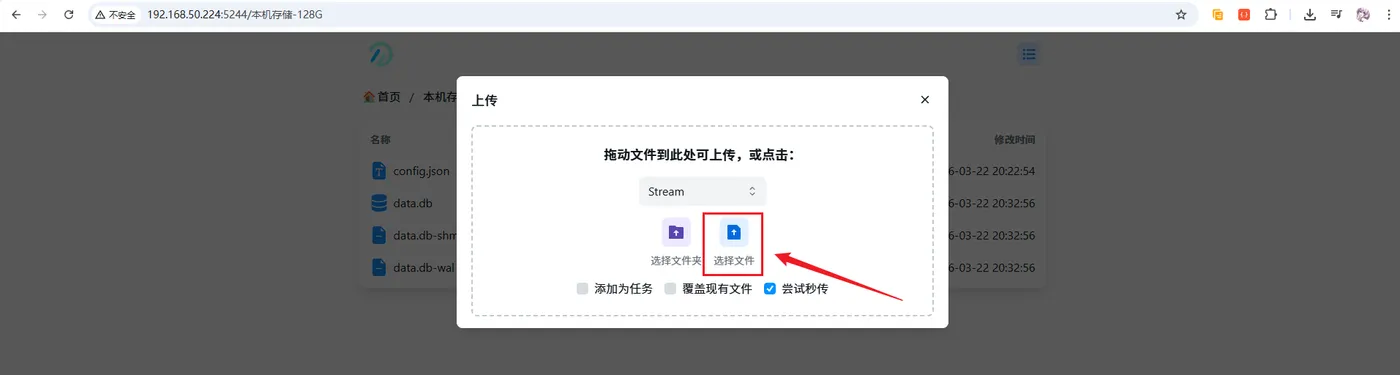
上传完成后,在 OpenList 页面里确认文件已经出现:
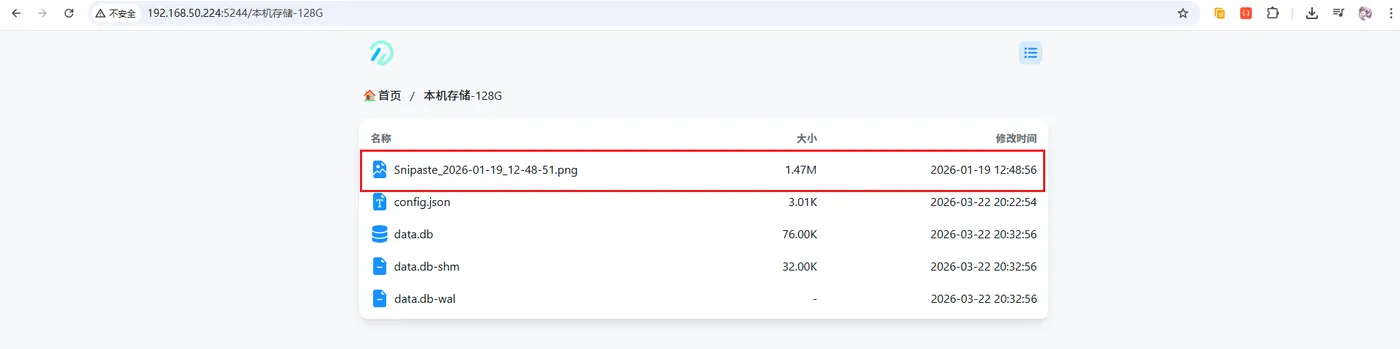
还能直接点开查看:
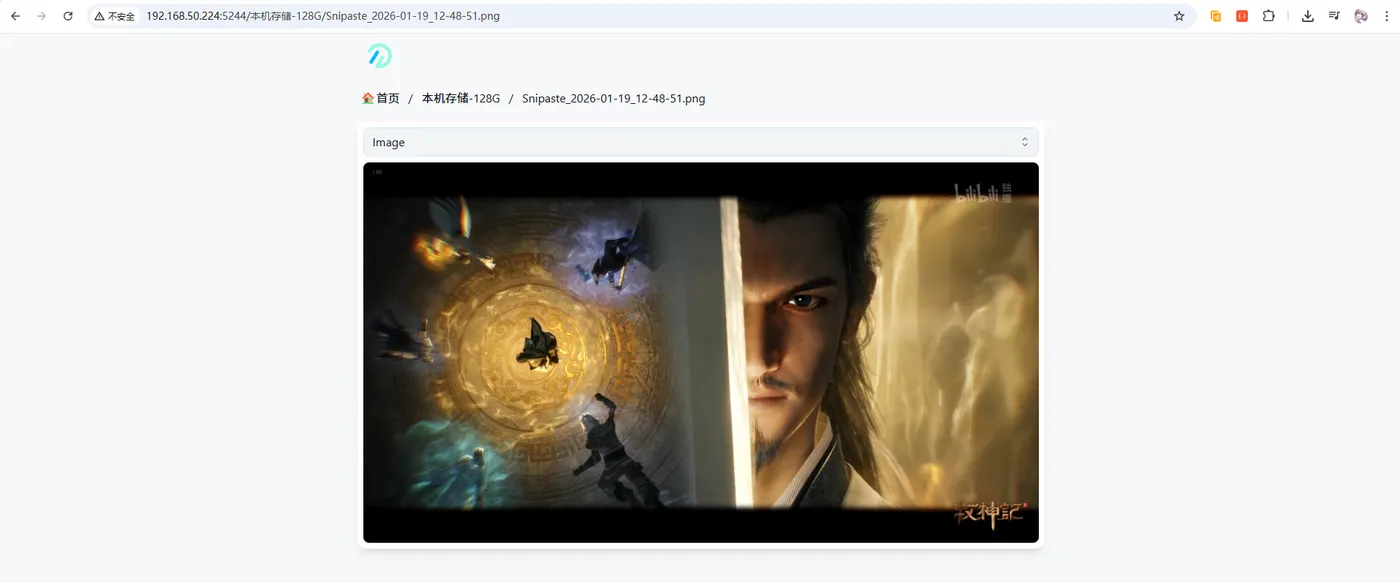
最后再回到旧手机自己的文件管理器里确认一次:
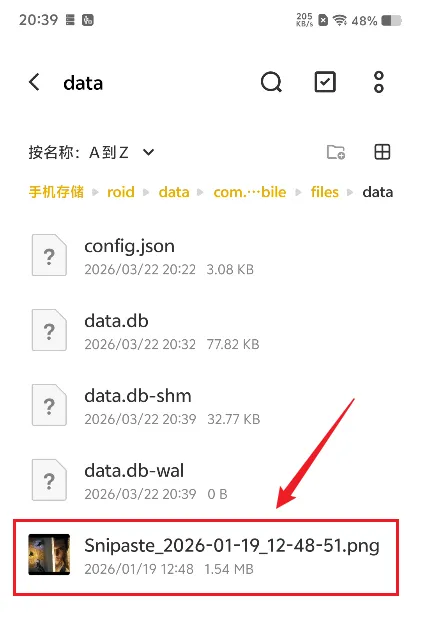
网页能看到,手机本地也能看到,这一条链才算真正跑通。
如果你的需求只是家庭局域网里存取文件,到这里其实就可以先停。
只有确实需要人在外面访问,再继续下一步。
6. 需要远程访问,再在 Termux 里安装 cpolar
打开 Termux,执行本文实操使用的一键安装命令:
curl -fsSL https://gitee.com/jun-wan/cpolar_script/raw/master/termux_cpolar_install/install.sh | bash
安装过程如下:
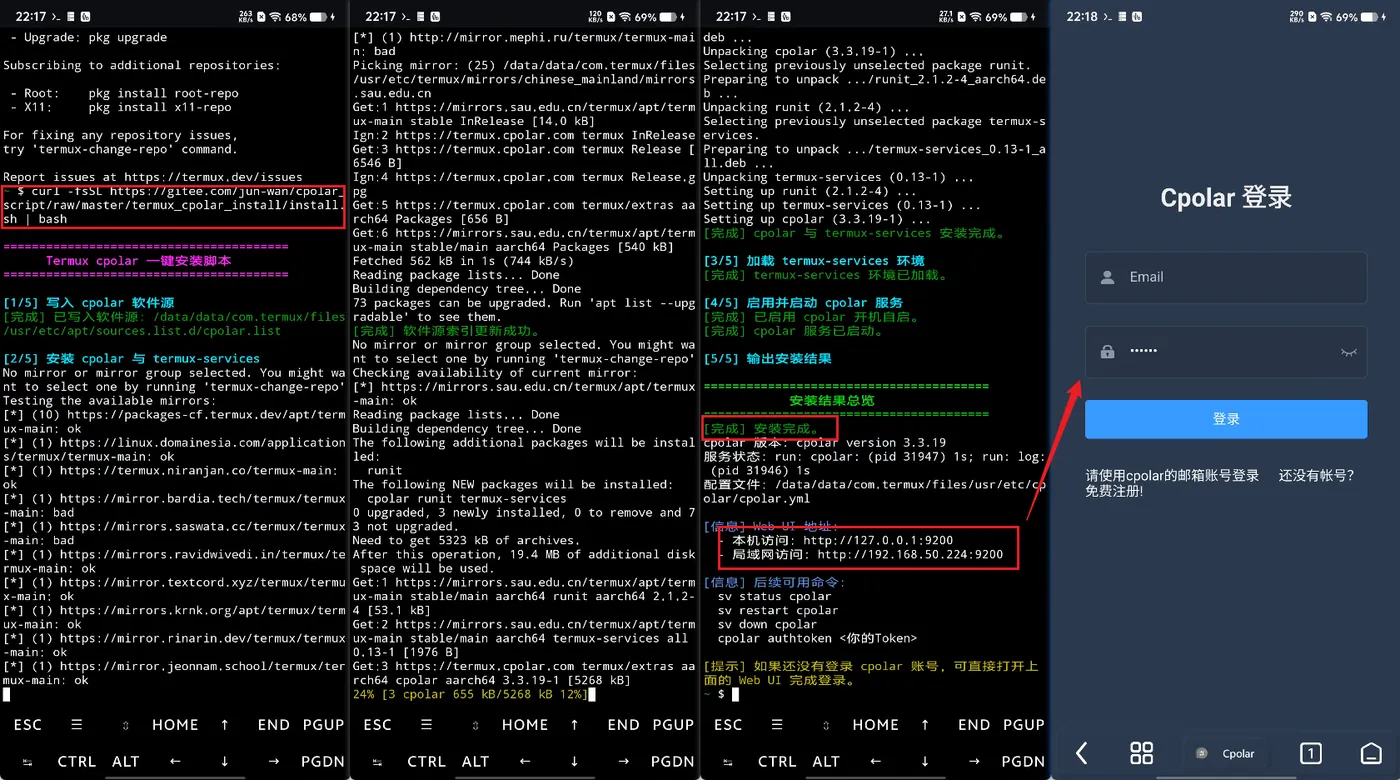
安装完成后,终端会输出 cpolar Web 管理地址。
浏览器能够正常打开,说明服务已经启动:
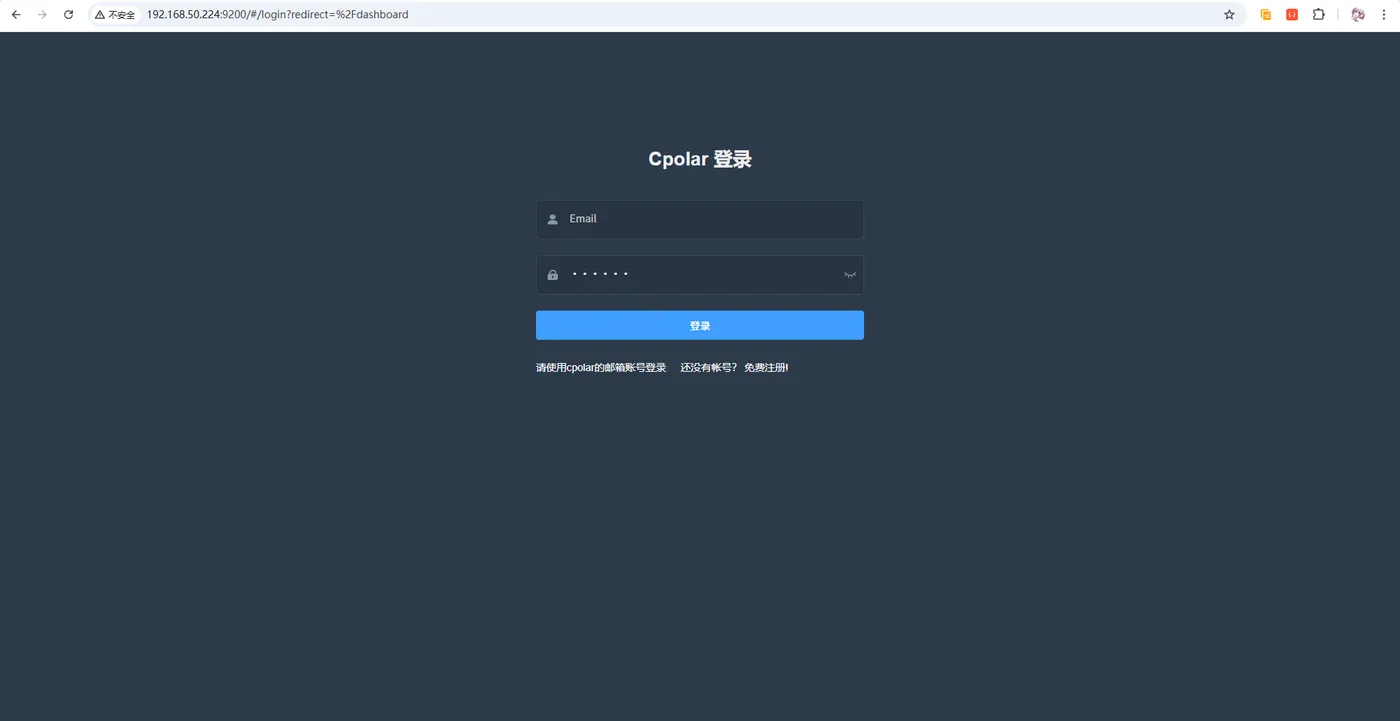
然后按页面提示注册并登录账号。
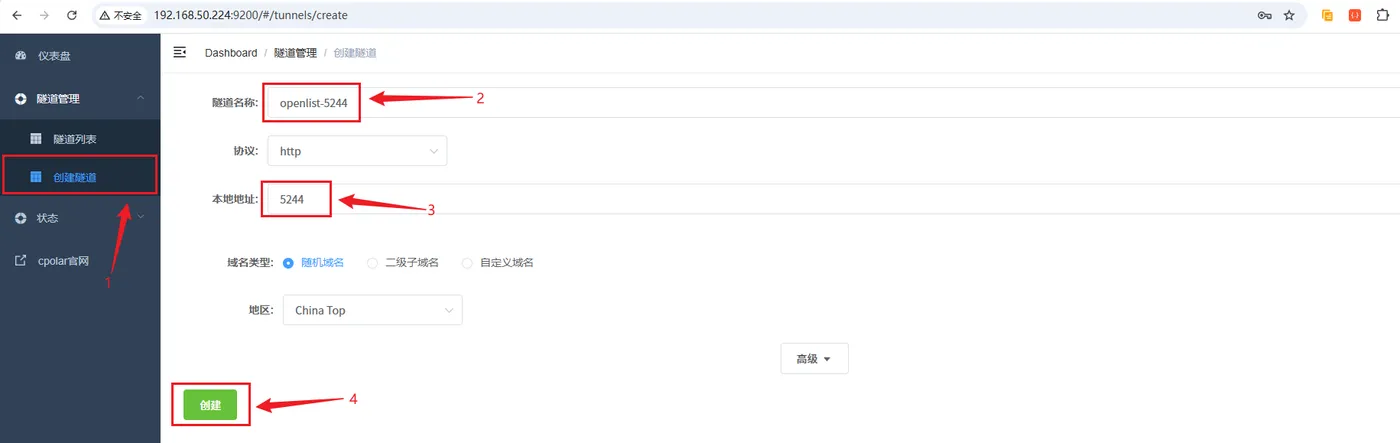
7. 给 OpenList 的 5244 端口建立公网隧道
登录 cpolar 后进入:
隧道管理 → 创建隧道
OpenList 本文使用的本地端口是:
5244
创建 HTTP 隧道时,本地地址填写:
5244
示例如下:
创建成功后进入:
状态 → 在线隧道列表
这里会生成 HTTP 和 HTTPS 两个公网地址:
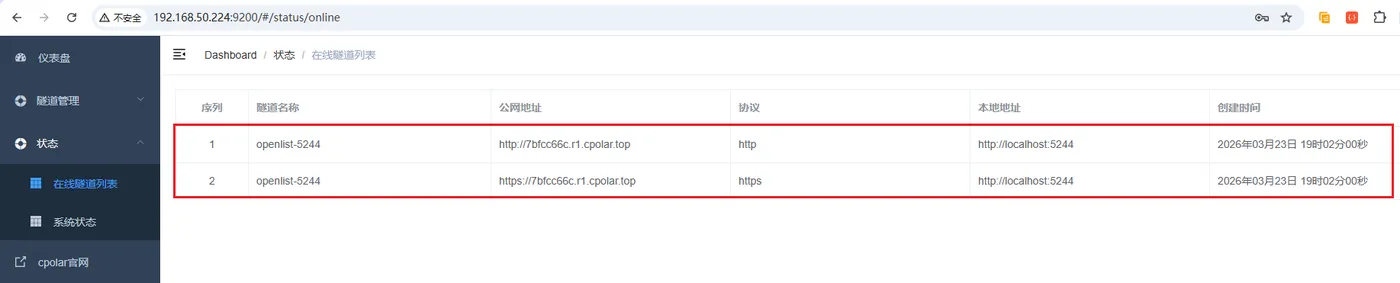
实际使用时优先使用 HTTPS 地址。
8. 最后一定关掉 Wi-Fi,用 4G/5G 真测一次
这一点很重要。
不要因为在家里的电脑上能打开公网地址,就直接宣布远程访问成功。
拿主力手机:
- 关闭 Wi-Fi;
- 切换到 4G/5G;
- 浏览器打开 cpolar 生成的 HTTPS 地址;
- 登录 OpenList;
- 真正打开一个旧手机里的文件。
本文实操中的公网访问结果:
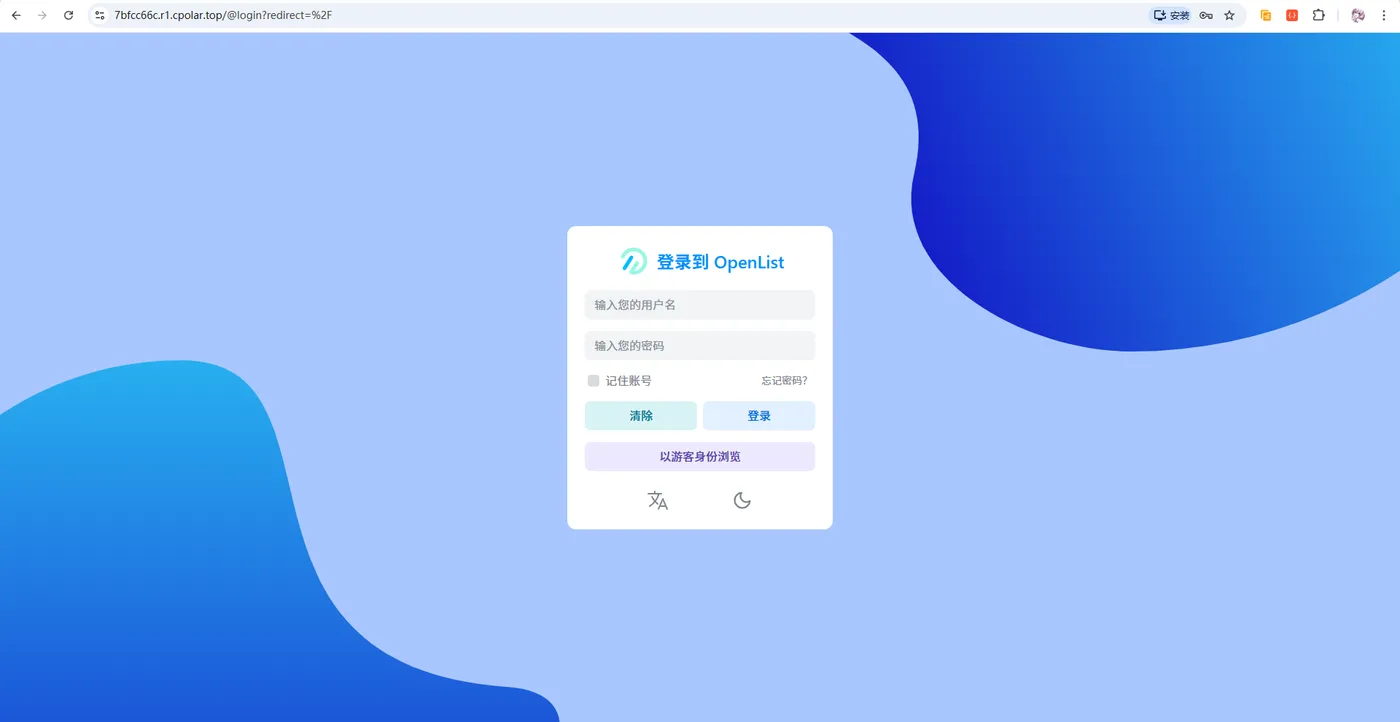
如果这一步还能正常访问,这台旧手机才真正从“家里的局域网文件库”变成了“人在外面也能访问的轻量 NAS”。
9. 随机公网地址先用,固定地址按需要再配
基础方案跑通以后,cpolar 会提供随机公网地址。
如果只是偶尔远程取文件,这已经可以先用。
如果准备长期使用,随机地址变化会比较麻烦,本文原实操还继续配置了固定二级子域名。
这里需要注意:
固定二级子域名属于后续付费功能,不是基础方案必须购买的步骤。
所以第一次折腾不用急着买。
先观察几天:
- OpenList 是否稳定;
- 旧手机会不会被系统杀后台;
- Wi-Fi 是否稳定;
- 自己到底有没有长期远程访问需求。
真正用起来以后,再决定要不要固定地址。
10. 真准备长期用,最后把这几个边界想明白
后台保活
锁屏半小时、一小时以后,最好再测试几次网页是否仍然能打开。
不同安卓品牌的后台策略差异很大,这往往比性能本身更影响体验。
电池和供电
长期运行通常需要持续供电。
如果旧手机已经出现电池鼓包、异常发热,就不要继续长期通电使用。
系统如果支持充电上限,可以按自身情况开启。
手机自带电池倒有一个小优点:短时间停电时,不会像完全没有电池的设备一样瞬间关机。但这个前提仍然是电池状态正常。
数据安全
这一点不能省。
旧手机改出来的是一台很好玩的轻量文件服务器,不是专业冗余存储。
重要照片、工作资料不要只保留这一份。
远程访问开启以后,也一定设置强密码,不要把公网地址和管理员密码随意分享。
它到底能不能替代真正的 NAS?
做到这里,很容易冒出一句:
旧手机都能远程访问文件了,那还买什么 NAS?
我不建议把话说满。
这套方案特别适合:
- 旧安卓机再利用;
- 家庭里放一些普通文件;
- 几台设备之间临时共享资料;
- 人在外面偶尔取家里的文件;
- 第一次体验家庭文件服务器。
但专业 NAS 的价值还包括:
- 多硬盘扩展;
- 数据冗余;
- 更成熟的长期运行能力;
- 完整的备份、相册、影音和应用生态。
所以我更愿意把旧手机方案理解成:
先用手里已经有的设备,做一台真正能用的轻量 NAS。
如果以后发现自己天天在用,数据越来越多,再升级正规的 NAS 也不迟。
到那个时候,你至少已经知道自己真正需要的是什么。
最后
我喜欢这种旧设备改造,不是因为它能把一台手机吹成多厉害的服务器。
而是原本已经没有明确用途的硬件,重新回到了日常生活里。
一台旧安卓机,本来只是:
放在抽屉里的 128G、256G 存储。
现在它可以变成:
电脑打开浏览器就能访问的家庭文件库。
不用数据线也能上传资料的小服务器。
人在外面还能远程进去拿文件的轻量 NAS。
它不需要冒充专业 NAS。
能把已经买过的硬件重新利用起来,就已经很值了。
家里如果也有一台还能正常联网、存储空间还不错的旧安卓机,先别急着卖。
让它重新上一次岗,再决定你是不是真的需要买一台 NAS。