
XAMPP 是一套 PHP 本地开发环境集成包,它把 Apache 网页服务器、MariaDB 数据库、PHP 和 Perl 打包在一起,一次安装就能在本机跑起 PHP 网站和程序。
XAMPP 装完就是一台完整的本地服务器。控制面板负责启停 Apache 和数据库,改端口、换网站目录、配虚拟主机都在配置文件里完成。网站文件放进 htdocs 目录,浏览器打开 localhost 就能访问。phpMyAdmin 用来建库、导数据、改表。
同类软件,常用的还有 phpStudy、WampServer、Laragon 等,XAMPP 的长处是紧跟 PHP 新版本,Apache、MariaDB、PHP 的配置文件名和写法和 Linux 服务器一致,本地调通的配置能直接搬过去。
XAMPP版本介绍
XAMPP 按 PHP 版本分线,8.5、8.4、8.3 三条线并行更新,装哪个 XAMPP,等于选哪个 PHP 版本。
| 版本 | PHP 版本 | 安装包大小 | 编译环境 | 适合谁 |
| 8.5.12 | PHP 8.5.12 | 191 MB | VS17 | 新项目,想用 PHP 8.5 的新语法和新特性 |
| 8.4.27 | PHP 8.4.27 | 190 MB | VS17 | WordPress、ThinkPHP、Laravel 等主流项目,兼容性稳 |
| 8.3.36 | PHP 8.3.36 | 187 MB | VC16 | 老项目、老系统,需要 PHP 8.3 才能跑 |
| 8.2.12 | PHP 8.2.12 | — | VC16 | 8.2 线最后一版,Linux 安装包也停在这里 |
选择建议:新项目装 8.5.12;跑 WordPress、ThinkPHP 这类现成程序,装 8.4.27 更稳;手上是老代码,先看它要求的 PHP 版本,需要 8.3 就装 8.3.36。
下载XAMPP
XAMPP官网安装包:XAMPP安装包(所有版本汇总)
安装XAMPP
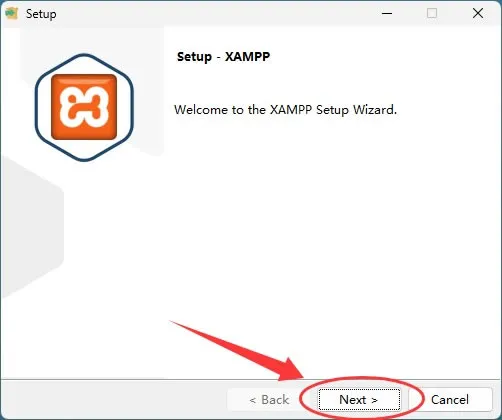
1)双击 xampp-windows-x64-8.5.12-0-VS17-installer.exe,第一页是欢迎界面,点 Next。
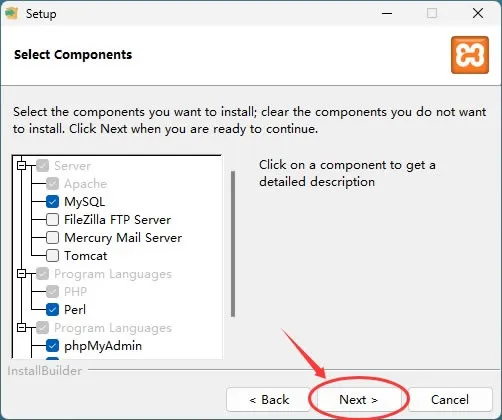
2)组件选择页列出 Apache、MySQL、FileZilla FTP Server、Mercury Mail Server、Tomcat、PHP、phpMyAdmin、Webalizer、Fake Sendmail、Perl 等。新手小白保持默认即可,只做 PHP 开发可以取消 FileZilla、Mercury、Tomcat(能省一点空间),点 Next。
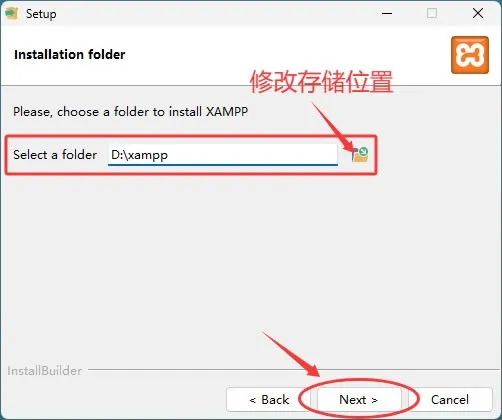
3)安装目录默认 C:\xampp,改成 D:\xampp:
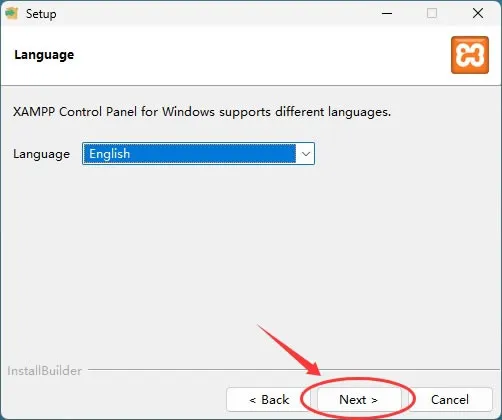
4)Language 选择“English”(保持默认即可):
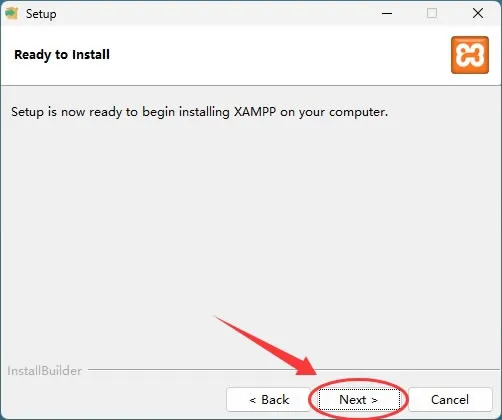
5)点 Next,等 1 到 3 分钟,耐心等进度条走完:
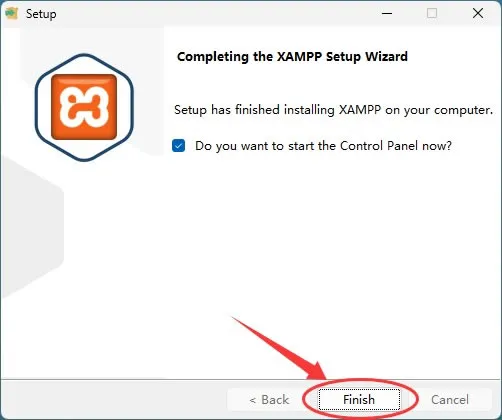
6)勾选启动控制面板,点 Finish:
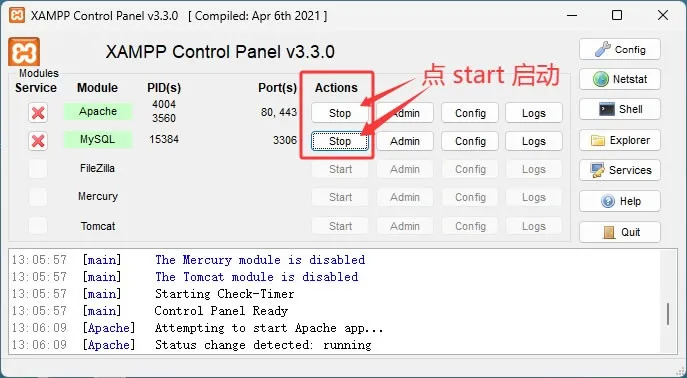
7)在控制面板里点 Apache 行的 Start,再点 MySQL 行的 Start。两行都变成绿色 Running,说明服务起来了。
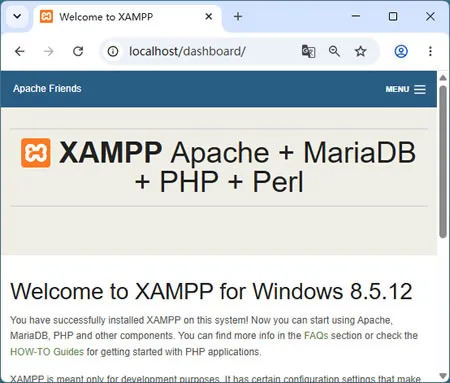
8)浏览器打开 http://localhost/,能看到 XAMPP 欢迎页,安装这一步就成了:
配置XAMPP
下面几项配置里,只有 MySQL 密码建议装完就设,其余都不是必须做的,遇到对应情况再改。改任何配置文件前,先复制一份备份,改坏了能还原。
1)设置MySQL密码
控制面板点右侧的 Shell,打开命令行窗口。
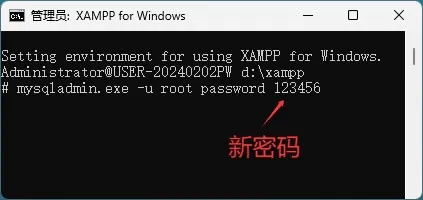
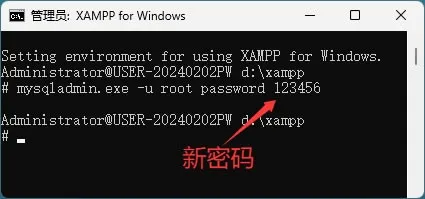
执行 mysqladmin.exe -u root password 你的新密码,把“你的新密码”换成实际密码,不带引号。
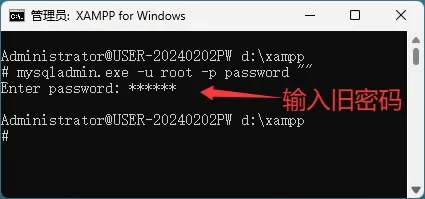
想改回空密码,执行 mysqladmin.exe -u root -p password "",会先让你输旧密码。
2)改Apache端口
Apache 启动失败,日志里写 could not bind to address 0.0.0.0:80,说明 80 端口被别的程序占了,常见的是 IIS、Skype、某些下载工具。
控制面板点 Apache 行的 Config,选 Apache (httpd.conf):
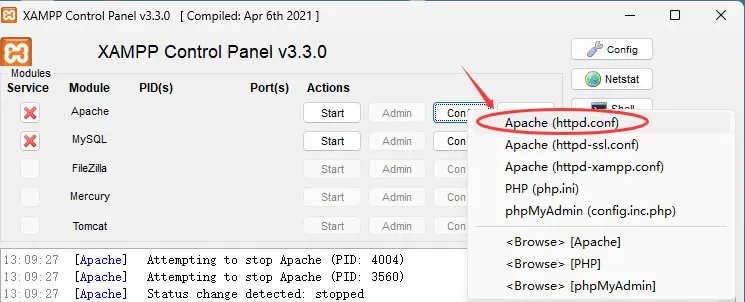
把 Listen 80 改成 Listen 8080,找到 ServerName localhost:80 这一行,前面有 # 就删掉,端口改成 ServerName localhost:8080。
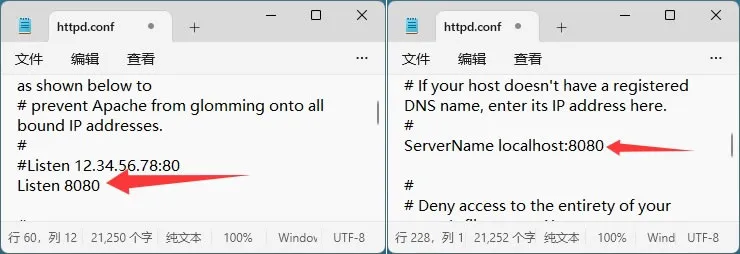
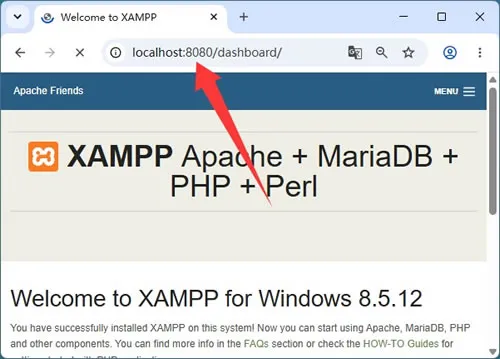
最后保存,回控制面板重启 Apache,以后访问 http://localhost:8080/。
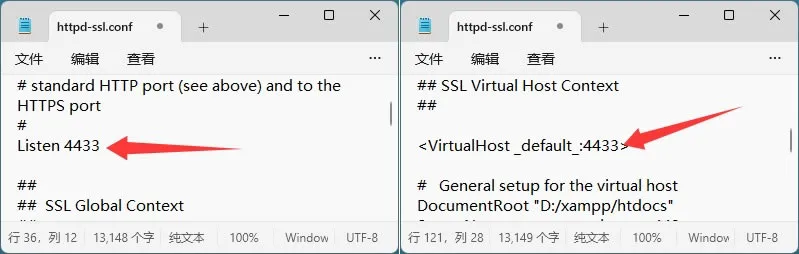
HTTPS 的 443 端口被占用,就打开 Apache (httpd-ssl.conf),把 Listen 443 改成 Listen 4433,把 <VirtualHost _default_:443> 改成 <VirtualHost _default_:4433>,访问地址变成 https://localhost:4433/。
3)改网站根目录
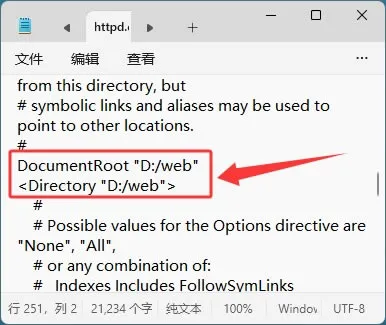
打开 xampp 安装路径里的 apache\conf\httpd.conf:
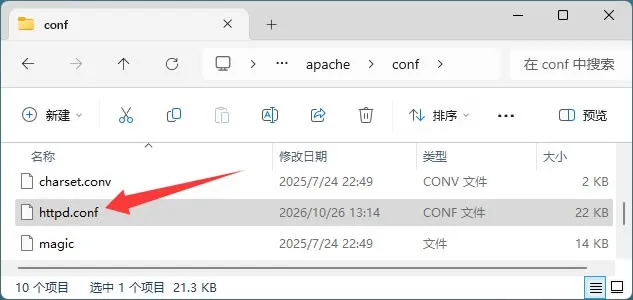
找到 DocumentRoot "C:/xampp/htdocs",改成自己的目录,比如 DocumentRoot "D:/web"。路径用正斜杠。下面的 <Directory "D:/xampp/htdocs"> 一起改成 <Directory "D:/web">。
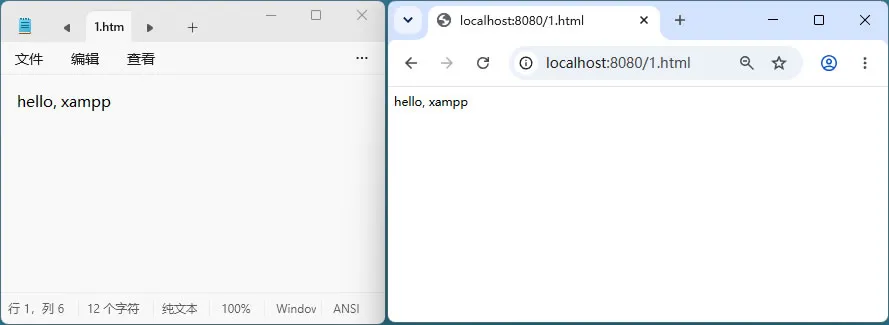
保存,重启 Apache(必须保证有 web 文件夹,否则重启会失败)。把网页文件放进 D:\web,访问 http://localhost/文件名 就能打开(改 Apache 端口的需要带端口号,比如:http://localhost:8080/文件名)。
4)改PHP配置
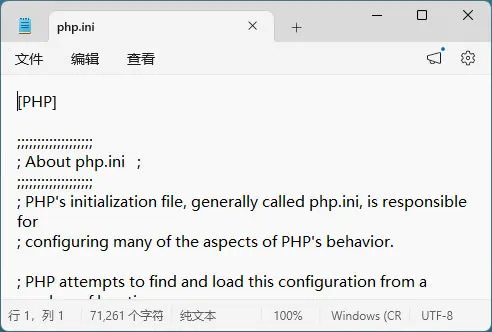
控制面板点 Config,选 PHP (php.ini),或者直接打开 C:\xampp\php\php.ini:
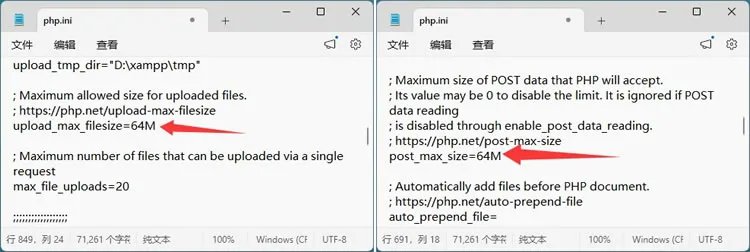
上传大文件失败,改 upload_max_filesize = 64M 和 post_max_size = 64M,两个值要一起改,post 不能小于 upload。
时间不对,找到 date.timezone,改成 date.timezone = Asia/Shanghai,行首有分号就删掉:
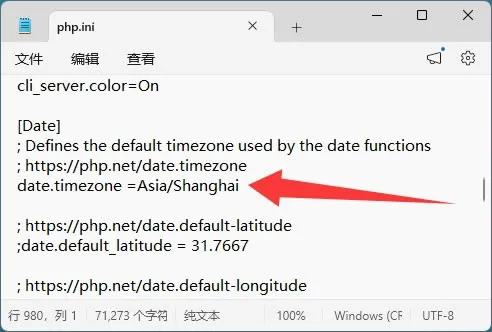
改完必须重启 Apache,PHP 才会重新读配置。
验证XAMPP安装
1)控制面板里 Apache 和 MySQL 都显示绿色 Running,没有红色报错。
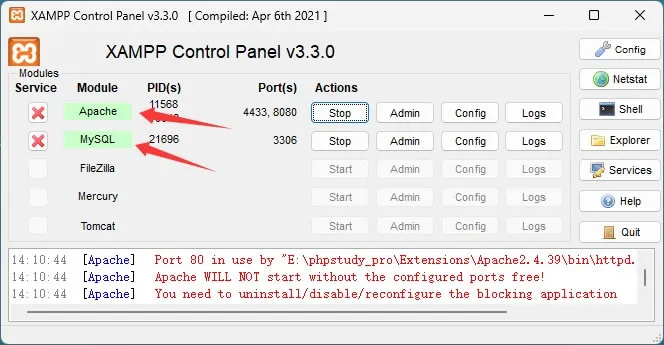
2)浏览器打开 http://localhost/,出现 XAMPP 欢迎页,说明 Apache 正常。
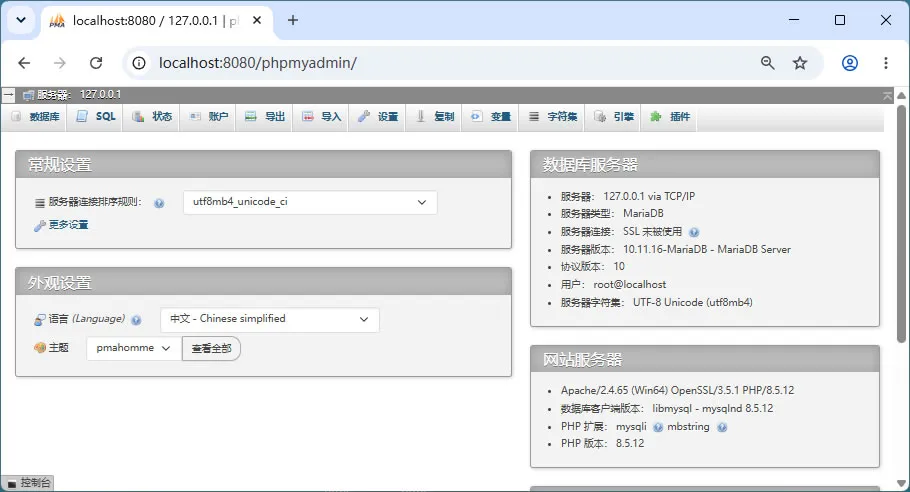
3)打开 http://localhost/phpmyadmin/,能进登录页或直接进管理界面,左侧能看到 information_schema、mysql、performance_schema、test 这几个库,说明数据库和 phpMyAdmin 都通了。
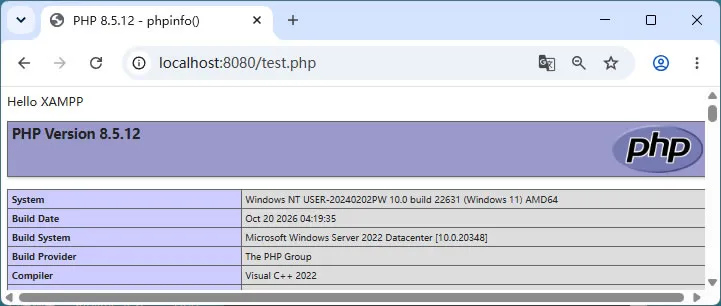
4)在 C:\xampp\htdocs 里新建 test.php,写入:
echo 'Hello XAMPP'; phpinfo();
浏览器打开 http://localhost/test.php,页面显示 Hello XAMPP 和一大段 PHP 配置信息,PHP 就正常了。
XAMPP新手常见问题
1)XAMPP 只适合本地开发,不要拿它当线上服务器。
2)改 httpd.conf、php.ini、my.ini 之前先复制一份,改名成 httpd.conf.bak。改错一个字符 Apache 就起不来,有备份能马上还原。
3)不要和 IIS、其他 MySQL、其他 Apache 同时跑。80、443、3306 三个端口只能一个程序占,冲突了服务启动不了。
4)Apache启动失败,443端口被占用。多半是装了其他带 HTTPS 的软件,或者之前装过别的 Apache。改 httpd-ssl.conf 里的 443 为 4433,或者停掉占用程序。
5)MySQL启动失败,3306端口被占用。电脑里已经有一个 MySQL 在跑,可能是之前装的 MySQL、phpStudy 或 MariaDB。停掉旧服务,或者改 XAMPP 的 my.ini,把两处 port=3306 改成 3307,再改 phpMyAdmin 的 config.inc.php,给 $cfg['Servers'][$i]['port'] 填 3307。
6)phpMyAdmin提示1045无法登录。密码不对。刚装完 root 是空密码,直接点登录。设过密码就填自己设的。
