大家好,我是程序员鱼皮。
经常看我文章的朋友应该知道,之前测评 GLM 系列模型的时候,我用的都是智谱的 ZCode。
ZCode 是智谱官方推出的 AI 工作台,使用体验跟 Codex 之类的 AI 工具几乎一致,而且跟自家的 GLM 模型做了深度联调。
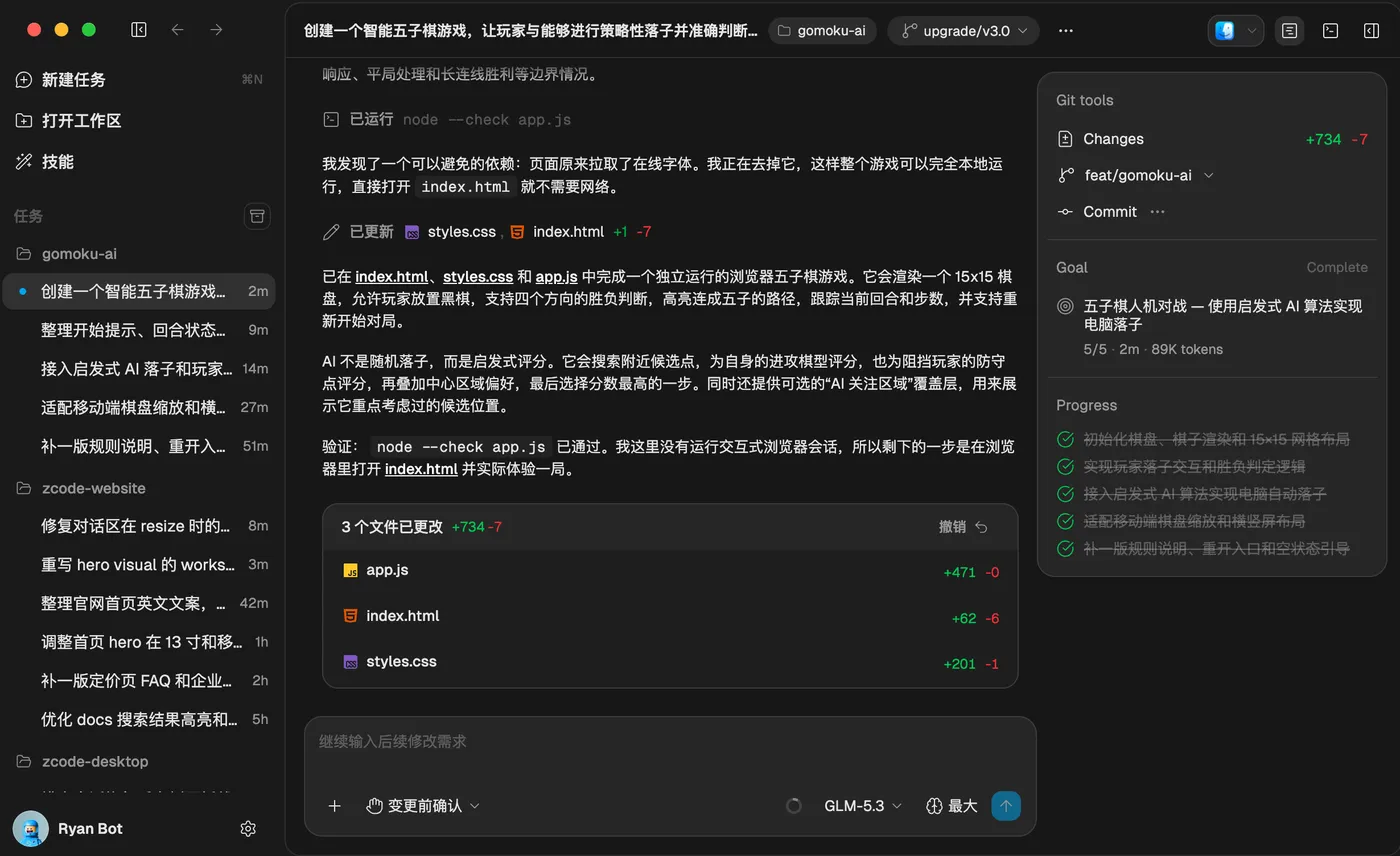
得益于 GLM 模型的能力,它已经成了我用得最多的国产 AI 工具。
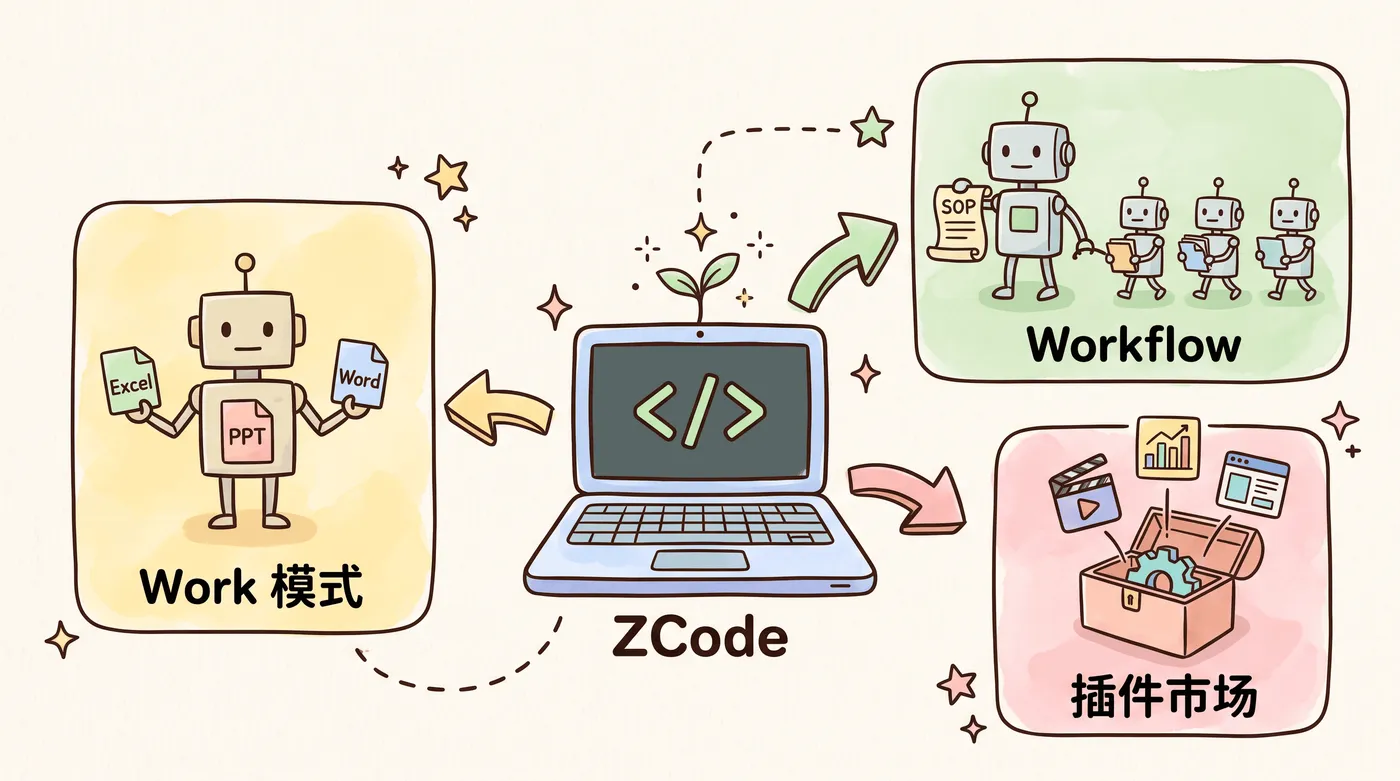
而且开源之后,ZCode 正式发力,已经从写代码的工具变成了兼顾办公体验的万能工具。普通的办公任务可以交给 Work 模式,几百份文件的大活可以交给 Workflow 工作流,更专业的需求还能去插件市场装插件。
下面,实战教程开始~
1、Work 模式 - 一句话整理报销单
先从最常见的办公任务开始。
作为一名创业者,每到月底报销,我都头大。
因为发票有的是 PDF,有的是截图,甚至偶尔还有随手拍的照片,整理起来又费时间、又容易出错。
为了测试 ZCode 的办公模式到底靠不靠谱,我准备了 12 份票据(全部是虚构的演示数据),还偷偷埋了 5 个坑。
比如同一张发票,我既放了 PDF 原件,又放了一张手机拍照版,这属于重复报销;打车行程单只是发票的附件,不能重复算钱;有张发票的购买方税号错了一位;有张发票的大写金额和小写金额对不上;还有一张是餐厅的结账小票,根本就不是发票。
操作很简单,打开 ZCode 新建任务,把装票据的文件夹拖进对话框,然后用大白话说出需求就行。
文件夹里是我这个月的报销票据(演示用的虚构数据),帮我整理成一份 Excel 报销单,按费用类别汇总。
公司抬头:摸鱼科技(深圳)有限公司,税号 91440300MA5H7Q2K3R
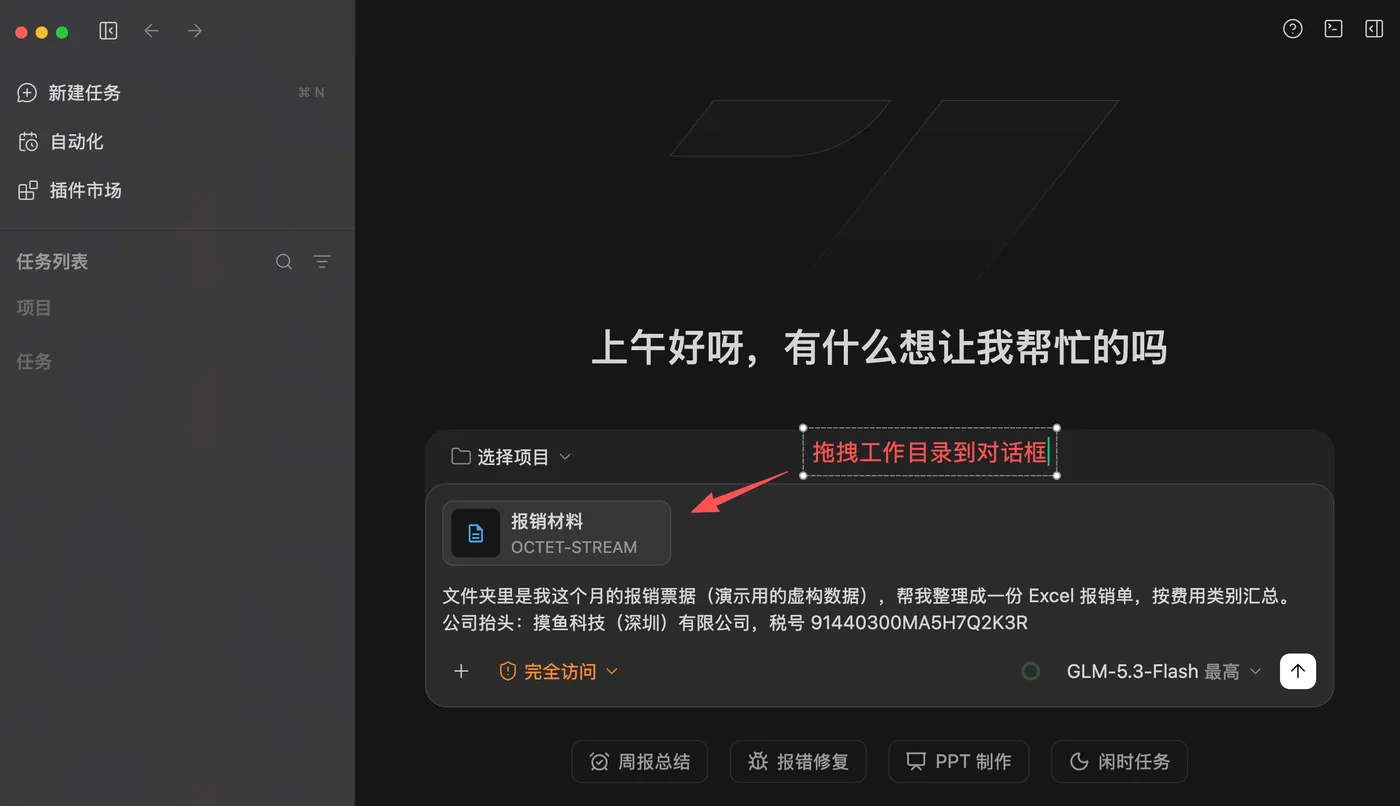
ZCode 先把 12 个文件挨个儿读了一遍,PDF、截图、照片都能识别,1 分钟左右就读取完了。
而且在识别阶段,它就已经发现了好几个问题,比如烧烤那张发票的税号尾号是 8R,跟公司的税号对不上。
接下来,它加载了表格技能开始制作 Excel。第一次使用会有点慢,因为要先安装 LibreOffice 等处理库,用来重新计算表格里的公式,检查有没有算错。
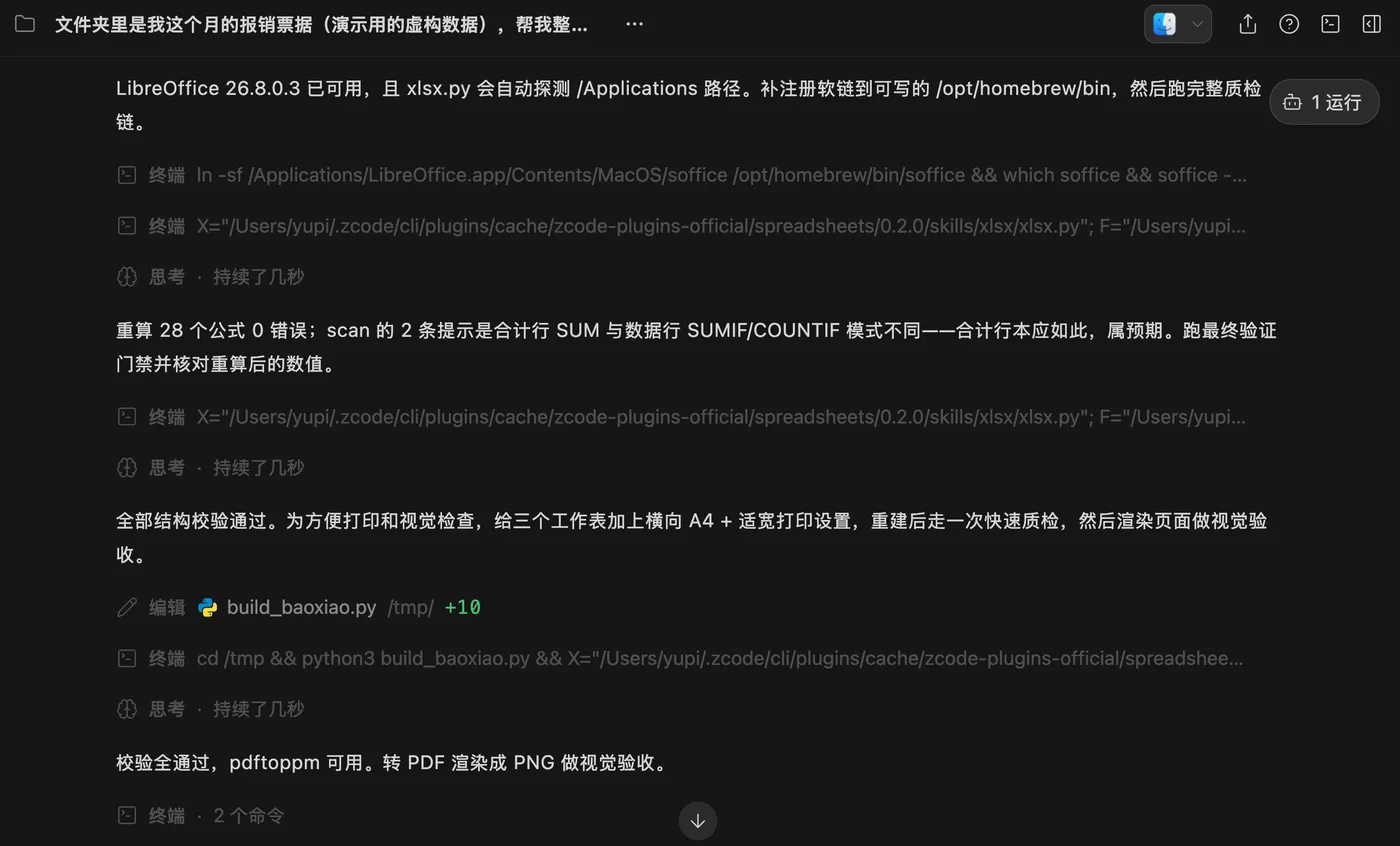
表格做完之后,它还会把每个工作表渲染成图片,派一个专门的视觉验收子代理检查排版,发现问题再自主修复。
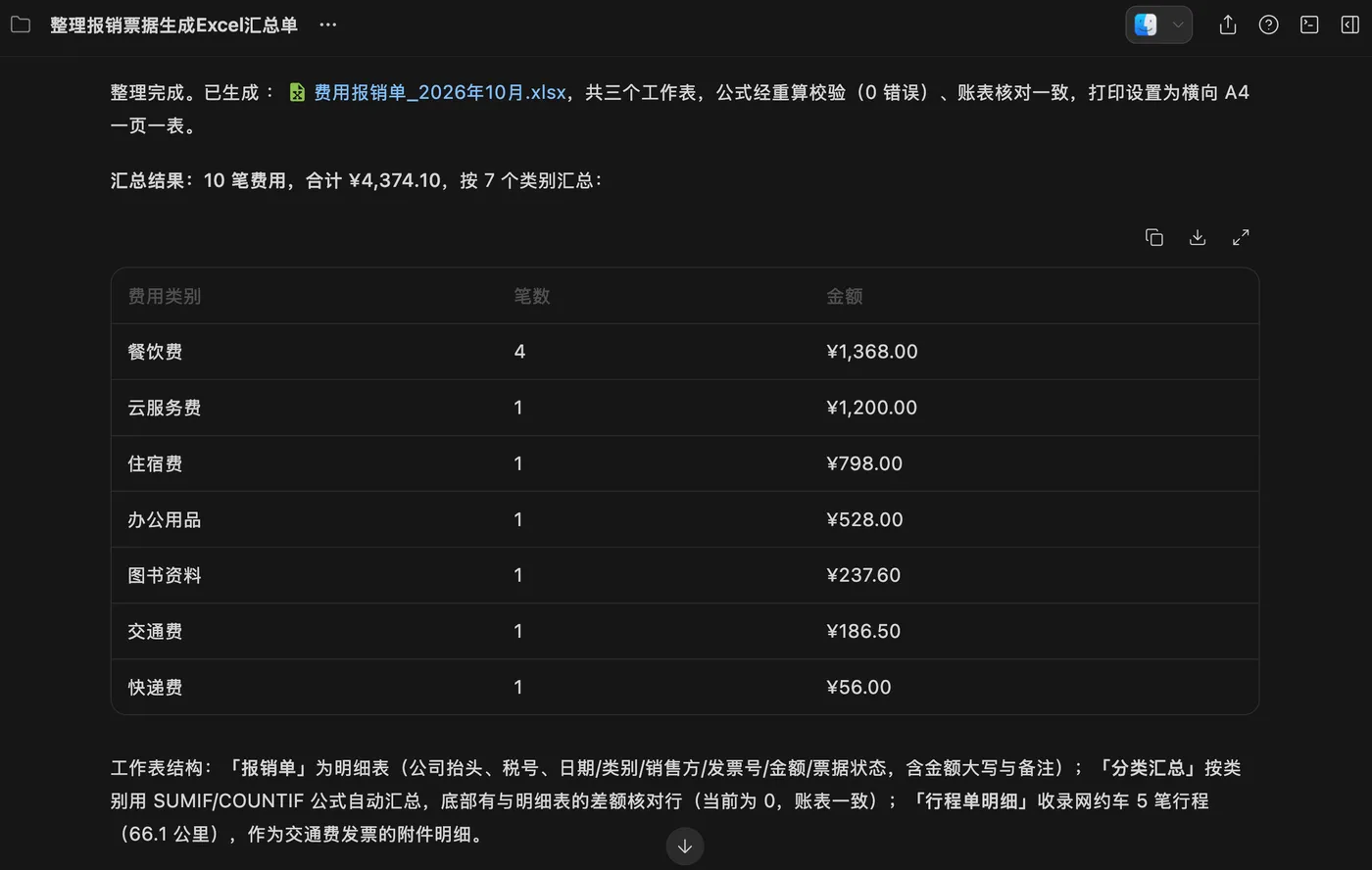
最后交付的 Excel 有 3 个工作表,分别是报销明细、分类汇总和行程单明细,公式和金额都经过了重新计算核对。
再来看看我埋的 5 个坑,AI 发现了没有?
重复的发票它只算了一次,行程单也老老实实当成了打车发票的附件,没有重复算钱。税号错误和小票都被标了出来,提醒我退回重开或者补开发票。
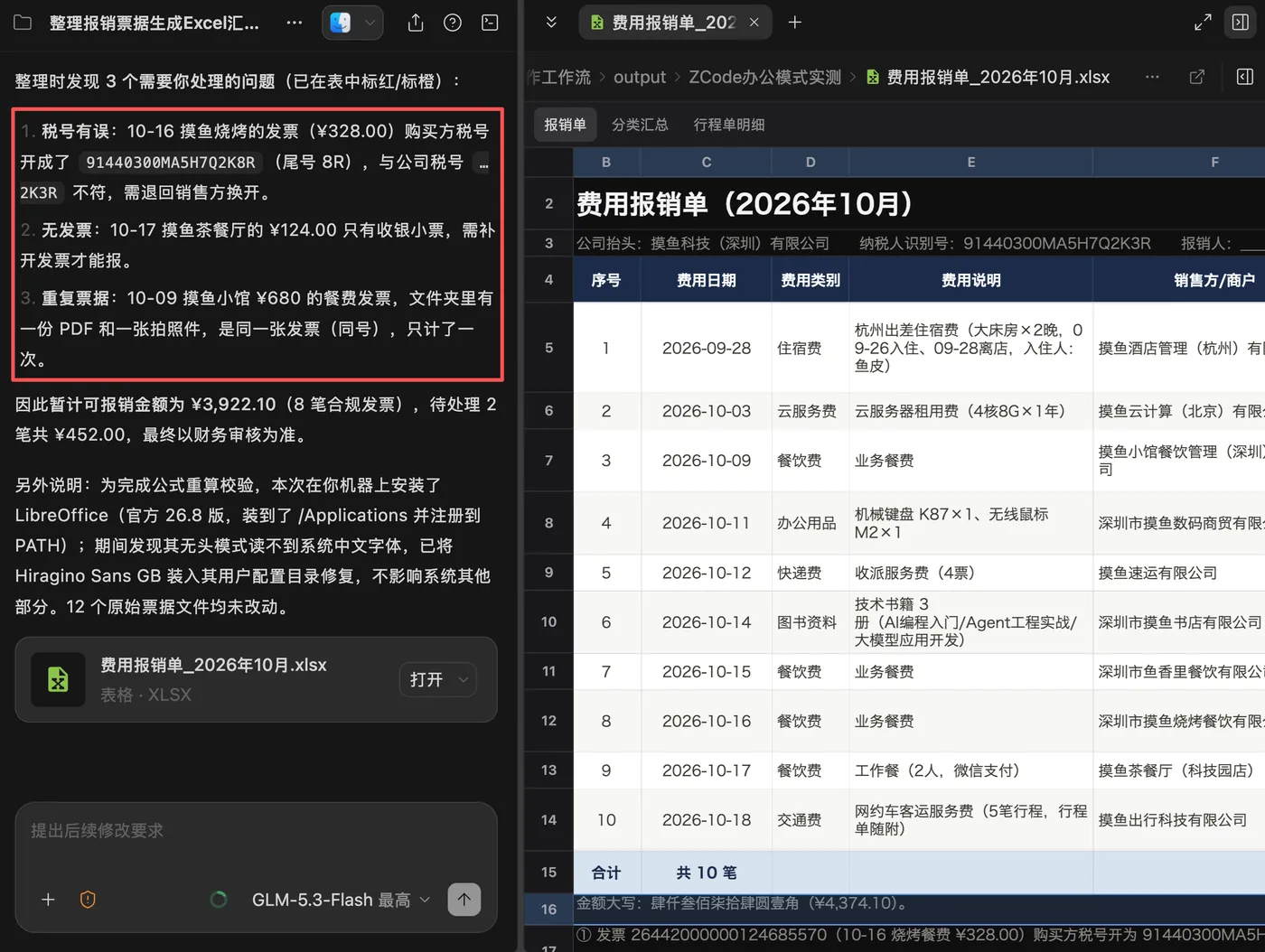
5 个坑找到了 4 个! 唯一漏掉的是那张大小写金额不一致的图书发票。
这个坑确实比较阴,所以我的建议是,AI 整理完之后,关键金额还是要自己再扫一眼。
整体来说,我对这份报销单还是很满意的,比我自己对着发票一张张填快多了。
不过分析处理十几张票据还只是牛刀小试,如果让 AI 处理几百份文件的大任务,它能胜任么?
2、Workflow - 让 AI 检查数百篇教程
我有一套免费开源的 《AI 编程零基础教程》,光中文内容就有 380 篇文章、6000 多个链接。
AI 圈的变化实在太快了,模型几周就换一代,价格说改就改,链接说失效就失效。教程写得越多,过时的地方也就越多,靠人工检查一遍至少得好几周。
这个任务的复杂度很高。每个链接都要真实访问一遍,每条模型和价格信息都要联网核实,还要跨文章找出前后矛盾的说法。感觉做一遍 Tokens 消耗要爆炸了!
这种任务就很适合交给 ZCode 新出的 Workflow 动态工作流。
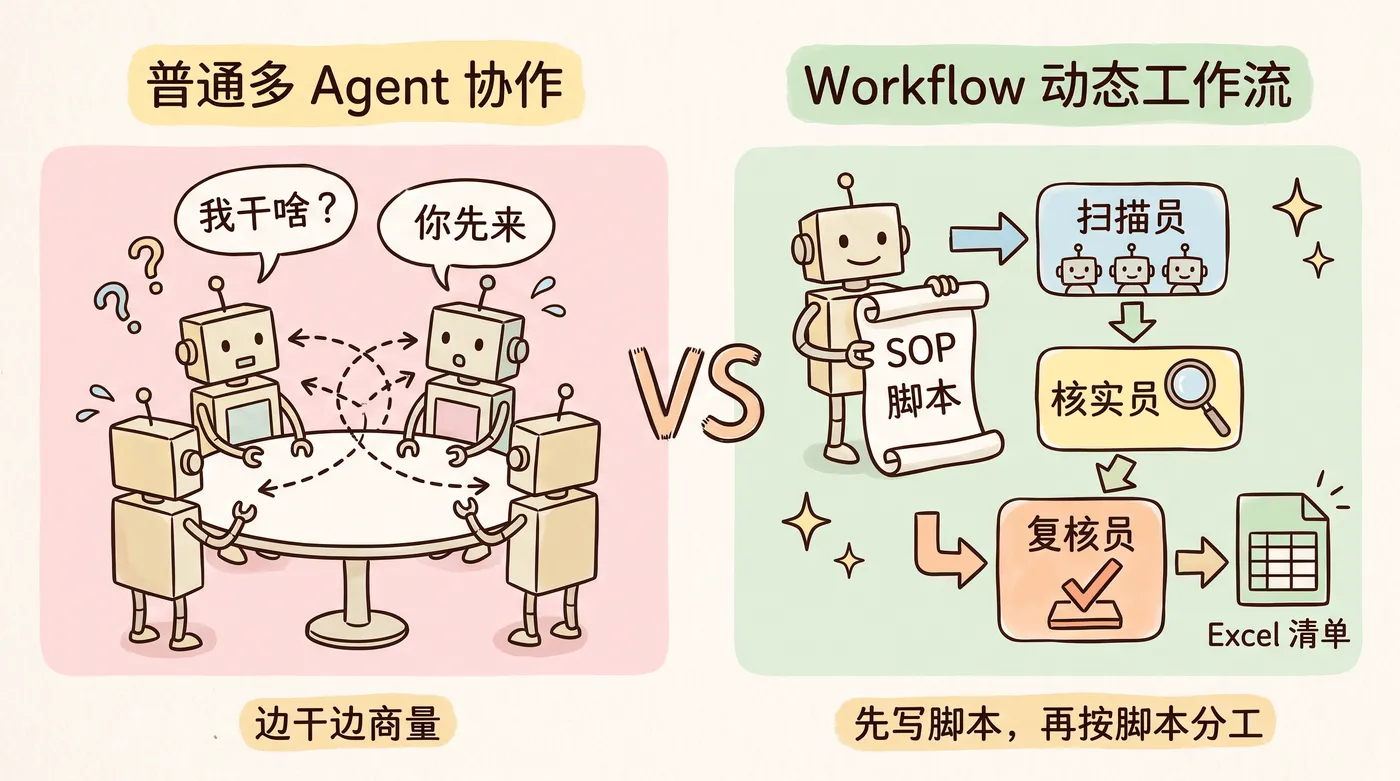
普通的多 Agent 协作,大多是 AI 边干活边商量怎么分工。
而 Workflow 的思路不一样,AI 会先把「怎么干」写成一份代码脚本,相当于项目经理先写好 SOP 和排期表,然后再调度一支 AI 小队照着脚本分工干活,关键节点还有专人负责质检。
使用方法很简单,在需求前面加上 /workflow 就行,下面是我发给 AI 的提示词:
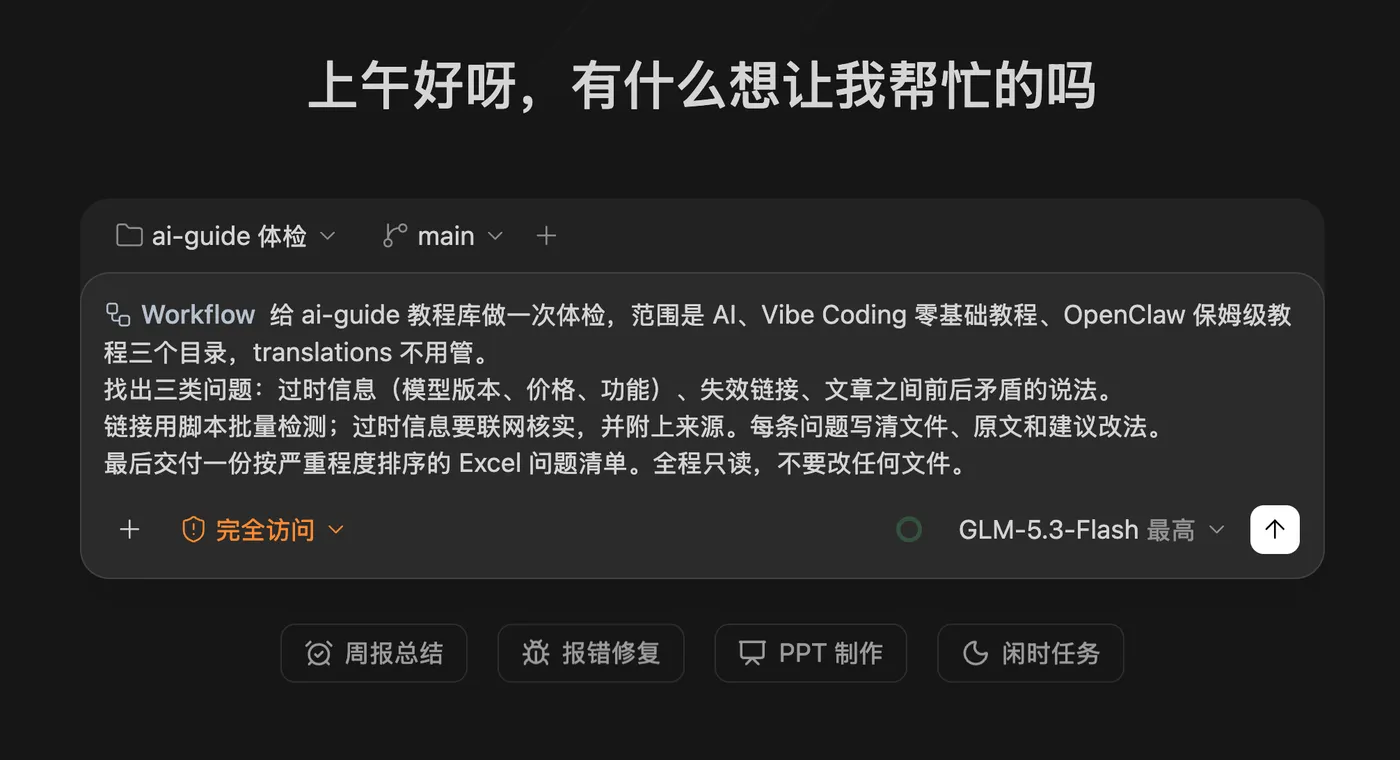
AI 先加载了 dynamic-workflows 动态工作流技能,然后检查仓库结构,统计出 3 个目录一共有 380 篇文章,去重后有 6287 个链接。
在写工作流之前,它先写了一个链接检测脚本试跑,并且用 EvalWorkflowSnippet 工具提前验证了文章分组,确认二十多个分组刚好覆盖全部 380 篇文章,一篇都没有遗漏。
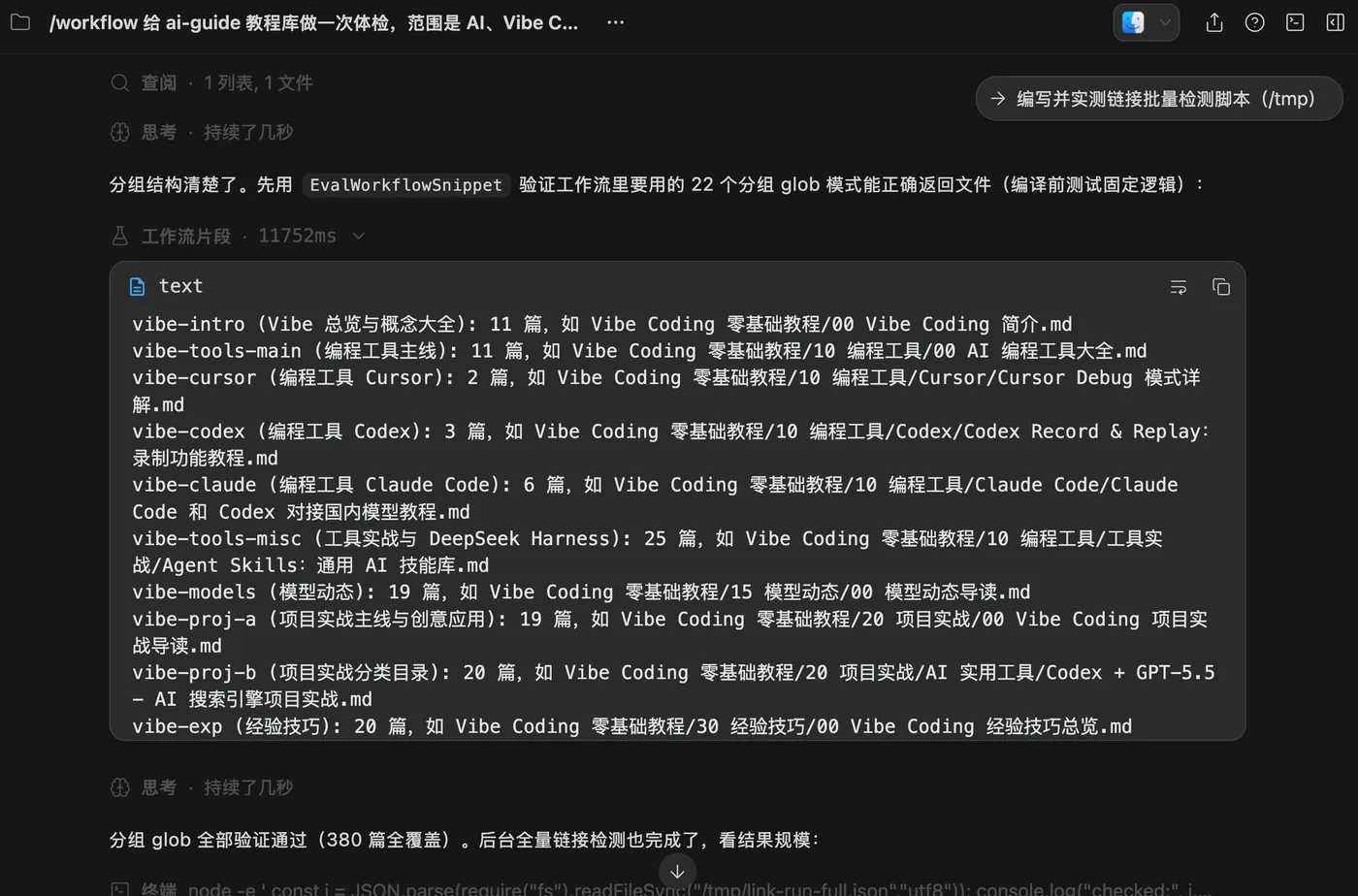
准备工作做完,它才开始设计子代理的分工,并编写工作流脚本。
写好之后,ZCode 会把整个工作流画成一张流程图,等你确认之后再开跑。
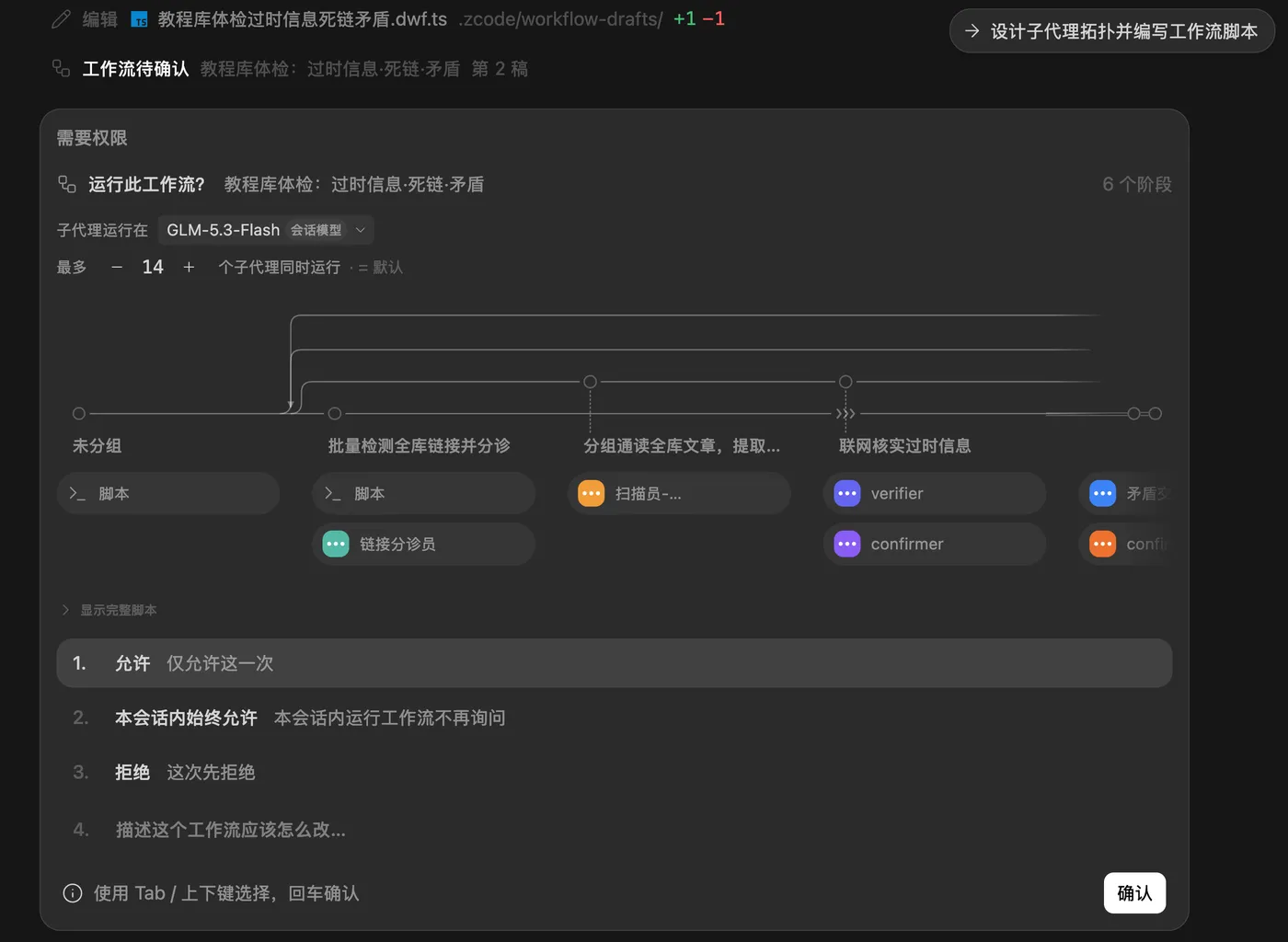
可以看到这个工作流分成 6 个阶段,有跑脚本批量检测链接的,有「链接分诊员」复核疑似死链,有一群「扫描员」分组通读全部文章,还有「核实员」联网核实过时信息、「复核员」做二次确认,以及「矛盾交叉比对员」专门找文章之间互相矛盾的说法。
感觉真像是一个大公司的团队了,有模有样的~
接下来运行工作流。我觉得 Workflow 的 UI 做得还是很不错的,哪些 AI 员工正在干活、哪些已经完成,一目了然。
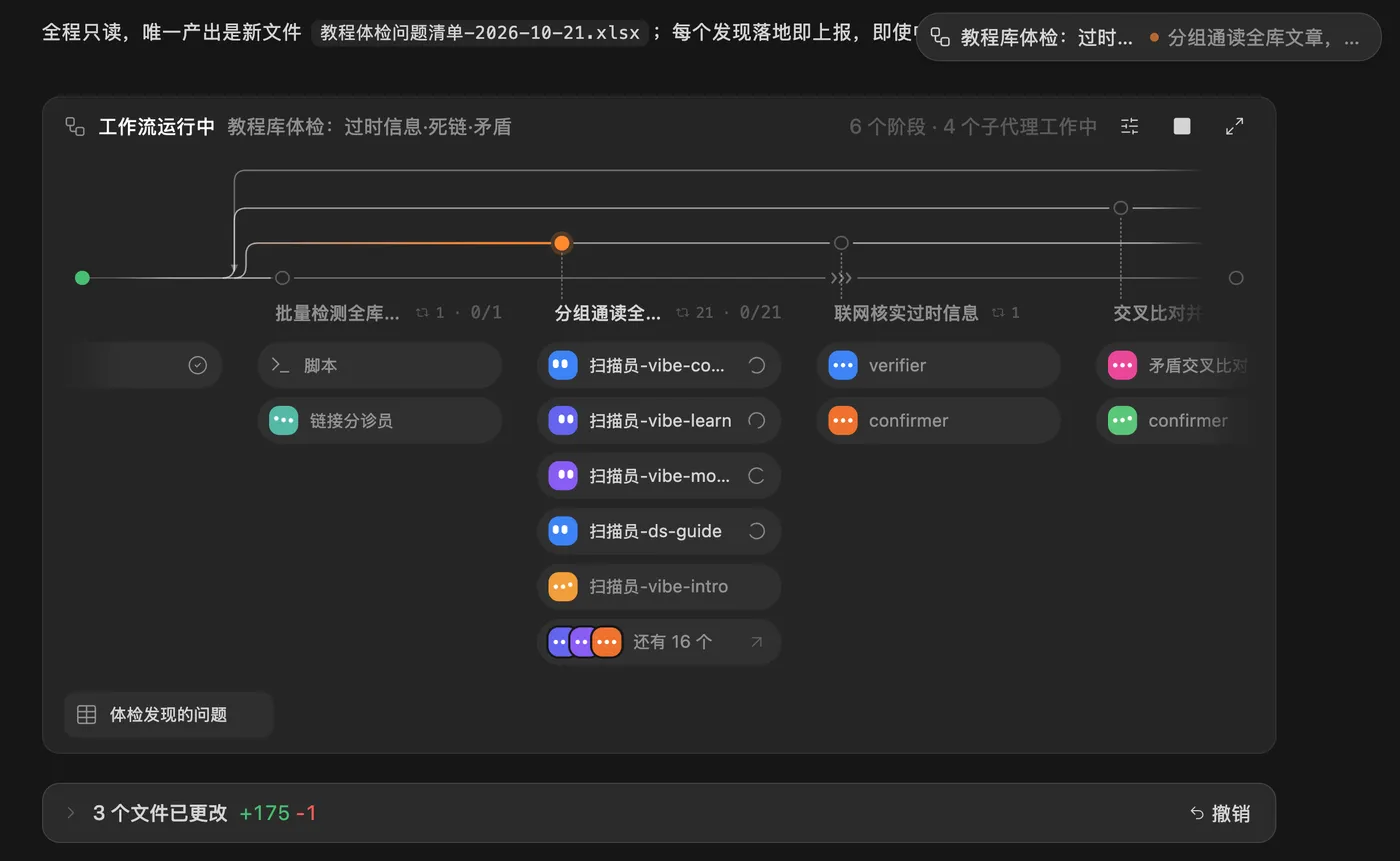
由于任务量较大,跑了很久才完成,一共调度了 105 个子代理,消耗了 4000 多万 Token。
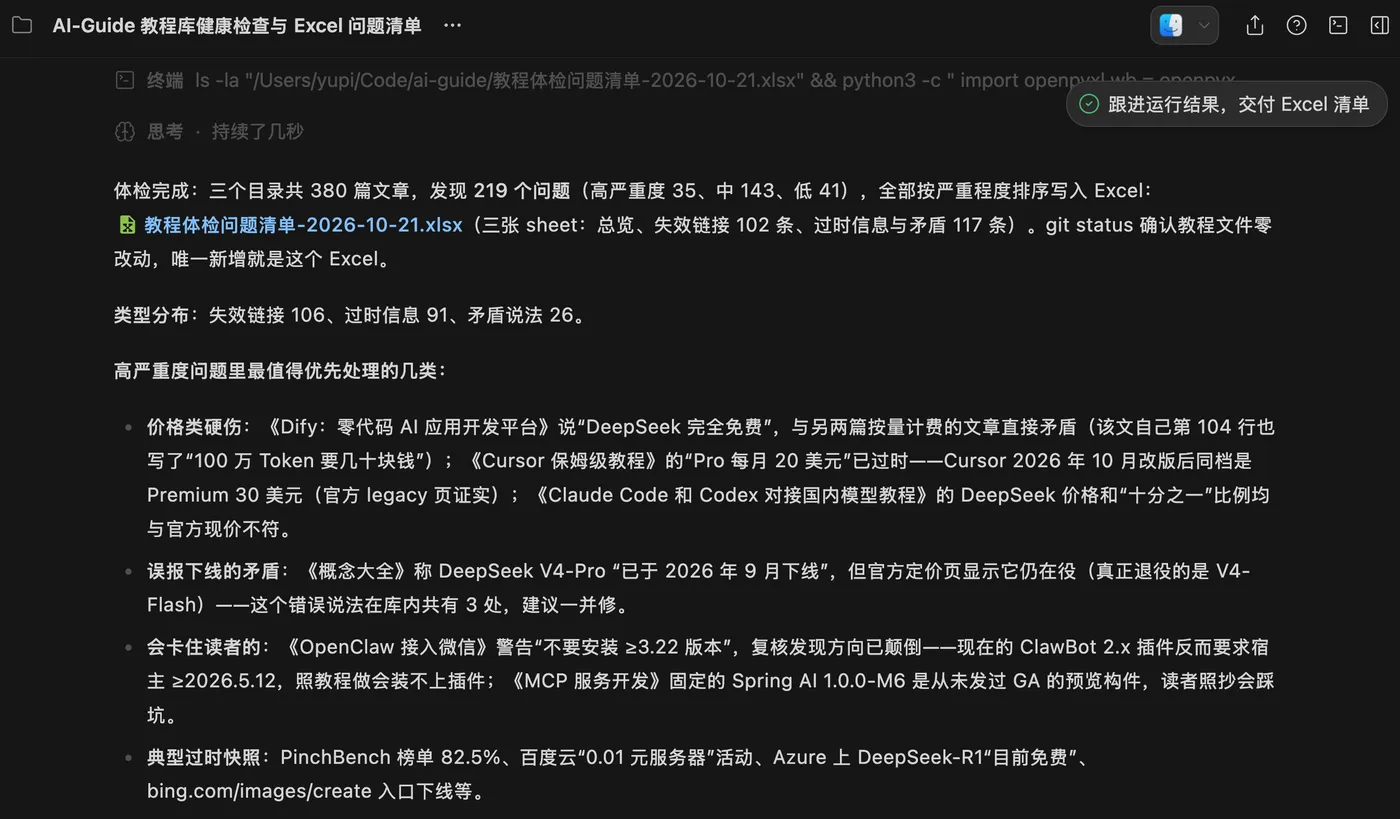
最终 AI 体检出 219 个问题,其中高严重度的有 35 个。按类型分,有 106 个失效链接、91 条过时信息和 26 处前后矛盾的说法,全部按严重程度排好序写进了 Excel。
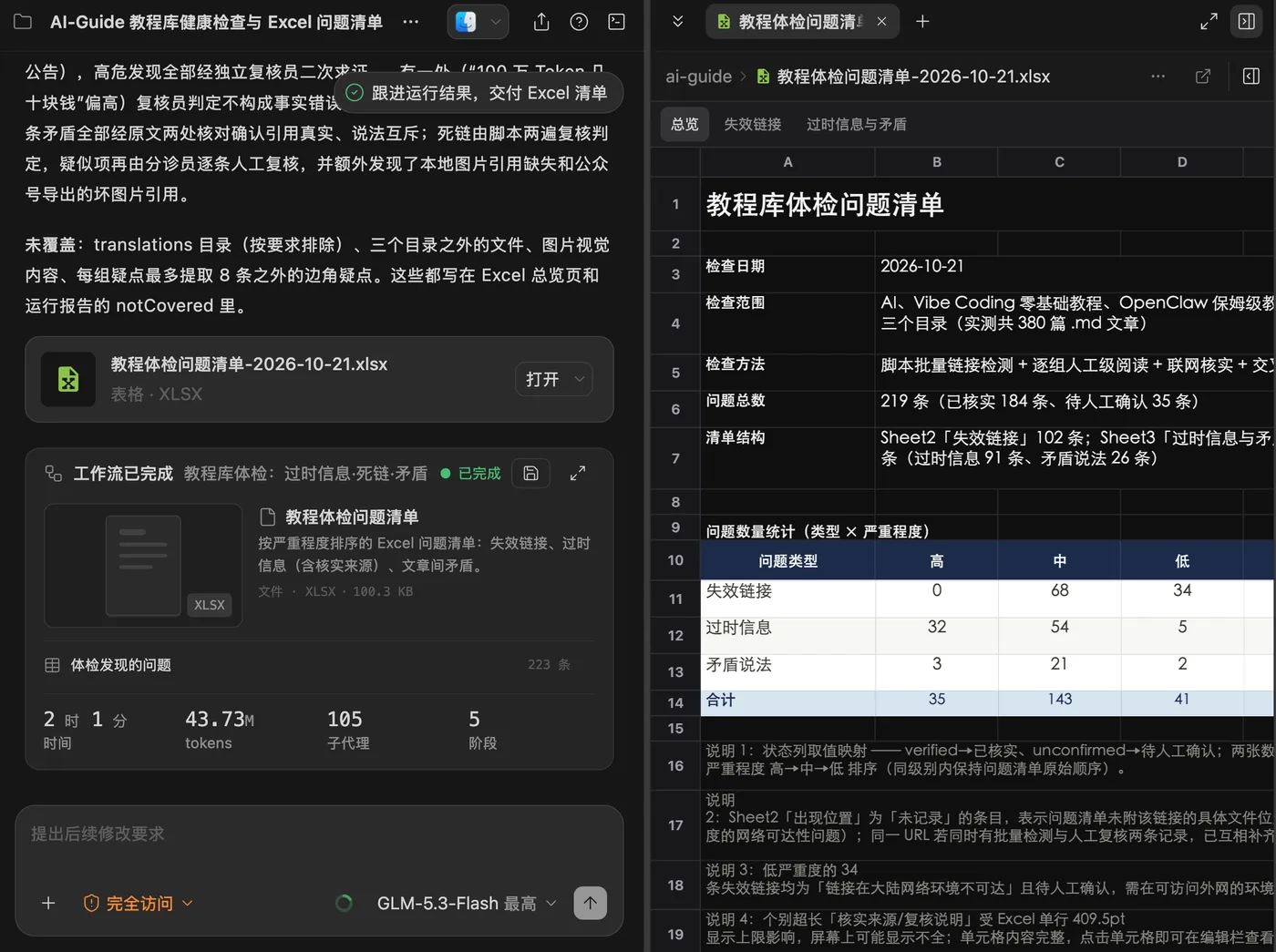
接下来,我就可以照着这份 Excel 清单挨个修复了。这个工作流还能保存下来,下次教程更新完,直接复跑一遍就行~
3、专业插件 - 录个屏就能复刻网站
前面两个任务用的都是 ZCode 自带的能力,如果想让它干更专业的活,就要用到插件了。
点击左上角的「插件市场」,可以看到 ZCode 提供的插件种类很丰富。
像 PDF、演示文档、电子表格、Word 文档这些办公插件已经内置好了。除了这些,还有 Zotero、Blender 这类专业软件的插件,以及 GitHub、飞书、钉钉、企业微信等常用工具的插件。
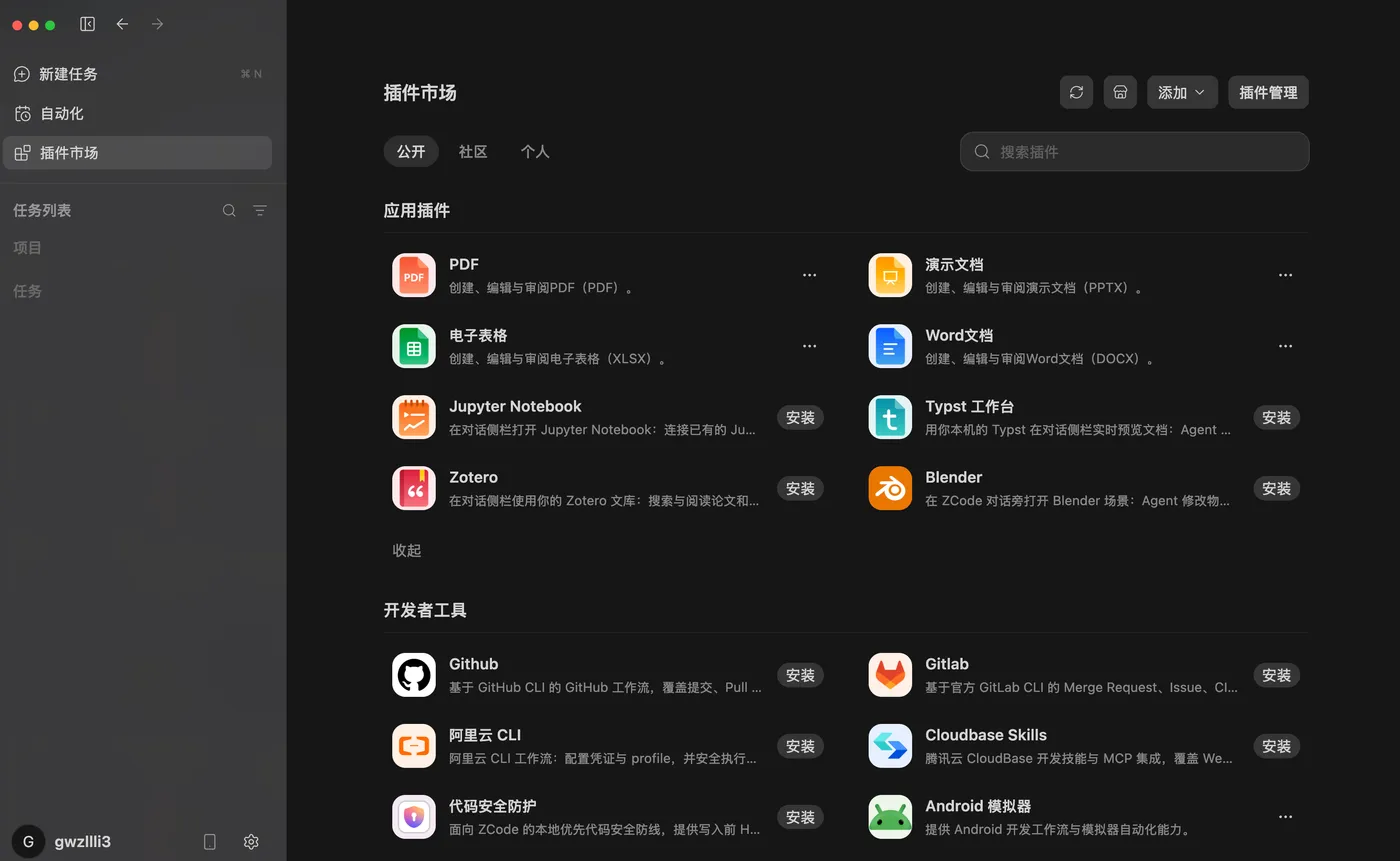
在「生产力」分类里,我发现了一个很有意思的插件 Video2code,点击安装。
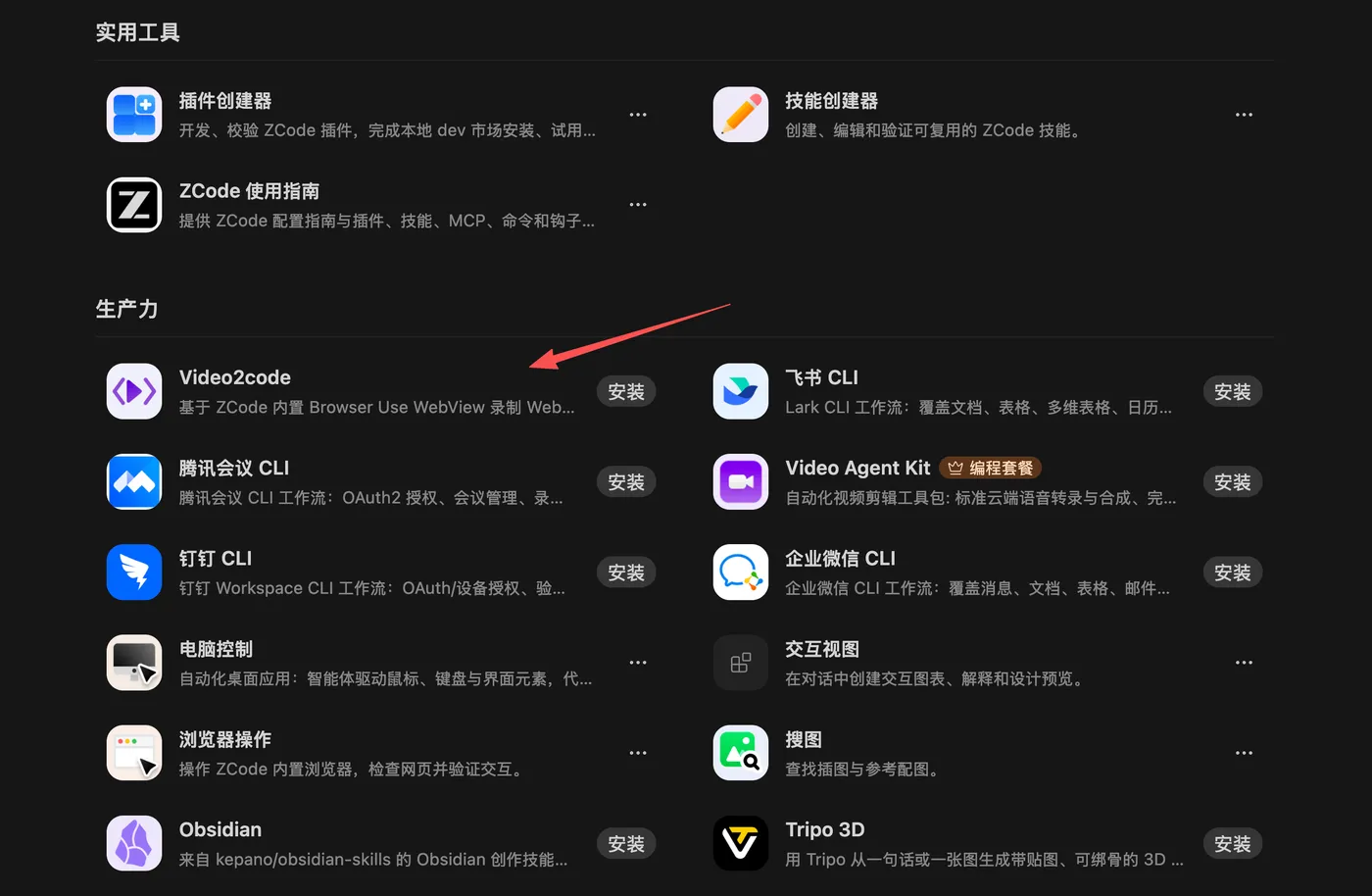
顾名思义,Video2code 能根据网页的录屏视频还原出代码,把视频里的网站复刻出来。
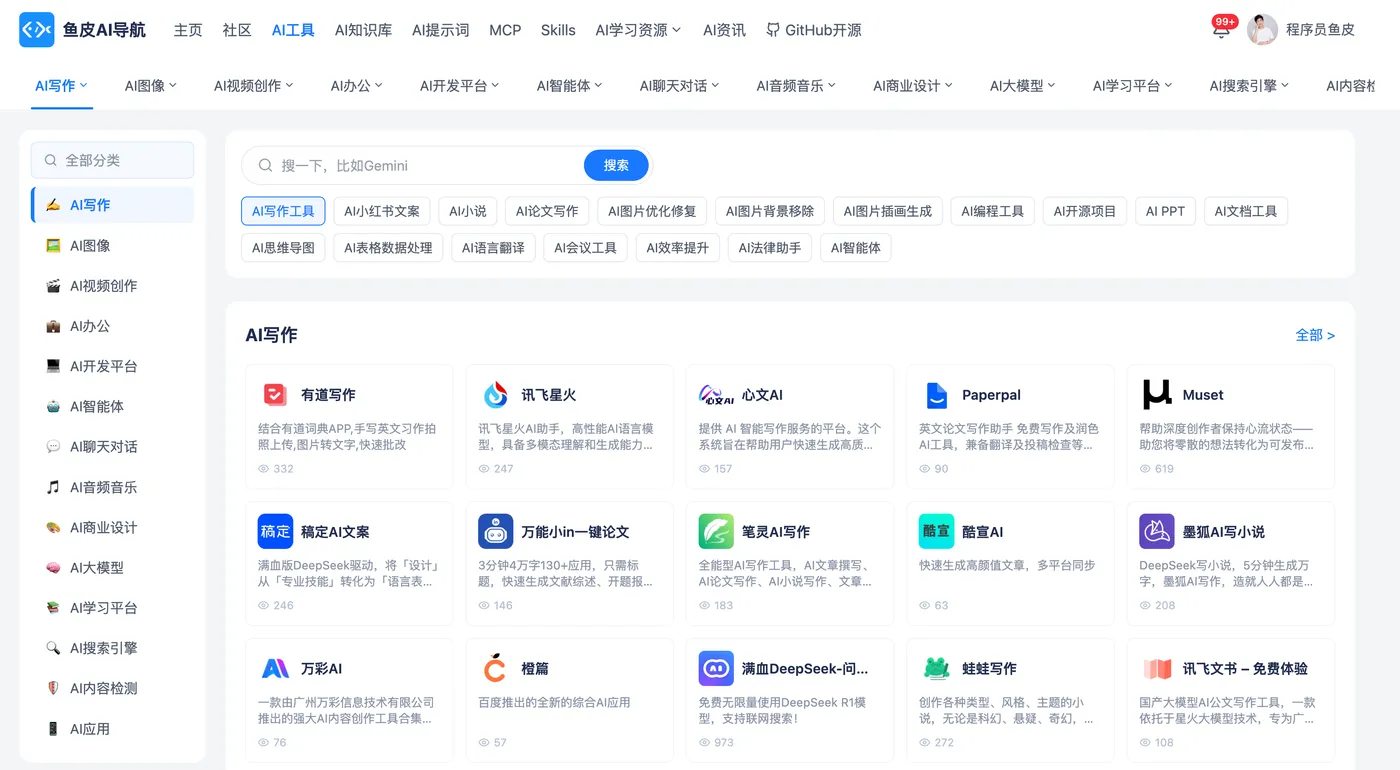
我决定拿自己的 《鱼皮 AI 导航》 网站试试。先用电脑自带的录屏功能,把网站的首页、AI 工具、绘图提示词、学习教程和资讯这几个页面都点了一遍,录了一段 30 秒左右的演示视频,放到项目目录里。

然后在对话框里选择 Video2code 插件,不加任何参数,直接输入提示词。
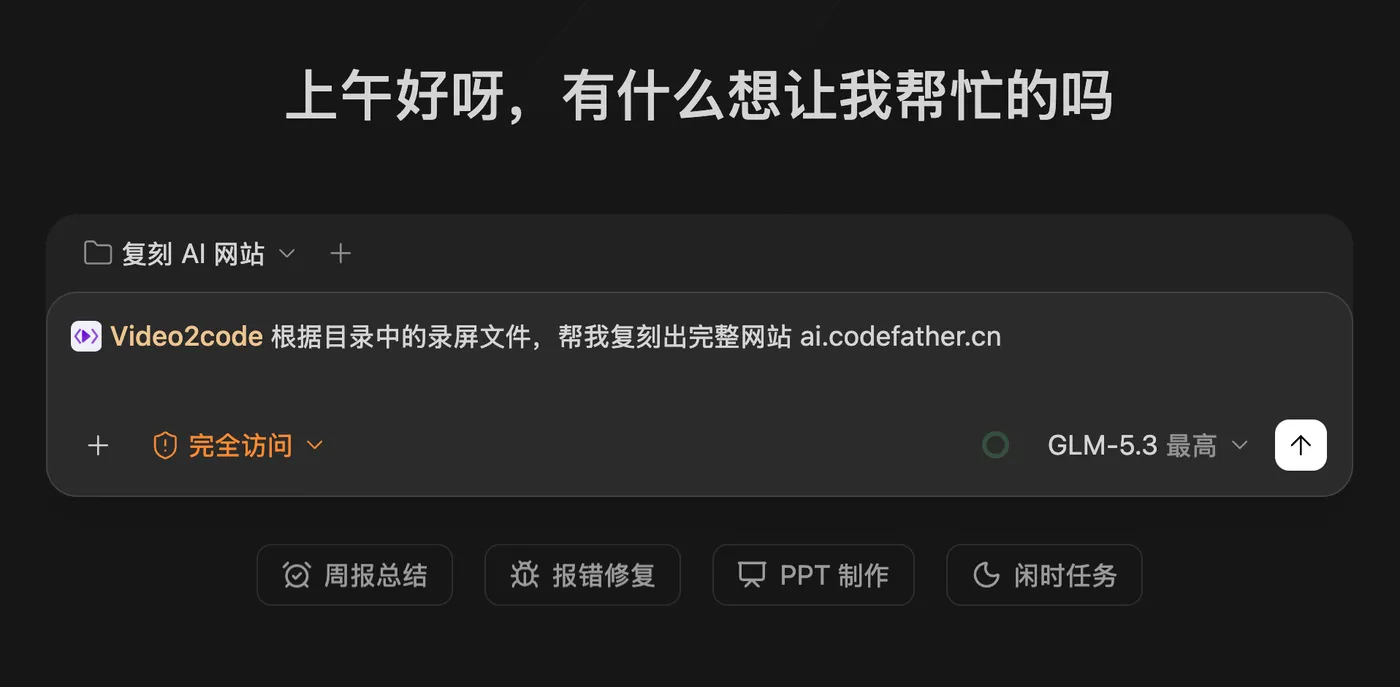
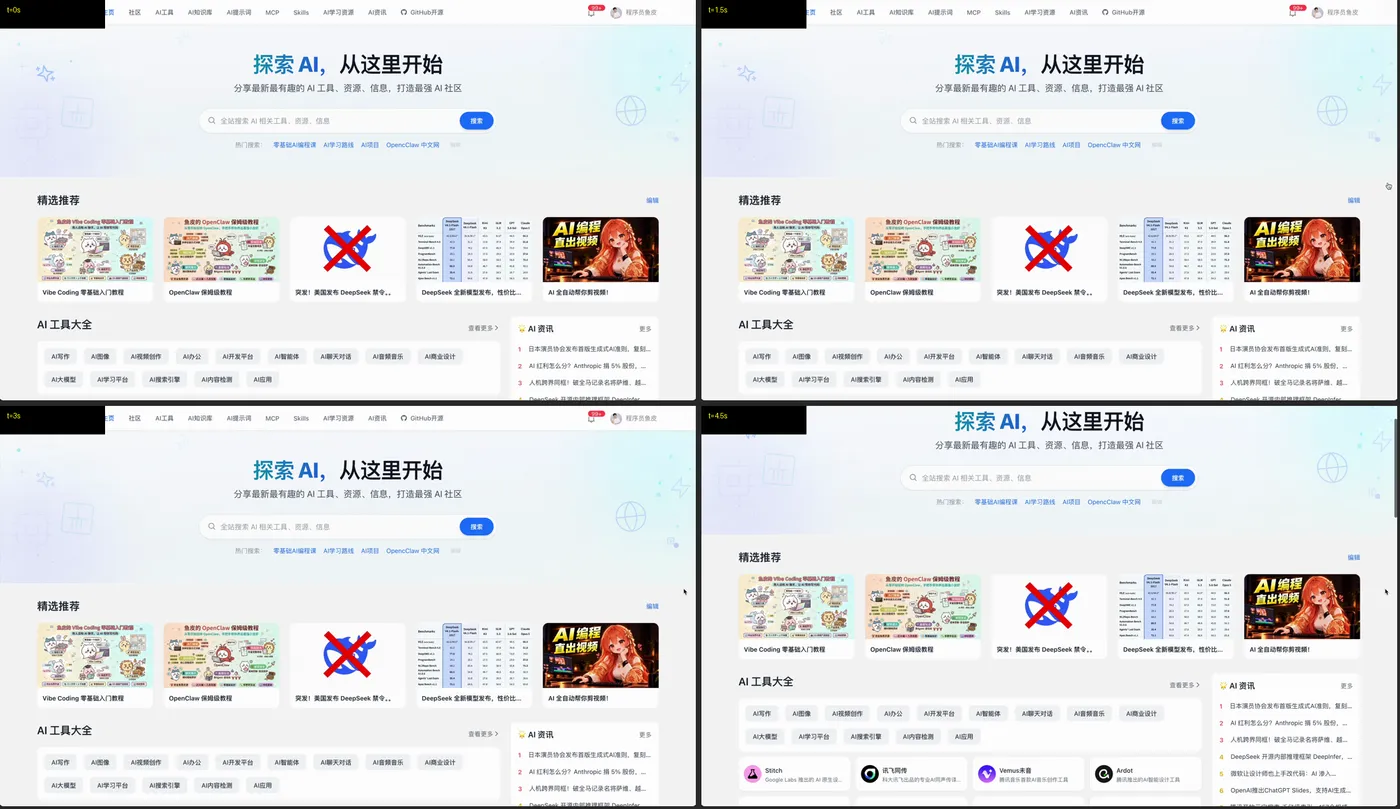
AI 先读取了视频的时长和分辨率,然后把视频按时间抽帧,拼成一张张带时间戳的图片,逐段观察每个页面长什么样、有哪些交互。
看完视频后,它还顺着视频里出现的页面,去官网抓取了真实的文案和图片,一共下载了 491 张图片素材。
然后 AI 先写好复刻计划,列出 17 个要还原的布局和动效,才开始搭建 React 项目。
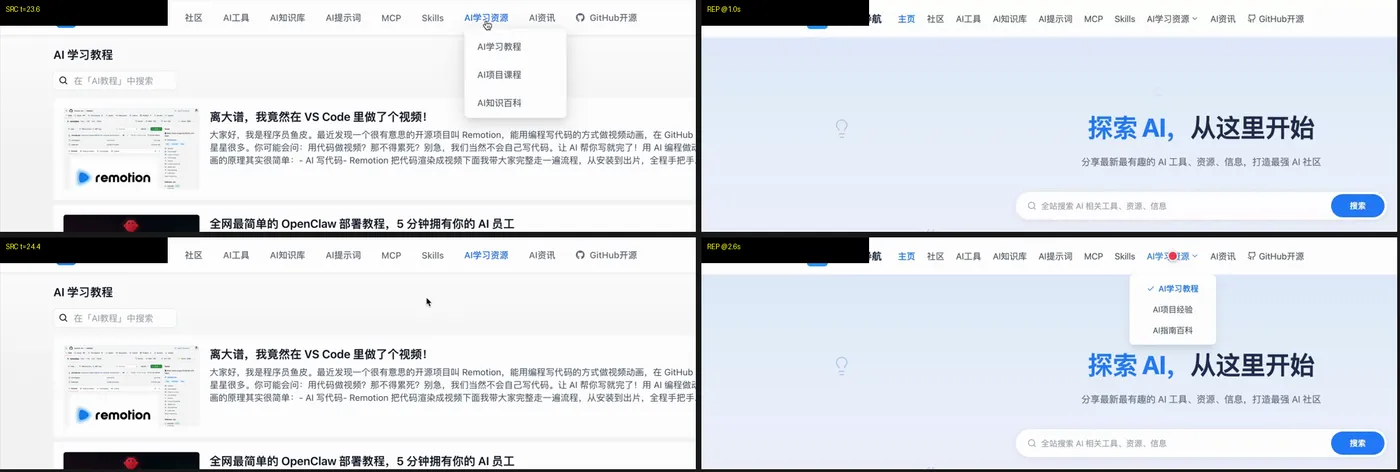
项目跑起来之后,就进入了最磨人的验证环节。AI 会用 ZCode 内置的浏览器打开自己做的网站,截图、录动效视频,再跟原始录屏逐项对比,发现不像的地方就自己修改。
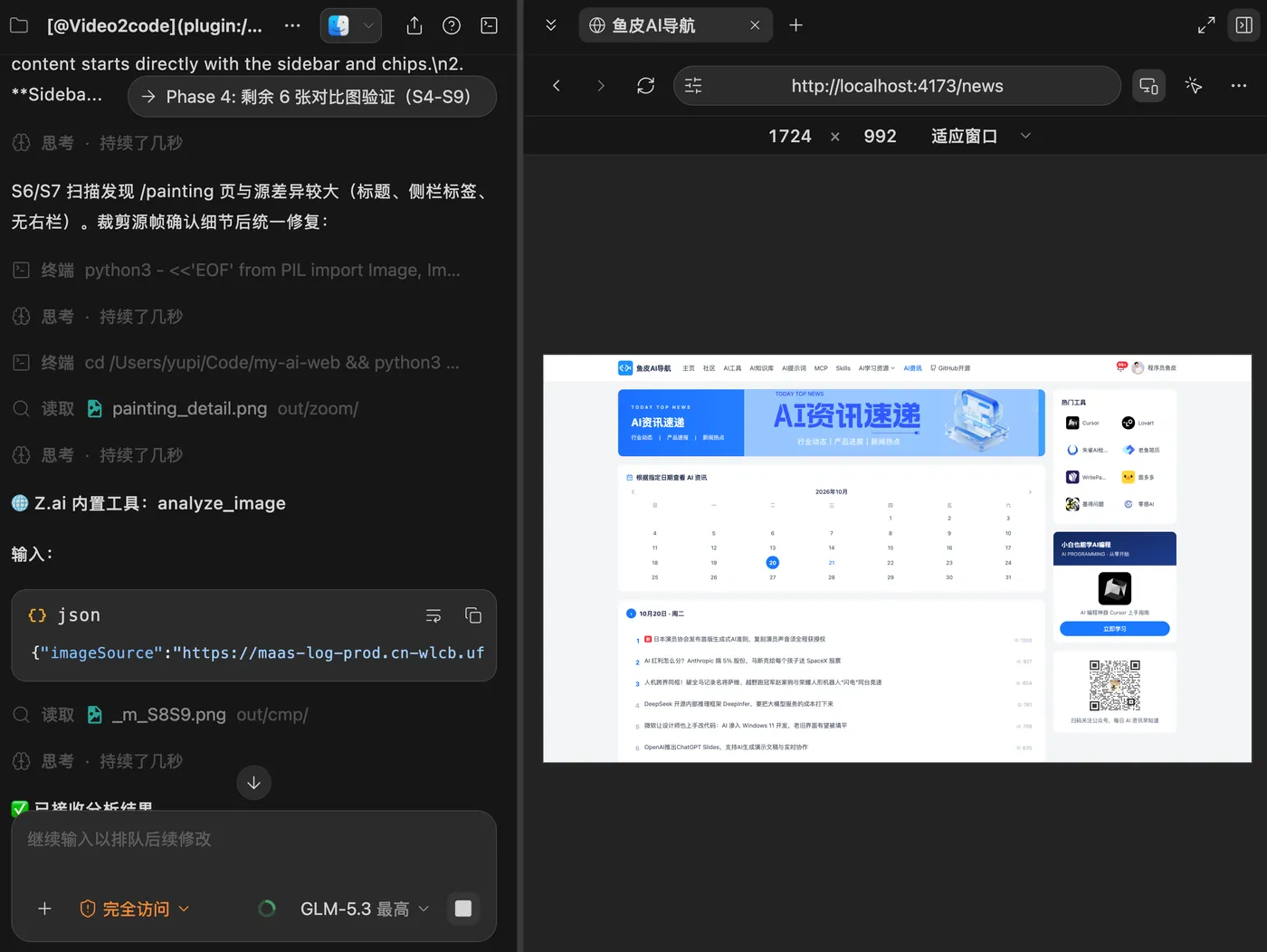
比如下面这张图,左边是原始录屏里的下拉菜单,右边是它复刻出来的版本,每个动效都要像这样拿出证据对比。
注意,这个任务比较复杂,需要反复调用视觉分析,执行过程中免费套餐可能会被限流,我这次就被限流卡了一阵子。
等我吃完饭回来,AI 终于完成了任务。
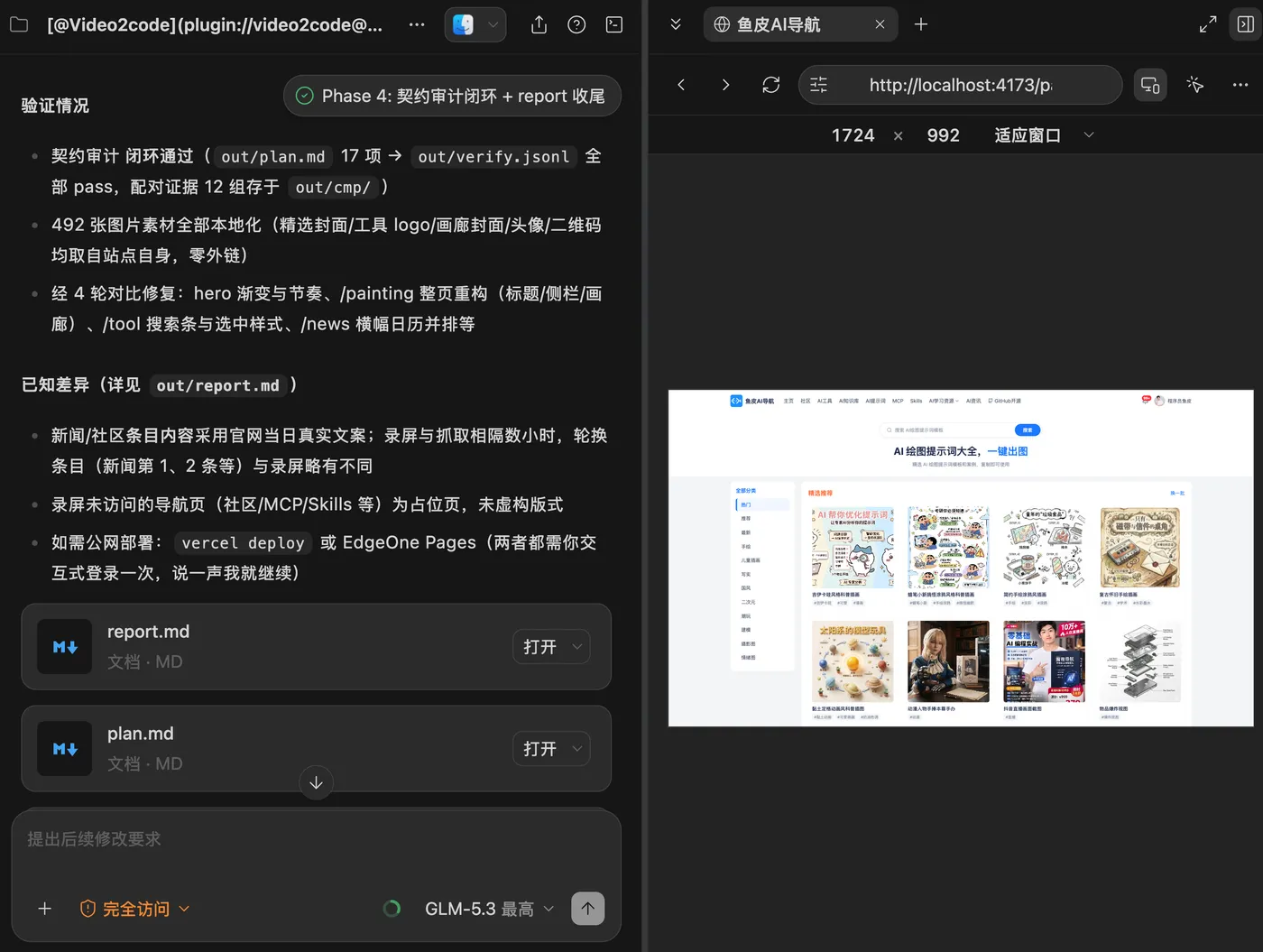
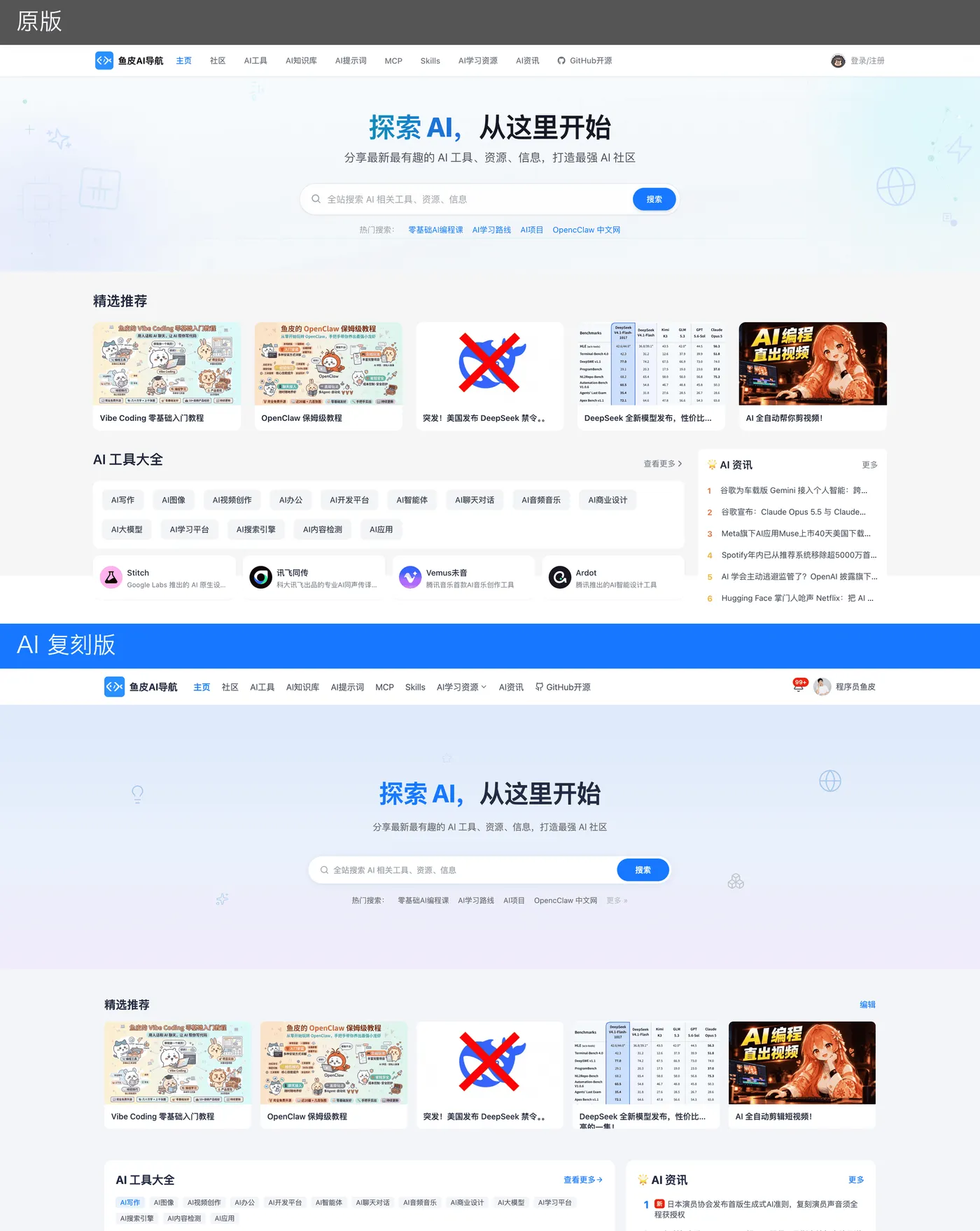
打开本地预览地址,跟原版对比一下。
先看首页首屏,导航栏、搜索框、精选推荐卡片的布局和配色几乎一模一样。录屏的时候我是登录状态,所以复刻版的右上角显示的是我的头像,连消息红点都复刻出来了。
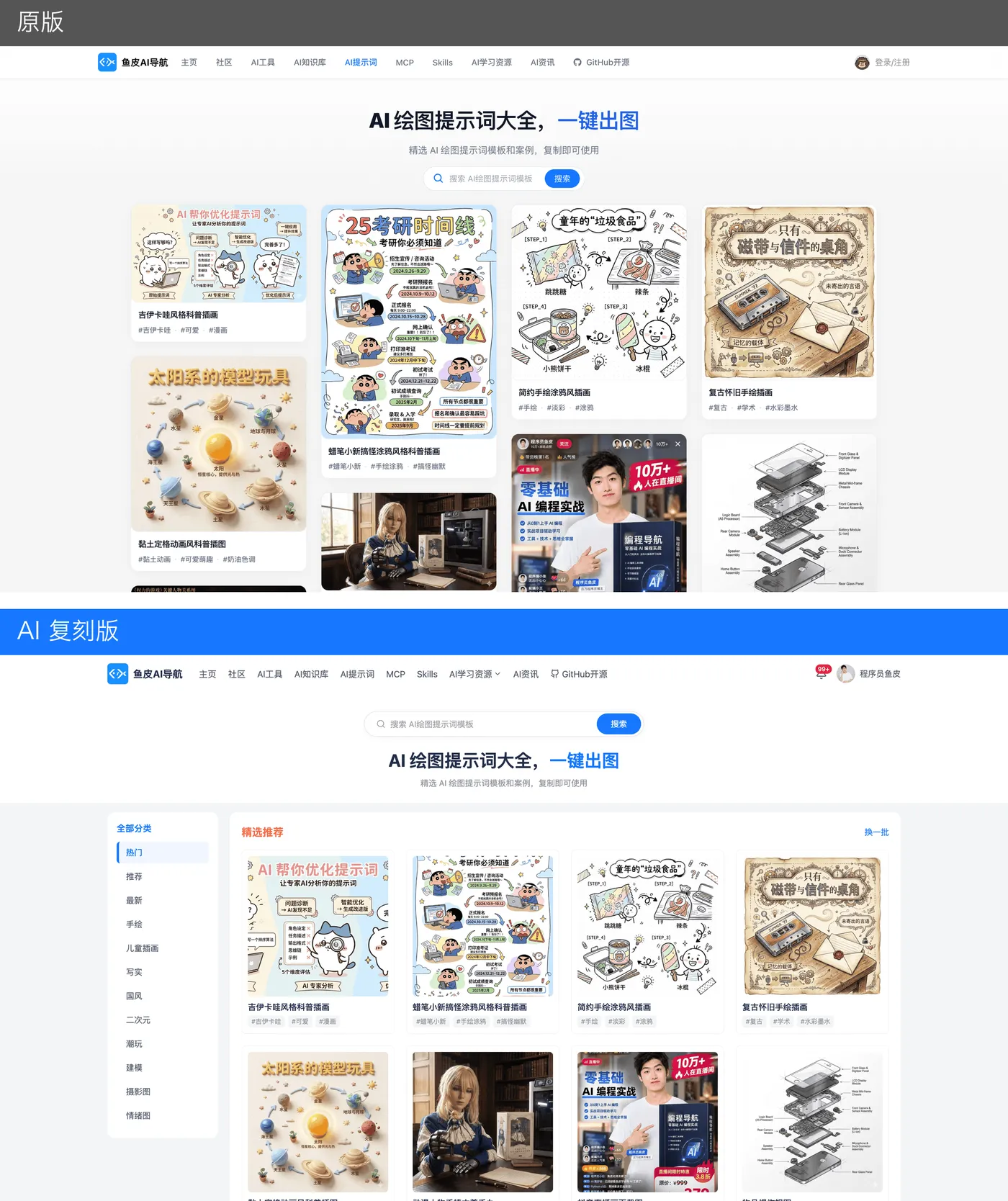
再看绘图提示词页面,封面、标题和标签都对上了。不过布局有些出入,原版的瀑布流被做成了整齐的网格。
录屏里没有点开的社区、MCP 等页面,它统一做成了「内容整理中」的占位页,没有自己瞎编。
虽然没有 100% 还原,但只靠一段 30 秒的录屏,就能复刻出可用的、神似的网站,已经超出我的预期了。
如果你懒得录屏,也可以直接把网址发给它,插件会先用内置浏览器自己把网站录一遍,再走同样的复刻流程。
我感觉这个插件尤其适合产品经理,能快速做出可交互的原型,或者程序员重构老页面时拿来参考。
不过复刻别人的网站要注意版权,学习研究可以,别直接拿去商用。
最后哔哔
测完这 3 个任务,你也已经掌握了 ZCode 最核心的用法了:基础的 Work 模式、Workflow 和专项插件。
根据任务选择最合适的方式,才能让 AI 把活干得又快又省。
我是鱼皮,持续分享 AI 编程和 AI 工具干货。觉得有用的话记得点赞收藏和关注~