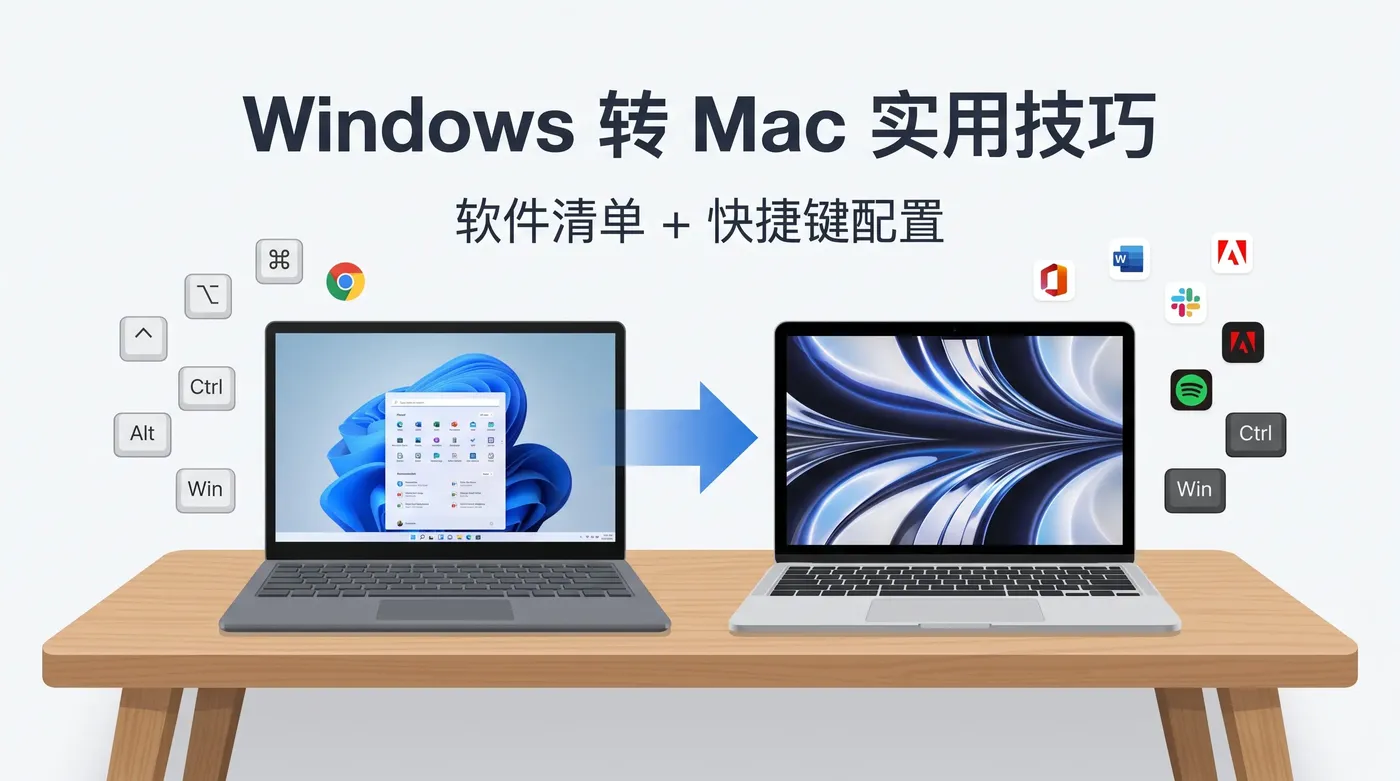
效率工具篇 | 用了十几年 Windows 再换 Mac,最难受的不是系统本身,是手指的肌肉记忆。这篇按我自己电脑上的真实配置整理:装了哪些软件、改了哪些系统设置、用 Karabiner 把哪些 Windows 习惯"搬"了过来。
一、先说结论
刚换 Mac 的前两周,最常见的抱怨大概是这几条:
Ctrl + C不能复制,要按⌘ + C,外接 Windows 键盘上 Alt 和 Win 的位置还是反的;- Finder 里按
Delete删不了文件,按F2改不了名字; - 窗口关了程序还在跑,Dock 上看不到窗口预览;
- 鼠标滚轮方向和触控板相反,滚起来还一卡一卡的;
- 没有右键"新建文本文档"。
这些问题都能解决,思路就三条:
- 能改系统设置的先改系统设置(F 键、触控板、Finder、触发角);
- 系统做不到的装软件补(Mos、超级右键、DockDoor、uTools……);
- 剩下的肌肉记忆用 Karabiner-Elements 改键,把 Windows 习惯原样映射过来。
下面按这个顺序展开。
二、第一步:系统设置先改这几项
打开「系统设置」,下面这些是我实际在用的配置:
| 设置项 | 位置 | 我的配置 | 为什么 |
|---|---|---|---|
| F1–F12 当标准功能键 | 键盘 → 键盘快捷键 → 功能键 | 开启 | 写代码 F5/F8 调试、F2 重命名都要用,调亮度音量再按 fn |
| 轻点来点按 | 触控板 → 光标与点按 | 开启 | 不用按下去,轻触即点击 |
| 三指拖移 | 辅助功能 → 指针控制 → 触控板选项 | 开启 | 三指拖窗口、选文字,用了就回不去 |
| 显示路径栏 | Finder → 显示 → 显示路径栏 | 开启 | 相当于 Windows 资源管理器的地址栏 |
| 自然滚动 | 触控板 → 滚动缩放 | 开启(只管触控板) | 鼠标方向交给 Mos 单独反转,见下文 |
| 切换输入法快捷键 | 键盘快捷键 → 输入法 | 关闭 | 交给"搜狗输入法切换助手",避免和 IDE 快捷键冲突 |
触发角(桌面与程序坞 → 触发角)也很值得配,鼠标甩到屏幕四个角就能触发动作,我的是:
- 左上角:锁定屏幕(离开工位一甩就锁,相当于
Win + L) - 右上角:显示桌面(相当于
Win + D) - 左下角:应用程序启动台(相当于点开始菜单)
- 右下角:通知中心
部分设置也可以用命令一键改,适合换新机时直接粘贴:
defaults write com.apple.finder ShowPathbar -bool true
defaults write com.apple.finder ShowStatusBar -bool true
# 显示所有文件扩展名
defaults write NSGlobalDomain AppleShowAllExtensions -bool true
# F1-F12 作为标准功能键
defaults write NSGlobalDomain com.apple.keyboard.fnState -bool true
# 触控板轻点来点按
defaults write com.apple.AppleMultitouchTrackpad Clicking -bool true
killall Finder
另外有个随手可用的小技巧:Finder 里按 ⌘ + ⇧ + . 可以临时显示/隐藏隐藏文件,不用改任何配置。
三、第二步:软件安装——先装 Homebrew
Windows 上装软件习惯去官网下载 exe,Mac 上建议先装 Homebrew,之后绝大部分软件一行命令搞定,升级也是一行命令:
/bin/bash -c "$(curl -fsSL https://raw.githubusercontent.com/Homebrew/install/HEAD/install.sh)"
App Store 里的软件可以用 mas 命令行管理(brew install mas),换新机时整套环境可以几条命令恢复:
# 图形界面软件
brew install --cask iterm2 karabiner-elements stats keka iina obs \
  1password switchhosts fsnotes sublime-text zed wpsoffice-cn libreoffice

# 开发相关
brew install --cask intellij-idea webstorm docker-desktop navicat-premium \
  termius sourcetree fork miniconda
brew install git gh nvm maven mysql@8.4 postgresql@17 redis ffmpeg sevenzip subversion

# App Store 软件(数字是 App ID,用 mas search 查)
mas install 1497428978   # 超级右键
mas install 1611347086   # iShot Pro
mas install 1565629813   # FastZip
mas install 6443621266   # 搜狗输入法切换助手
mas install 1295203466   # Windows App(远程桌面)
我的软件清单(按 Windows 对应关系整理)
补齐 Windows 习惯的系统增强类——新手最该先装的一批:
| 软件 | 解决什么问题 | 对应 Windows 上的体验 |
|---|---|---|
| Karabiner-Elements | 键位重映射,后面单独讲 | AutoHotkey |
| Mos | 鼠标滚轮平滑滚动 + 单独反转鼠标方向 | 鼠标滚轮原生体验 |
| 超级右键 iRightMouse | 右键新建文件、复制路径、在终端打开 | 右键"新建 → 文本文档" |
| DockDoor | 鼠标悬停 Dock 图标显示窗口预览 | 任务栏缩略图预览 |
| uTools | 快速启动、剪贴板历史、翻译、计算器等插件 | uTools / Listary / PowerToys Run |
| iShot Pro | 截图、贴图、长截图、标注 | Snipaste / 微信截图 |
| Keka / FastZip | 解压 rar、7z 等格式,系统只认 zip | 7-Zip / Bandizip |
| Pearcleaner | 卸载软件时连同残留配置一起清掉 | 控制面板卸载 + 清理工具 |
| Stats | 菜单栏显示 CPU、内存、网速 | 任务管理器 / 流量悬浮窗 |
| 搜狗输入法 + 切换助手 | 按 App 自动切换中英文 | 搜狗输入法 |
| SwitchHosts | 图形化管理 hosts | 一样有 Windows 版 |
| Windows App | 远程连接 Windows 电脑 | 远程桌面 mstsc |
办公与日常:WPS(兼容 Office 文档最省心)、LibreOffice、苹果自带的 Pages / Numbers / Keynote、Obsidian 和 FSNotes 记笔记、1Password 管密码、IINA 看视频(Mac 上的 PotPlayer)、OBS 录屏、微信、QQ、腾讯会议、网易云音乐、百度网盘。
开发:iTerm2 终端、IntelliJ IDEA 和 WebStorm、Zed 和 Sublime Text 轻量编辑、Docker Desktop、Navicat Premium 连数据库、Tiny RDM 连 Redis、Termius 管 SSH、Sourcetree / Fork 做 Git 图形化、SnailSVN(Mac 上的 TortoiseSVN)。
开机自启我只留了三个:uTools、Clash Verge、Mos。其余按需打开,开机更快。
两个命令行小工具顺手装上
duti:批量设置文件默认打开方式,比如把所有.md、.json、.java默认用 Zed 打开,不用一个个右键"显示简介"去改。displayplacer:多显示器时用命令保存/恢复屏幕排列,外接显示器插拔后布局乱了一条命令恢复。
四、第三步:快捷键——先记住这张对照表
最核心的一条规则:Windows 上 Ctrl 开头的快捷键,Mac 上基本换成 ⌘(Command)。
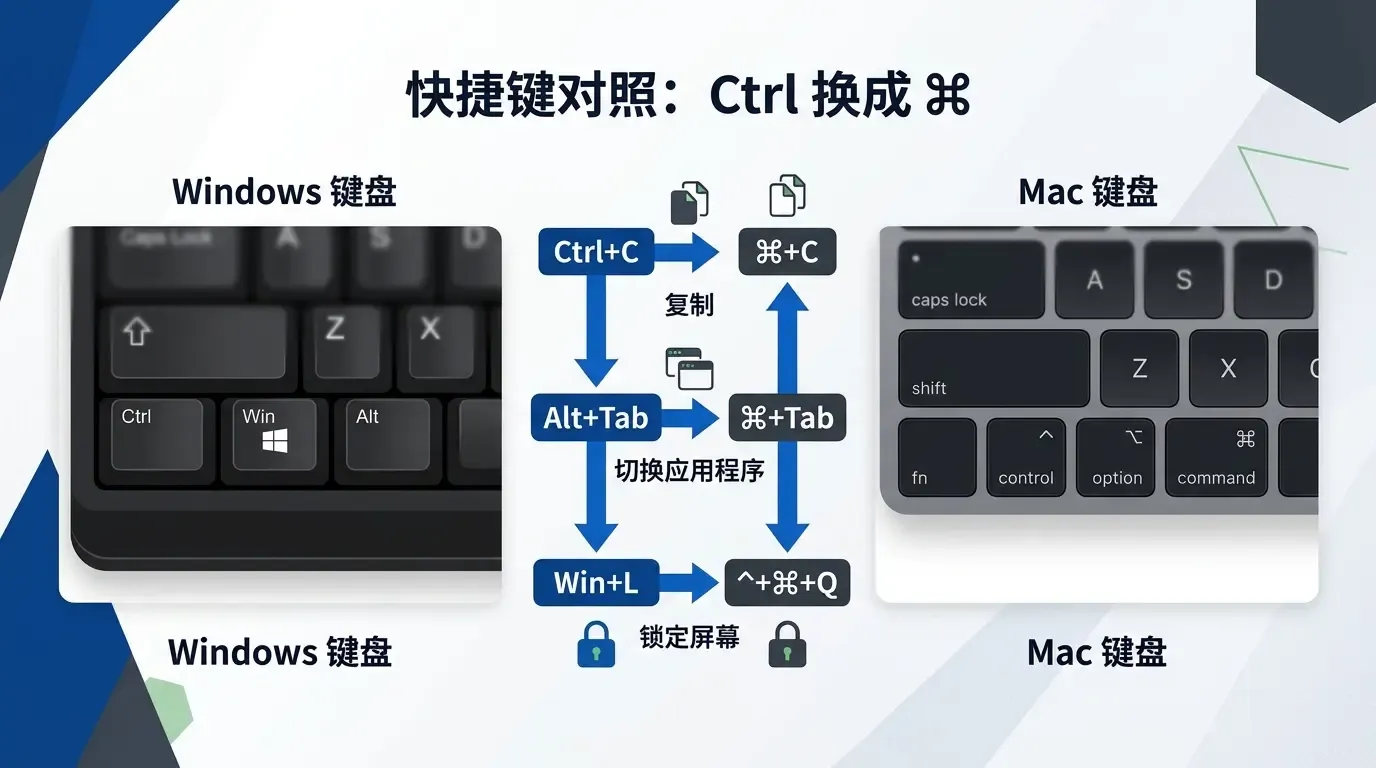
| 功能 | Windows | Mac |
|---|---|---|
| 复制 / 粘贴 / 剪切 | Ctrl + C / V / X | ⌘ + C / V,剪切文件是复制后按 ⌘ + ⌥ + V |
| 撤销 / 重做 | Ctrl + Z / Y | ⌘ + Z / ⌘ + ⇧ + Z |
| 全选 / 保存 / 查找 | Ctrl + A / S / F | ⌘ + A / S / F |
| 关闭窗口 | Ctrl + W / Alt + F4 | ⌘ + W 关窗口,⌘ + Q 才是退出程序 |
| 切换程序 | Alt + Tab | ⌘ + Tab |
| 同一程序的多个窗口间切换 | — | ⌘ + ` |
| 显示桌面 | Win + D | 触发角,或触控板拇指加三指张开 |
| 锁屏 | Win + L | ⌃ + ⌘ + Q |
| 任务管理器 | Ctrl + Shift + Esc | ⌘ + ⌥ + Esc 强制退出,或"活动监视器" |
| 搜索 / 开始菜单 | Win | ⌘ + 空格(聚焦搜索) |
| 截图 | Win + Shift + S | ⌘ + ⇧ + 4 选区,⌘ + ⇧ + 5 录屏 |
| 删除文件 | Delete | ⌘ + Delete |
| 重命名 | F2 | 回车 |
| 打开文件 | 回车 | ⌘ + ↓ |
| 地址栏输入路径 | 资源管理器地址栏 | ⌘ + ⇧ + G |
| 行首 / 行尾 | Home / End | ⌘ + ← / ⌘ + → |
| 文档开头 / 结尾 | Ctrl + Home / End | ⌘ + ↑ / ⌘ + ↓ |
| 按词跳 / 按词删 | Ctrl + ← / Ctrl + Backspace | ⌥ + ← / ⌥ + Delete |
| 预览文件 | — | 选中后按空格(Quick Look,非常好用) |
| 最小化 | Win + ↓ | ⌘ + M |
有两个反直觉的地方要专门提一下:
- 关窗口不等于退出程序。Mac 上点红色叉只是关掉窗口,程序还在运行,Dock 图标下面有个小点。想彻底退出用
⌘ + Q。 - Finder 里回车是重命名,不是打开。这一条坑过几乎所有 Windows 用户,下面我用 Karabiner 改了 F2,回车的行为保持原样,慢慢习惯就好。
五、第四步:用 Karabiner-Elements 把 Windows 习惯搬过来
对照表背得再熟,手指还是会按回老位置。Karabiner-Elements 是 Mac 上最强的改键工具,规则写在 ~/.config/karabiner/karabiner.json 里,可以按键盘设备、前台程序分别生效。下面是我在用的 6 条规则。
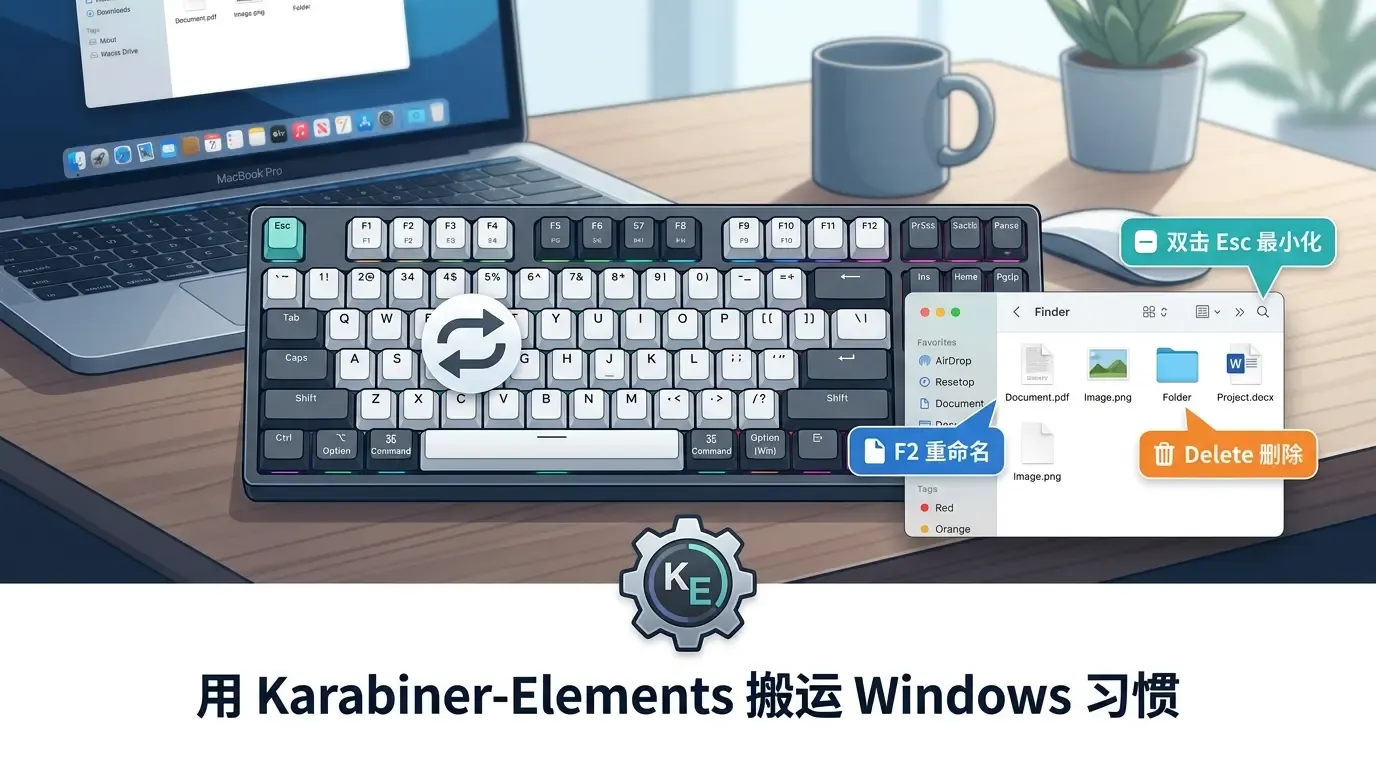
1. 外接 Windows 键盘:Alt 和 Win 互换
我用的是 CHERRY 外接键盘,它的键位是 Ctrl / Win / Alt / 空格,而 Mac 键盘是 Control / Option / Command / 空格。不改的话,空格左边那个键是 Option,复制粘贴就要去够更远的 Win 键。
规则用 device_if 限定只对这把外接键盘生效,笔记本自带键盘不受影响:
{

  "description": "CHERRY 外接键盘:Alt 与 Win 互换(按 Mac 键位)",
  "manipulators": [
    {

      "type": "basic",
      "from": {
    "key_code": "left_option", "modifiers": {
    "optional": ["any"] } },
      "to": [{
    "key_code": "left_command" }],
      "conditions": [
        {
    "type": "device_if", "identifiers": [{
    "vendor_id": 1130, "is_keyboard": true }] }
      ]
    },
    {

      "type": "basic",
      "from": {
    "key_code": "left_command", "modifiers": {
    "optional": ["any"] } },
      "to": [{
    "key_code": "left_option" }],
      "conditions": [
        {
    "type": "device_if", "identifiers": [{
    "vendor_id": 1130, "is_keyboard": true }] }
      ]
    }
  ]
}
右侧的 Alt / Win 也按同样方式互换。vendor_id 可以用自带的 Karabiner-EventViewer 查看,换成你自己的键盘即可。
只是简单互换的话,也可以在 Karabiner 的 Simple Modifications 里选设备后点选完成,不用手写 JSON。
2. 单击 Win 键:打开应用程序启动器
Windows 上按一下 Win 键弹出开始菜单,这个习惯我保留了:单击左边的 Win 键(外接键盘)或左 Option(笔记本键盘)时打开 App 启动器,按住时仍然是正常的修饰键,组合键不受影响。
关键在 to_if_alone——只有单独按下又松开、中间没按别的键时才触发:
{

  "type": "basic",
  "from": {
    "key_code": "left_option", "modifiers": {
    "optional": ["any"] } },
  "to": [{
    "key_code": "left_option", "lazy": true }],
  "to_if_alone": [{
    "shell_command": "open -b com.apple.apps.launcher" }]
}
3. Finder 里 F2 重命名
Finder 选中文件按 F2 进入重命名,规则用 frontmost_application_if 限定只在 Finder 里生效。我多加了一个左方向键,让光标停在文件名最前面,方便加前缀(比如日期):
{

  "description": "Finder: F2 重命名,光标放在文件名最前面",
  "manipulators": [{

    "type": "basic",
    "from": {
    "key_code": "f2", "modifiers": {
    "optional": ["fn"] } },
    "to": [
      {
    "key_code": "return_or_enter", "hold_down_milliseconds": 80 },
      {
    "key_code": "left_arrow" }
    ],
    "conditions": [
      {
    "type": "frontmost_application_if", "bundle_identifiers": ["^com\\.apple\\.finder$"] }
    ]
  }]
}
4. Finder 里 Delete 键删除文件
外接键盘上那个独立的 Delete 键(Mac 里叫 forward delete),在 Finder 里映射成 ⌘ + Delete,选中文件按一下就进废纸篓,和 Windows 完全一致。
5. 双击 Esc 最小化窗口
单击 Esc 还是 Esc,300 毫秒内连按两下就发送 ⌘ + M 最小化当前窗口。实现方式是用一个变量 esc_double_tap 记录"刚按过一次",再配合 to_delayed_action 超时清零。
这条规则我排除了终端和 IDE(iTerm2、Terminal、VS Code、JetBrains 全家桶、Claude 桌面版),因为在这些程序里 Esc 本身是高频键,连按两下很常见,误触最小化会很烦。用 frontmost_application_unless 加正则就能做到:
"conditions": [
  {

    "type": "frontmost_application_unless",
    "bundle_identifiers": [
      "^com\\.googlecode\\.iterm2$", "^com\\.apple\\.Terminal$",
      "^com\\.microsoft\\.VSCode$", "^com\\.jetbrains\\.",
      "^com\\.anthropic\\.claudefordesktop$"
    ]
  }
]
6. 系统终端:选中即复制、右键粘贴
用过 Xshell、PuTTY 的人都习惯"鼠标选中就复制,右键就粘贴"。iTerm2 设置里自带选中复制,系统自带的 Terminal 没有,就用 Karabiner 补:在 Terminal 里左键松开时补发 ⌘ + C,右键改成 ⌘ + V。
写规则的小经验
- 想知道某个程序的 bundle id:
osascript -e 'id of app "Finder"'; - 想知道按键的 key_code 和键盘的 vendor_id:打开 Karabiner-EventViewer 按一下就看到了;
- 写好的规则可以放到
~/.config/karabiner/assets/complex_modifications/下单独成文件,再在界面里 Add rule 导入,方便分享和备份。
六、第五步:几个终端里的小配置
开发同学换 Mac,终端用得会比 Windows 多很多。分享两个我 ~/.zshrc 里的小函数。
一键切换 JDK 版本,同时装了 8、17、24 也不打架:
jdk() { export JAVA_HOME=$(/usr/libexec/java_home -v "$1") && export PATH="$JAVA_HOME/bin:$PATH" && java -version; }
alias jdk8='jdk 1.8'
alias jdk17='jdk 17'
alias jdk24='jdk 24'
在当前 Finder 窗口的目录打开终端:osascript -e 'tell application "Finder" to POSIX path of (target of front window as alias)' 能拿到 Finder 最前面窗口的路径,拿到路径后 cd 过去即可。我在它的基础上包了个函数,在 Finder 里看到哪个目录,终端敲一个命令就跳过去并启动 Claude Code。不想写脚本的话,超级右键也自带"在终端打开"。
Node 版本用 nvm 管,Python 用 miniconda 管,和 Windows 上的用法差别不大。
七、新手常见坑
- 外接显示器字体发虚:Mac 对 2K 及以下的非视网膜屏缩放效果一般,有条件尽量上 4K 显示器。
- 软件提示"已损坏,无法打开":多数是下载来源不在 App Store 被系统拦截了,在「隐私与安全性」里点"仍要打开";确认来源可信再操作。
- NTFS 移动硬盘只能读不能写:Mac 默认不支持写 NTFS,移动硬盘建议格式化成 exFAT,Win 和 Mac 两边都能读写。
- Karabiner 装完不生效:要在「隐私与安全性」里给它授予输入监控权限,并允许系统扩展。
- 别一开始就装太多增强软件:先用两周原生操作,确实不顺手的地方再找工具补,不然很难分清是系统问题还是软件冲突。
八、写在最后
Windows 转 Mac 的适应期一般在两周左右。我的建议是:通用快捷键(复制粘贴、切换程序、截图)老老实实学 Mac 的;纯粹是位置和习惯问题的(Alt/Win 位置、F2 重命名、Delete 删除),直接用 Karabiner 改过来。不用勉强自己全盘适应,也不必把 Mac 硬改成 Windows。
文中的 Karabiner 规则都是我日常在用的,vendor_id 和 bundle id 换成你自己的设备和程序就能直接用。