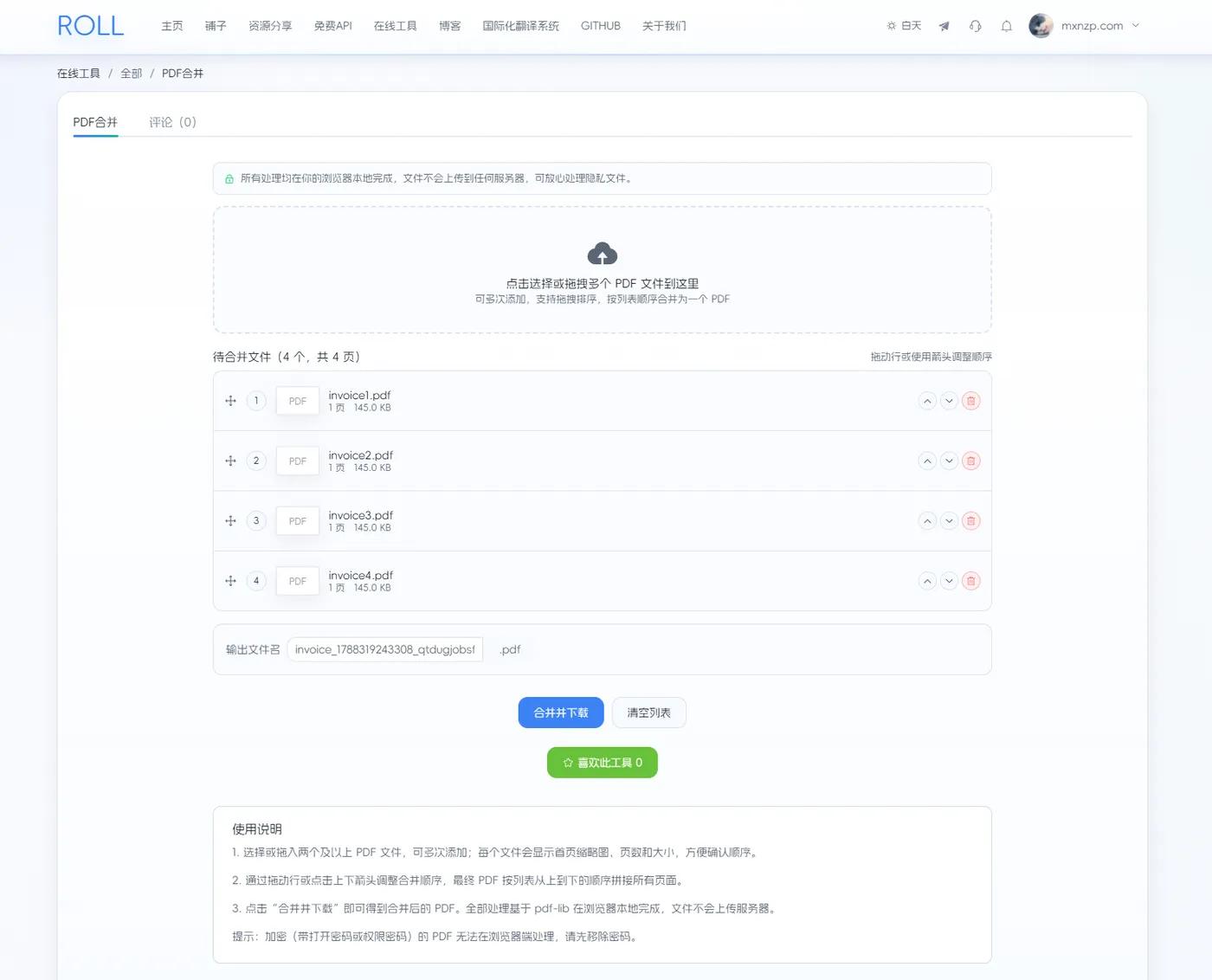
PDF合并工具界面:拖拽上传、自由排序、本地处理
一个让人抓狂的场景
昨天要给客户发一份完整的项目资料,结果发现手里有:
- 项目方案.pdf(15页)
- 报价清单.pdf(3页)
- 公司介绍.pdf(8页)
- 成功案例.pdf(12页)
4个文件,总共38页。客户说:"能发一个完整的PDF吗?分开看太麻烦了。"
这种情况你遇到过吗?多个PDF需要合并成一个,但是:
- 安装软件? Adobe Acrobat Pro 要付费,WPS会员才能用
- 在线工具? 上传慢、有水印、还担心隐私泄露
- 手机处理? 更费劲,操作不方便
今天要分享的这个工具,完美解决了这些痛点:不用安装、不用上传、3秒合并、完全免费。
工具地址: https://www.mxnzp.com/tools/pdf_merge
核心特点: 浏览器本地处理,文件不上传服务器
这个工具有多好用?
1. 拖拽上传,支持多次添加
打开网页,直接把PDF文件拖进去就行了。不用一次选完,可以分批添加:
- 先拖3个进去
- 想起来还有一个,再拖进去
- 发现顺序不对?调整一下就行
每个文件会显示:
- 首页缩略图(一眼看出是哪个文件)
- 文件名
- 页数(比如"12 页")
- 文件大小(比如"1.5 MB")
这个设计特别贴心,你能清楚地看到每个文件的内容,不会搞混。
2. 自由调整顺序
上传完发现顺序不对?两种方式随便调:
方式一:拖拽排序
- 鼠标按住左边的"三横线"图标
- 拖到想要的位置
- 松手,搞定
方式二:点击箭头
- 点"↑"按钮,文件上移一位
- 点"↓"按钮,文件下移一位
我试了一下,拖拽非常流畅,比某些付费软件体验还好。
3. 自定义输出文件名
默认的输出文件名是"merged.pdf",但你可以改成任何你想要的:
- 客户资料_完整版
- 2025年项目方案
- 合同材料汇总
- ...
改完直接显示".pdf"后缀,不用自己加。
4. 本地处理,隐私安全
这是最重要的一点!
很多在线工具要求你上传PDF到服务器,然后才能合并。但这个工具不一样:
所有处理都在你的浏览器本地完成,文件根本不会上传!
工具说明里明确写了:
"全部处理基于 pdf-lib 在浏览器本地完成,文件不会上传服务器。"
这意味着:
- 合同、简历、隐私文件,放心用
- 不用担心文件泄露
- 没有文件大小限制(取决于你的电脑内存)
- 没有网络不稳定的问题
5. 移除文件很方便
上传错了?点一下右边的"垃圾桶"图标,秒删。
全部重来?点"清空列表"按钮,一键清空。
实际使用场景
场景1:求职简历材料整理
小王投简历,HR要求提供:
- 个人简历
- 学历证明
- 获奖证书
- 作品集
他把4个PDF合并成一个"王某某_应聘材料.pdf",发给HR。
好处:
- HR只需下载一个文件
- 不会出现"漏发附件"的尴尬
- 看起来更专业、更有条理
场景2:项目投标文件
公司要投标一个大项目,需要提交:
- 投标书(20页)
- 营业执照(2页)
- 资质证书(5页)
- 近三年财报(30页)
- 成功案例(15页)
5个PDF,合并成一个"XX公司投标文件.pdf",按要求的顺序排列好。
效果:
- 符合招标方"单个PDF文件"的要求
- 页数一目了然(共72页)
- 不会因为文件太多被扣分
场景3:学术论文整理
研究生小李要提交毕业论文,包括:
- 封面和声明(3页)
- 摘要(中英文,4页)
- 正文(80页)
- 参考文献(10页)
- 附录(15页)
- 致谢(2页)
分别写完后,合并成完整的论文PDF,提交给导师。
优点:
- 页码连续,排版统一
- 导师审阅方便
- 最终提交也是这一个文件
场景4:电子书制作
自媒体作者把过去一年的文章整理成册:
- 第一季度精选(20篇)
- 第二季度精选(25篇)
- 第三季度精选(18篇)
- 第四季度精选(22篇)
每个季度导出一个PDF,最后合并成"2024年度作品集.pdf"。
用途:
- 分享给读者
- 作为个人作品集
- 留作纪念
场景5:会议资料合并
公司开季度总结会,需要打印会议资料:
- 会议议程(1页)
- 财务报表(5页)
- 项目进度汇总(8页)
- 下季度计划(10页)
提前合并成一个PDF,打印时只需打印一个文件,不会搞乱顺序。
节省:
- 打印时间(不用切换文件)
- 减少出错(不会漏打或顺序错乱)
- 方便分发(每人一份完整资料)
和其他工具的对比
我试过市面上主流的PDF合并工具,做个对比:
| 功能特性 | 这个工具 | Adobe Acrobat Pro | WPS会员 | iLovePDF | Smallpdf |
|---|---|---|---|---|---|
| 使用门槛 | 免费,网页打开 | 付费,需安装 | 需会员 | 免费/限制 | 免费/限制 |
| 文件上传 | 不上传 | 不上传 | 不上传 | 要上传 | 要上传 |
| 数量限制 | 无限制 | 无限制 | 无限制 | 免费版2个 | 免费版有限制 |
| 排序调整 | 拖拽/箭头 | 支持 | 支持 | 支持 | 支持 |
| 缩略图预览 | 有 | 有 | 有 | 无/简单 | 有 |
| 处理速度 | 秒级 | 快 | 快 | 取决于网速 | 取决于网速 |
| 隐私安全 | 本地处理 | 本地处理 | 本地处理 | 上传服务器 | 上传服务器 |
| 适用平台 | 任何浏览器 | Windows/Mac | Windows/Mac | 任何浏览器 | 任何浏览器 |
选择建议:
- 偶尔用、不想装软件 → 这个在线工具
- 经常用、预算充足 → Adobe Acrobat Pro
- 已有WPS会员 → WPS自带功能
- 不在意隐私、文件不敏感 → iLovePDF/Smallpdf
使用步骤(超详细)
第一步:打开工具
浏览器输入:https://www.mxnzp.com/tools/pdf_merge
或者直接百度搜索"mxnzp PDF合并",第一个结果就是。
第二步:添加PDF文件
两种方式:
方式一:点击选择
- 点击页面中间的蓝色虚线框
- 在弹出的文件选择窗口里,按住 Ctrl(Mac上是 Command)多选文件
- 点"打开"
方式二:直接拖拽
- 打开文件夹,找到要合并的PDF
- 直接拖到网页的虚线框里
- 松手,自动添加
提示:可以多次添加,不用一次选完。
第三步:调整顺序
添加完后,文件会按上传顺序排列。如果顺序不对:
方法1:拖拽调整
- 鼠标移到文件行左边的"三横线"图标
- 按住鼠标左键不放
- 上下拖动到想要的位置
- 松开鼠标
方法2:点击箭头
- 点"↑"上移一位
- 点"↓"下移一位
拖拽时,当前行会高亮显示,目标位置会有提示,很直观。
第四步:设置文件名(可选)
页面下方有个"输出文件名"输入框:
- 默认是"merged"
- 可以改成任何你想要的名字
- 不用加".pdf",它会自动加
比如改成"项目资料汇总",最终下载的文件名就是"项目资料汇总.pdf"。
第五步:合并并下载
确认无误后,点击"合并并下载"按钮。
过程:
- 几个小文件:1-2秒搞定
- 几十兆的大文件:可能需要10-30秒
合并完成后,浏览器会自动下载合并后的PDF。
页面会提示:"合并完成,共XX页"。
第六步:检查结果
打开下载的PDF,检查:
- 页数是否正确
- 顺序是否正确
- 内容是否完整
如果不满意,重新调整顺序,再合并一次即可。
使用技巧和注意事项
技巧1:先检查文件完整性
合并前,先分别打开每个PDF,确认:
- 文件能正常打开
- 内容没有缺失
- 没有加密(加密的PDF无法合并)
有问题的文件合并时会报错。
技巧2:按逻辑顺序排列
合并时想清楚最终的阅读顺序,比如:
- 封面 → 目录 → 正文 → 附录
- 简历 → 学历 → 证书 → 作品
- 方案 → 报价 → 案例 → 公司介绍
顺序对了,读者体验才好。
技巧3:文件名清晰标注
输出文件名要见名知意,方便以后查找:
不好的命名:
- merged.pdf
- 新建 PDF.pdf
- 未命名.pdf
好的命名:
- 王某某_求职材料_2025.pdf
- XX公司投标文件_项目名称.pdf
- 2024年度财务报告汇总.pdf
技巧4:大文件分批处理
如果有几十个PDF要合并,可以分批:
- 先合并相关的几个(比如第一章的所有文件)
- 再合并其他章节
- 最后把所有章节合并成一个
这样更有条理,出错了也方便调整。
注意事项1:加密PDF无法处理
工具说明里提到:
"加密(带打开密码或权限密码)的 PDF 无法在浏览器端处理,请先移除密码。"
如何移除密码?
- 用 Adobe Acrobat 打开,输入密码后"另存为"无密码版本
- 或用专门的PDF解密工具
注意事项2:注意浏览器内存
虽然是本地处理,但大文件会占用浏览器内存。如果文件特别大(比如几百兆),可能会:
- 处理速度变慢
- 浏览器卡顿
- 极端情况下浏览器崩溃
建议:
- 单个文件不超过50MB
- 合并总大小不超过200MB
- 如果文件太大,考虑先压缩PDF,或者用桌面软件处理
注意事项3:保留原文件
合并后的PDF是新文件,原来的文件不会被删除或修改。
建议养成习惯:
- 原文件保留,以防需要单独使用
- 合并后的文件单独存放
- 重要文件做好备份
注意事项4:注意页码问题
合并后的PDF页码是连续的,但如果原文件有自己的页码(比如每个文件都从第1页开始),合并后会显得混乱。
解决方案:
- 合并前用其他工具统一调整页码
- 或者在合并后再统一添加页码(可以用同网站的"PDF添加页码"工具)
常见问题
Q:合并后的PDF会被压缩吗?
A:不会。合并只是把多个PDF的页面按顺序拼接在一起,不会压缩内容。所以合并后的文件大小约等于所有原文件大小之和。
Q:可以合并扫描版PDF吗?
A:可以。无论是文字版还是扫描版(图片版)的PDF,都可以合并。但合并后依然保持原样,扫描版不会自动变成文字版。
Q:合并时会丢失书签和目录吗?
A:会。目前这个工具只合并页面内容,不会保留原文件的书签、目录、超链接等高级功能。如果需要保留这些,建议使用 Adobe Acrobat Pro 等专业软件。
Q:能不能只合并某几页?
A:这个工具是整个文件合并。如果只想要某几页,可以:
- 先用"PDF拆分"工具提取需要的页面
- 再用这个工具合并提取出来的部分
(提示:同网站有"PDF拆分"工具:https://www.mxnzp.com/tools/pdf_split)
Q:手机上能用吗?
A:可以!这是网页工具,手机浏览器(Safari、Chrome等)都能打开使用。操作和电脑上一样,只是屏幕小一点,拖拽可能不如电脑方便,建议用箭头按钮调整顺序。
Q:需要登录吗?
A:不需要。打开网页直接用,完全免费,没有任何限制。
Q:为什么有些PDF合并失败?
A:可能的原因:
- 文件加密:带密码的PDF无法处理,需先解密
- 文件损坏:原PDF本身有问题,用其他软件也打不开
- 格式异常:极少数PDF使用了非标准格式
遇到失败,工具会提示具体原因,根据提示调整即可。
Q:合并后文件太大怎么办?
A:合并不会压缩,所以合并后文件 = 各文件大小之和。如果太大:
- 可以用"PDF压缩"工具(同网站有:https://www.mxnzp.com/tools/pdf_compress)
- 或者拆分成多个小文件,分别发送
Q:可以一次合并几十个PDF吗?
A:理论上可以,但实际建议:
- 10个以内:体验最好
- 10-30个:可以,但要注意顺序管理
- 30个以上:建议分批合并,或者用桌面软件处理
我的使用心得
用了一段时间这个工具,总结几点:
优点:
- 真的很方便,打开网页就能用
- 不用上传文件,隐私安全有保障
- 拖拽排序体验很好,比很多付费软件还流畅
- 处理速度快,几个文件秒合并
- 完全免费,没有水印、没有广告
适合人群:
- 偶尔需要合并PDF的人(不想装软件)
- 重视隐私的人(不想上传文件到服务器)
- 处理敏感文件的人(合同、简历、财务文件等)
- 移动办公的人(任何设备、任何浏览器都能用)
不适合的场景:
- 需要保留书签、目录、超链接等高级功能
- 处理几百兆的超大文件
- 需要批量处理几十上百个PDF
- 需要更复杂的编辑(这些场景建议用 Adobe Acrobat Pro)
小建议:
- 建议把网址收藏(Ctrl+D),需要时直接打开
- 合并前先检查文件顺序,避免返工
- 输出文件名改成有意义的名字,方便以后查找
- 合并后检查一遍,确保没问题再发送/提交
写在最后
PDF合并是个小需求,但遇到了就很急。以前要么装软件,要么用那些上传文件的在线工具(总担心隐私)。
这个工具的出现,真正做到了"简单、快速、安全":
- 不用安装任何东西
- 文件不离开你的电脑
- 3秒搞定合并
- 完全免费
特别适合临时需要合并PDF的场景,比如:
- 投简历前整理材料
- 发给客户前整理文档
- 提交报告前合并附件
- 打印前整理资料
如果你也经常遇到"多个PDF需要合成一个"的情况,不妨试试这个工具。
工具地址: https://www.mxnzp.com/tools/pdf_merge
使用提示: 直接拖拽PDF文件到网页,调整顺序后点"合并并下载"即可
隐私保证: 所有处理在浏览器本地完成,文件不会上传到服务器
更多PDF工具推荐
除了PDF合并,这个网站还有很多其他PDF处理工具:
- PDF拆分:https://www.mxnzp.com/tools/pdf_split - 提取指定页面或拆分成多个文件
- PDF转Word:https://www.mxnzp.com/tools/pdf_to_word - 方便编辑修改
- PDF转图片:https://www.mxnzp.com/tools/pdf_to_image - 每页导出为图片
- PDF添加页码:https://www.mxnzp.com/tools/pdf_page_number - 统一添加页码
- PDF加水印:https://www.mxnzp.com/tools/pdf_watermark - 防止未经授权传播
- PDF旋转/删除页面:https://www.mxnzp.com/tools/pdf_rotate - 调整页面方向
- 图片转PDF:https://www.mxnzp.com/tools/img_to_pdf - 多张图片合成PDF
- 更多工具:https://www.mxnzp.com/tools/home - 40+ 个在线工具
你平时会用到PDF合并吗?一般是什么场景?有遇到过什么坑吗?欢迎在评论区分享~
如果觉得这篇文章有用,记得点赞收藏,让更多人看到!
补充说明
- 本文介绍的是一个完全在浏览器本地运行的在线工具
- 文件不会上传到服务器,隐私安全有保障
- 工具基于 pdf-lib 库开发,开源可信
- 如有加密PDF需要先解密后才能合并
- 对于特别大的文件或复杂的编辑需求,建议使用专业的桌面软件
标签:PDF合并 | PDF工具 | 在线工具 | 文档处理 | 办公效率