
🔥 个人主页:杨利杰YJlio
❄️ 个人专栏:《Windows 疑难杂症与工单复盘案例库》 《Sysinternals实战教程》
《WINDOWS教程》 《Windows PowerShell 实战》 《IOS插件分析测试》
🌟 让复杂的事情更简单,让重复的工作自动化


@TOC
VMware Workstation 挂载物理硬盘:移动硬盘与 U 盘映射到虚拟机的完整教程
前言
在 VMware Workstation 中测试 Windows、排查磁盘识别问题或维护数据时,有时需要让虚拟机直接访问宿主机连接的真实硬盘。Workstation 的“使用物理磁盘”功能可以把整块物理磁盘或指定分区映射给虚拟机,虚拟机读写的对象仍是那块真实磁盘。
本文以 Windows 10 x64 虚拟机和一块约 1.81 TB 的移动硬盘为例,演示从添加物理磁盘到在客户机中确认设备的流程。界面名称会因 VMware 版本而略有不同,请以本机向导为准。
先看数据安全提醒:物理磁盘映射会让虚拟机访问真实数据。务必核对磁盘身份并做好备份;不要让宿主机与客户机同时挂载并写入同一文件系统。客户机若提示初始化、格式化或重新分区,先取消并查明原因。
物理磁盘映射与 USB 直通有什么区别?
本文使用的是 物理磁盘映射:在虚拟机硬件设置中添加宿主机的整块物理磁盘或其中一个分区,并生成对应的 VMDK 描述文件。它不同于在 VMware 的 USB 菜单中把某个 USB 设备连接给客户机;两者的连接对象和操作入口不同。只需要把普通 USB 设备交给虚拟机时,通常先考虑 USB 设备连接功能。
操作前准备
- 使用可丢弃或已备份的实验盘。不要拿宿主机系统盘练习,也不要在唯一数据副本上测试。
- 彻底关闭虚拟机。确认客户机已关机,而不是暂停或挂起。
- 确认宿主机已识别磁盘。记录容量、分区布局和设备状态;如果宿主机尚未识别,先处理宿主机侧问题。
- 确认目标盘编号。
PhysicalDrive0、PhysicalDrive1是物理设备编号,不能直接当成C:、D:盘符。通过“磁盘管理”结合容量、分区和设备信息交叉核对。 - 关闭正在使用目标盘的程序。备份程序、资源管理器窗口或其他进程占用磁盘时,映射可能失败。若 VMware 提示设备正被使用,先排查占用,不要反复强行添加。
本文示例选择容量约 1863 GB(约 1.81 TB)、含一个分区的移动硬盘。你的设备容量和分区布局可能不同,不能照抄示例中的设备编号。
VMware Workstation 添加物理磁盘步骤
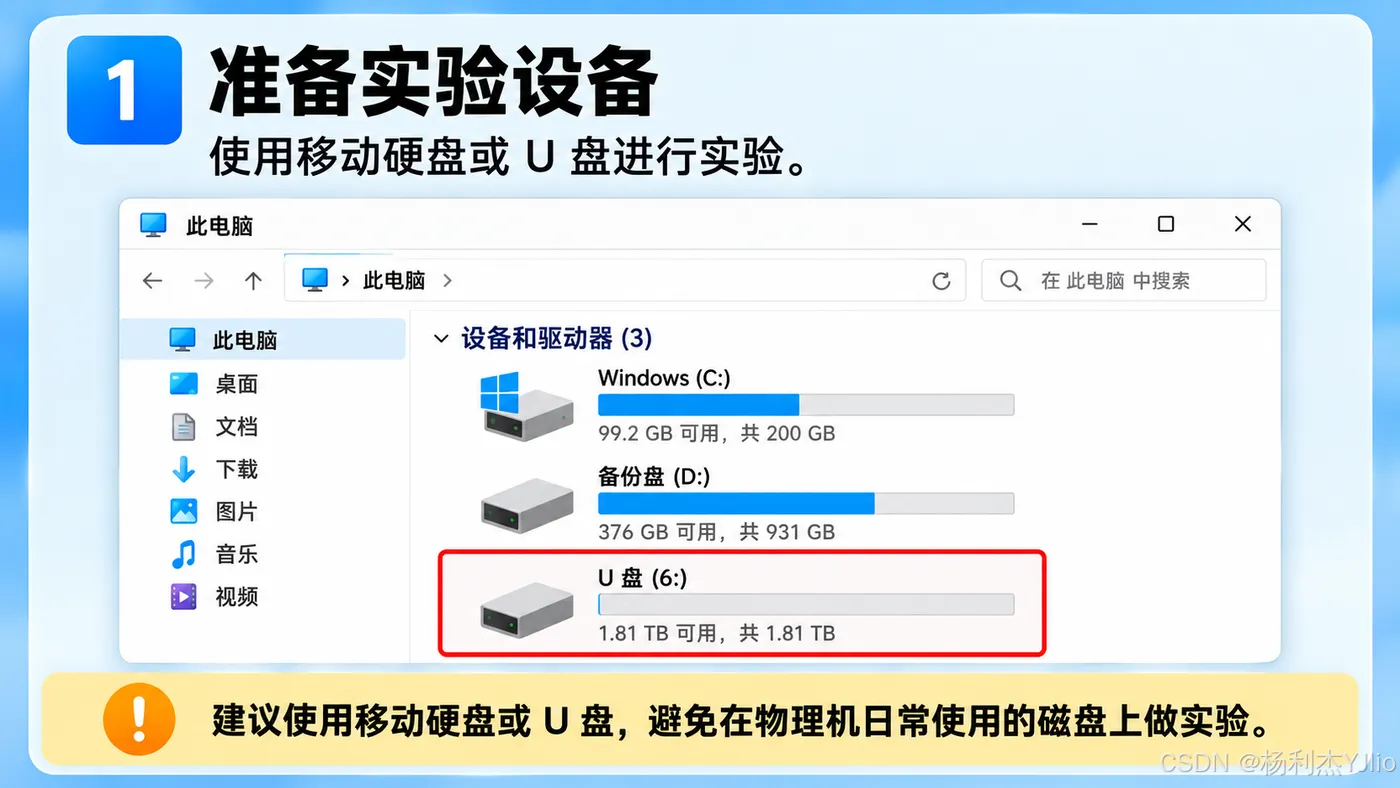
1. 连接并确认实验盘
将移动硬盘或 U 盘连接到宿主机,在“此电脑”和“磁盘管理”中确认设备可见。记录容量、分区数量以及已有数据情况。
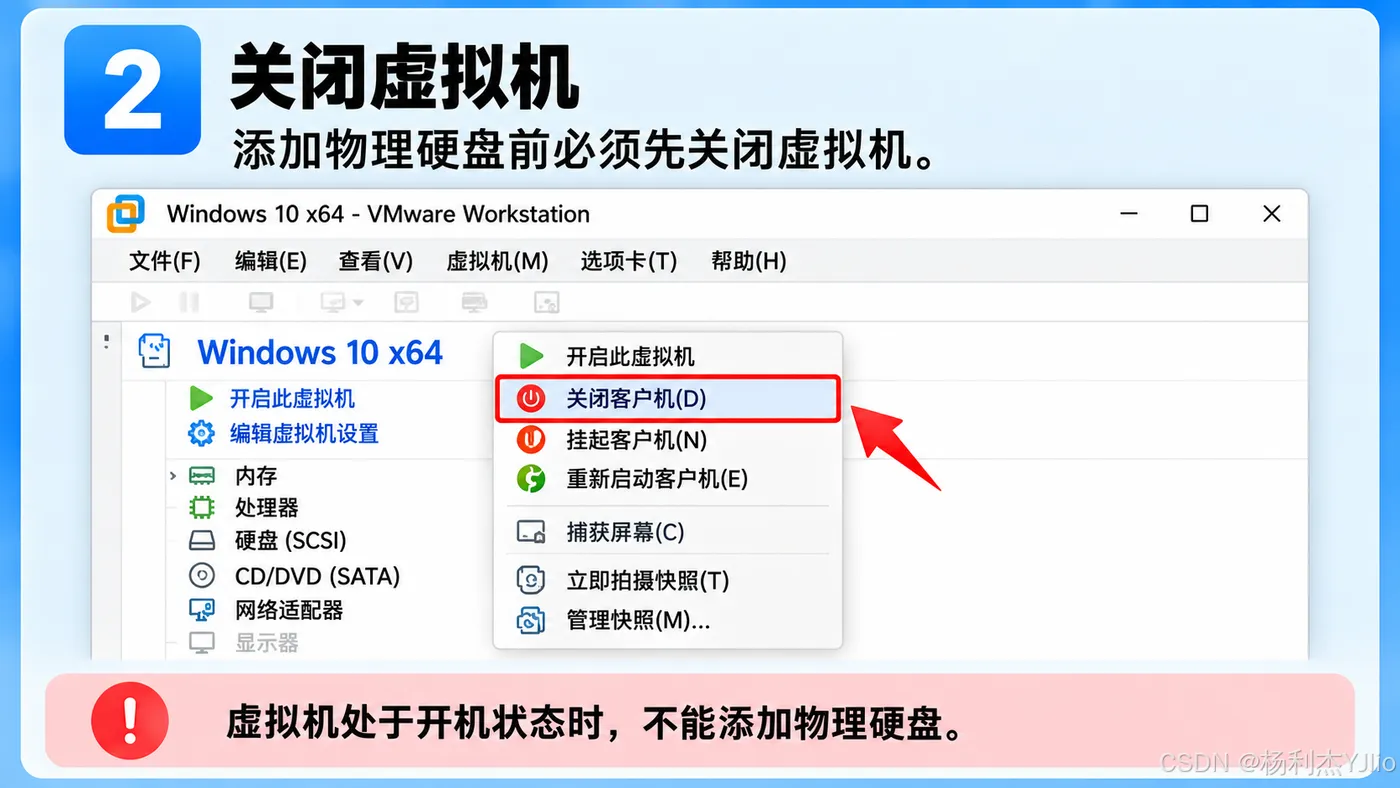
2. 完全关闭虚拟机
在 VMware Workstation 中选中目标虚拟机,执行关机并等待状态变为已关闭。不要在虚拟机运行或挂起时添加物理磁盘。
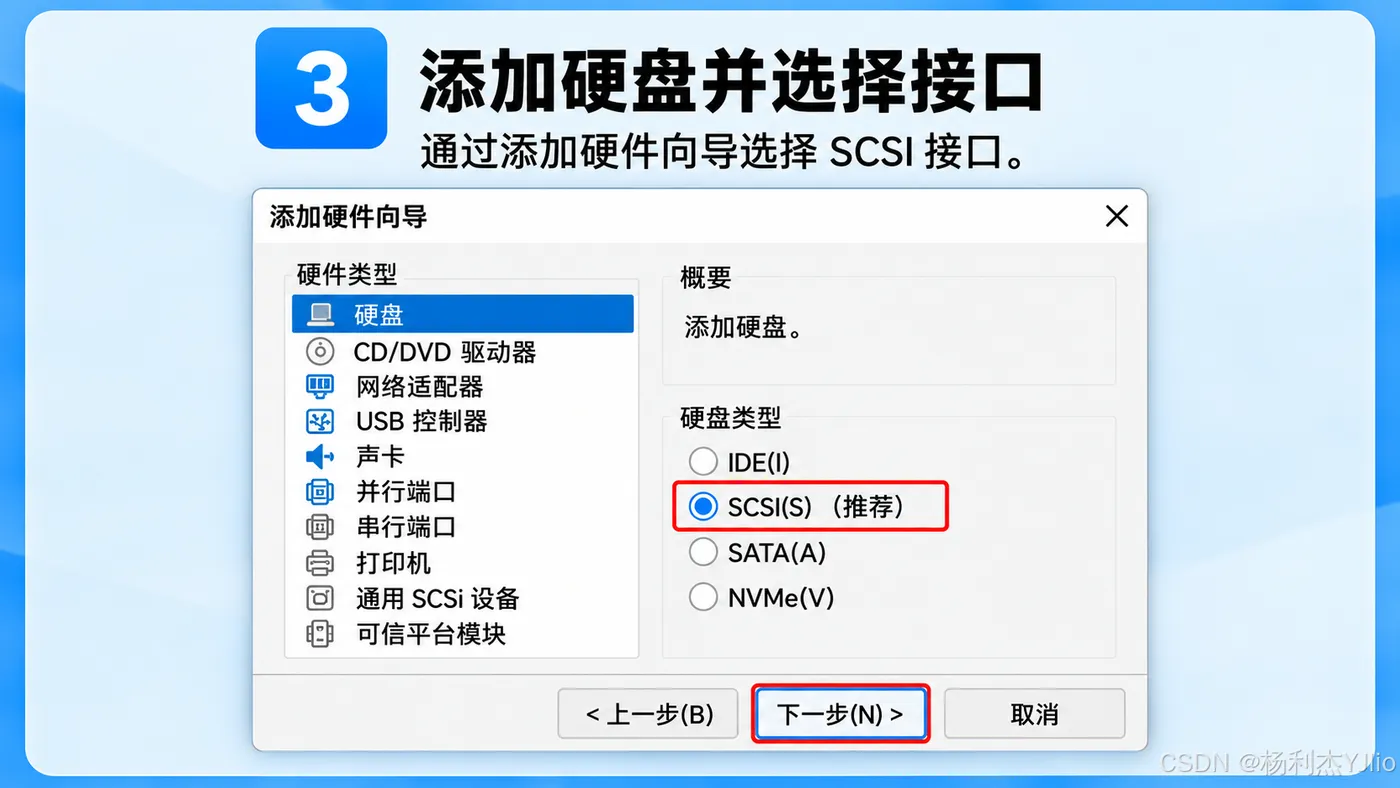
3. 添加硬盘并选择控制器
打开虚拟机设置,选择添加硬件并添加硬盘,然后按向导选择接口。本文示例使用 SCSI(推荐);如果虚拟机已有特定控制器配置,应以实际兼容性和界面提示为准,不要顺手改动其他硬件。
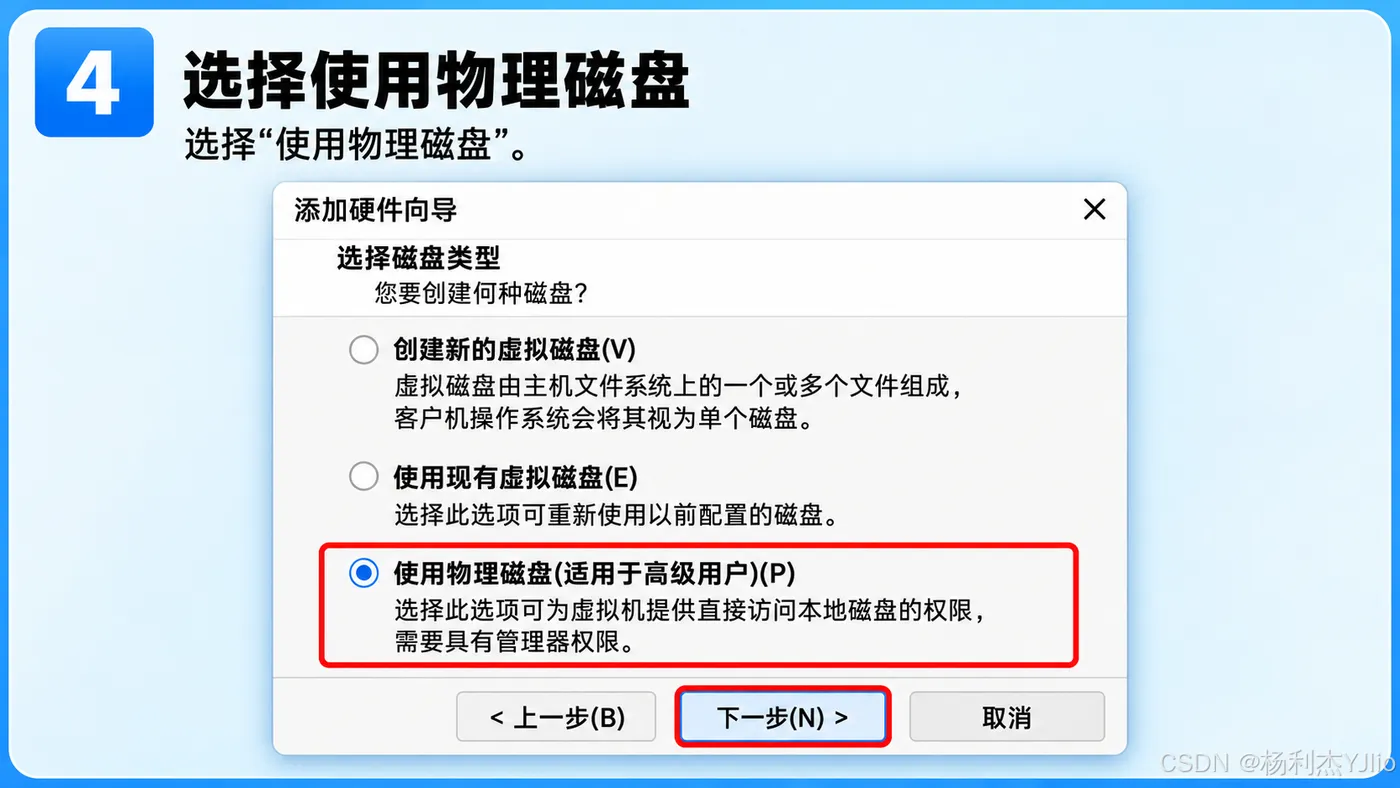
4. 选择“使用物理磁盘”
在磁盘类型页面选择 “使用物理磁盘(适用于高级用户)”。这一步创建的是物理磁盘映射,和新建一块由宿主机文件承载的普通虚拟磁盘不同。
5. 按设备信息核对目标盘
向导会列出可用的物理磁盘,例如 PhysicalDrive0、PhysicalDrive1 或 PhysicalDrive2。本文示例选中 PhysicalDrive2,并依据界面信息核对容量约 1863 GB、分区数为 1、设备路径为 \\.\PhysicalDrive2。
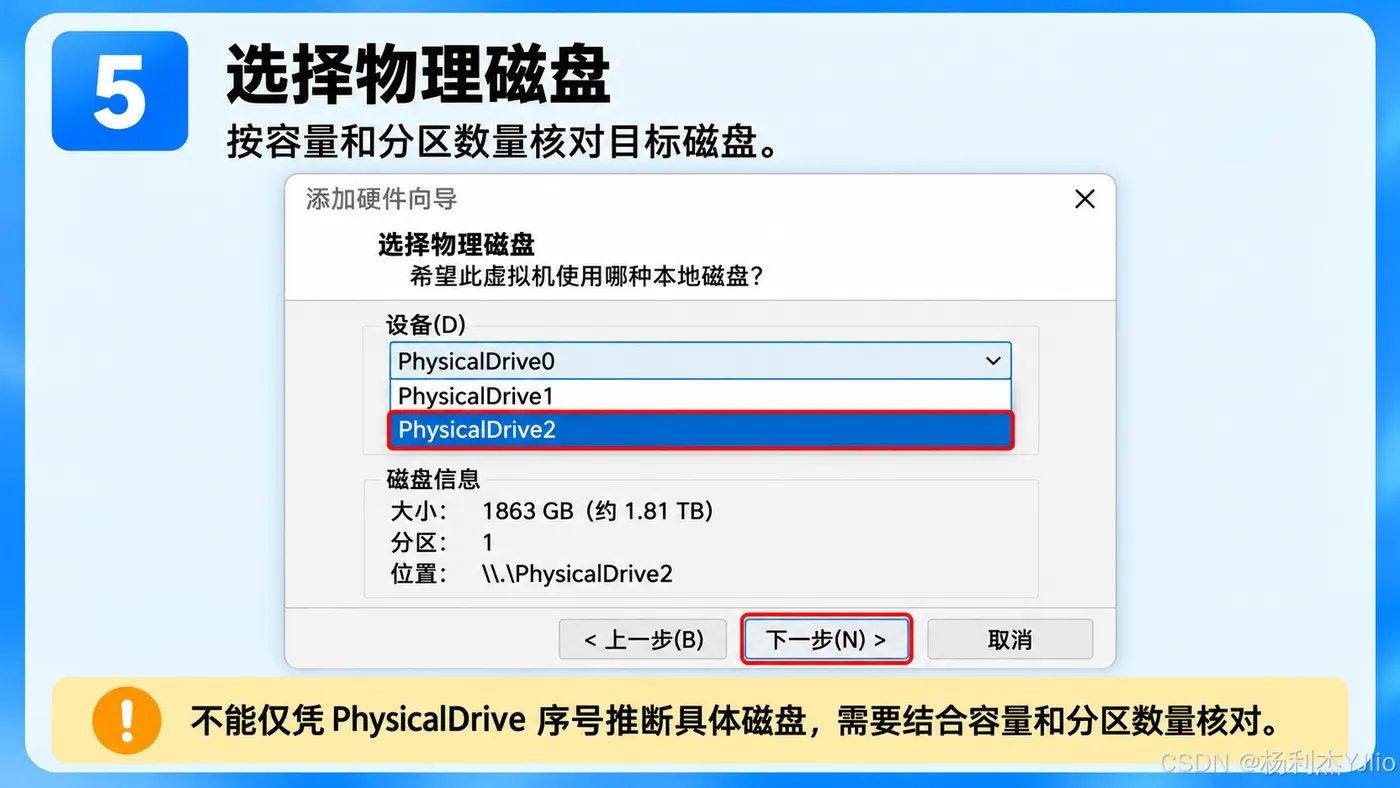
不要只凭编号点击下一步。先在宿主机“磁盘管理”中确认该编号对应的容量与分区布局,再回到向导核对。若信息对不上,取消向导重新确认。
6. 选择整盘或单个分区
向导通常允许选择整块磁盘或指定分区:
- 整个磁盘:客户机访问整块设备及其分区布局。
- 单个分区:只映射选定的分区。

本文示例选择“单个分区”。按实验目标选择范围;只需访问某个卷时,不要误选整盘。再次确认磁盘身份后再继续。
7. 指定映射文件并完成向导
按照提示为虚拟机指定 VMDK 文件,例如 Windows 10 x64.vmdk,然后完成向导。
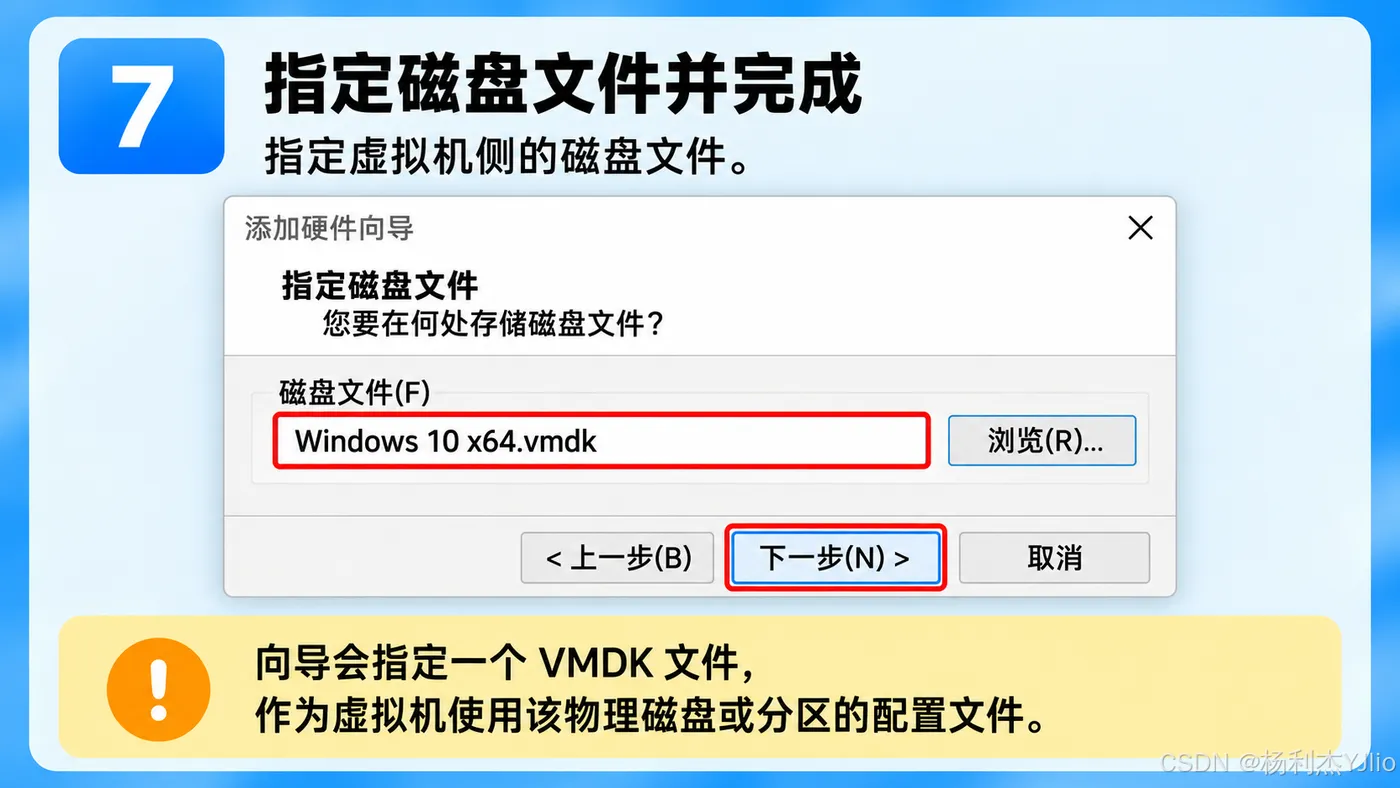
这里的 VMDK 用于描述虚拟机与物理磁盘或分区之间的映射关系;它不是把原盘数据复制出来的新虚拟磁盘。不要删除或移动该映射文件来代替“移除虚拟机硬件”的正常操作。
8. 启动客户机并验证
启动虚拟机,在 Windows 客户机中打开“此电脑”或“磁盘管理”,确认新增设备和容量符合预期。
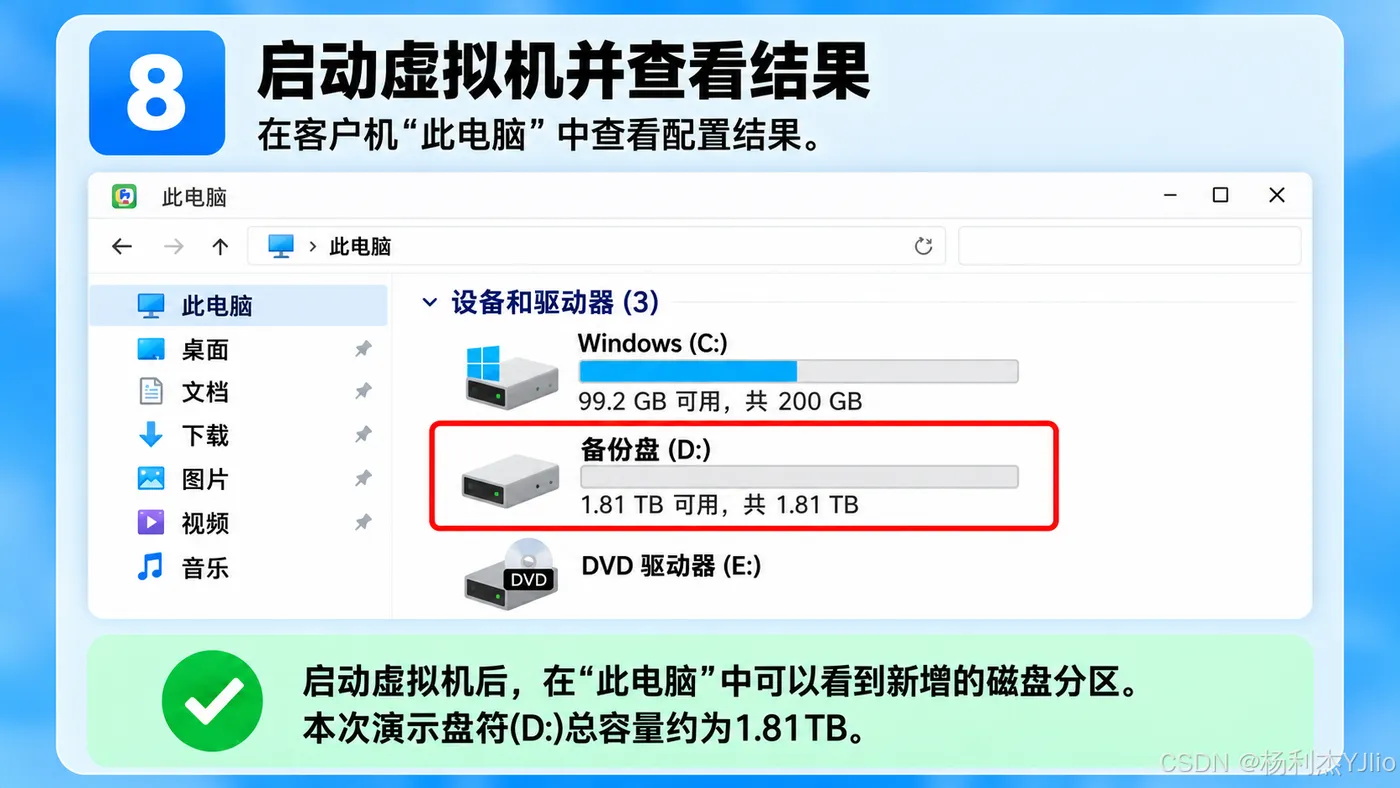
本文示例在客户机中看到“备份盘(D:)”,容量约 1.81 TB。盘符由客户机自行分配,实际结果可能是其他盘符;重点是确认设备容量、分区和文件系统均符合预期。
常见问题
找不到“使用物理磁盘”选项
确认虚拟机已完全关机,并检查当前 Workstation 版本、虚拟机设置及运行权限。不同版本的入口和措辞可能不同;以本机硬件添加向导为准。若功能仍不可用,先查看 VMware/Broadcom 官方支持说明及版本限制。
添加时提示磁盘正在使用
先关闭正在访问目标盘的程序,并确认宿主机没有备份、索引或其他任务占用相关卷。宿主机卷被占用可能导致 VMware 无法打开物理盘。不要通过反复重试或强制断开来绕过占用;先确认数据写入已结束并完成备份。
客户机里没有看到磁盘
依次检查虚拟机设置中是否保留了映射、选择的 PhysicalDrive 是否正确、映射范围是否符合预期,再到客户机“磁盘管理”中查看设备状态。遇到脱机、文件系统不支持或权限问题,应针对原因处理;不要为了让磁盘出现而直接初始化、格式化或重新分区。
为什么 PhysicalDrive 编号和盘符对不上?
PhysicalDriveX 标识物理设备;C:、D: 标识 Windows 分配给卷的盘符。一块物理磁盘可以包含多个分区和卷,因此二者没有固定的一一对应关系。请通过“磁盘管理”核实物理磁盘、分区与盘符的对应关系。
应该映射整块磁盘还是单个分区?
根据实验需要决定:需要检查整盘分区布局时考虑整盘映射;只需访问某个卷时考虑映射单个分区。选择范围前确认目标设备并备份数据。宿主机和客户机同时写入同一个文件系统可能造成损坏,因此不要把并发读写当作安全的共享方式。
总结
在 VMware Workstation 中映射移动硬盘的关键步骤是:关机、添加硬盘、选择物理磁盘、核对设备身份、确定映射范围,最后在客户机内验证。
最容易出错的环节是把 PhysicalDrive 编号误认为盘符,以及忽略宿主机与客户机对同一文件系统的并发访问风险。使用独立实验盘、先备份,再按容量和分区信息核对目标设备,可以显著降低误操作风险。
参考资料