一、前言:为什么选择阿里云ECS云服务器?
对于刚接触建站、开发或学习云计算的新手小白来说,面对市面上琳琅满目的云服务产品,往往一头雾水。而阿里云ECS云服务器作为国内市场占有率最高、生态最完善的云计算产品之一,凭借其稳定的性能、丰富的配置选项和完善的售后服务,成为了无数新手用户的首选。
本文将手把手教你从零开始,完成阿里云ECS云服务器的购买、配置和启动全流程,即使你是完全不懂技术的小白,也能轻松上手。无论你是想搭建个人博客、运行小程序、部署测试环境,还是学习Linux运维,这篇阿里云ECS云服务器购买教程都能帮你少走弯路。
二、购买前的准备工作
2.1 注册阿里云账号
在购买阿里云ECS云服务器之前,你需要先拥有一个阿里云账号。打开阿里云官网(www.aliyun.com),点击右上角"免费注册",使用手机号或邮箱完成注册。注册过程中需要进行实名认证,这是购买阿里云ECS云服务器的必要步骤,个人用户和企业用户都需要完成实名信息提交。
2.2 了解新手常见需求
不同的使用场景决定了你需要什么样的阿里云ECS云服务器配置。作为新手小白,常见的需求包括:
搭建个人博客/网站:推荐1核2G或2核4G的阿里云ECS云服务器
学习Linux操作:推荐1核2G入门级阿里云ECS云服务器
运行小型应用/小程序后端:推荐2核4G或2核8G的阿里云ECS云服务器
游戏服务器/多人联机:推荐4核8G或更高的阿里云ECS云服务器
2.3 预算规划
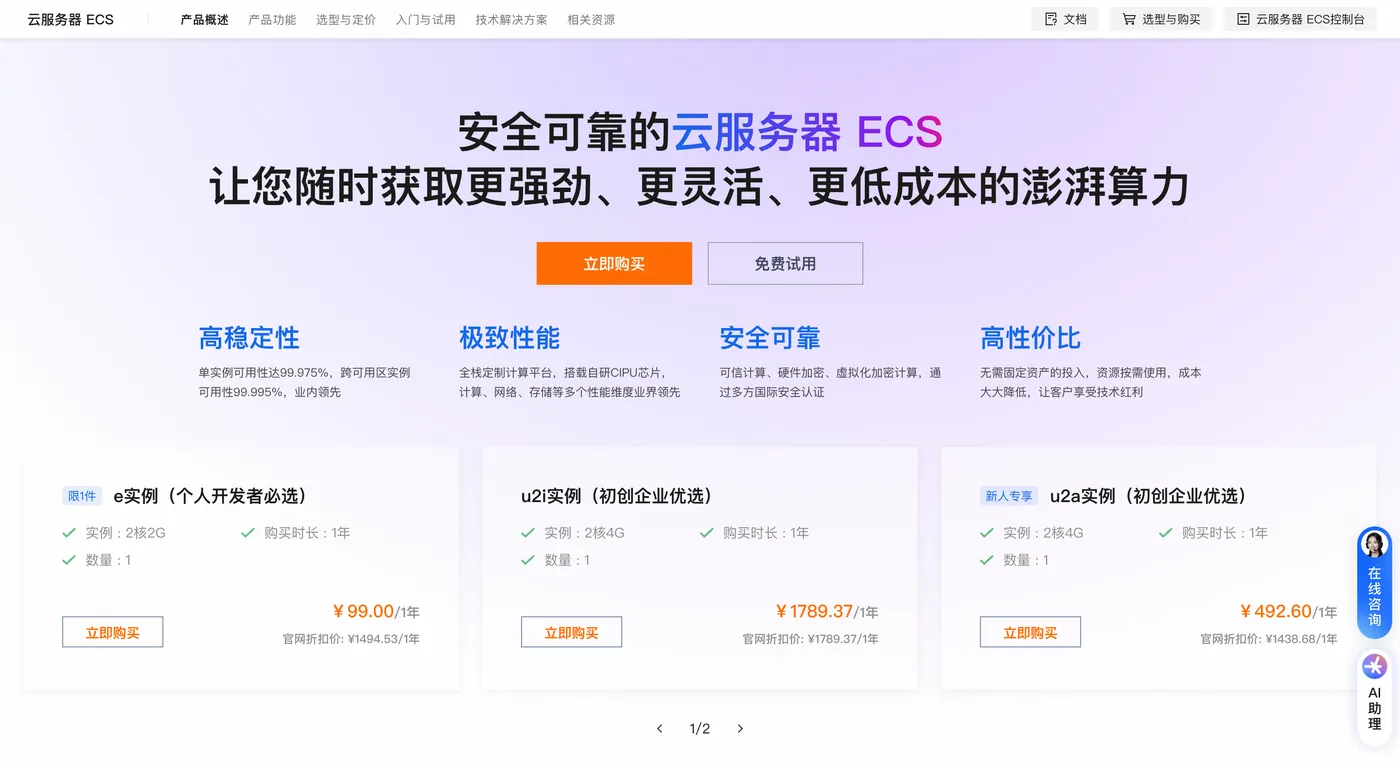
阿里云ECS云服务器的价格因配置、地域、带宽和购买时长而异。新手用户可以关注阿里云官网的"新人特惠"活动,通常能以极低的价格(如年付几十元到几百元不等)入手一台阿里云ECS云服务器。建议新手先从低配入手,等熟悉操作后再根据需求升级。
三、阿里云ECS云服务器购买实操全流程
3.1 登录并进入ECS控制台
完成实名认证后,登录阿里云官网,在顶部搜索栏输入"ECS"或直接在产品列表中找到"云服务器ECS",点击进入阿里云ECS云服务器管理控制台。在控制台首页,你可以清晰地看到"创建实例"的入口按钮。
3.2 选择地域和可用区
点击"创建实例"后,第一步是选择阿里云ECS云服务器的部署地域。地域的选择直接影响访问速度和网络延迟:
如果你的用户主要在中国大陆,建议选择离你最近的地域,如华东1(杭州)、华北2(北京)、华南1(深圳)等
如果你的业务面向海外,可以选择香港、新加坡、日本、美国等海外地域
每个地域下有多个可用区,一般选择默认即可
选择好地域后,你的阿里云ECS云服务器就会部署在对应的数据中心。
3.3 选择实例规格(CPU和内存)
这是阿里云ECS云服务器配置中最核心的部分。阿里云提供了多种实例规格系列:
规格系列
适用场景
推荐新手配置
共享型(如ecs.t6-c1m1.large)
入门级、学习测试
1核2G
计算型(如ecs.c6.large)
高性能计算
2核4G
通用型(如ecs.g6.large)
均衡性能
2核4G/2核8G
内存型(如ecs.r6.large)
大内存需求
2核8G/4核16G
对于新手小白,建议从共享型1核2G或通用型2核4G的阿里云ECS云服务器起步,性价比最高,完全能满足日常学习和小型项目的需求。
3.4 选择镜像(操作系统)
镜像决定了你的阿里云ECS云服务器运行什么操作系统。常见选项包括:
公共镜像:
CentOS 7.9 / CentOS 8
Ubuntu 20.04 / Ubuntu 22.04
Debian 10 / Debian 11
Windows Server 2019 / 2022
自定义镜像:适合有经验的用户
镜像市场:提供一键部署LAMP、LNMP、WordPress等环境的镜像
新手建议:如果你是学习Linux,选择CentOS 7.9或Ubuntu 20.04;如果你需要Windows环境,选择Windows Server 2019。通过镜像市场一键部署环境,能让你的阿里云ECS云服务器快速具备建站能力。
3.5 配置存储(系统盘和数据盘)
阿里云ECS云服务器的存储分为系统盘和数据盘:
系统盘:默认40GB起,对于大多数新手够用。如果选择Windows镜像,建议至少60GB
数据盘:可按需添加,按容量计费。如果有大量文件存储需求,可以额外挂载数据盘
如果你只是入门学习,系统盘默认容量即可满足阿里云ECS云服务器的基本需求。
3.6 配置网络和带宽
这一步非常关键,直接影响你的阿里云ECS云服务器的访问体验:
网络类型:选择"专有网络VPC"(推荐新手默认选择)
公网带宽:
按使用量计费:适合访问量不大的新手,0~5Mbps灵活调整
按固定带宽计费:适合需要稳定带宽的场景,如1Mbps、5Mbps等
新手通常选择1~3Mbps的阿里云ECS云服务器带宽即可
公网IP:默认会分配一个公网IPv4地址(按量付费),这样你就能通过IP直接访问你的阿里云ECS云服务器
3.7 设置登录凭证(密码或密钥)
为了安全登录你的阿里云ECS云服务器,你需要设置登录方式:
设置密码:自定义一个复杂密码(包含大小写字母、数字和特殊字符),这是最简单的方式
SSH密钥对:更安全的登录方式,适合有一定基础的用户。阿里云会自动生成或支持你上传密钥
新手建议:直接设置一个强密码即可,方便后续通过远程工具连接阿里云ECS云服务器。
3.8 设置实例名称和数量
给你的阿里云ECS云服务器取一个容易辨识的名称,比如"my-first-ecs"、"blog-server"等。如果你需要购买多台阿里云ECS云服务器做集群测试,可以在此处设置购买数量。新手一般购买1台即可。
3.9 确认订单并付款
所有配置完成后,系统会自动计算阿里云ECS云服务器的费用明细,包括:
实例规格费用(按月/按年)
公网带宽费用
存储费用
其他附加产品费用
检查无误后,选择购买时长(建议新手选择1个月先试用,或选择1年享受更大折扣),然后提交订单并完成支付。支持支付宝、微信、银行卡等多种支付方式。
付款成功后,你的阿里云ECS云服务器会在几十秒到几分钟内创建完成。
四、阿里云ECS云服务器创建后的初始配置
4.1 在控制台查看实例状态
创建成功后,回到阿里云ECS云服务器控制台,在"实例"页面可以看到你的新实例,状态显示为"运行中"。点击实例ID可以查看详细信息,包括公网IP地址、内网IP地址、配置详情等。
4.2 配置安全组规则
安全组相当于阿里云ECS云服务器的防火墙,控制哪些端口可以被外部访问。新手需要特别注意:
如果你要搭建网站,需要在安全组中开放80端口(HTTP)和443端口(HTTPS)
如果你要通过SSH远程连接,需要开放22端口
如果你要搭建数据库,可能需要开放3306端口(MySQL)
如果你搭建了其他应用,需要开放对应端口
操作方法:在实例详情页找到"安全组"→"配置规则"→"添加安全组规则",按需添加入方向规则。切记不要把所有端口都开放,以免阿里云ECS云服务器遭受攻击。
4.3 远程连接阿里云ECS云服务器
连接你的阿里云ECS云服务器有多种方式:
方式一:通过阿里云控制台远程连接
在实例详情页点击"远程连接",选择"Workbench远程连接"(Web终端),输入密码即可在浏览器中直接操作你的阿里云ECS云服务器,无需安装任何软件。这是最适合新手的方式。
方式二:通过SSH工具连接(Linux系统)
在本地电脑上使用:
Windows:下载安装MobaXterm、Xshell或使用Windows自带的PowerShell
Mac/Linux:直接打开终端,输入 ssh root@你的公网IP
方式三:通过远程桌面连接(Windows系统)
在本地电脑上打开"远程桌面连接"(mstsc),输入你的阿里云ECS云服务器公网IP和登录密码即可。
五、新手购买阿里云ECS云服务器的常见问题与避坑指南
5.1 新手最容易踩的5个坑
坑1:地域选错导致速度慢很多新手不注意地域选择,结果阿里云ECS云服务器部署在海外,国内访问慢如蜗牛。一定要根据用户群体选择合适的地域。
坑2:忘记开安全组端口买了阿里云ECS云服务器却发现网站访问不了?90%是因为安全组没有开放对应端口。搭建网站前务必先配好安全组规则。
坑3:带宽选太小如果你的网站有图片、视频等内容,1Mbps带宽可能不够用。建议至少选择3Mbps以上的阿里云ECS云服务器带宽。
坑4:买完不备份新手常常忽略快照功能。阿里云提供了自动快照和手动快照,建议定期给你的阿里云ECS云服务器打快照,防止数据丢失。
坑5:不了解续费规则有些新手特惠价只有首年优惠,第二年恢复原价。购买前一定要看清楚续费价格,避免被"割韭菜"。
5.2 如何省钱购买阿里云ECS云服务器?
善用新人特惠:首次注册用户可享受超低折扣
关注活动页面:阿里云经常有"上云采购季"、"双11"、"618"等促销活动
选择按年付费:通常比按月付费便宜很多
使用预留实例券:如果确定长期使用,预留实例能大幅降低阿里云ECS云服务器成本
合理选择配置:不要盲目追求高配,够用就好,后续可随时升级
六、阿里云ECS云服务器购买后的进阶建议
6.1 绑定域名
当你的阿里云ECS云服务器运行正常后,可以在阿里云购买或转入域名,并将域名解析到你的阿里云ECS云服务器公网IP上,这样就能通过域名访问网站了。
6.2 安装Web环境
通过镜像市场一键部署或手动安装:
LNMP(Linux + Nginx + MySQL + PHP)
LAMP(Linux + Apache + MySQL + PHP)
让你的阿里云ECS云服务器快速变成一台Web服务器。
6.3 配置HTTPS证书
为了安全,建议给你的阿里云ECS云服务器配置SSL证书。阿里云提供免费的SSL证书申请服务,通过控制台即可一键部署。
6.4 监控与运维
在ECS控制台开启"云监控"功能,实时监控你的阿里云ECS云服务器的CPU使用率、内存、磁盘、网络等指标,异常时及时收到告警通知。
6.5 弹性伸缩
当你的业务增长后,可以通过阿里云控制台随时升级阿里云ECS云服务器的配置(升配),或者增加实例数量(横向扩展),无需重新购买。
七、总结
购买阿里云ECS云服务器其实并不难,只要按照本文的步骤一步步操作,即使是零基础的新手小白也能在10分钟内完成从注册到实例创建的全流程。关键要点回顾:
✅ 注册并实名认证阿里云账号
✅ 根据需求选择合适的阿里云ECS云服务器配置(新手推荐1核2G或2核4G)
✅ 选择合适的地域、镜像、网络和带宽
✅ 设置安全组规则并开放必要端口
✅ 通过远程连接工具管理你的阿里云ECS云服务器
✅ 定期备份、监控,合理续费
阿里云ECS云服务器是你踏入云计算世界的第一步。从这里开始,你可以搭建网站、部署应用、学习运维、探索更多可能。希望这篇教程能帮助每一位新手小白顺利拥有属于自己的第一台阿里云ECS云服务器,开启你的云端之旅!
温馨提示:本文教程基于阿里云最新控制台界面编写,界面可能随版本更新有所变化,请以实际页面为准。如在购买阿里云ECS云服务器过程中遇到任何问题,可随时联系阿里云官方客服获取帮助。