JDK 17 也是常说的 Java 17,是目前企业项目里常见的 LTS 版本,很多公司的新项目从它起步,老项目升级也优先落到这个版本。
JDK 17 是 Java Development Kit 17 的简称,中文叫 Java 开发工具包 17。JDK 17 包含 JRE、javac 编译器、JVM,以及 jar、jshell、javadoc 等开发工具。装好 JDK 17,就能轻松编译、运行、打包 Java 程序。
JDK版本介绍
学 Java 第一步就是装 JDK,Java 几乎每半年就发布一个新版本,其中只有少数被定为 LTS(长期支持)版本。
LTS 版本会持续多年提供安全补丁和稳定性更新,适合正式项目和长期使用;非 LTS 版本(Current)功能最新但只维护到下一个版本发布,适合尝鲜不适合生产。
JDK 目前主要有 8、11、17、21、25 五个 LTS 版本,以及 26、27 两个非 LTS 版本。JDK 17 是 2021 年 9 月发布的 LTS,生命周期长,到现在仍是企业项目的主力。
| 版本 | 状态 | 发布时间 | 特点 | 建议使用场景 |
| JDK 8 | LTS,已停止公共更新 | 2014 年 3 月 | 经典稳定,Lambda、Stream 引入,大量老项目在用 | 维护存量老系统,不推荐新项目 |
| JDK 11 | LTS | 2018 年 9 月 | 模块化完善,移除 JavaEE 相关组件 | 过渡版本,新项目少见 |
| JDK 17 | LTS | 2021 年 9 月 | 密封类、文本块、强封装内部 API,支持 Apple Silicon | 当前主流,学习与企业开发首选 |
| JDK 21 | LTS | 2023 年 9 月 | 虚拟线程、模式匹配 for switch,性能更强 | 新项目、高并发服务端开发 |
| JDK 25 | LTS | 2025 年 9 月 | 最新 LTS,虚拟线程生态完善,结构化并发等新特性转正 | 新项目、追求最新 LTS 的开发者 |
| JDK 26 | 非 LTS,已被 27 取代 | 2026 年 3 月 | HTTP/3 支持、AOT 对象缓存 | 不建议新装 |
| JDK 27 | 最新正式版(非 LTS) | 2026 年 9 月 | 所有环境默认 G1 回收器、紧凑对象头默认开启 | 尝鲜、评估升级 |
选版建议:公司项目要求 Java 17 的,直接装 JDK 17;新项目没有历史包袱,可以上 JDK 25(最新 LTS);高并发服务想用虚拟线程,选 JDK 21 或 25;维护老系统、跑老教程,按原版本装 8 或 11;想尝鲜新特性,装 JDK 27。
JDK17下载
JDK 17 目前的最新版是 17.0.20.1:JDK 17安装包(源自官网,Windows+macOS+Linux)
| 安装包名称 | 对应平台(适用场景) | 格式说明 |
| jdk-17_windows-x64_bin.exe | Windows x64(主流 Windows 电脑,推荐) | 安装程序,双击即可安装,最省事 |
| jdk-17_windows-x64_bin.zip | Windows x64(主流 Windows 电脑) | 压缩包,解压后配置环境变量即可用 |
| jdk-17_windows-x64_bin.msi | Windows x64(企业批量部署) | MSI 安装包,适合批量部署和管理 |
| jdk-17_macos-aarch64_bin.dmg | macOS Arm 64(Apple Silicon 芯片 Mac) | 安装包,双击按提示安装 |
| jdk-17_macos-x64_bin.dmg | macOS x64(Intel 芯片 Mac) | 安装包,双击按提示安装 |
| jdk-17_linux-x64_bin.deb | Linux x64(Debian/Ubuntu 系发行版) | Debian 包,用 dpkg/apt 安装 |
| jdk-17_linux-x64_bin.rpm | Linux x64(RedHat/CentOS/Fedora 系发行版) | RPM 包,用 rpm/yum 安装 |
| jdk-17_linux-aarch64_bin.rpm | Linux Arm 64(ARM 架构服务器) | RPM 包,用 rpm/yum 安装 |
JDK17安装(Windows)
JDK 17 的正式版、17.0.1 到 17.0.20.1,安装过程是完全一样的,这里以最新版为例。
1)安装版(msi/exe)
双击 exe 安装包启动安装程序:
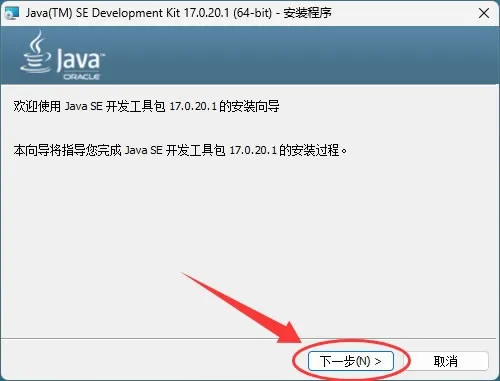
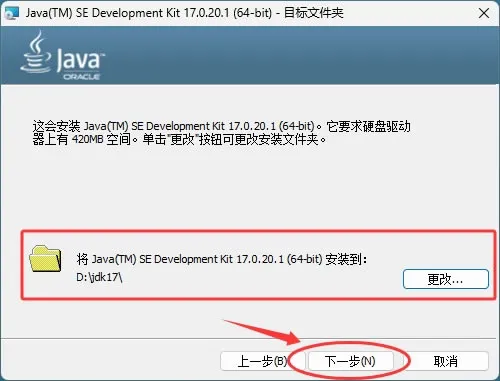
默认安装到 C 盘,这里我将其安装到了其他非系统盘(D:\JDK17\)。注意,安装路径一定要记住,不要搞丢,后面配置需要用到:
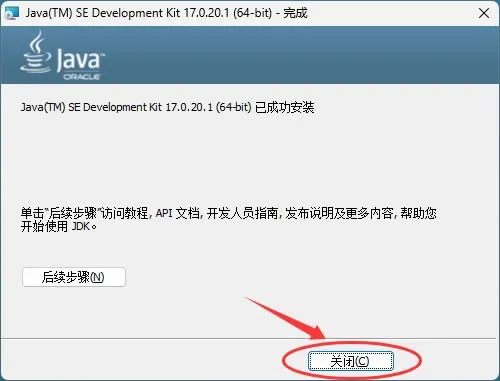
等待安装完成:
2)免安装版(zip)
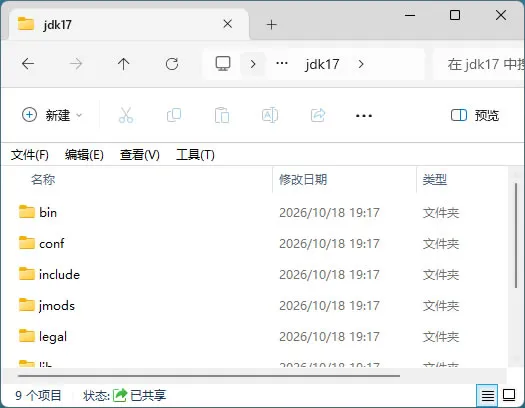
把 ZIP 包解压到固定目录,比如 D:\jdk-17。解压后目录里应该能看到 bin、conf、lib、jmods 这些文件夹:
JDK17环境变量配置(重要步骤)
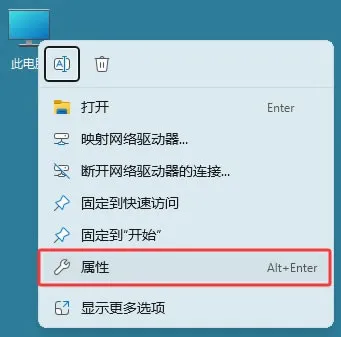
1)右键点击"此电脑"或"计算机",选择"属性":
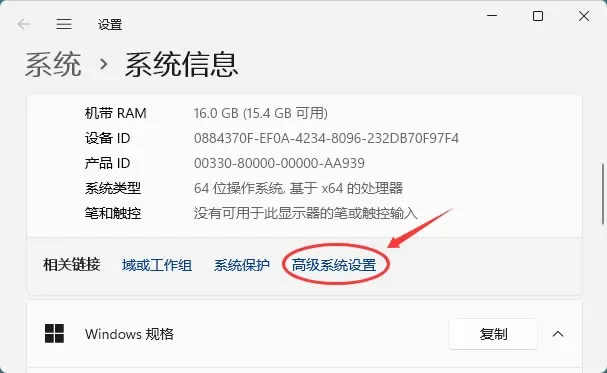
2)然后点击"高级系统设置":
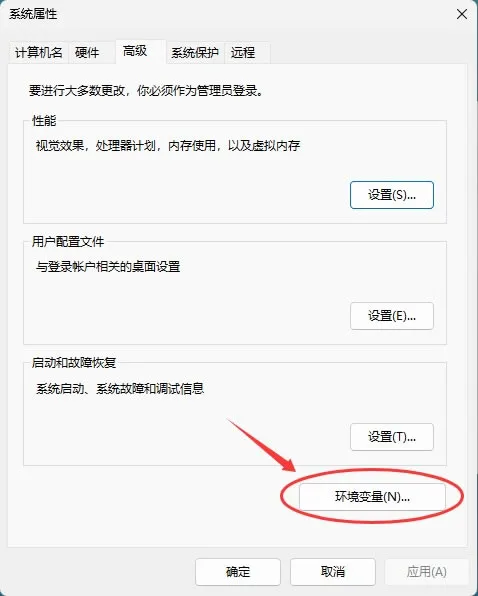
3)在系统属性窗口中,点击"环境变量"按钮。
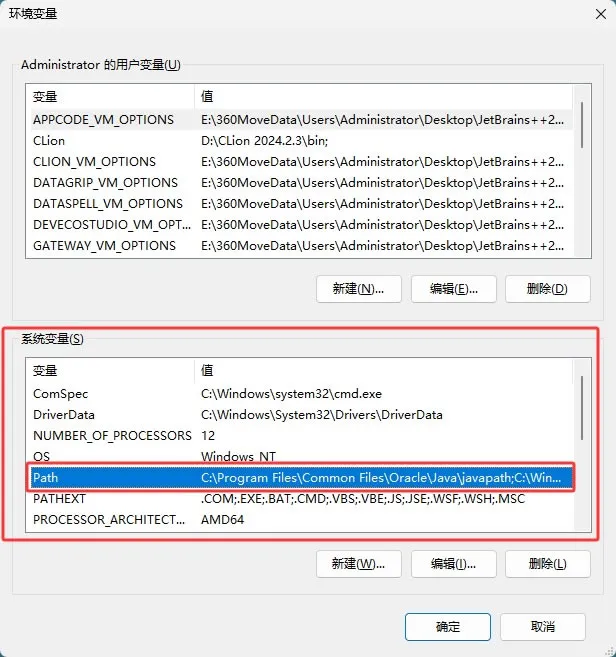
4)在系统变量部分,找到并选中"Path"变量,点击"编辑"。
5)点击"新建",添加 JDK 的 bin 目录路径,我的是 "D:\JDK17\bin"。
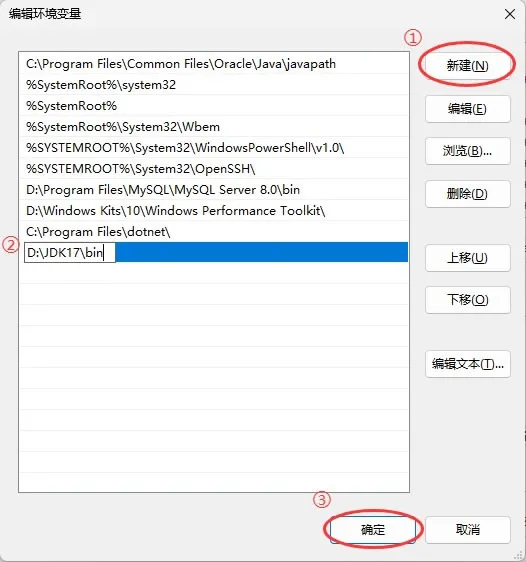
6)点击"确定"保存所有更改。
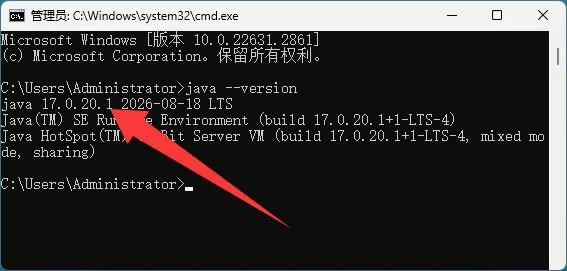
7)验证安装是否成功。按组合键 Win+R,输入cmd打开命令提示符(cmd),输入"java -version"和"javac -version",如果显示 JDK 17 的版本信息,说明安装和配置成功。
JDK17基础使用
安装配置完成后,你可以开始编写和运行第一个Java程序了。下面是一个简单的示例:
1)创建一个文本文件,命名为"HelloWorld.java"。
2)用文本编辑器打开这个文件,输入以下代码:
public class HelloWorld {
    public static void main(String[] args) {
        System.out.println("Hello, World!");
    }
}
3)保存文件,注意文件名必须与类名一致(HelloWorld.java)。
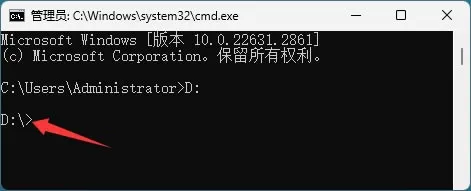
4)打开命令提示符或终端,切换到文件所在目录,比如我将 .java 源文件放到了 D 盘:
5)编译Java程序:输入命令"javac HelloWorld.java"。如果编译成功,会生成一个"HelloWorld.class"文件。

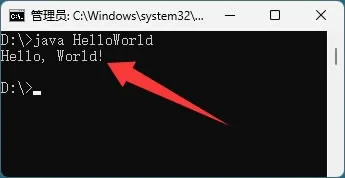
6)运行Java程序:输入命令"java HelloWorld"。如果一切正常,你会看到输出"Hello, World!"。
虽然可以用文本编辑器和命令行开发Java程序,但对于实际项目,建议使用专业的集成开发环境(IDE):
- IntelliJ IDEA:目前最流行的Java IDE,功能强大,社区版免费。
- Eclipse:老牌的Java IDE,完全免费,插件丰富。
- VS Code:轻量级编辑器,通过Java扩展包支持Java开发。
这些IDE提供了代码自动补全、调试、版本控制、项目管理等功能,可以大大提高开发效率。
JDK17新手常见问题
1)Path 里加的是 JDK 的 bin 目录,比如 D:\Java\jdk-17\bin,不是 JDK 根目录。只写 D:\Java\jdk-17 会找不到 java 命令。
2)Path 里新 JDK 的 bin 目录要放在旧版本前面。电脑里装过多个 JDK 时,命令行按 Path 从上往下找,旧版本排在前面就会先命中旧版本。
3)配置好环境变量,必须重开命令行窗口。已经打开的 CMD、PowerShell、VS Code 终端读的还是启动时的旧值,不重开怎么改都不生效。
4)多版本共存靠 Path 里的先后顺序切换。装 JDK 8 和 JDK 17 时,两个装到不同目录,用哪个就把哪个的 bin 目录放到 Path 最前面,别把两个 bin 同时留在 Path 里。
5)jar 不是 JDK。.jar 是打包好的 Java 程序或类库,用 java -jar 运行;JDK 是开发工具包,用来编译和打包。
6)java 能用,javac 不能用:装的是 JRE,不是 JDK;或者 Path 指到了 JRE 的 bin 目录。
7)要不要装多个 JDK:只做一个项目,装 JDK 17 就够;要维护老项目、跑老框架,再装 JDK 8 或 11。装多个不影响,关键是 Path 里只保留当前要用的那个 JDK 的 bin。