很多人天天敲 VSCode,写了几年代码,却从来没发现:代码补全的 Enter 和 Tab,根本不是同一个功能。看似都是“选中补全项”,背地里一个是插入、一个是替换,逻辑完全不同。更有意思的是:这套我们天天在用的 VSCode 潜规则,其实是一场“复古传承”,背后藏着编辑器二十年的进化历史。
而我使用了5年Vscode,其实也一直不知道,知道一次偶然的机会看到项目经理展示了这丝滑一招
早期 VSCode 的“粗暴”补全
VSCode 刚诞生时其实非常简陋,补全逻辑粗暴又单一:只有 Enter 插入,完全没有替换能力。如果你光标后面有旧变量、残留字符,补全后就会出现“新旧代码叠在一起”的尴尬局面,只能手动删字符,非常拖累编码节奏。
当时大量从 IDEA 转 VSCode 的开发者疯狂吐槽,因为老牌 IDE 早已拥有一套成熟、经典的补全体系。
一场来自二十年前的“键盘遗产”
早在 2000 年初,IntelliJ IDEA 就借鉴了 Unix 时代 Emacs、SlickEdit 的键盘交互思想,定下行业沿用至今的标准:Enter 负责新增插入,Tab 负责原地替换。
VSCode 官方最终采纳社区建议,完整复刻了这套经典逻辑,补齐了短板。但 VSCode 并没有无脑照搬,而是做了一次“现代化升级”。
vscode可视化显示当前补全项支持的模式:Insert(插入) / Replace(替换)
Enter = Insert 向后追加;shift enter = Replace 覆盖后面已有的字符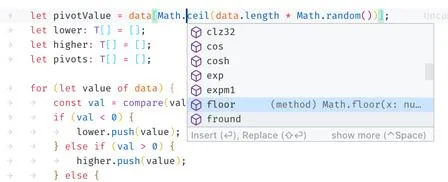
vscode的替换没有使用idea的tab,而是使用快捷键shift enter。
这里也顺嘴提一句新版的vscode弹出自动补全的快捷键已经不是ctrl space了,因为这个快捷键再win/linux已经是一个非常常用的切换输入法的快捷键,vscode也终于听劝改成了ctrl i。
但是后来ai来了,这个快捷键就被占用了,现在没有专门的触发自动步枪的快捷键,需要自己手动设置,我设置的是 alt /
vscode在这块还有一个智能小技巧值得说下
当弹出建议列表之后,你可以移动光标,来获得不同的建议列表
比如再css里面
当干部再right后面的时候,弹出的建议是
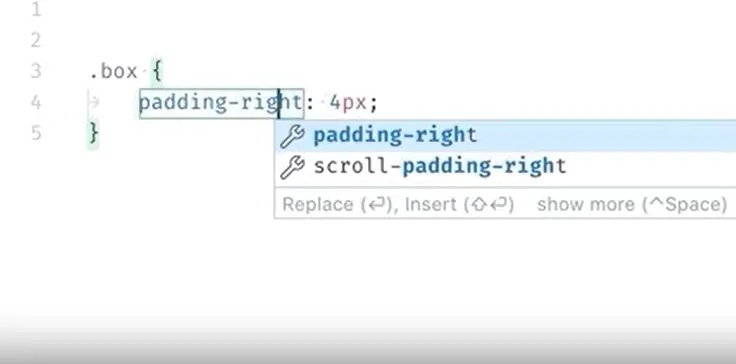
当你把光标往前移动
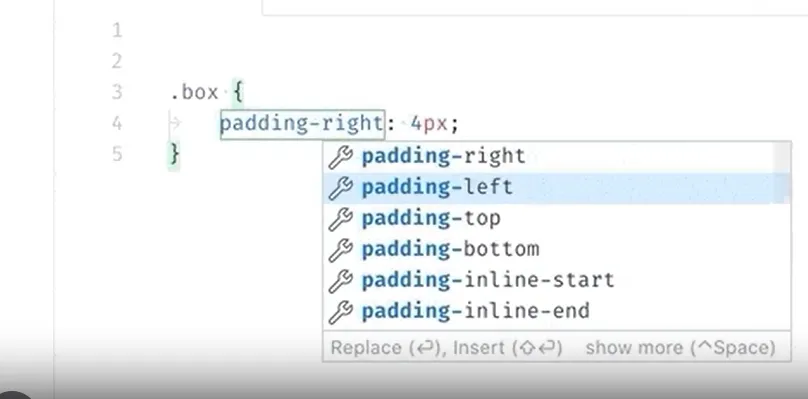
你就能看到新的建议列表,这也许是你最想要的建议
老牌 IDE 一直是“硬核沉默模式”,只会默默执行功能,完全不给任何界面提示,新手全靠踩坑自学、老玩家全靠肌肉记忆。
VSCode 则主打人性化、低门槛。为了更大的灵活性,VSCode 悄悄加入了一个隐藏配置:editor.suggest.showStatusBar。开启后,补全弹窗底部会多出一条状态栏,直白显示 Insert 插入模式 还是 Replace 替换模式。
这一步看似微小,却是现代编辑器设计理念的碾压:老牌 IDE 信奉“专业开发者本该默认懂规则”,而 VSCode 选择把隐性的潜规则显性化。不用死记硬背、不用踩坑试错,界面直接告诉你当前补全逻辑,极大降低新手学习成本。
放到今天来看,这依然是 VSCode 最聪明的设计之一。它继承了二十年行业沉淀的成熟交互逻辑,又用可视化细节优化体验,兼顾老开发者的操作习惯和新手的学习门槛。
小小的 Enter、Tab 差异,不仅是编码效率的细节,更是 VSCode 能碾压一众编辑器、成为国民编辑器的核心原因:懂用户,更懂细节。