只要工作里用到 Java,JDK 25 就是绕不开的一套工具,它是目前最新的 LTS(长期支持版),新项目从它起步,老项目升级也优先考虑它。
JDK 25 是 Java Development Kit 25 的简称,中文叫 Java 开发工具包 25,也就是常说的 Java 25。JDK 25 属于长期支持版,包含 JRE、javac 编译器,以及 jar、jshell、javadoc 等开发工具。装好 JDK 25,编译、运行、打包 Java 程序都能在命令行完成。
接下里就带领大家把 JDK 25 的安装、环境变量和使用彻底搞清楚,图文并茂,全程实测,新手照着做就能轻松搞定。
JDK版本介绍
JDK 目前主要有 8、11、17、21、25 五个 LTS 版本,以及 26、27 两个非 LTS 版本。
| 版本 | 状态 | 发布时间 | 特点 | 建议使用场景 |
| JDK 8 | LTS | 2014 年 3 月 | Lambda、Stream 引入,老项目存量大 | 维护老系统,不推荐新项目 |
| JDK 11 | LTS | 2018 年 9 月 | var 类型推断、HTTP Client、模块化 | 老项目、课程考试指定版本 |
| JDK 17 | LTS | 2021 年 9 月 | records、密封类、文本块 | 企业项目主流,Spring Boot 3 最低要求 |
| JDK 21 | LTS | 2023 年 9 月 | 虚拟线程、record 模式、switch 模式匹配 | 高并发服务、稳定生产 |
| JDK 25 | 最新 LTS | 2025 年 9 月 | 作用域值、模块导入声明、紧凑源文件、灵活构造函数体 | 新项目、生产环境 |
| JDK 26 | 非 LTS,已被 27 取代 | 2026 年 3 月 | HTTP/3 支持、AOT 对象缓存 | 不建议新装 |
| JDK 27 | 最新正式版(非 LTS) | 2026 年 9 月 | 所有环境默认 G1 回收器、紧凑对象头默认开启 | 尝鲜、评估升级 |
新项目直接上 JDK 25;公司项目已经在 17、21 上跑的,跟着框架要求走;只维护老系统、跑老教程,按原版本装 8 或 11;想试最新语法和预览特性,直接装 JDK 27。
JDK25下载
JDK25安装包下载地址:JDK25安装包(官网正版,Windows+Linux+macOS)
JDK25安装
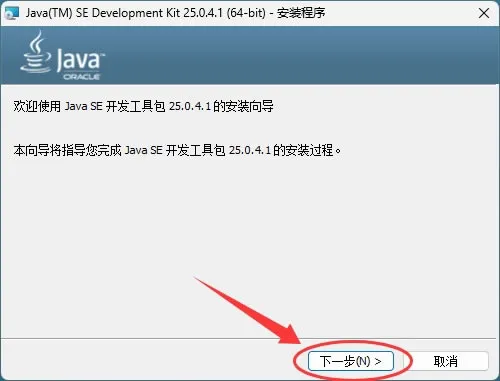
1)双击 exe 启动安装:
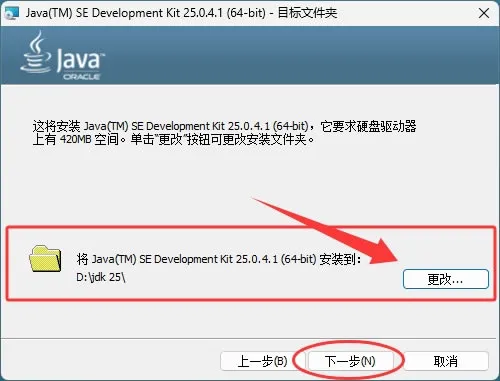
2)建议你把JDK安装到D盘或者其他非系统盘,这样可以避免占用C盘空间。安装路径最好不要包含中文或特殊字符,免得后面配置环境变量时出问题。
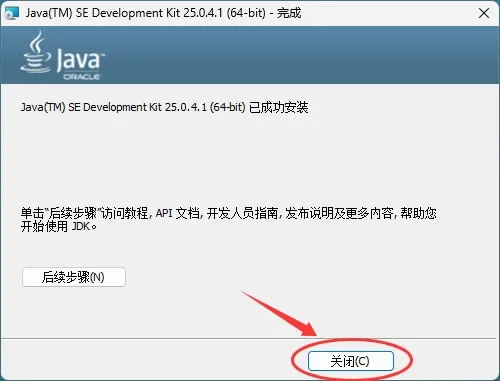
3)等待安装完成:
JDK25配置环境变量(非常重要)
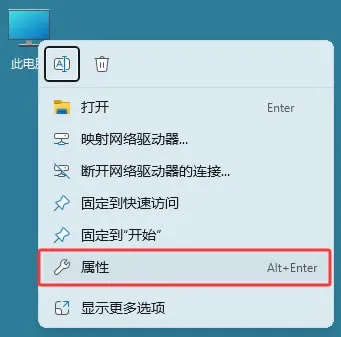
1)右键点击"此电脑"或"计算机",选择"属性":
2)然后点击"高级系统设置":
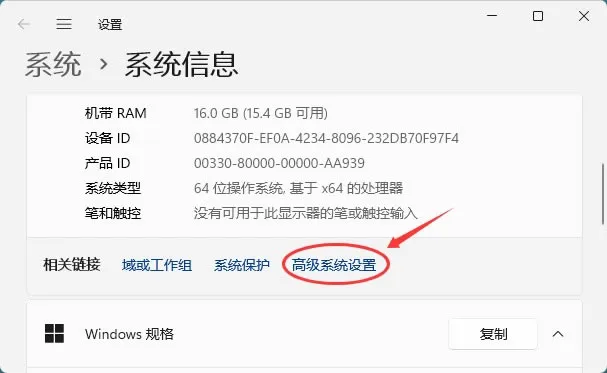
3)在系统属性窗口中,点击"环境变量"按钮:
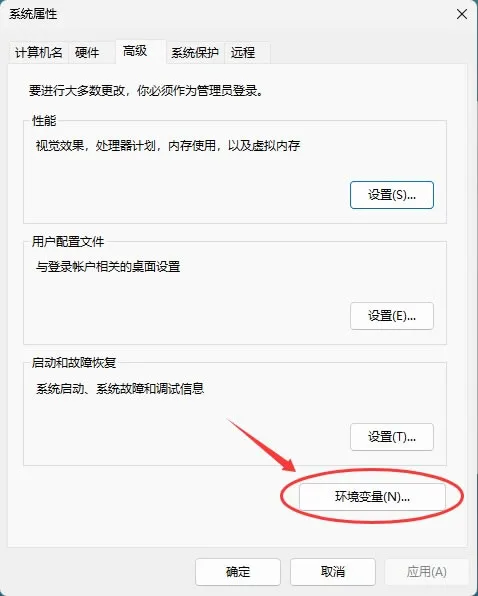
4)在系统变量部分,找到并选中"Path"变量,点击"编辑":
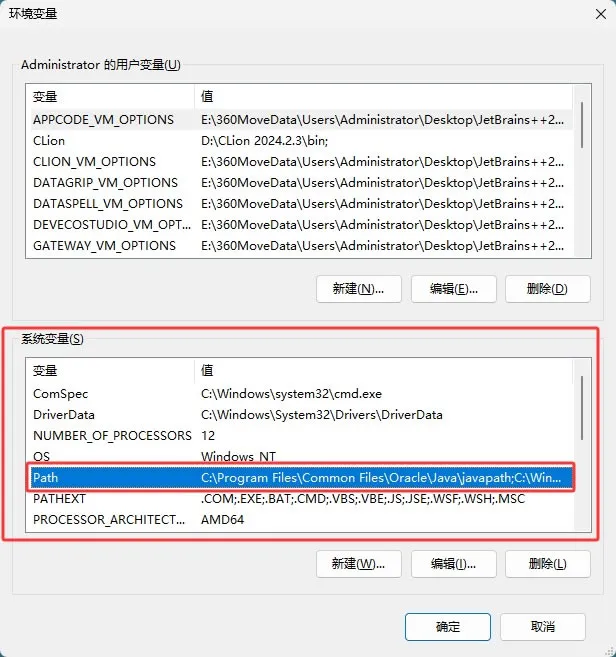
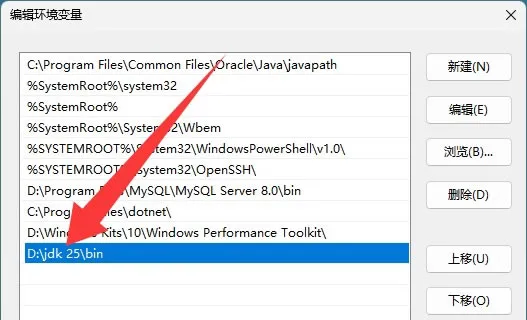
5)点击"新建",添加 JDK 的 bin 目录路径,我的是"D:\jdk 25\bin":
6)点击"确定"保存所有更改。
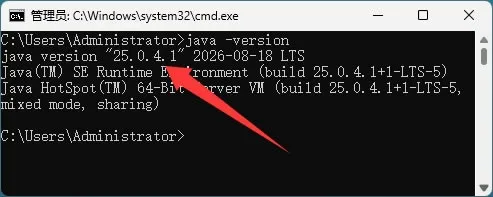
7)验证安装是否成功。按组合键 Win+R,输入cmd打开命令提示符(cmd),输入"java -version"和"javac -version",如果显示JDK 25的版本信息,说明安装和配置成功。
JDK25基础使用
接下来创建一个简单的测试程序。在电脑桌面上新建一个文件夹,在文件夹里新建一个 txt 文件,写入下面的代码:
public class TestJDK25 {
    public static void main(String[] args) {
        System.out.println("JDK25 is working!");

        // JDK25的新特性示例:模式匹配
        Object obj = "Hello, JDK25";
        if (obj instanceof String s) {
            System.out.println("String length: " + s.length());
        }
    }
}
将文件名改为 TestJDK25.java,注意文件的后缀名要改为 java:
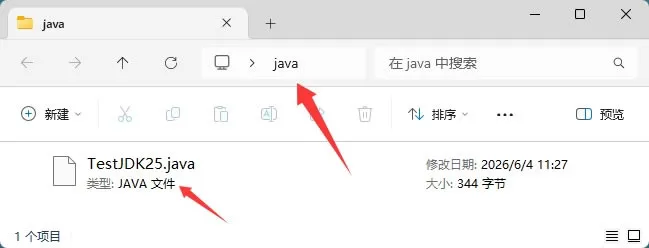
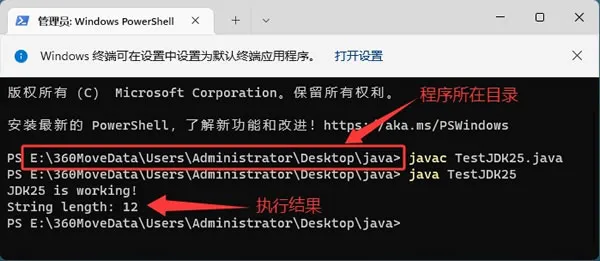
在文件夹里,鼠标右键选择“在终端中打开”。当然,你也可以在 CMD 命令行里手动进入程序所在的目录(我这里是 Java 文件夹):

先执行 javac TestJDK25.java 命令编译程序,再执行 java TestJDK25 命令执行程序。如果看到输出结果,说明 JDK25 已经可以正常编译和运行 Java 程序了。
JDK25新手常见问题和注意事项
1)如果运行 java 命令时提示"command not found"或"不是内部或外部命令",说明环境变量配置有问题,检查 Path 变量是否包含了 JDK 的 bin 目录。
2)Path 里加的是 JDK 的 bin 目录,比如 D:\jdk 25\bin,不是 JDK 根目录。只写 D:\jdk 25 会找不到 java 命令。
3)Path 里新 JDK 的 bin 目录要放在旧版本前面。电脑里装过多个 JDK 时,命令行按 Path 从上往下找,旧版本排在前面就会先命中旧版本。
4)改完环境变量必须重开命令行窗口。已经打开的 CMD、PowerShell、VS Code 终端读的还是启动时的旧值,不重开怎么改都不生效。
5)装完不要随意改目录名。改了要同步改 Path 里的路径,不然命令行和 IDE 都会找不到 JDK。
6)jar 不是 JDK。.jar 是打包好的 Java 程序或类库,用 java -jar 运行;JDK 是开发工具包,用来编译和打包。
7)java 能用,javac 不能用:装的是 JRE,不是 JDK;或者 Path 指到了 JRE 的 bin 目录。重新装 JDK,把 JDK 的 bin 目录加进 Path。
8)要不要装多个 JDK:只学 Java、做一个项目,装 JDK 25 就够;要维护老项目、跑老框架,再装 JDK 17 或 21。
9)JDK 25 和 JDK 27 怎么选:JDK 25 是 LTS,适合生产和长期维护;JDK 27 是最新非 LTS,只适合尝鲜和评估新特性,别放到生产环境。