
着急下载的小伙伴请直接转到:VMware Workstation 虚拟机官网最新稳定版安装包
VMware Workstation 是一款高效的桌面虚拟机软件,能让用户在单台物理机上同时运行多个不同的操作系统。每个虚拟的系统都拥有独立的磁盘分区和数据配置,因此完全不用担心会影响到自己真实物理机中原本的数据。
VMware Workstation 创建的虚拟机(简称为“VMware 虚拟机”)还支持实时快照、虚拟网络、文件拖放传输以及网络安装等方便实用的功能。用户还可以将多台虚拟机连接成一个专用的局域网,使用起来方便极了。
下载 VMware Workstation
下载链接:VMware Workstation 虚拟机官网最新稳定版安装包下载
VMware Workstation 安装
1) 双击安装包“VMware-workstation-full-17.6.4-24832109.exe",等待两三秒,就能看到下面的画面 :
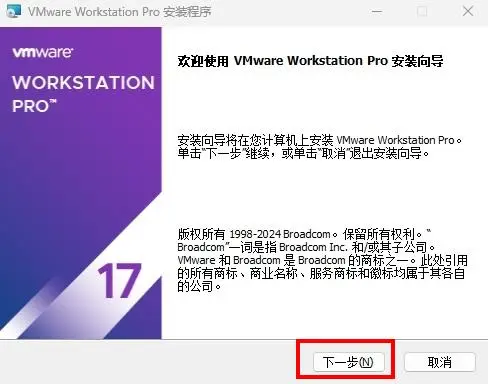
2) 在接下来出现的虚拟机安装向导界面中,单击“下一步”:
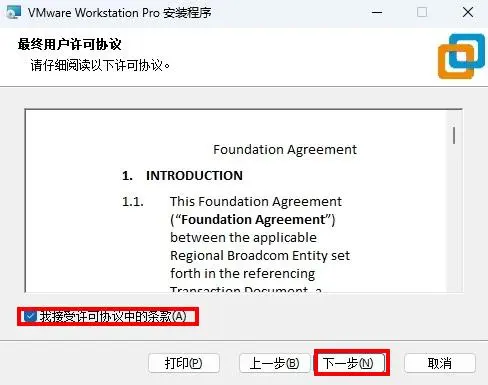
3)选中“我接受许可协议中的条款”复选框,然后单击“下一步”:
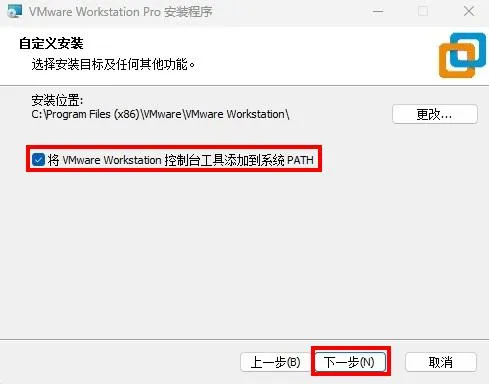
4)在安装虚拟机软件时,一般无须修改安装路径。如果你担心 C 盘容量不足,则可以考虑修改安装路径,将其安装到其他位置。然后选中“将 VMware Workstation 控制台工具添加到系统 PATH”,这样可以直接在命令行中调用 VMware 命令工具,而不用写完整路径了, 然后单击 “下一步”:
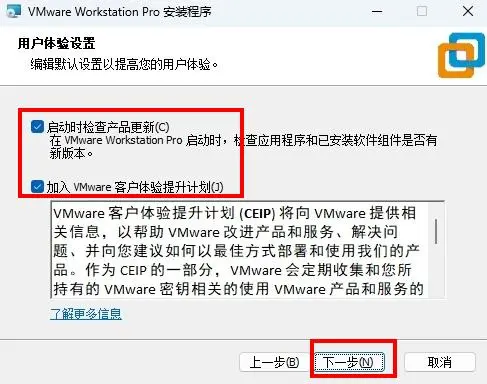
5)根据自身情况适当选择“启动时检查产品更新”与“加入 VMware 客户体验提升计划”,然后单击 “下一步”:
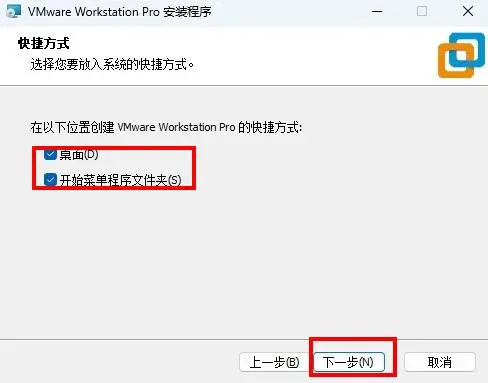
6)为了方便今后更便捷地找到虚拟机软件的图标,选中“桌面”与“开始菜单程序文件夹”,然后单击 “下一步”:
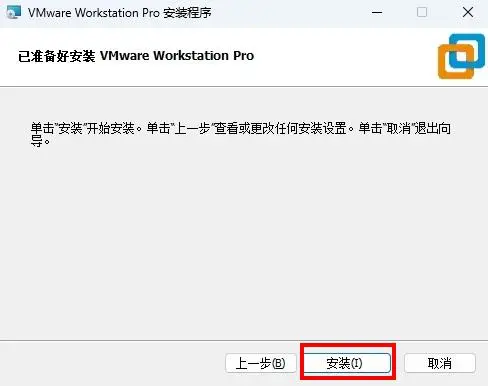
7)单击“安装”:
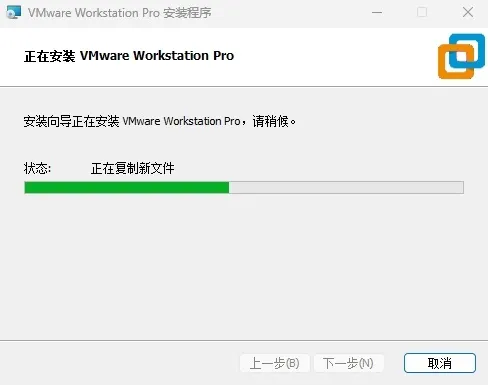
8)进入安装过程,此时要做的就是耐心等待虚拟机软件的安装过程完成:
9)点击“完成”:
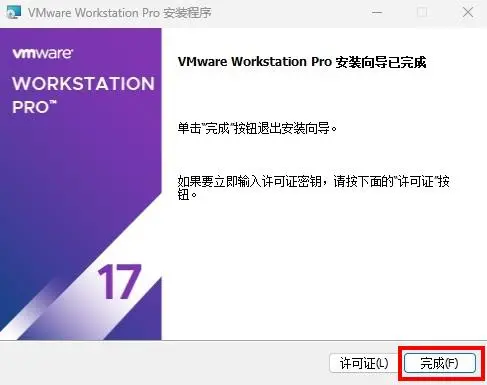
VMware Workstation 创建虚拟机
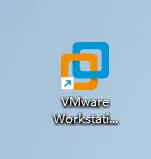
1)双击桌面上生成的虚拟机快捷图标:
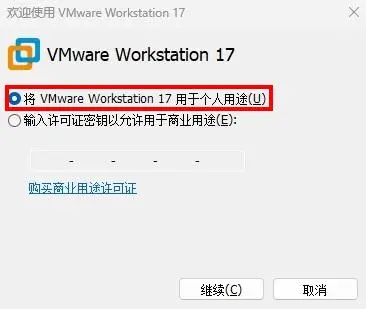
2)选择“将 VMware Workstation 17 用于个人用途”。单击“继续”:
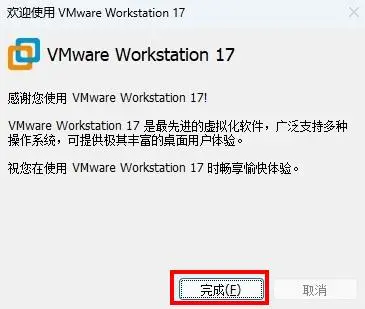
3) 在弹出“欢迎使用 VMware Workstation 17”界面后,单击“完成”:
4) 再次在桌面上双击快捷方式图标,此时看到虚拟机软件的管理界面:
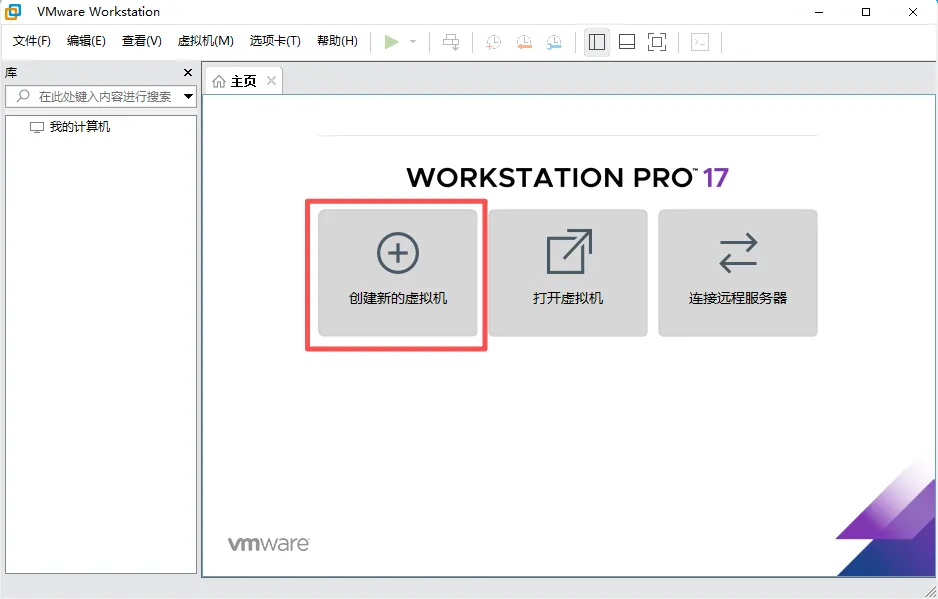
5) 在管理界面中,单击“创建新的虚拟机” 按钮,并在弹出的 “新建虚拟机向导” 界面中选择 “自定义(高级)” 单选按钮,然后单击 “下一步”:
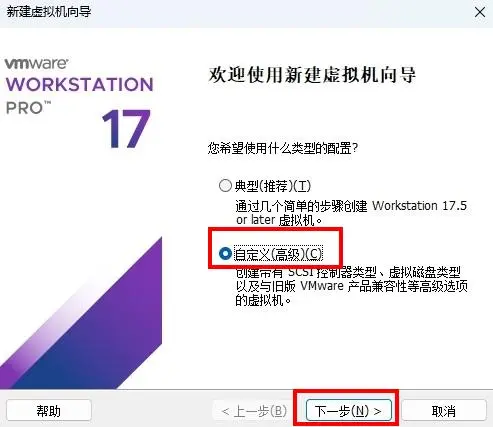
6) 直接单击“下一步”:
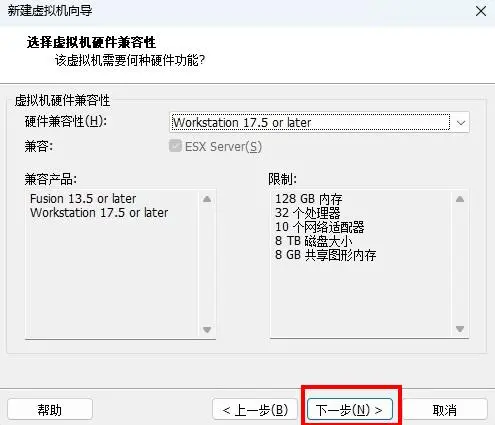
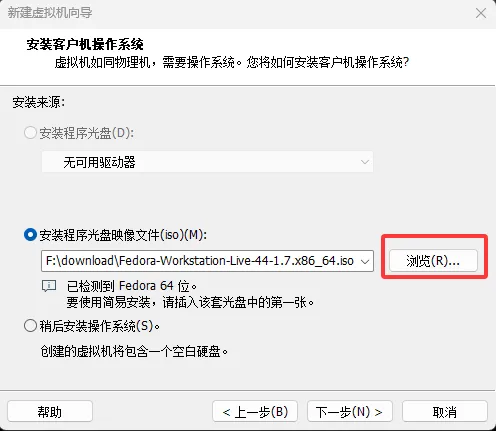
7) 选择“安装程序关盘镜像文件(iso)”, 单击“浏览” 选择下载好的 iso 文件,这里选择的“Fedora Linux 发行版”,然后单击“下一步”:
8) 单击“浏览”,把虚拟机系统存放在 D 盘:
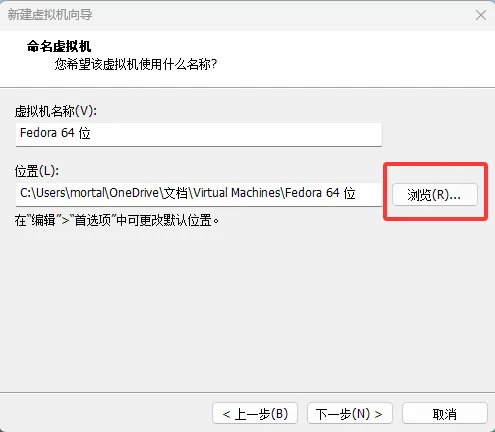
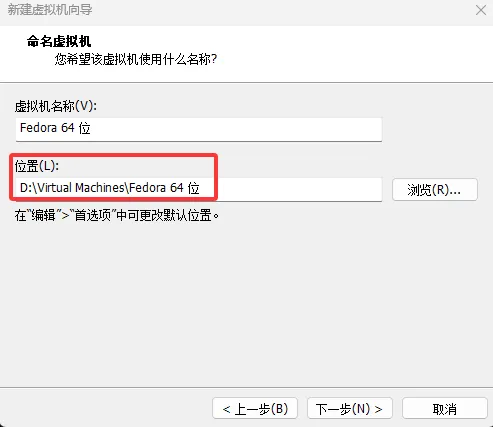
9) 选择虚拟机的安装位置,避免占用 C 盘空间,这里选择安装到 D 盘:
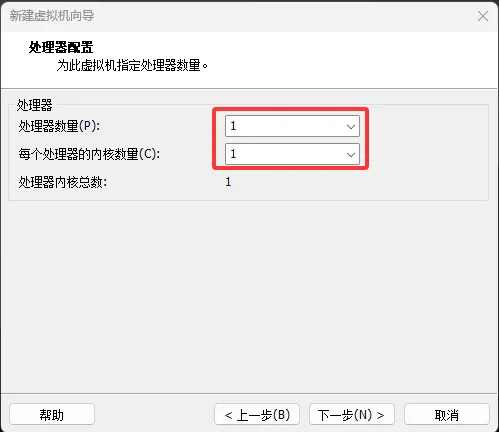
10) 这里可以根据自己电脑的配置增加处理器数量,然后单击“下一步”:
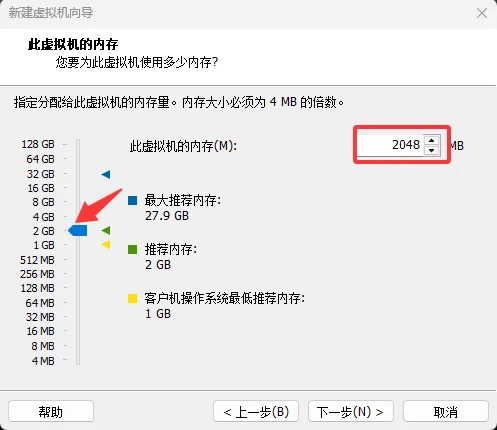
11) 配置内存,推荐选择默认的内存空间,单击“下一步”:
12) 网络类型也默认就可以,单击“下一步”:
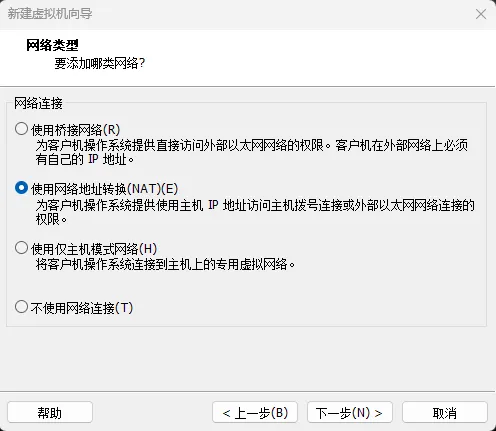
13) 这一步也默认,直接单击“下一步”:
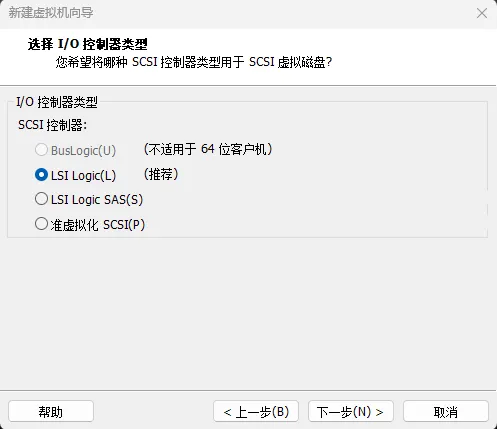
14) 单击“下一步”:
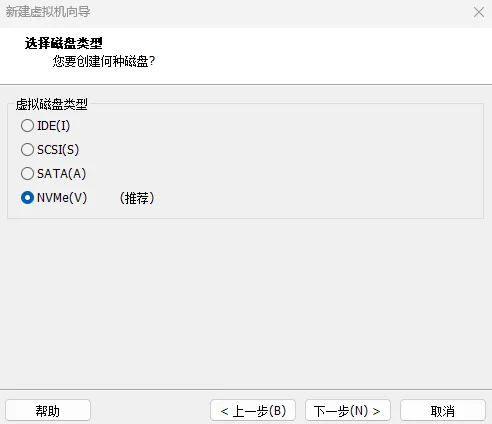
15) 创建虚拟磁盘,单击“下一步”:
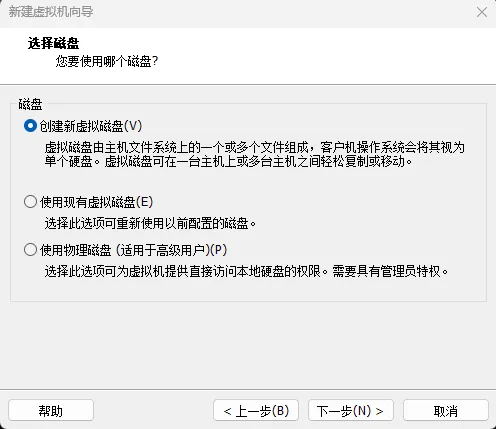
16) 指定磁盘容量,保持推荐值,单击“下一步”:
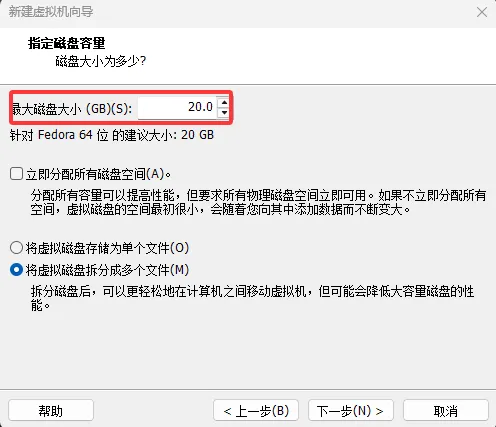
17) 继续单击“下一步”:
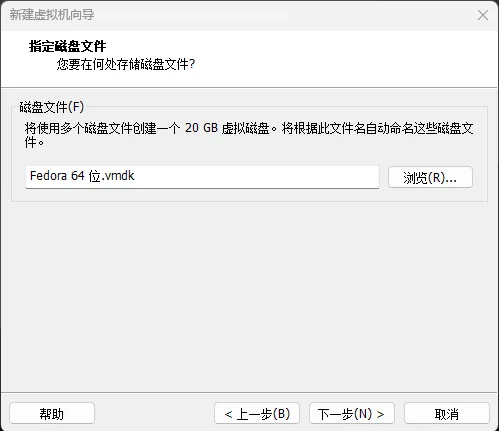
18) 选择“创建后启动虚拟机”,单击“完成”,就会开始虚拟机系统的安装过程:
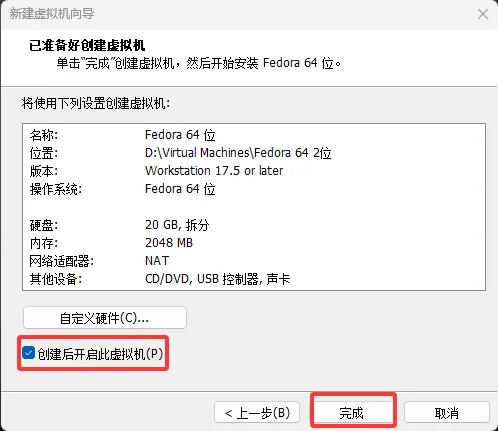
VMware Workstation 虚拟机网络类型区别
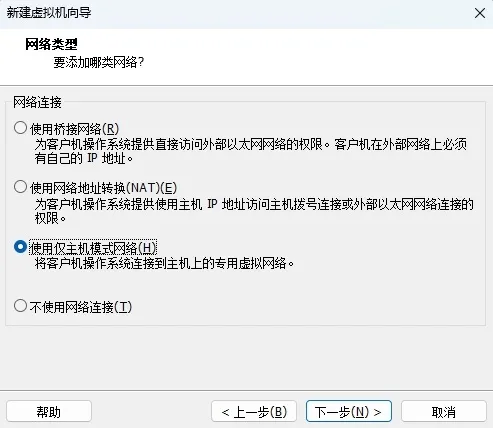
VMware Workstation 为用户提供了 3 种可选的网络模式,分别是:
- 使用桥接网络:相当于在物理机与虚拟机网卡之间架设了一座桥梁,从而可以通过物理主机的网卡访问外网。
- 使用网络地址转换(NAT):让 VMware 虚拟机的网络服务发挥路由器的作用,使得通过虚拟机软件模拟的主机可以通过物理主机访问外网;在物理机中对应的网卡名称是 VMnet8。
- 使用仅主机模式网络:仅让虚拟机的系统与物理主机通信,不能访问外网;在物理机中对应的网卡名称是 VMnet1。
总结
使用 VMware Workstation 可以在一台电脑里安全地虚拟出多台独立的虚拟电脑,随便折腾、试错、装各种系统,弄坏了一键恢复,完全不影响你的真实电脑。

