
DeepSeek Harness 上一个神插件:白嫖 13 家大厂模型,零成本、零配置、无限量
不用登录、不用注册、不用填 API Key。装上它,DeepSeek V4.1 Flash、Kimi K3 这些前沿模型直接白嫖。今天手把手教你,在 DeepSeek Harness 里三步装好。
如果你用 DeepSeek Harness,最大的痛点大概不是模型不够强,而是——每接一个模型就要注册一个账号、申请一个 Key、绑定一张卡。
有没有办法,装一个插件,就白嫖到十几家大厂的前沿模型?
有。而且它最近还在 GitHub 上拿下了 JavaScript 周榜第 1。
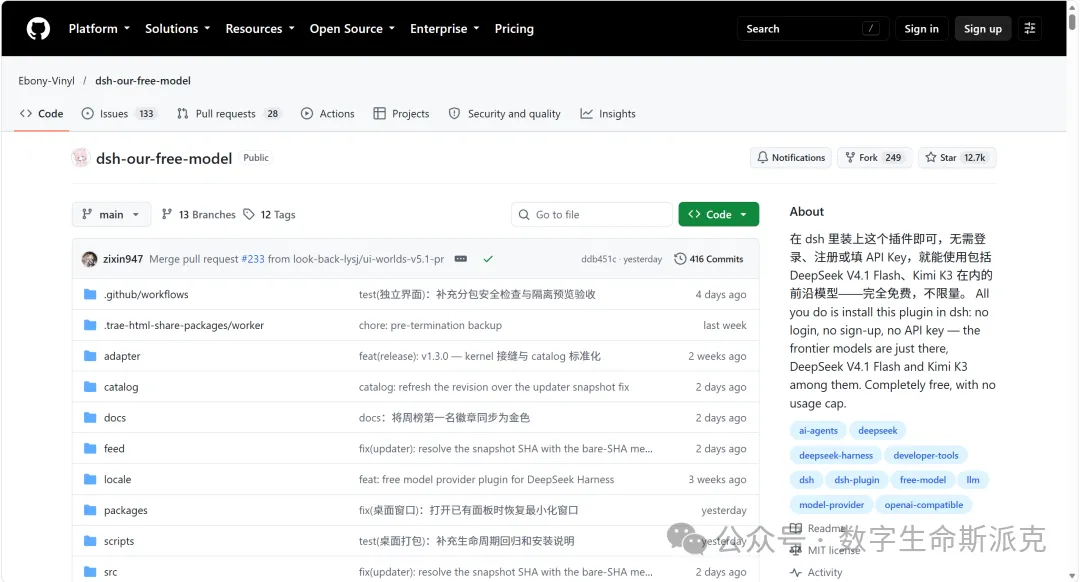
这个插件叫 dsh-our-free-model。今天不讲原理,就一件事:怎么在你的 DeepSeek Harness 里把它装好,五分钟能用上免费模型。
一、先说清楚:它到底能干什么
在动手之前,你得知道装完能拿到什么,不然装完发现不是你要的就白折腾了。
这个插件的定位一句话讲清楚:把各大厂"原本要钱、要 Key、要账号"的模型,聚合成一个免登录、免 Key 的免费模型池,直接挂进 DeepSeek Harness。
装好之后,你在输入框的模型选择器里会看到一个叫 Our Free Model 的分组,里面就是能直接用的模型。
具体它收了哪些渠道,按类型分四块:
|
渠道类型
|
代表渠道
|
说明
|
| --- | --- | --- |
| 匿名免费通道 |
OpenCode Zen 网关、Kilo AI 公共网关
|
直连上游,不需要任何账号和 Key
|
| EAC 协付渠道 |
模型显示为 EAC DeepSeek V4.1 Flash 等
|
桌面端专属,需 GitHub 登录 + Star 本仓库后,服务器侧校验才放行
|
| 13 个白嫖账号渠道 |
CodeArts、CodeBuddy/WorkBuddy、LobsterAI、Qoder、TRAE、Cline、Loomy、Raccoon、MiniMax Code、ZCode、Gemini 等
|
各家 AI 编码助手的免费额度,统一收进来,可一键领每日积分
|
| 聚合渠道(自带 Key) |
内置 76 家提供商:OpenRouter、Groq、Cerebras、SiliconFlow、Ollama…
|
你自己填 Key,把它们的模型也并进来
|
| 聚合渠道(自带 Key) | 内置 76 家提供商:OpenRouter、Groq、Cerebras、SiliconFlow、Ollama… | 你自己填 Key,把它们的模型也并进来 |
除了白嫖模型,它还顺手送了几样很实用的东西:
• 本地 OpenAI 兼容转发端口:你本机的 Claude Code、Codex、curl 都能调用这些免费模型。
• 用量看板:Token 消耗、生成速度、首字延迟,数据全部留在本机,不上传。
• 省 Token 功能:工具输出压缩(比如把 40KB 的 git diff 砍掉 90% 字节,模型还能正常作答)。
• 路由降级链:把多个模型串成一条链,主模型撞上配额墙自动切下一个。
• 应用内一键升级 + 热重载:改配置不用重启应用。
一句话总结:装这一个插件 ≈ 一次性把 13 家 AI 工具的免费额度聚合进你的 Harness,且不需要你注册任何一个账号。
二、开始安装:分两种情况,先对号入座
DeepSeek Harness(下面简称 dsh)有两种运行形态,安装方式完全不一样,别搞混了:
|
你在用什么
|
是什么形态
|
怎么装
|
| --- | --- | --- |
|
终端里敲 dsh web 的
| 纯 Web 版 |
命令行 dsh plugin add ✅ 可以
|
|
双击打开的桌面应用
| Electron 桌面端 |
必须用应用内插件管理器 ⚠️ 命令行会被拒
|
| 双击打开的桌面应用 | Electron 桌面端 | 必须用应用内插件管理器 ⚠️ 命令行会被拒 |
❗ 关键提醒:桌面端的 profile 被 Electron 应用独占管理,你在命令行敲
dsh plugin add会被直接拒绝,报错profile "desktop" is managed exclusively by the Electron application。这不是插件的问题,是宿主的保护机制。
下面分别说两种怎么装。
情况 A:纯 Web 版(命令行安装,最简单)
第 1 步:确认插件目录。你把插件下载到本地后,真正要用的目录是长这样(带 dsh-our-free-model-main 两层的那个):
D:\下载\dsh-our-free-model-main\dsh-our-free-model-main
注意别只填到第一层
dsh-our-free-model-main,那层是压缩包外壳,真正的插件根目录是有package.json的那一层。
第 2 步:关掉正在运行的 dsh,然后执行安装命令(把路径换成你自己的):
dsh plugin --profile web add D:/下载/dsh-our-free-model-main/dsh-our-free-model-main
--profile后面填你实际用的 profile 名,默认一般是
web。
第 3 步:装完后重启一次 dsh 应用,插件才会加载。
第 4 步:验证装好没有。打开 dsh 的模型选择器,能看到 Our Free Model 分组就成功了 🎉
情况 B:Electron 桌面端(GUI 图形界面安装)
桌面端请优先用应用内的插件管理器,这是官方推荐、也最不容易出错的路径:
第 1 步:打开 DeepSeek Harness 桌面端 → 点左侧菜单的 「插件」。
第 2 步:点右上角的 「+ 添加插件」,会弹出一个「添加插件」对话框,如下图:
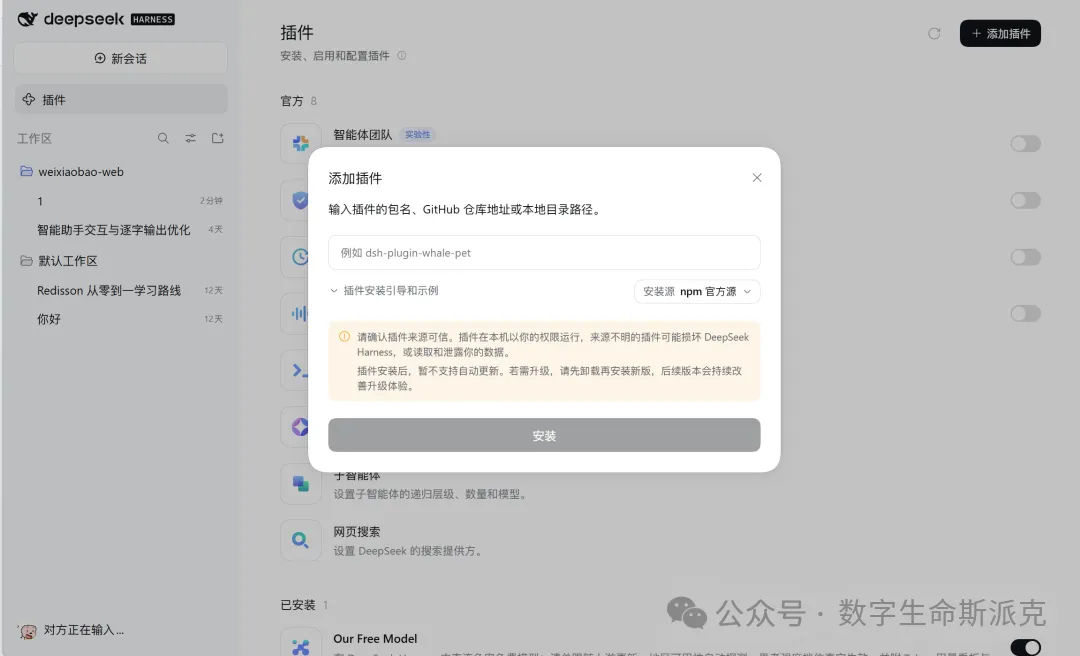
这个对话框里提示得很清楚:「输入插件的包名、GitHub 仓库地址或本地目录路径」。也就是说,我们前面下载到本地的插件,直接把本地目录路径填进去就行,完全不用再去碰 GitHub。
第 3 步:在输入框里粘贴你的插件本地目录路径:
D:/下载/dsh-our-free-model-main/dsh-our-free-model-main
同样提醒,路径要指到有
package.json的那一层目录。
第 4 步:右下角「安装源」保持默认的 npm 官方源 即可,点 「安装」,等待装好。
⚠️ 图中那段黄色警告值得读一下:"请确认插件来源可信。插件在本机以你的权限运行,来源不明的插件可能损坏 DeepSeek Harness、读取或泄露你的数据。" —— 这是在提醒你,只装可信来源的插件。我们这个是从 GitHub 官方仓库下载的,可放心安装。
第 5 步:装完后回到 「插件」 列表,就能在 「已安装」 分组里看到 Our Free Model,把它打开开关启用。
装好后:去设置页确认一下
启用后,回到 dsh 的 设置 → Our Free Model,能看到插件的完整面板:
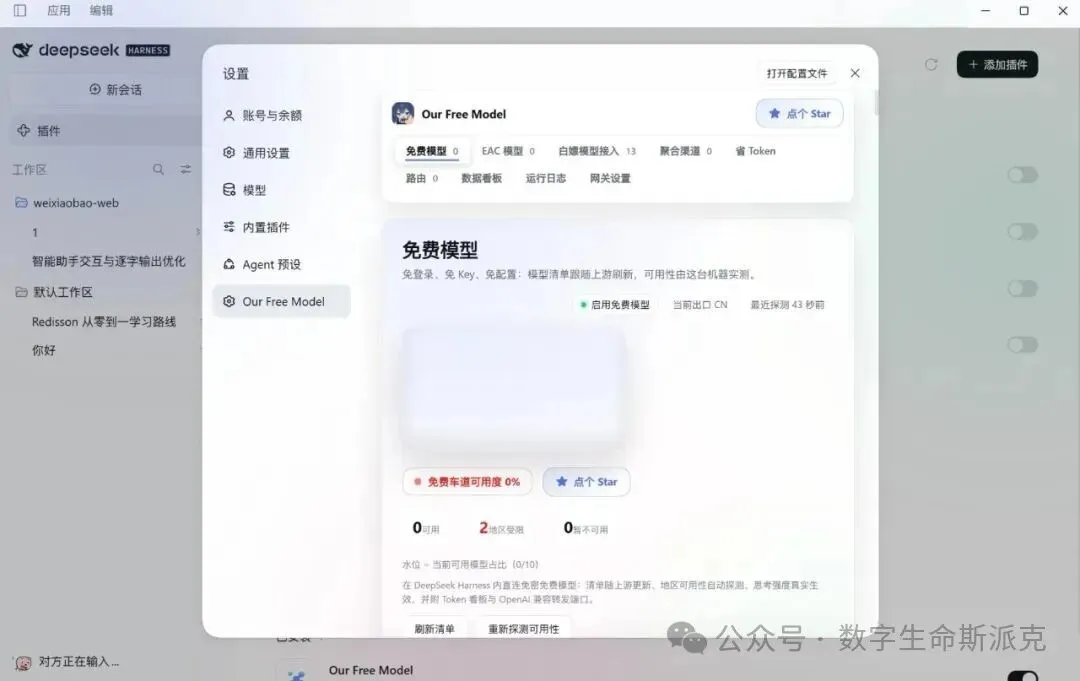
从图里可以看到:
• 顶部一排是各功能分区:免费模型 / EAC 模型 / 白嫖模型接入(13)/ 聚合渠道 / 省 Token / 路由 / 数据看板 / 运行日志 / 网关设置。
• 免费模型页里有个「鱼缸水位」指标,显示当前可用模型占比、以及可用/地区受限/暂不可用的数量,还有出口 IP 和国家(比如图里是 CN)。
只要「免费模型」页能正常加载出模型列表,就说明整个插件已经在你的 dsh 里跑起来了。
三、三个高频踩坑点,看到直接对号入座
网上不少人在这里栽跟头,我按报错类型给你对号:
1️⃣ ERR_PNPM_VIRTUAL_STORE_DIR_MAX_LENGTH_DIFF
这是目标 profile 的 pnpm 状态问题,跟插件无关。原因是 dsh 升级后内置 pnpm 版本变了,旧 node_modules 用的是老参数,pnpm 拒绝继续装。解法是关掉 dsh,删掉让它重建:
rd /s /q "%DSH_HOME%\profiles\web\node_modules" del "%DSH_HOME%\profiles\web\pnpm-lock.yaml"
再重新执行安装命令。
2️⃣ git ls-remote "git+ssh://git@github.com/..."
如果你从插件市场自动安装,dsh 会把 GitHub 地址丢给 pnpm,pnpm 再调你本机 git 跑 git ls-remote。如果你本机 git 配了 insteadOf 把 https 改写成 ssh、或者没配 SSH key,就会在下载任何文件之前失败。
解法二选一:
• 修 git 配置,保证 git ls-remote https://github.com/Ebony-Vinyl/dsh-our-free-model.git 能跑通;
• 或者直接用本地安装(也就是上面情况 A/B 的做法),完全绕开 git 解析 ✅ ——我们推荐这个。
3️⃣ profile "desktop" is managed exclusively by the Electron application
就是前面说的,桌面端要用 GUI 插件管理器装,命令行管不了。回看情况 B。
四、装好之后:怎么把免费模型用起来
1️⃣ 在 dsh 里直接用(最简单)
新建会话 → 点输入框的模型选择器 → 选 Our Free Model 分组下任意模型 → 正常对话就行。选中的模型会按会话记住。
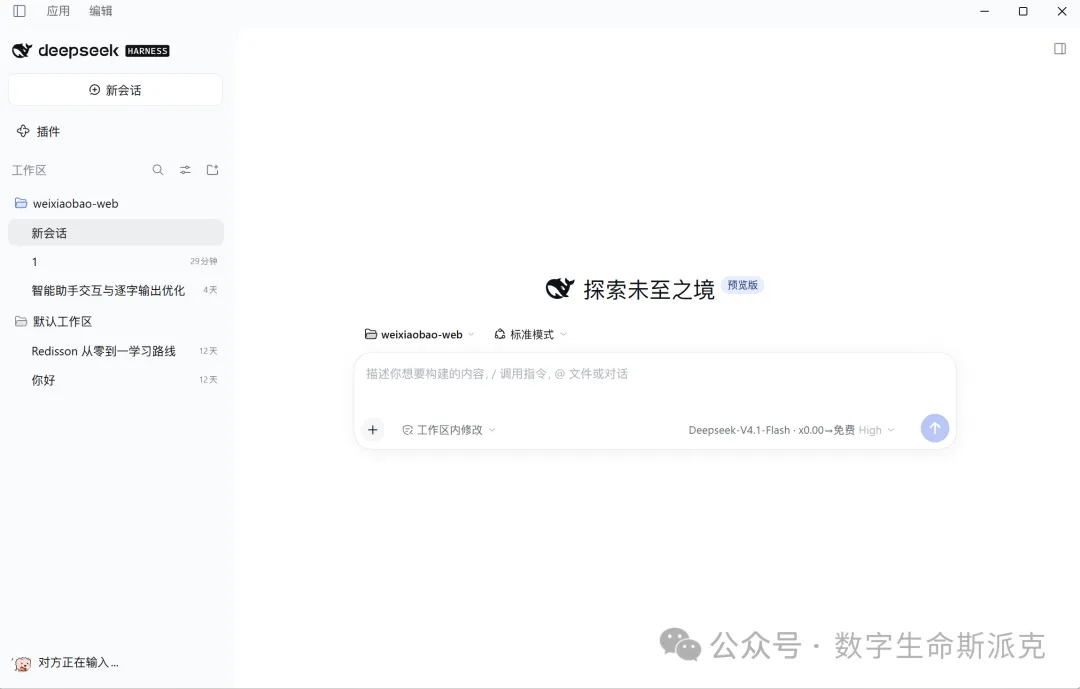
想让它更"聪明"一点
:同一个菜单里有 Effort 档位,分 Light / Balanced / Deep 三档,档位越高,模型思考得越久(输出预算分别是 2048 / 8192 / 模型上限)。回答如果觉得被截断了,就调到 Deep,或者去设置里把单次输出上限调高。
2️⃣ 让本机其它工具也用上(进阶)
如果你想让 Claude Code、Codex、任何 OpenAI 兼容的工具都用上这些免费模型:
去 设置 → Our Free Model → 网关设置,打开本地转发开关,然后复制它给你的 base URL 和 API Key。
本地网关支持这几个接口:
• GET /v1/models
• POST /v1/chat/completions(流式 / 非流式)
• POST /v1/responses
• POST /v1/messages(Anthropic Messages 格式,含 thinking / tool_use 块)
• POST /v1/messages/count_tokens
默认端口是
18899,如果你本机这个端口被占用(Windows 上常见是某个netsh portproxy规则占着),插件会自动顺延到下一个可用端口(比如18900),并在面板上明确标注"请求的 18899 不可用,实际监听 18900",你按面板显示的实际端口和地址填就行。
3️⃣ 同一局域网别的设备也能用(慎开)
网关设置里还有「局域网访问」开关,默认关闭。打开后同一个 WiFi 下的其它设备也能用你的 Key 调这些模型。
⚠️ 安全提醒:开启期间,任何能访问你这台主机的人都能用这个 Key 消耗你的免费额度。请只在可信网络里开,或者用防火墙限制来源网段。而且局域网 Key 和本机 Key 是分开的、互不通用,所以就算泄露也只需轮换对应那一侧。
五、最后几句实在话(真心提醒)
这个插件确实好用、也真能白嫖,但有几点你得心里有数:
• 数据是发往各家上游的。 插件自己是干净的(零依赖、数据本地化),但你的对话内容会发到 OpenCode / Kilo 等第三方网关。Kilo 池的上游已明确声明 "prompt 可能被记录用于改进服务" ——所以别拿它处理敏感内容,公司机密、身份证号、密钥这类东西老老实实走付费 API。
• "免费"是有代价的。 它免费是因为把各家"新用户/编码助手"的免费额度聚合起来了,用量、稳定性都受上游政策影响,不建议用在任何生产/正式业务上。
• 局域网转发别乱开。 见上面第 3 点。
• 数据看板数据只留本机、不上传,这点做得挺良心,可以放心用。
结语
总结一下:装这个插件,你不用注册、不用绑卡、不用填一个 Key,就能在 DeepSeek Harness 里用上 DeepSeek V4.1 Flash、Kimi K3 这一批前沿模型,而且是白嫖的、还不限量。
三步搞定:下载 → 复制插件目录路径 → 在"添加插件"里粘贴路径 → 安装 → 重启。
如果你觉得有用,点个 关注 支持一下作者。
你在 dsh 里都用过哪些模型插件?有没有更好用的欢迎评论区讨论 👇

