随着 Microsoft 365 Copilot 持续升级,Word 正在从传统文档编辑工具逐渐进化为真正的智能写作助手。
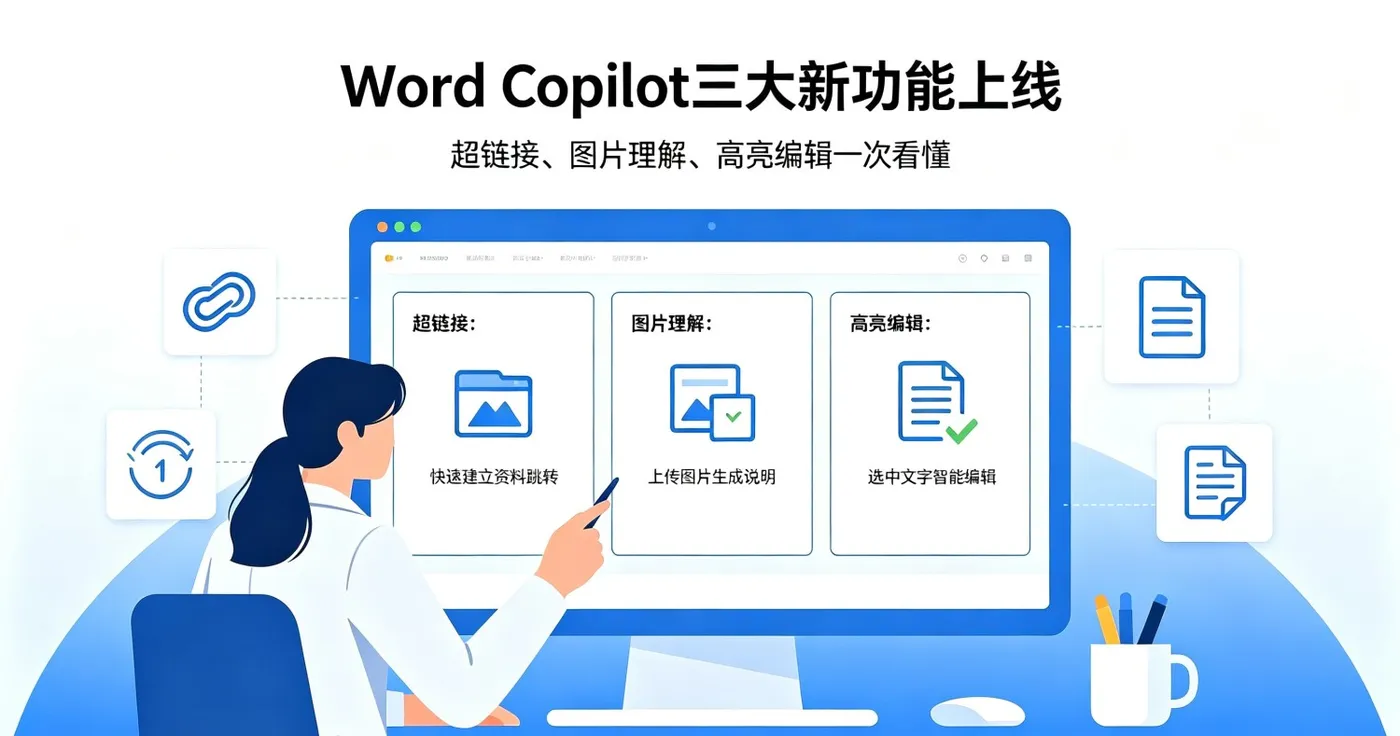
近期,Word Copilot迎来了三项非常实用的新能力:
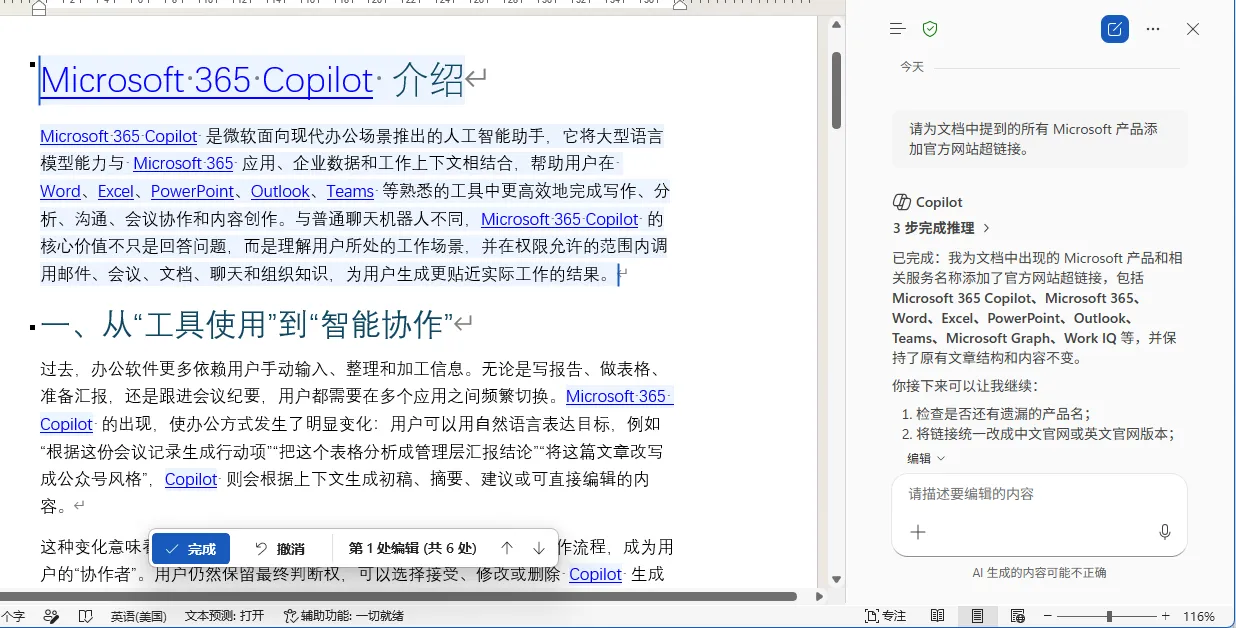
✅ 自动添加超链接
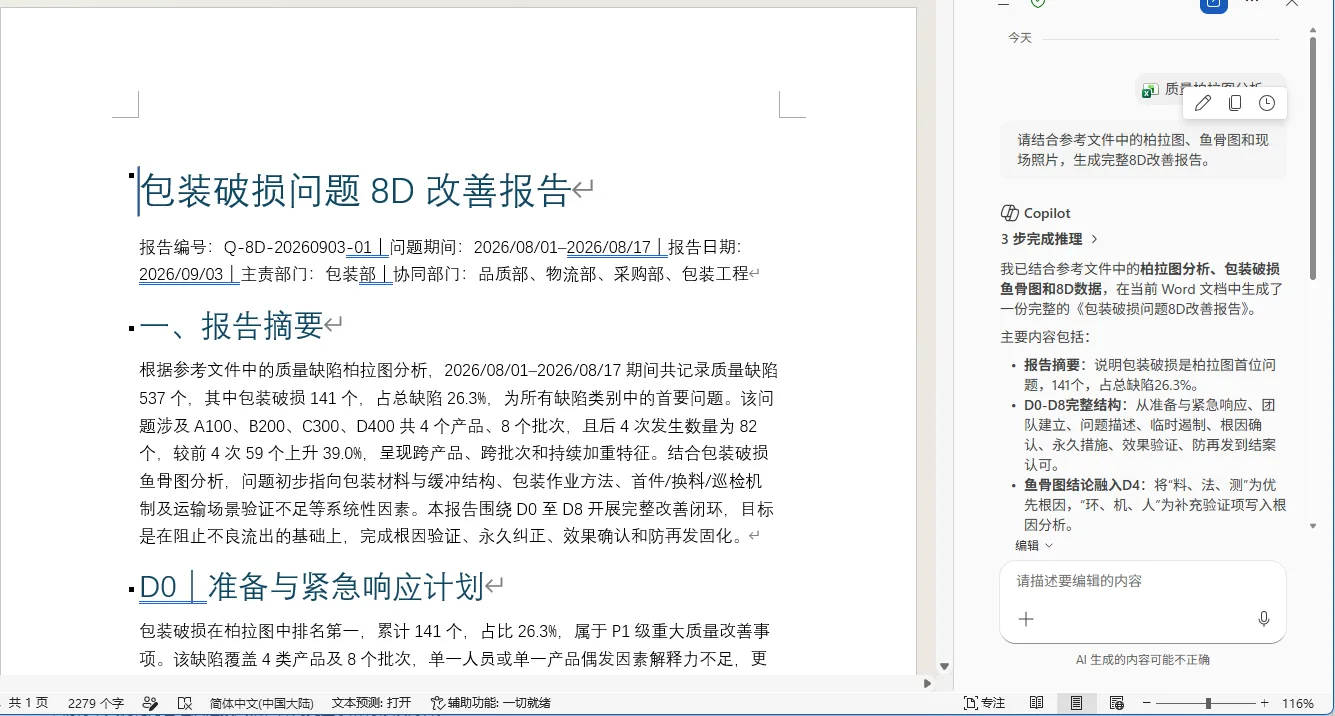
✅ 理解参考文档中的图片内容
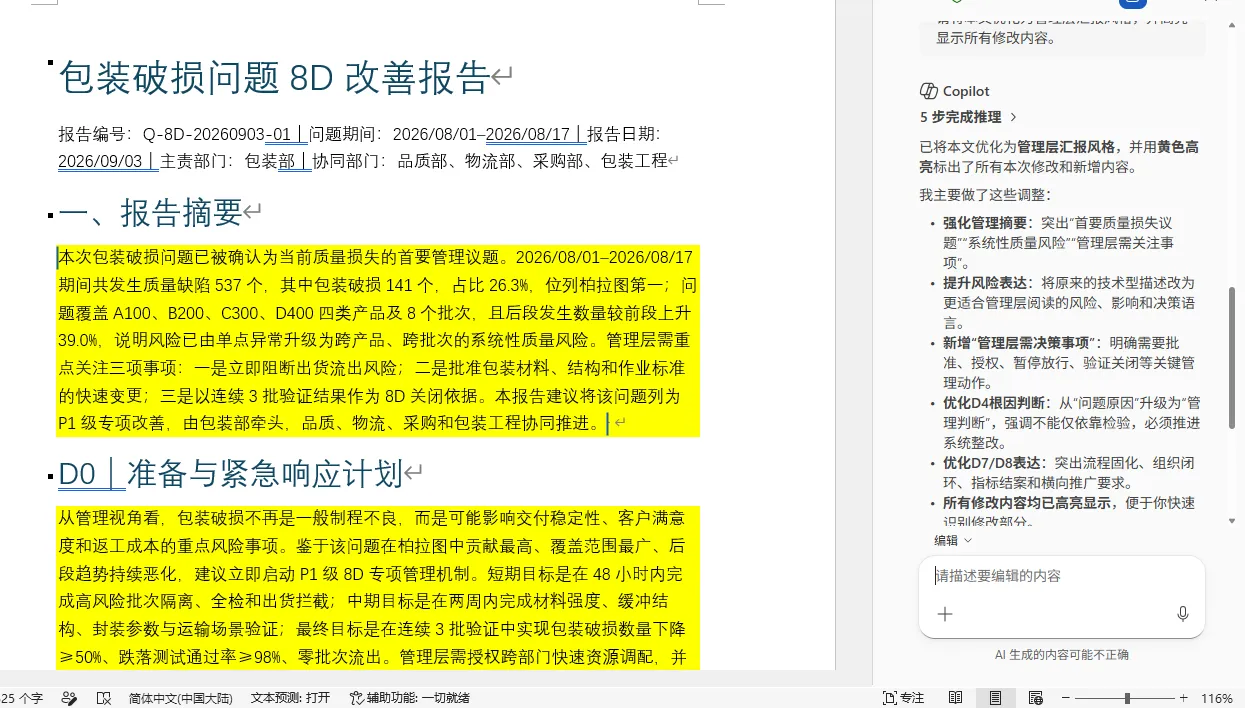
✅ 精准高亮修改词语
这些更新看似细微,却能帮助用户大幅减少文档编辑、整理和审阅时间,让文档创作变得更加高效。
一、自动添加超链接:告别复制粘贴
过去在Word中插入超链接通常需要:
- 查找网址
- 复制链接
- 选中文字
- 插入超链接
- 调整格式
如今,只需要一句话,Copilot即可自动完成超链接创建和格式化。
例如:
当你编写一份AI培训文档时,可以直接告诉Copilot:
Copilot提示词
请为文档中提到的所有 Microsoft 产品添加官方网站超链接。
或者:
请为本文中的Copilot、Power BI、SharePoint、Power Automate自动添加学习资源链接。
如果正在制作企业知识库:
请根据当前标题生成可点击目录,并创建内部跳转链接。
Copilot会自动完成链接插入,大幅减少重复操作。
二、图片理解能力上线:Copilot终于能“看懂图片”
过去Copilot主要依赖文字进行分析。
如果上传的文档中包含:
- 柏拉图
- 鱼骨图
- 流程图
- 思维导图
- 产品图片
- 组织架构图
Copilot无法充分利用这些视觉信息。
如今,Copilot已经具备理解参考文档中图片内容的能力,并能够将图片信息融入生成内容之中。
例如:
当你上传一份质量分析报告时,Copilot不仅能够读取文字内容,还能够分析其中的鱼骨图、质量柏拉图以及现场照片信息。
对于质量管理、项目管理、培训管理等场景,这是一项极具价值的升级。
Copilot提示词
质量分析场景:
请结合参考文件中的柏拉图、鱼骨图和现场照片,生成完整8D改善报告。
项目汇报场景:
请结合参考文件中的图片、流程图和文字内容,生成项目总结报告。
公众号创作场景:
请根据参考文件中的文字、图表和图片内容撰写公众号文章,并将图片中的关键信息融入正文。
培训教材场景:
请分析参考文件中的流程图和示意图片,生成培训教材。
通过这种方式,Copilot能够实现真正意义上的图文协同创作。
三、精准高亮编辑:终于知道Copilot改了什么
在过去,很多用户都有相同的困扰:
Copilot重写了一大段文字,却很难快速知道它具体改了哪些内容。
新版Word Copilot带来了更加精细的编辑高亮能力。
当Copilot优化内容时,它会直接高亮显示修改过的具体词语,而不再标记整个段落。
这样用户能够:
- 快速定位修改内容
- 理解修改逻辑
- 方便审批审阅
- 提高接受修改效率
Copilot提示词
专业汇报风格:
请将本文优化为管理层汇报风格,并高亮显示所有修改内容。
公众号优化:
请将文章调整为微信公众号风格,并显示所有修改词语。
精简内容:
请保留核心观点,将内容压缩至原文50%,并高亮所有变更内容。
扩展内容:
请扩展本文内容并补充案例,同时高亮新增文字。
对于经常编写周报、方案、项目总结和质量报告的用户来说,这项功能可以显著降低审阅成本
四、质量管理人员最值得收藏的提示词
如果您经常编写:
- 8D改善报告
- 5Why分析
- 柏拉图分析
- 鱼骨图分析
- 管理层汇报
- AI应用公众号
推荐直接收藏下面这条万能提示词:
Copilot万能提示词
请根据引用文件内容生成专业文档。
要求:
1. 自动理解文件中的文字、图片、图表和流程图;
2. 保留原始业务背景;
3. 对内容进行专业化润色;
4. 自动添加相关参考超链接;
5. 补充缺失逻辑和说明;
6. 采用清晰标题结构;
7. 高亮显示所有修改内容;
8. 输出适用于微信公众号发布的格式。
``
如果是质量管理场景,可以直接使用:
质量改善专用提示词
请结合参考文件中的文字、图片、柏拉图、鱼骨图及现场照片,生成完整8D改善报告。
要求:
1. 自动识别主要缺陷问题;
2. 输出D0-D8完整内容;
3. 自动生成5Why分析;
4. 自动生成鱼骨图分析思路;
5. 提出改善措施与验证方案;
6. 自动添加相关学习资源超链接;
7. 高亮显示所有优化内容;
8. 输出适用于客户提交和管理层汇报的格式。
写在最后
Word Copilot正在从“帮你写文章”升级为“帮你理解内容”。
自动超链接帮助建立知识连接;
图片理解让AI真正读懂图文资料;
精准高亮让每一次修改都有迹可循。
对于经常使用Word完成报告、培训材料、项目方案和质量改善文档的用户来说,这三项能力的结合,将进一步释放AI办公的生产力价值。