
🔥 个人主页:杨利杰YJlio
❄️ 个人专栏:《Windows 疑难杂症与工单复盘案例库》 《Sysinternals实战教程》
《WINDOWS教程》 《Windows PowerShell 实战》 《IOS插件分析测试》
🌟 让复杂的事情更简单,让重复的工作自动化


@[TOC]
Tibo 的 28 天计划 DAY 9:桌面端状态数据预计减少 60%
大家好,我是杨利杰 YJlio。
ChatGPT 和 Codex 桌面客户端将如何减少本地存储占用?Tibo 的 28 天计划 DAY 9 给出了一个简短答案:优化状态数据在磁盘上的保存方式,预计让这部分数据减少约 60%。
这个数字很醒目,但范围很具体。它指向桌面应用保存的状态数据,不代表安装包、整个 C 盘、运行内存或所有缓存都会减少 60%。官方也没有公布具体目录、客户端版本或分操作系统的实测结果。
本文依据 Tibo 的公开公告和 OpenAI 开发者社区更新整理,并提供几种 Windows 自带的只读检查方法。配图中的容量数字是视觉示例,不是官方基准测试或真实设备测量值。
整理时间:2026 年 10 月 14 日。
一、DAY 9 公布了什么?

DAY 9 对应美西时间 2026 年 10 月 13 日。Tibo 发布的更新名称是 Desktop Storage Optimizations(桌面存储优化),涉及 ChatGPT 与 Codex 桌面客户端。原文称,团队调整了客户端在磁盘上保存状态数据的方式,预计减少约 60%;这项工作也回应了重度用户关于磁盘占用的反馈。
| 项目 | 已公布的信息 |
|---|---|
| 计划节点 | DAY 9,2026 年 10 月 13 日(美西时间) |
| 北京时间 | 2026 年 10 月 14 日 07:32 左右发布 |
| 涉及产品 | ChatGPT 与 Codex 桌面客户端 |
| 优化对象 | 应用保存在磁盘上的状态数据(state on disk) |
| 预期变化 | 相关状态数据的存储量预计减少约 60% |
| 尚未公布 | 具体版本、文件目录、旧数据处理方式、系统平台的单独测试结果 |
这里的关键词是 预计(should reduce)。它表达的是预期效果,不是对每台设备都已完成实测的保证。

二、“状态数据减少 60%”具体意味着什么?

公告确认的是“如何在磁盘上保存状态数据”的优化。可以把状态数据理解为应用为了维持或恢复工作状态而保存在本地的信息;会话状态、索引、缓存或配置可以帮助理解这个概念,但官方没有逐项公布 DAY 9 优化了哪些文件或数据类型。
因此,60% 不应被扩展成下列结论:
| 说法 | DAY 9 公告是否支持 |
|---|---|
| 相关状态数据预计减少约 60% | 是,属于公告的预期描述 |
| ChatGPT 或 Codex 安装包缩小 60% | 否 |
| 整个应用占用空间减少 60% | 否 |
| C 盘总占用减少 60% | 否 |
| 运行内存(RAM)占用降低 60% | 否 |
| 所有缓存、日志或历史会话立即清空 | 未说明 |
| 启动速度提升 60% 或卡顿一定消失 | 未说明 |
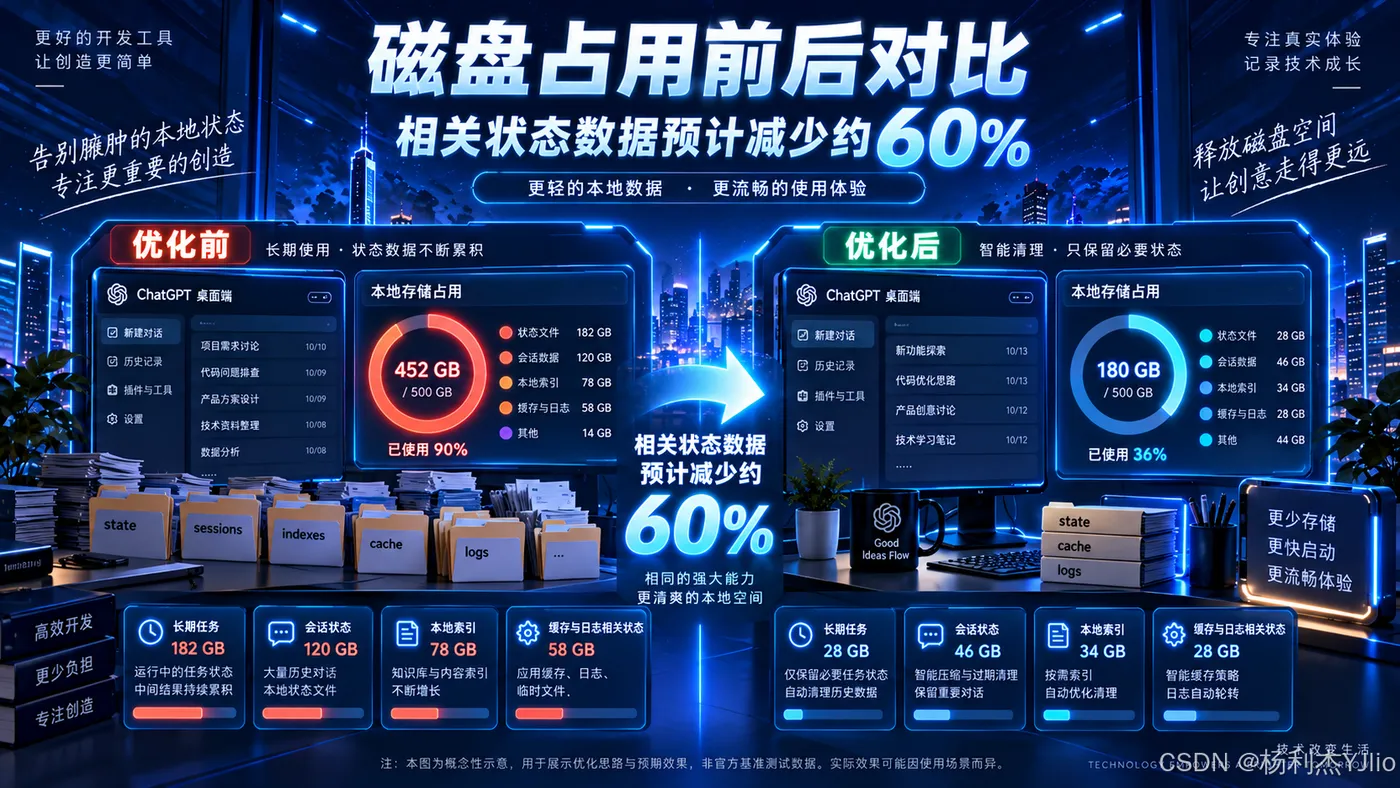
配图中出现的 52.3GB→20.1GB、452GB→180GB 等容量只是信息图中的示例,不是官方公布的数据。若只为理解比例,可以假设某类符合优化范围的状态数据原本占用 10GB,减少 60% 后理论上剩余 4GB;这只是数学演示,不能拿来推算某台电脑的实际释放空间。
要测量真实变化,需要前后使用相同设备、相同应用、相同数据口径,并记录软件版本与测量时间。只有更新后的单张截图,无法证明存储占用下降了 60%。
三、哪些客户端适用?哪些还不能确定?

DAY 9 公告明确点名 ChatGPT 和 Codex 桌面应用。目前不能据此确认浏览器版 ChatGPT、独立 API 调用或 IDE 中的 Codex 扩展也采用了相同存储优化。
同样,公告没有分别列出 Windows 与 macOS 的改善百分比,也未明确说明旧数据是否会迁移、自动回收或立即清理。因此,Windows 11 用户可以关注后续版本与实际磁盘变化,但不应把 60% 当作个人电脑必然达到的降幅。
四、Windows 用户可以怎样安全检查?

以下方法只用于观察和记录,不会删除文件或修改系统设置。
1. 查看系统盘空间
按 Win + I 打开“设置”,进入 系统 → 存储,查看 C 盘已用空间、可用空间及各分类占用。
这个页面反映的是整个系统盘,不会精确分离 ChatGPT 或 Codex 的状态数据。已安装应用列表中的“应用大小”也不一定包含所有用户数据,不能直接作为 DAY 9 的测量结果。
2. 查看客户端版本
打开 ChatGPT 或 Codex 桌面客户端,查看应用版本及更新入口。不同应用的更新方式可能不同,按当前界面提示操作;不要假设版本更新后旧数据一定会立刻减少。
3. 用 PowerShell 记录 C 盘容量
在 Windows PowerShell 中运行以下只读命令:
Get-PSDrive -Name C | Select-Object Name, Used, Free
命令会显示 C 盘已用与剩余空间,可用于记录整体变化;它不能单独测出应用状态数据占用。
4. 不要为了验证而删除未知目录
官方尚未公布 DAY 9 涉及的具体目录和清理规则。不要为了“腾出 60%”而直接删除 %LOCALAPPDATA%、%APPDATA% 或其他应用数据目录,也不要随意清理 Codex 会话、项目文件和日志。误删可能造成登录状态、任务记录或应用配置丢失。
如果确实需要释放磁盘空间,先用 Windows 自带的存储管理功能检查可清理项,并备份重要文件。
五、DAY 8 与 DAY 9:额度和磁盘是两种不同资源

DAY 8 的主题是 Global Reset(全局使用额度重置);DAY 9 则是桌面客户端存储优化。两者解决的问题不同:
| 计划节点 | 更新主题 | 关联资源 |
|---|---|---|
| DAY 8 · 10 月 12 日 | Global Reset | 活动覆盖的使用额度窗口 |
| DAY 9 · 10 月 13 日 | Desktop Storage Optimizations | 桌面客户端保存在磁盘上的状态数据 |
使用额度关系到一段时间内可使用的服务资源;磁盘空间关系到本地设备存储。DAY 9 公告没有同时宣布新的额度重置,也没有表示额度变化会带来磁盘空间变化。
六、四个常见问题

更新后安装包会小 60% 吗?
公告谈的是磁盘上的状态数据,没有公布安装包体积会同比例缩小。
所有用户的 C 盘都会立刻多出 60% 空间吗?
不会。状态数据只是磁盘占用的一部分;个人使用情况、客户端版本和系统环境也各不相同。
这项优化能保证修复 Windows 卡顿吗?
不能。公告没有提供启动速度或卡顿改善的测试结果。如果瓶颈来自 CPU、内存、显卡、网络、安全软件或其他程序,存储优化未必能解决问题。
可以自己清理缓存和历史数据来实现同样效果吗?
不建议。官方尚未给出完整的目录和清理策略,删除未知应用数据可能带来副作用。
总结
Tibo 的 28 天计划 DAY 9 公布了 ChatGPT 与 Codex 桌面客户端的存储优化:通过调整状态数据在磁盘上的保存方式,预计减少相关数据约 60%。
这项变化有望缓解长期使用带来的本地存储压力,但目前尚无具体目录、版本范围、旧数据处理方式或个人设备实测数据。Windows 用户可以先记录系统盘和客户端版本,再观察后续更新;不要把信息图中的容量示例当成实测,也不要为了验证而删除未知文件。
参考资料
- Tibo DAY 9 原始公告(X)
- OpenAI 开发者社区:Codex Desktop Storage Optimizations(DAY 9)
- OpenAI 开发者社区:28 days of Shipping at OpenAI
- Microsoft 支持:Windows 中的存储设置