本方案介绍如何快速部署 DeepSeek Harness。DeepSeek Harness 是由 DeepSeek AI 开发的开源智能体框架,采用“一切皆插件”的架构设计并由 Cordis 驱动。通过本方案,您可快速部署 DeepSeek Harness,基于其“一切皆插件”架构与 Cordis 引擎,构建支持时空组合能力的专属 AI Agent 平台,实现从模型调用到智能体编排的灵活扩展,阿里云提供DeepSeek Harness一键部署,详细查看 👉️ Deepseek-Harness社区版全自动部署教程
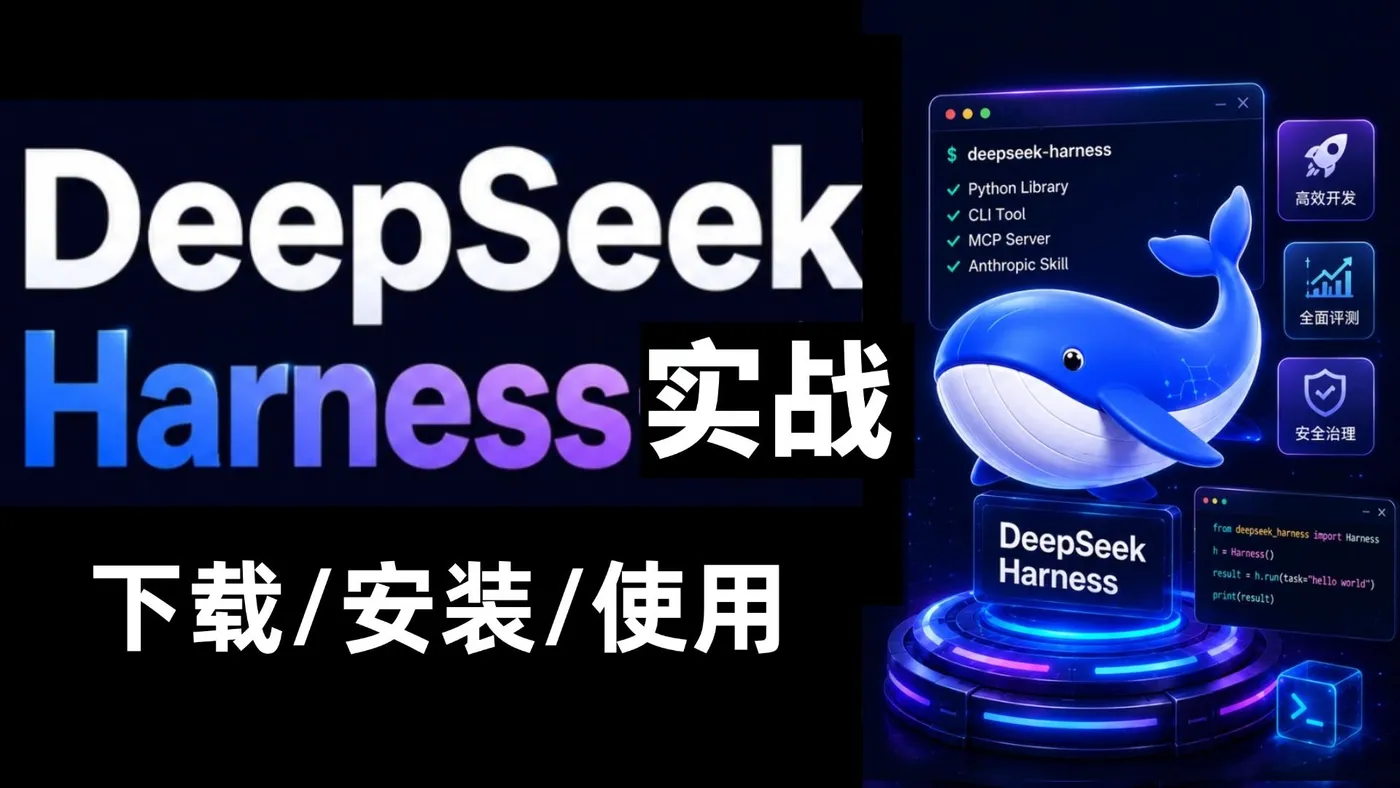
DeepSeek Harness方案所需云产品
本方案是以云服务器ECS为例,在ECS上部署DeepSeek Harness,本文涉及云产品如下:
- 云服务器ECS:https://www.aliyun.com/product/ecs
- 百炼AI模型服务平台:https://www.aliyun.com/product/bailian
- 计算巢服务:https://www.aliyun.com/product/computenest
下面开始云服务器ECS部署安装DeepSeek Harness流程步骤:
步骤一、获取百炼 API-KEY
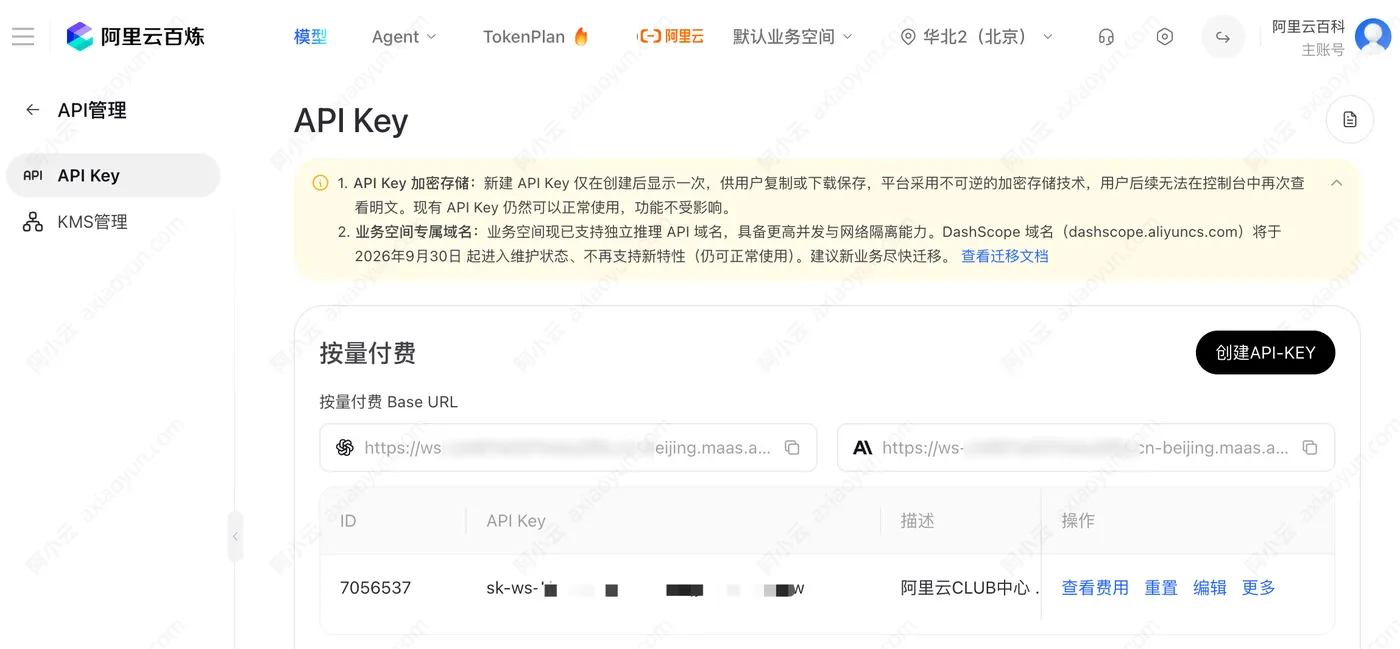
前往:阿里云百炼API Key页面,在右上角选择地域。每个地域有独立的接入域名、API Key 和模型列表,不能跨地域混用,单击创建 API Key,在弹窗中配置以下选项后单击确定,如下图:
步骤二、使用计算巢部署Deepseek-Harness社区版
使用计算巢服务创建的服务为单机云服务器ECS部署,DeepSeek Harness Web UI 在实例内部监听 127.0.0.1:13080,Nginx 监听 0.0.0.0:3080 并反向代理到本地 Web UI,计算巢安全代理基于服务实例输出地址访问 3080 端口。
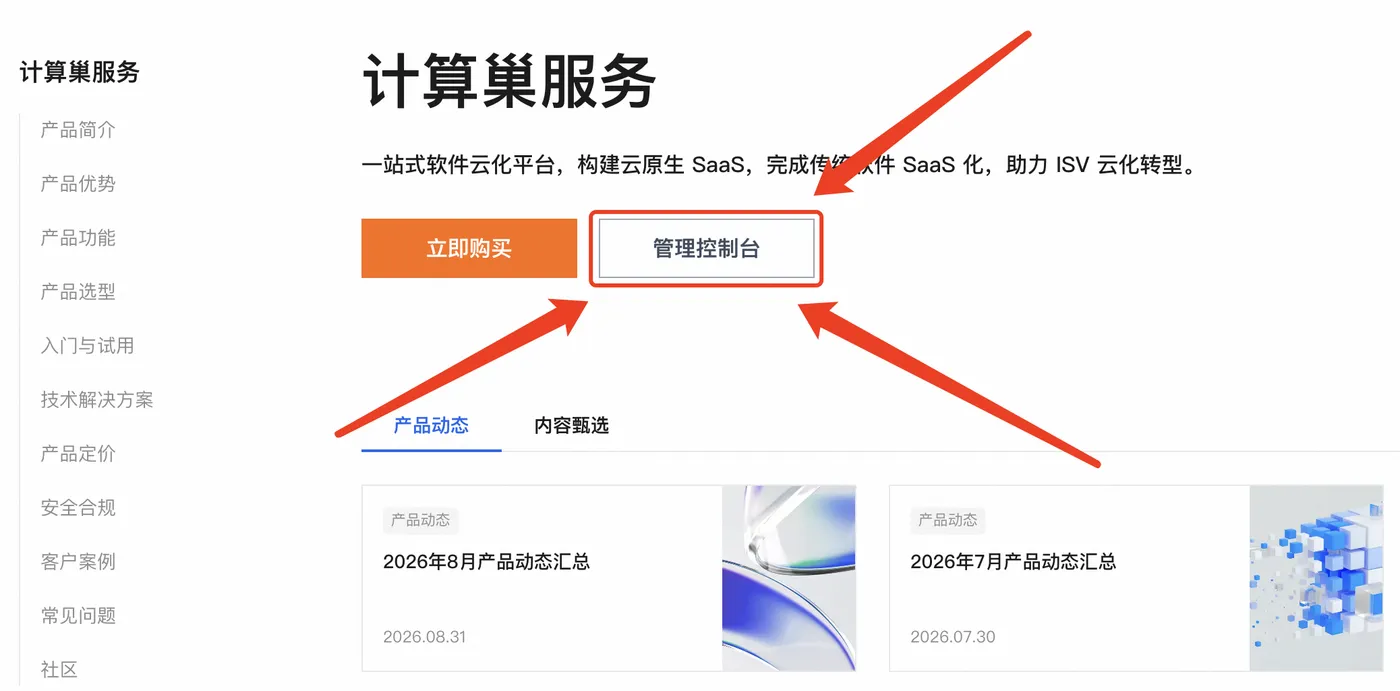
打开 👉️ 阿里云计算巢官网,点击进入【管理控制台】,如下图:
搜索【Deepseek Harness】如下图:
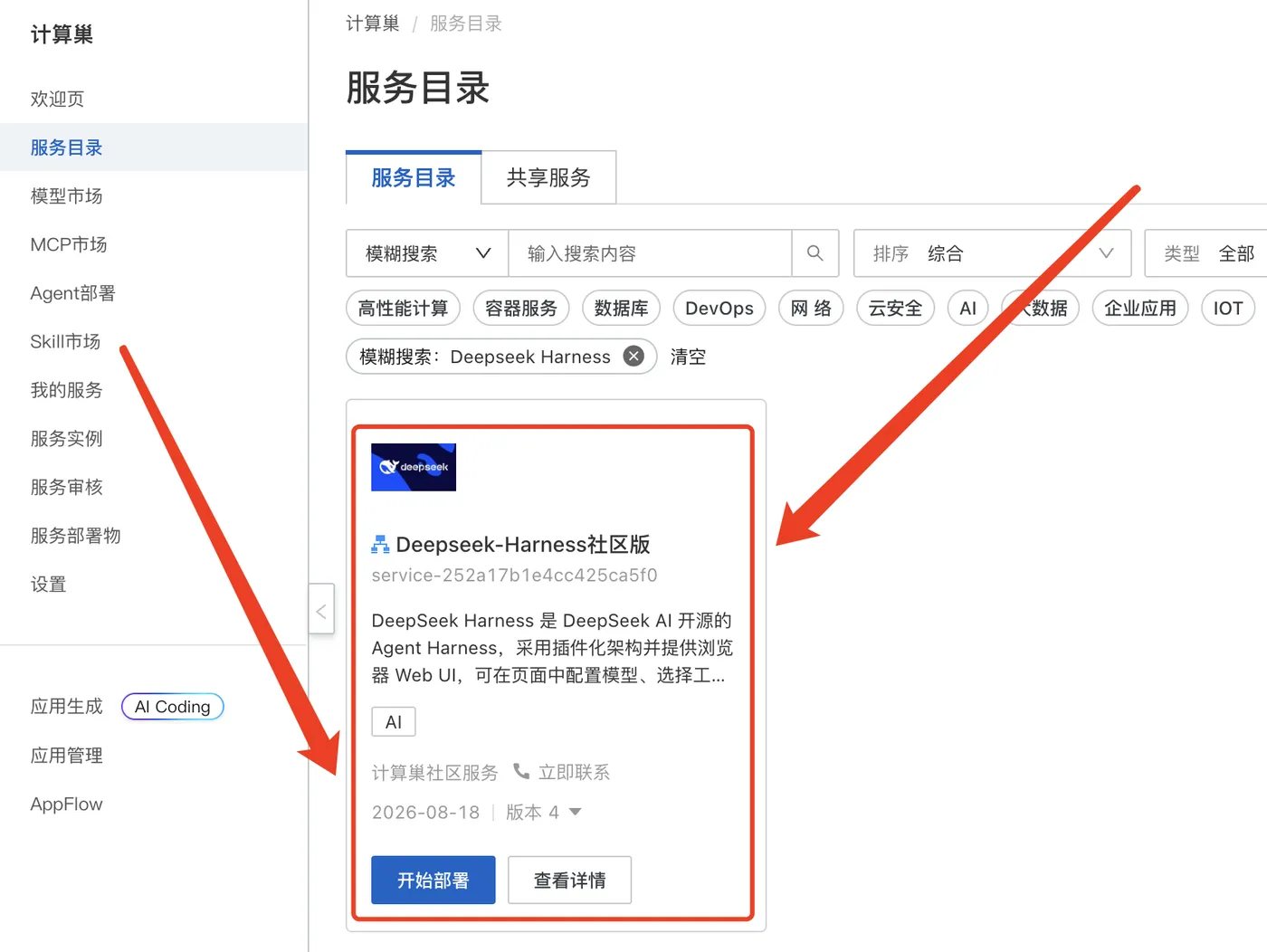
如上图所示,点击【立即部署】同意计算巢服务,如下图:
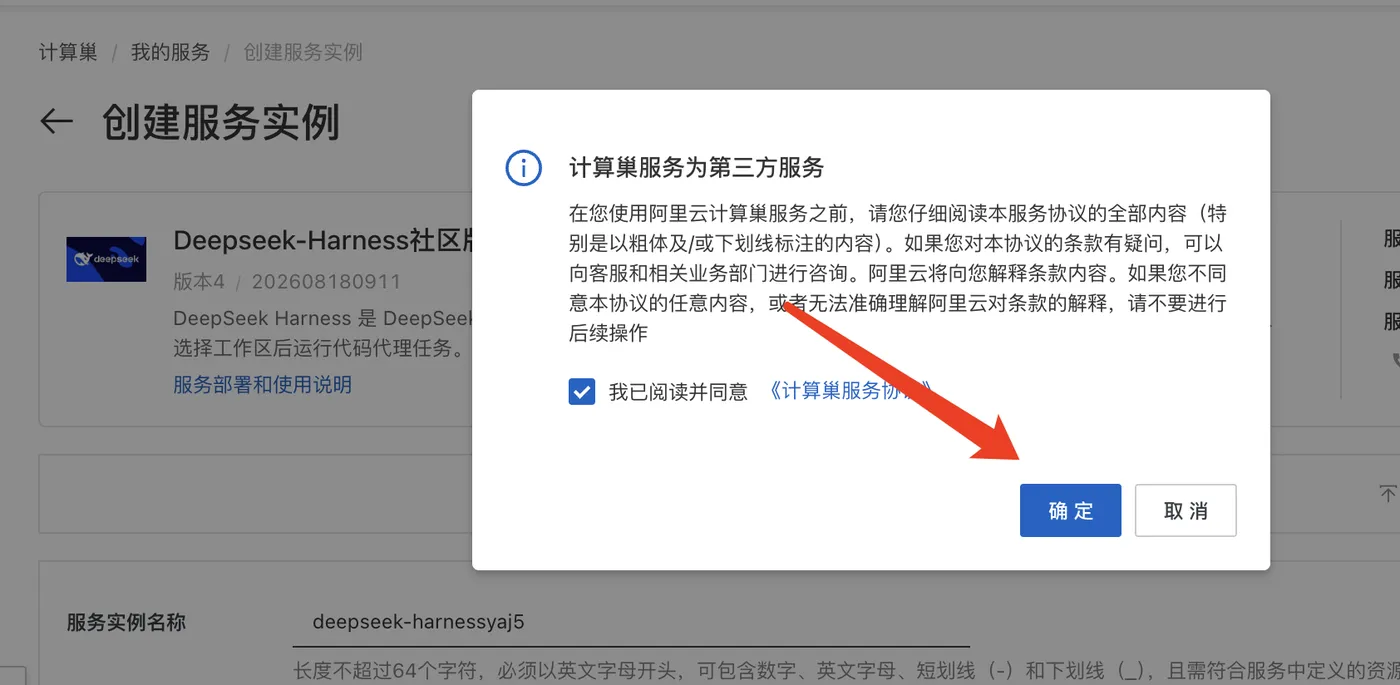
如上图所示,第一次使用阿里云计算巢服务需要先同意协议,点确定。
计算巢服务会自动为你创建一台云服务器ECS,请选择ECS实例地域、付费类型、实例类型、实例密码、可用区ID、专有网络、专有网络IPv4网段、交换机子网网段等配置,没有特殊要求默认即可,如下图:
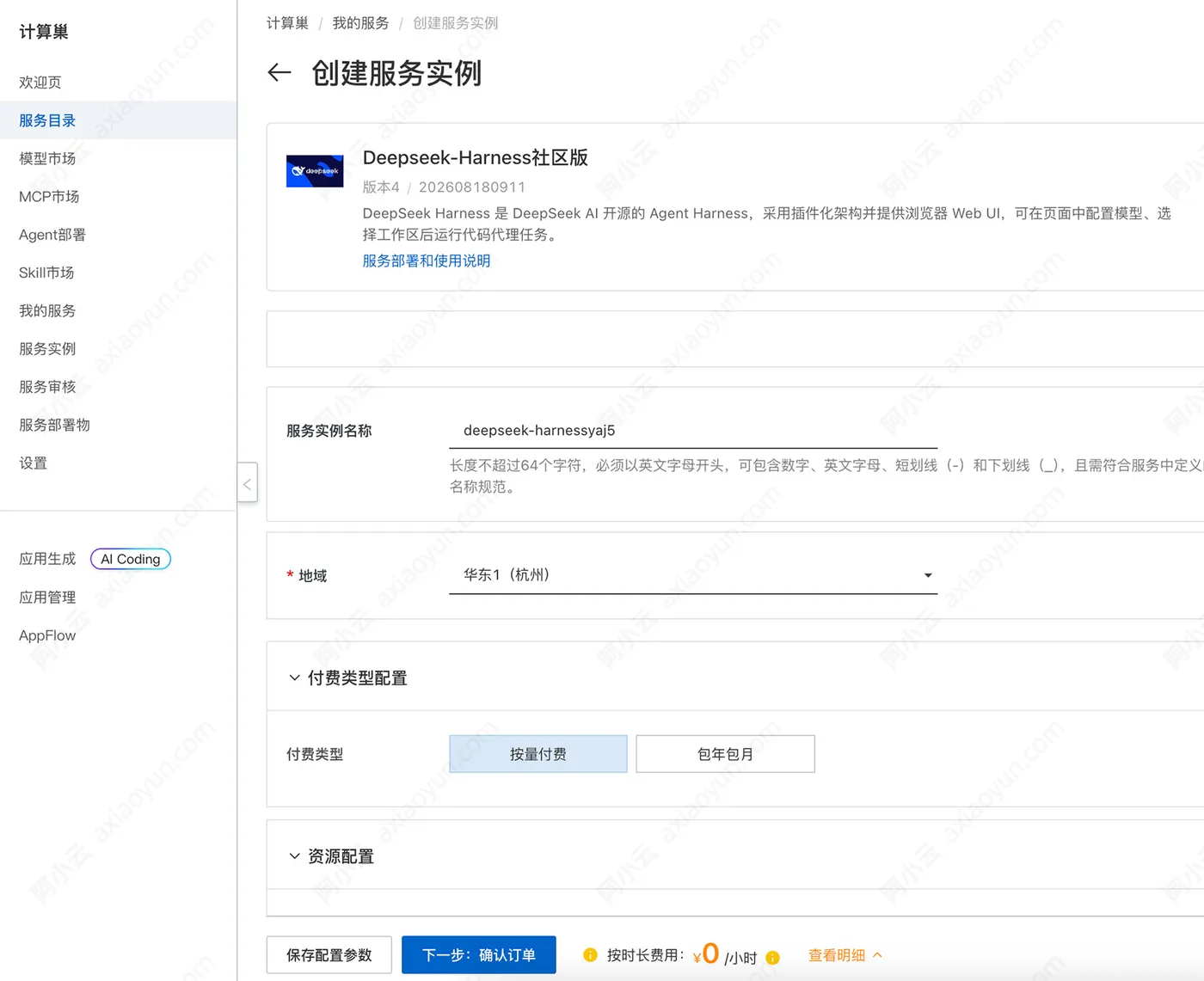
根据提示一步步操作,确认订单,并支付。
Deepseek-Harness社区版是 DeepSeek AI 开源的 Agent Harness,提供浏览器 Web UI,可在页面中配置 DeepSeek 或 OpenAI 兼容模型,并选择工作区后运行代码代理任务。本计算巢服务采用单机 ECS 部署,自动安装 Node.js、DeepSeek Harness Web UI 和 Nginx 反向代理。
该服务本身没有登录界面,因此访问入口已开启计算巢安全代理:用户从计算巢控制台的服务实例输出访问 Web UI,ECS 安全组仅放行安全代理出口网段访问 3080 端口,不直接对公网开放无鉴权 Web 服务。
步骤三、Deepseek Harness Web 配置
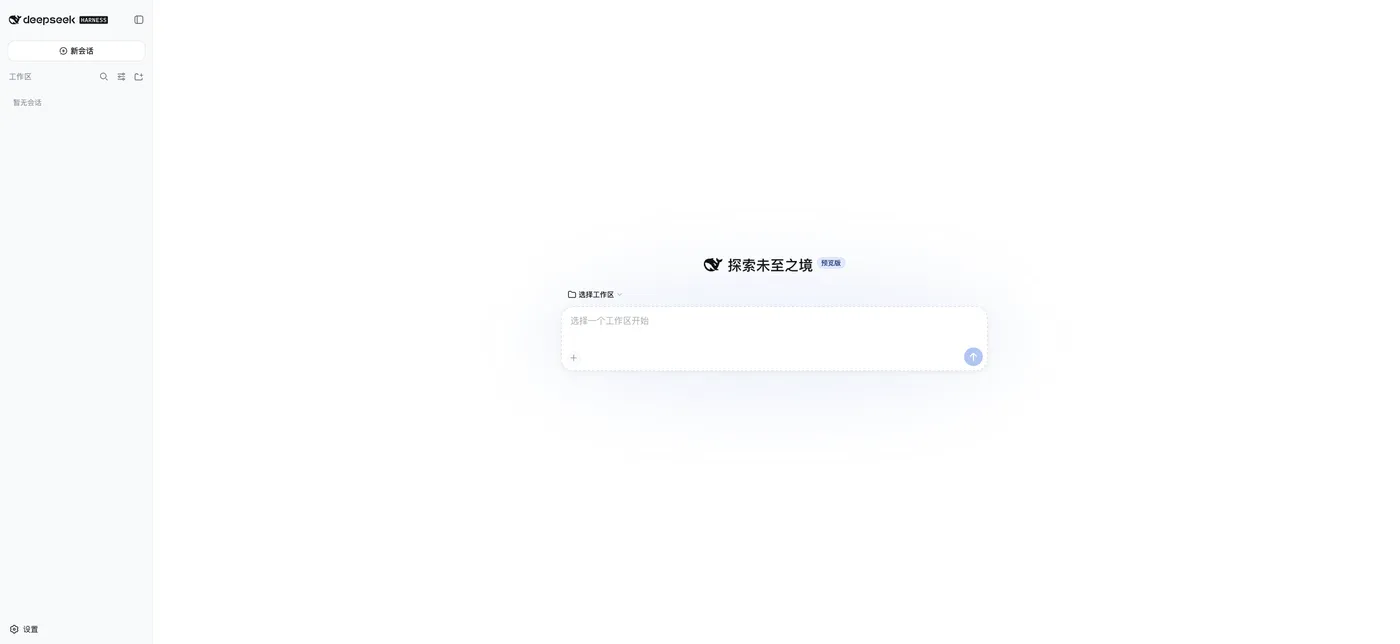
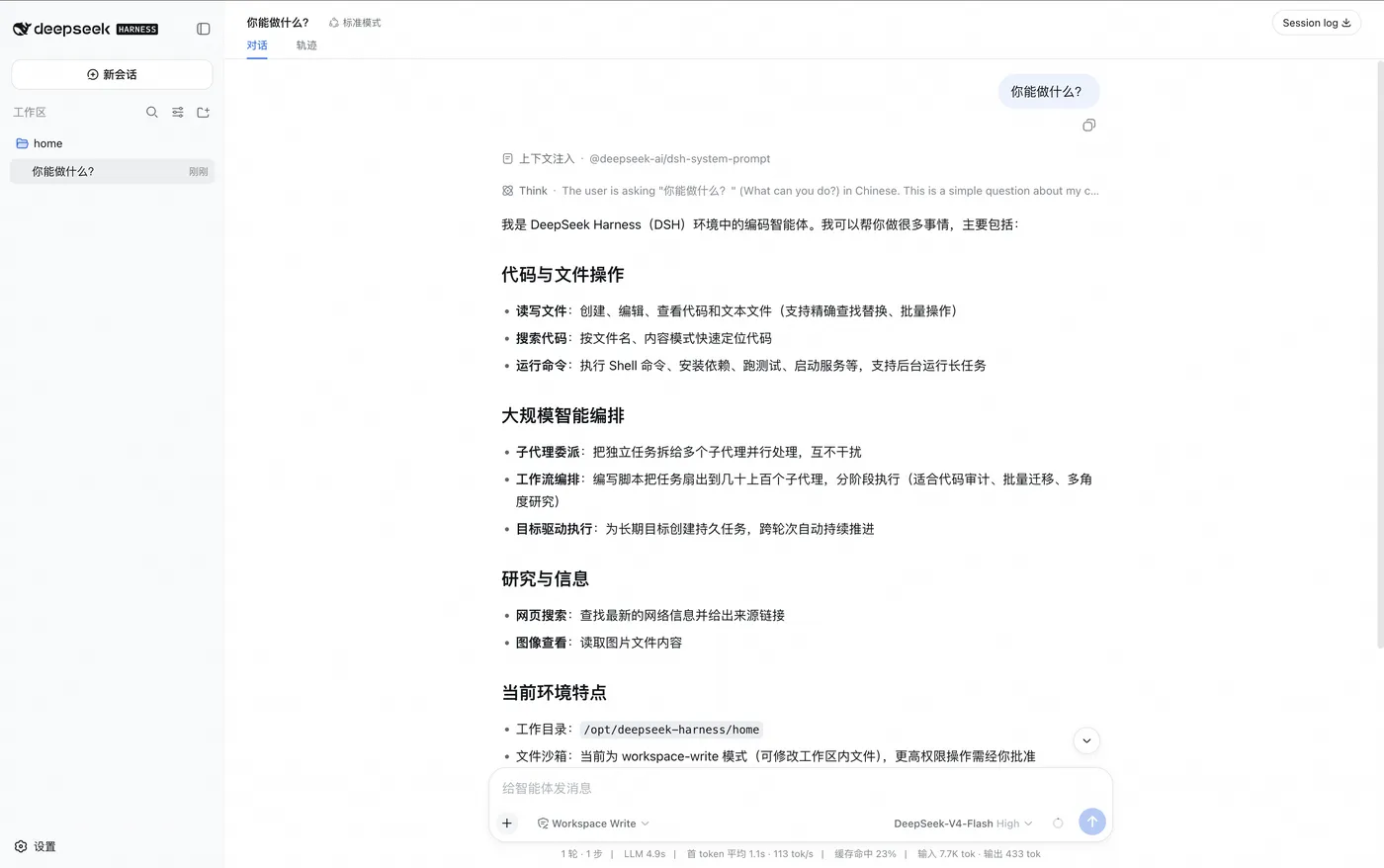
等待服务实例部署完成。部署完成后,在服务实例详情页的 输出 区域查看 deepseek_harness_3080_url。点击输出中的安全代理访问地址打开 Web UI。页面应展示 DeepSeek Harness 的新会话、设置和选择工作区入口。
步骤四、配置AI大模型
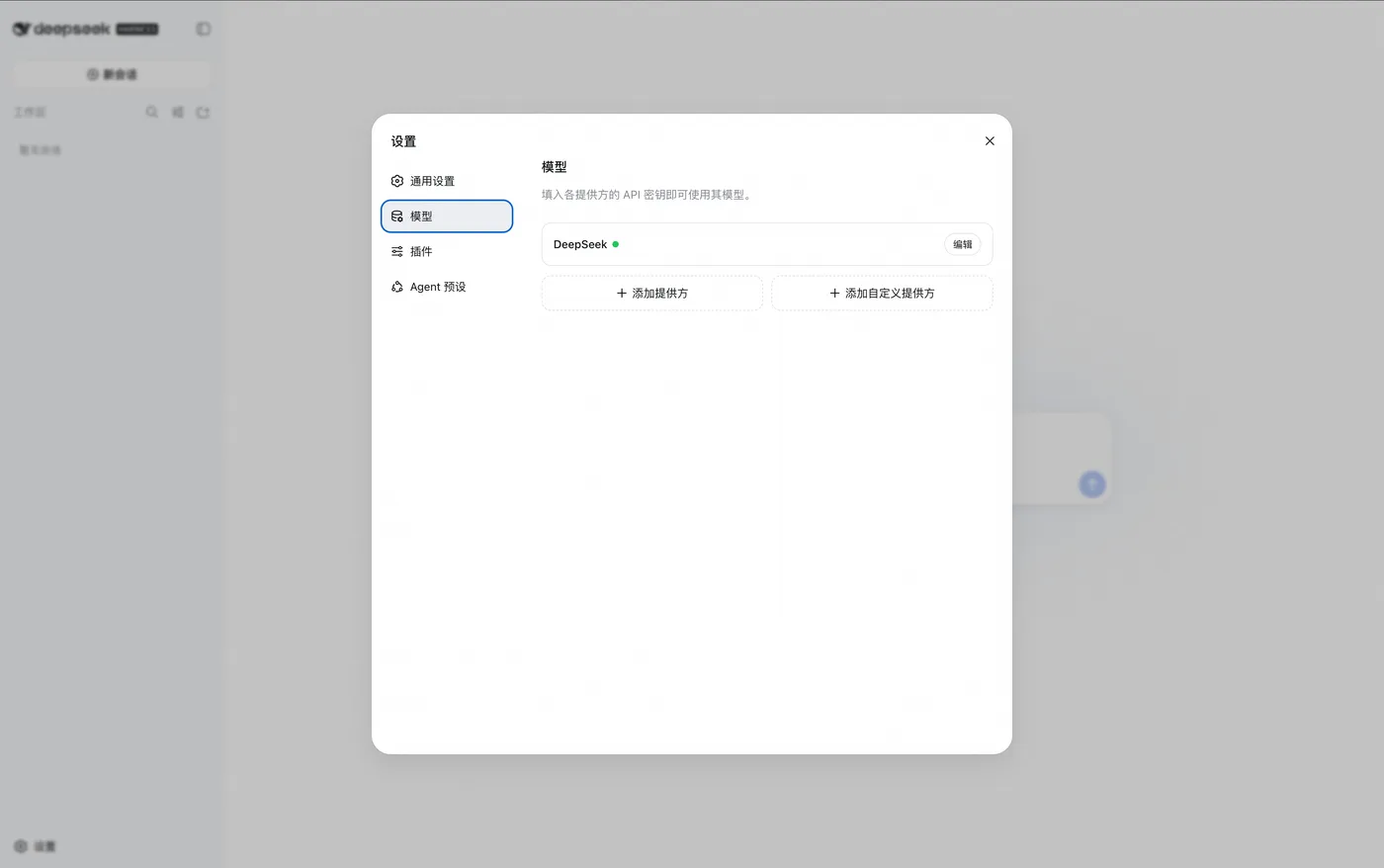
Deepseek Harness Web UI 打开后还不能直接发起会话,必须先完成模型和工作区配置。
1、点击左下角 设置。
2、进入 Models / 模型 配置。
3、二选一完成模型接入:
- 填写 DeepSeek API Key,使用 DeepSeek 官方模型。
- 添加 OpenAI 兼容模型提供方,填写 Provider ID、Base URL、API 协议、API Key,并至少配置一个模型。
4、保存配置。
未配置模型 API Key 时,Web UI 可以打开,但无法正常发起模型请求。
步骤五、选择工作区
1、返回主页面,点击 选择工作区。
2、选择需要让 Agent 操作的工作区目录。
3、工作区选择完成后,新会话输入框才可正常使用。
服务实例已在 ECS 上准备 /opt/deepseek-harness/workspace 作为默认工作目录,DeepSeek Harness 的会话、凭据、存储和附件数据保存在 /opt/deepseek-harness/dsh-home 下。
以上是阿小云整理的阿里云计算巢服务一键部署Deepseek-Harness社区版全流程,详细请移步到官网手把手教程: Deepseek-Harness社区版全自动部署教程