
问题背景:当 #N/A 成为深夜的常客
凌晨两点半,办公室只剩我这一盏灯。屏幕上那个红色的报错框,像在嘲笑我:#N/A。我盯着它,它盯着我。旁边是老板三小时前发来的消息:"把这个表按部门拆分一下,明早要。"我学了三年的 Excel,此刻只想把它卸载了。
直到上周,我亲眼看见同事用一句话,干完了我三个小时的工作。
这不是段子,这是真实发生在无数职场人身上的场景。如果你也曾在深夜对着 VLOOKUP 的 #N/A 发呆,或者把 SUMIFS 的参数顺序记了又忘、忘了又记,那么这篇文章就是为你写的。我将从技术原理到实操代码,完整复盘我是如何被一句大白话“干翻”,又是如何用自然语言处理表格,把效率提升 10 倍的。
我的 Excel 三年修炼史:从膨胀到崩溃
说来惭愧,我一度以为自己是“表格高手”。毕竟,VLOOKUP 我用得滚瓜烂熟,数据透视表我闭着眼都能拖。朋友圈里,我甚至发过一句:“Excel 玩明白了,工作就赢了一半。”现在想想,那是我人生最膨胀的时刻。
我背了几百个函数。SUM、IF、COUNTIF、INDEX、MATCH……手机备忘录里躺着一整页,像背单词一样天天默念。我收藏了 99+ 篇教程。《Excel 从入门到精通》《10 个让你效率翻倍的函数》《数据透视表终极指南》……收藏夹吃灰,我吃外卖。我买过课。前两节看得热血沸腾,第三节开始倍速,第四节直接睡过去。至今那门课的进度条,还停在 12%。
最要命的是 SUMIF 和 SUMIFS。这两个货,我记了忘、忘了记,像在跟函数谈恋爱——你以为你懂它了,它转头就给你一个 #VALUE!。我甚至专门给它们编过口诀,结果第二天醒来,口诀忘得比函数还干净。
我以为我在学 Excel,其实 Excel 在学怎么折磨我。
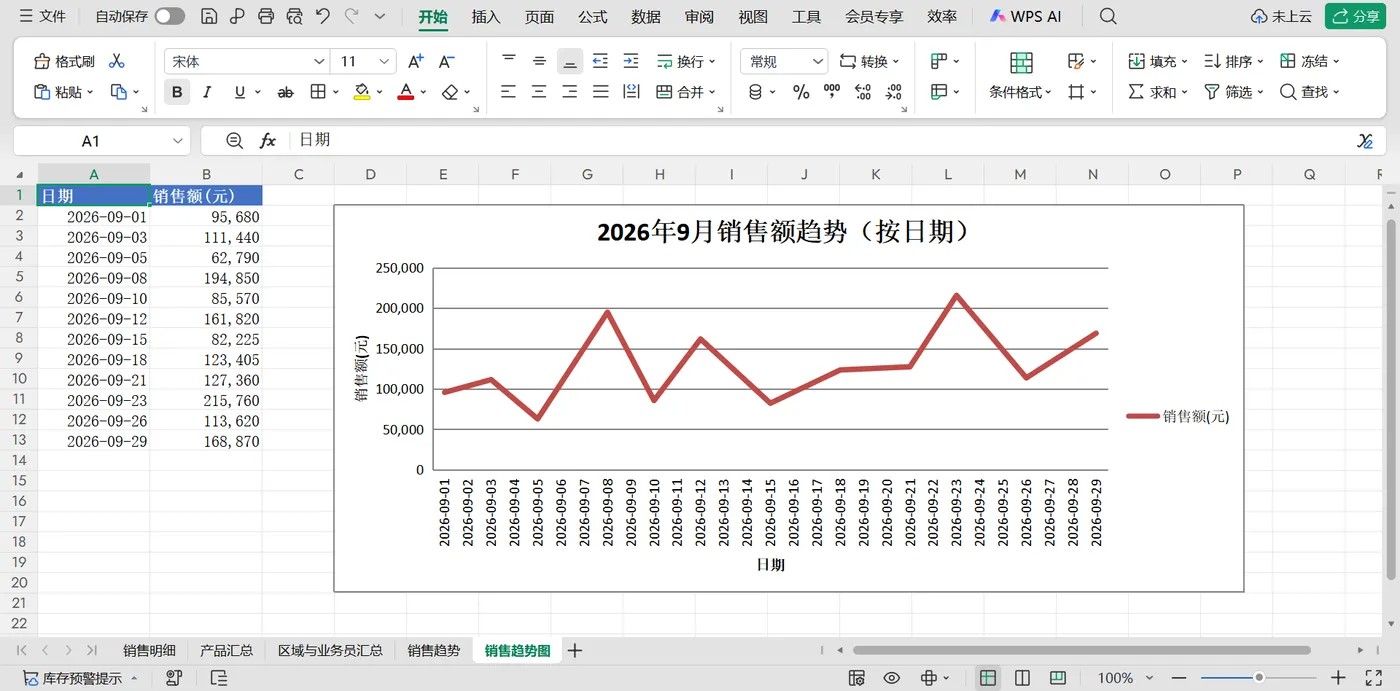
直到那天,我正对着一个多表核对的需求抓头发。隔壁工位的同事,头都没抬,对着屏幕说了一句:“帮我把这个表按销售额排个序,标红后 10 名,再生成一张趋势图。”
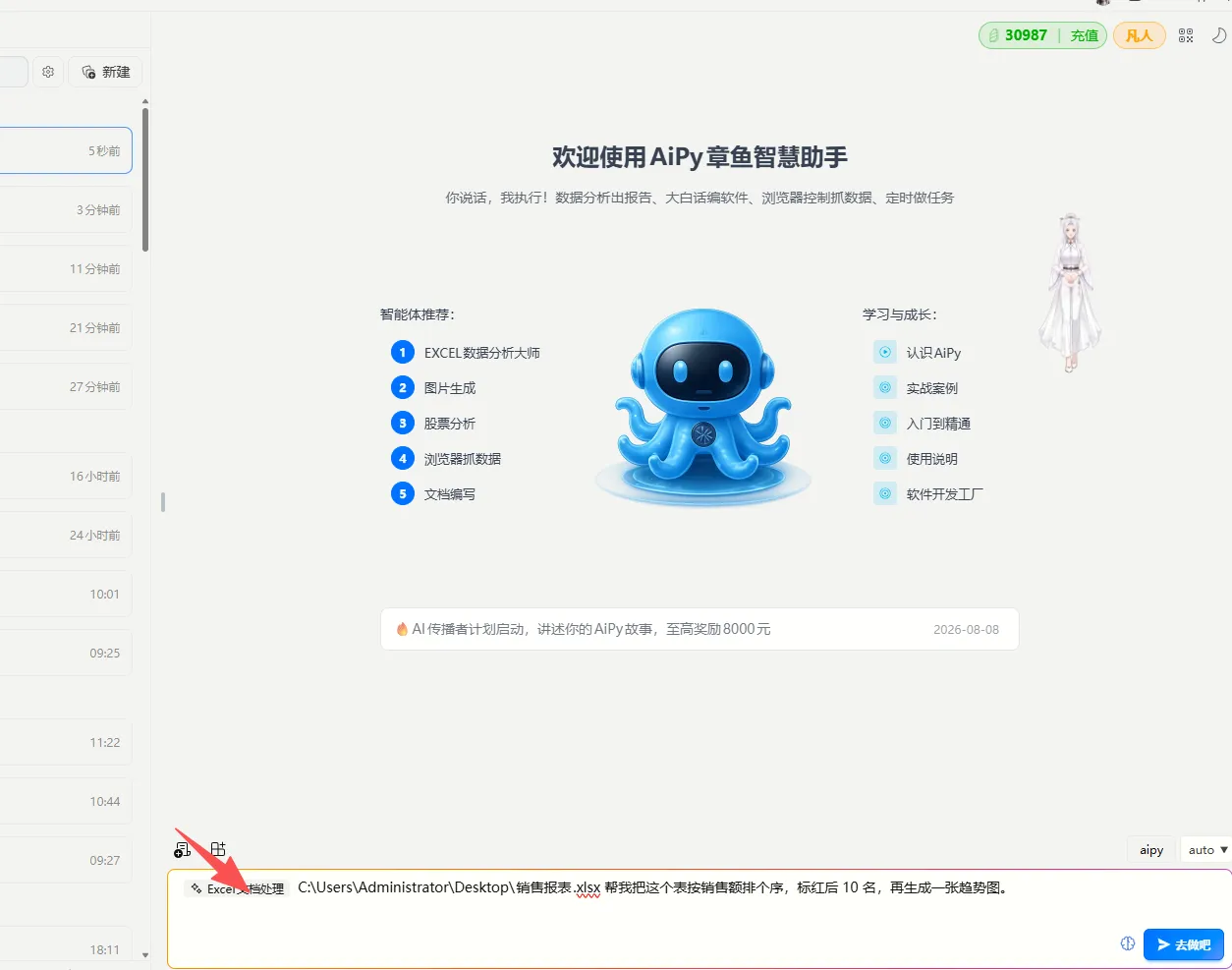
几秒钟后,屏幕上排序好了、后 10 名标红了、趋势图也出来了。没有函数。没有快捷键。没有百度。就一句大白话。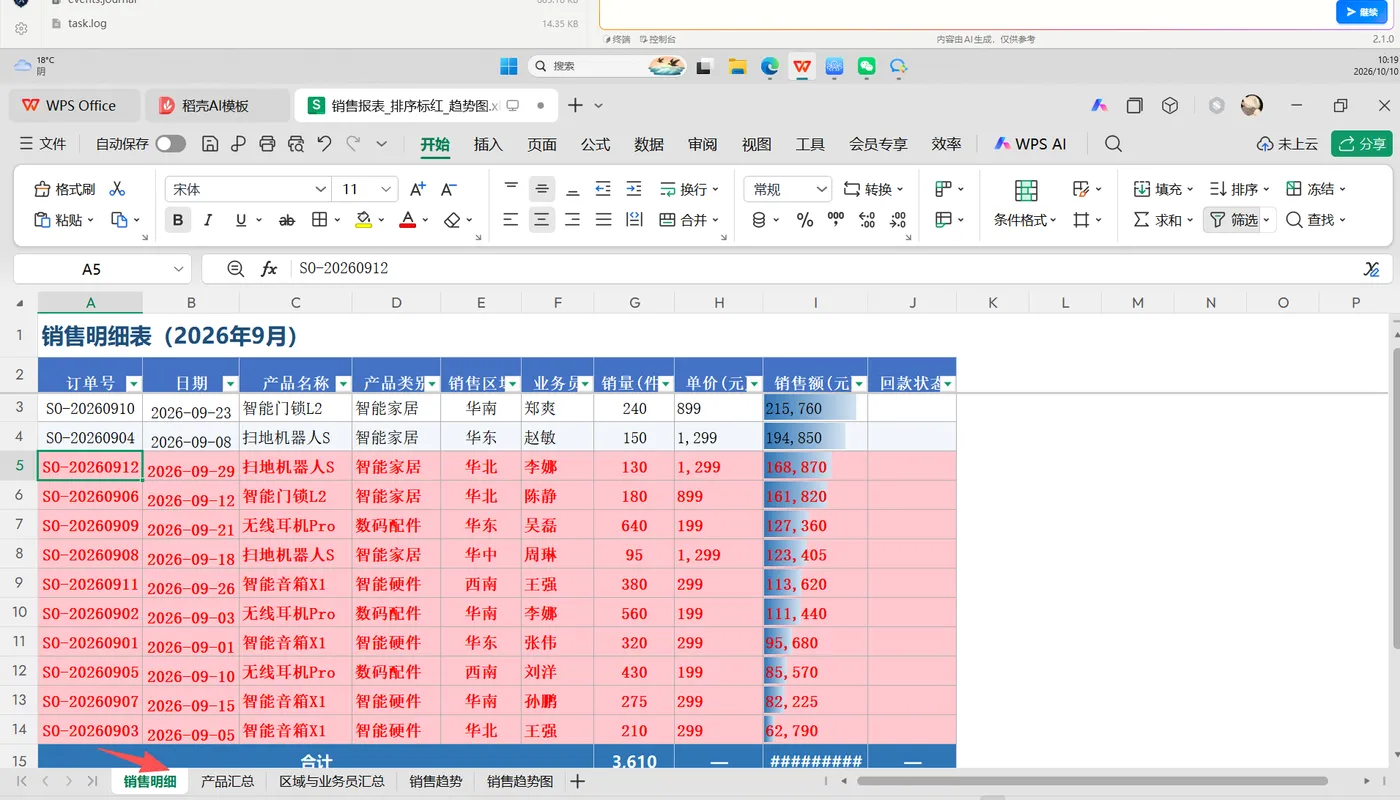
我当场裂开。我凑过去问:“你这是啥?”同事说:“AiPy 啊,你就跟它说人话就行,它自己会干。”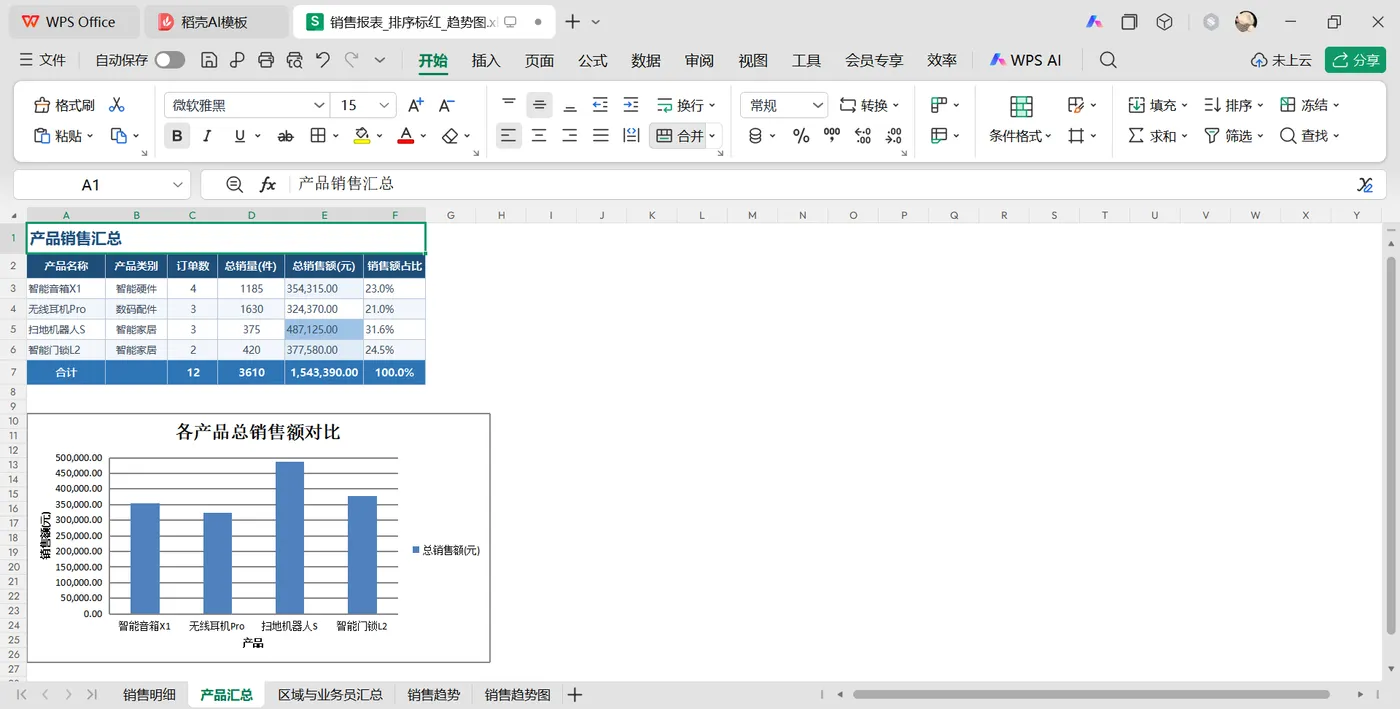
我沉默了整整三秒。那三秒里,我脑子里闪过了我背过的几百个函数、收藏的 99+ 篇教程、只看了两节的付费课,还有无数个加班到深夜的夜晚。
我三年的修炼,被一句大白话,干翻了。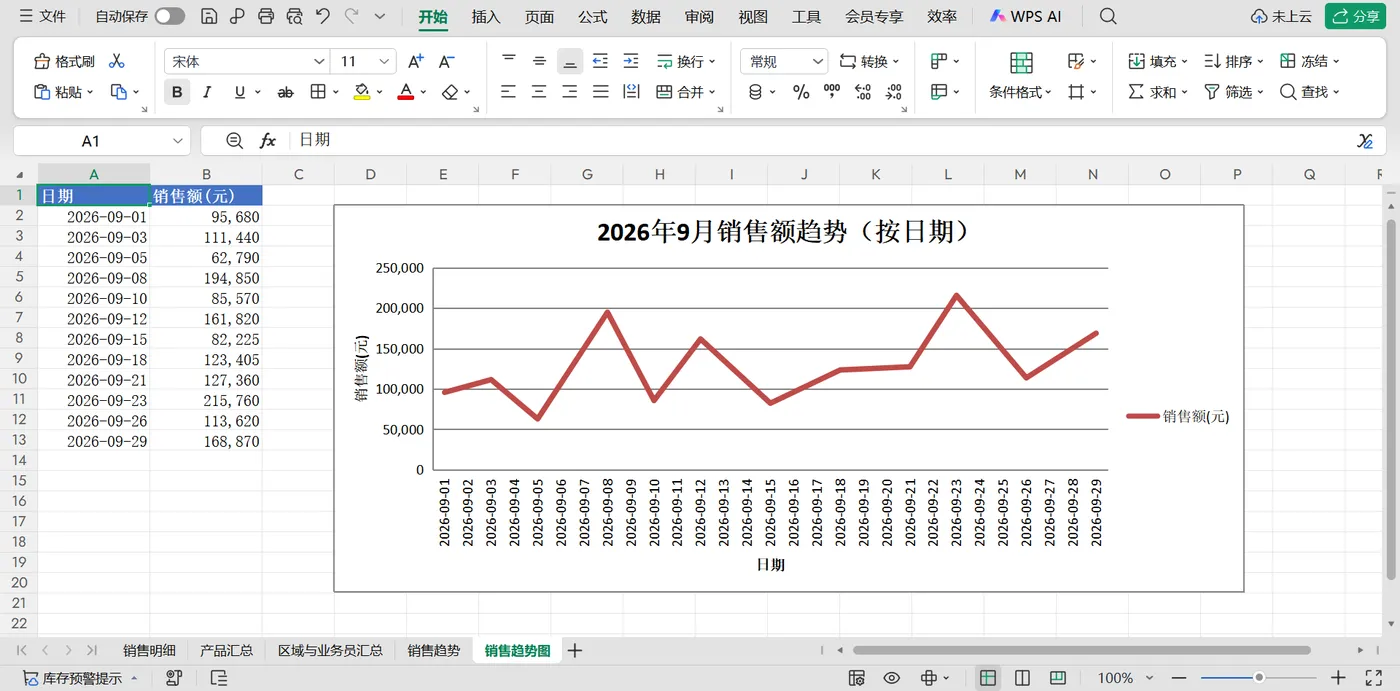
技术原理:自然语言如何驱动表格处理
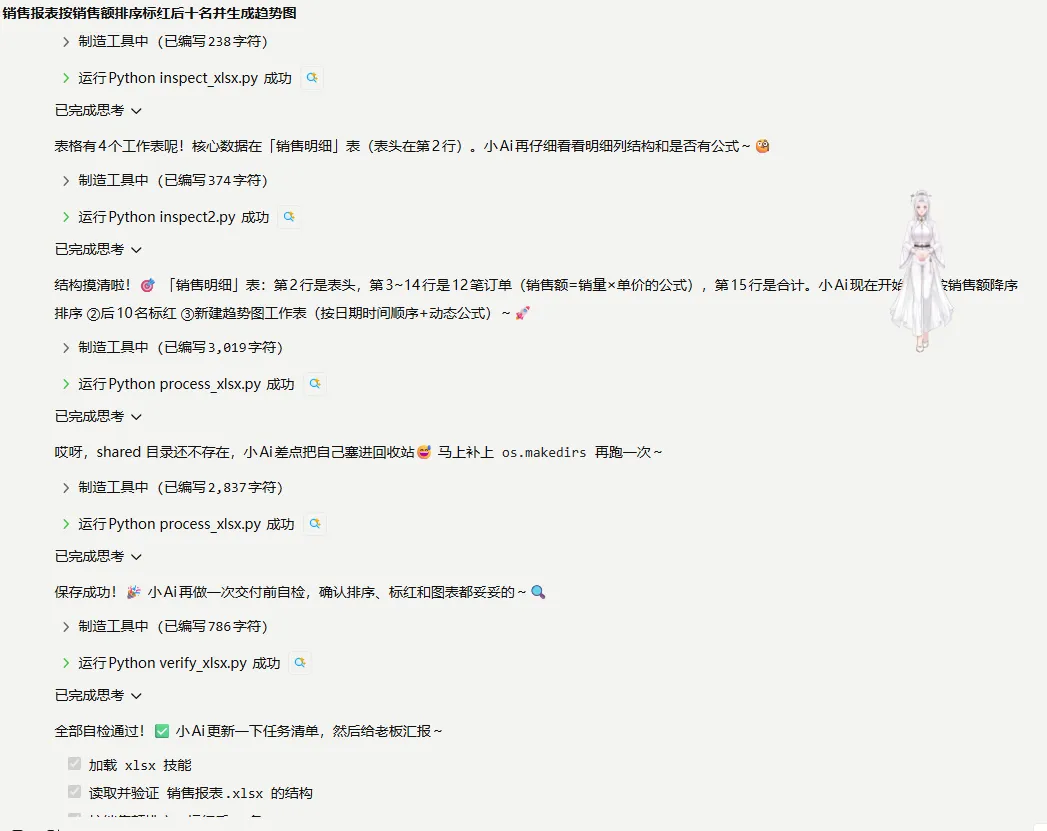
冷静下来后,我开始研究这背后的技术逻辑。简单来说,这类工具(如 AiPy)的核心是一个自然语言到代码的转换引擎。它的工作流程可以拆解为四步:
意图识别与实体抽取:解析你的自然语言指令,识别出操作类型(排序、筛选、分组、绘图)、目标列(销售额、部门)、条件(后 10 名、按工号匹配)和输出格式(标红、生成图表)。
代码生成:将解析后的意图翻译成可执行的 Python 代码。底层通常依赖 pandas 做数据处理,matplotlib 或 plotly 做可视化,openpyxl 做 Excel 读写。
自动执行与自检:在沙箱环境中运行生成的代码,捕获异常,并根据错误信息自动修正代码逻辑,直到任务完成。
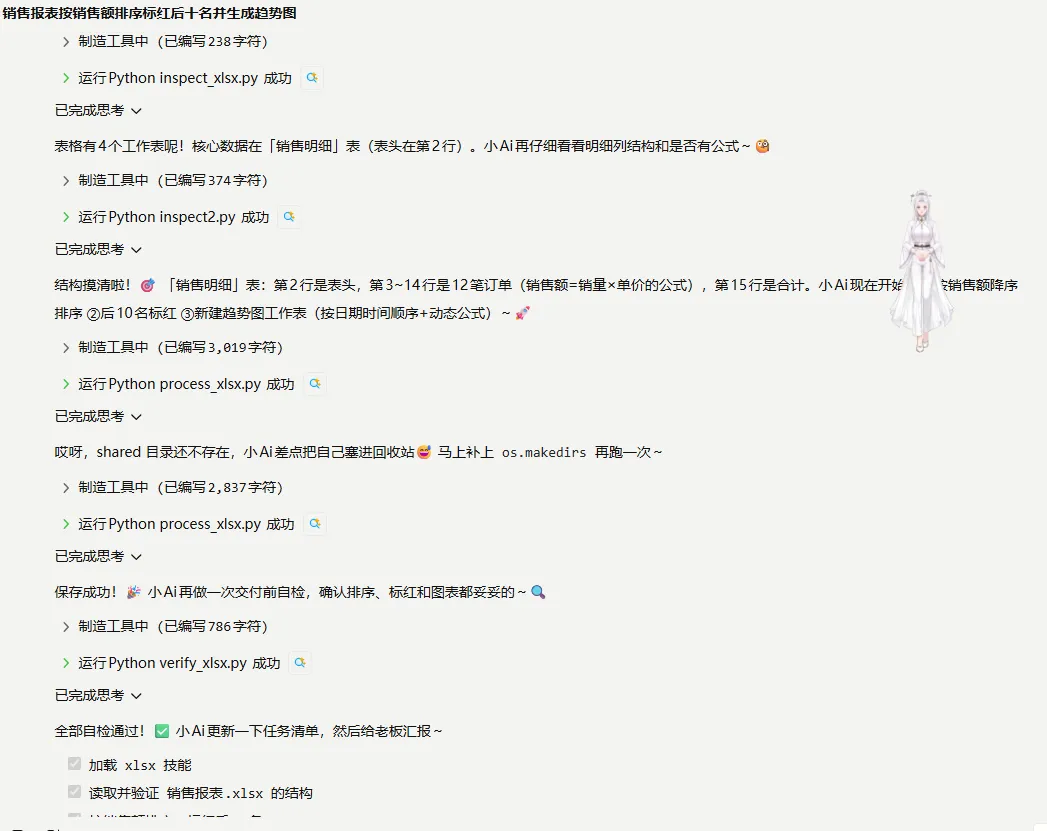
- 结果输出:将处理后的数据写回 Excel 文件,或直接展示图表。
关键点:你不需要懂 Python,也不需要懂 pandas。工具把“写代码”这一步封装成了“说人话”。但理解背后的原理,能帮你写出更精准的指令,减少来回调试的次数。
代码示例:从 VLOOKUP 到自然语言指令的完整对比
为了让你直观感受差异,我用一个真实场景来对比:两张表按工号匹配,找出薪资差异。
传统 Excel 方案(我的三年血泪):
假设表 A 在 Sheet1,表 B 在 Sheet2,工号都在 A 列,薪资都在 C 列。你需要写一个嵌套公式:
=IFERROR(VLOOKUP(A2,Sheet2!A:C,3,FALSE)-C2,"工号不存在")
然后拖拽填充柄,处理 #N/A,再手动筛选差异不为 0 的行。如果表头顺序变了、工号格式不一致(文本 vs 数值),你还得先清洗数据。整个过程,熟练工也要 15 分钟,新手可能卡一小时。
自然语言方案(AiPy 指令):
你只需要在 AiPy 的输入框里写一句:
把 Sheet1 和 Sheet2 按工号匹配,计算薪资差额,把差额绝对值大于 1000 的行标黄,并输出到新工作表。
工具会自动生成类似下面的 Python 代码并执行(这里我模拟了它背后的逻辑,方便你理解):
读取两个工作表
df_a = pd.read_excel('data.xlsx', sheet_name='Sheet1')
df_b = pd.read_excel('data.xlsx', sheet_name='Sheet2')
按工号合并(相当于 VLOOKUP,但支持多条件、自动处理缺失值)
merged = pd.merge(df_a, df_b, on='工号', how='left', suffixes=('_A', '_B'))
计算薪资差额
merged['薪资差额'] = merged['薪资_B'] - merged['薪资_A']
标记差异大于 1000 的行
merged['需关注'] = merged['薪资差额'].abs() > 1000
输出到新工作表
with pd.ExcelWriter('result.xlsx') as writer:
merged.to_excel(writer, sheet_name='匹配结果', index=False)
print('处理完成,共匹配', len(merged), '条记录')
你看,同样的需求,一句大白话替代了嵌套函数 + 手动清洗 + 拖拽填充。而且这段代码是可复现、可审计的——你可以检查每一步逻辑,甚至修改阈值(比如把 1000 改成 2000)。
再举一个数据清洗的例子。假设你有一份销售数据,里面有空行、重复行、日期格式混乱。传统做法是筛选、删除、分列、设置单元格格式……一套下来半小时。用自然语言:
清理这份销售数据:删除空行和重复行,把日期列统一成 YYYY-MM-DD 格式,金额列去掉货币符号并转为数字。
背后生成的代码大致如下:
import pandas as pd
df = pd.read_excel('sales.xlsx')
删除空行
df.dropna(how='all', inplace=True)
删除重复行
df.drop_duplicates(inplace=True)
统一日期格式
df['日期'] = pd.to_datetime(df['日期']).dt.strftime('%Y-%m-%d')
清洗金额列:去掉 ¥、$ 等符号,转为浮点数
df['金额'] = df['金额'].astype(str).str.replace(r'[¥$,]', '', regex=True).astype(float)
df.to_excel('sales_cleaned.xlsx', index=False)
print('清洗完成,剩余', len(df), '行')
这就是“说人话”的威力:你负责定义问题,工具负责实现细节。
踩坑记录与注意事项
用了两周,我踩过一些坑,也总结了几条经验,帮你少走弯路:
指令要具体,不要模糊。说“整理一下这个表”,工具不知道你要整理什么。要说“删除空行,把日期列统一格式,按销售额降序排列”。越具体,一次成功的概率越高。
注意数据类型陷阱。Excel 里看起来一样的“001”和“1”,在 pandas 里可能是字符串和整数。如果匹配失败,先让工具“把工号列转为文本格式”再匹配。这一点和 VLOOKUP 的文本/数值匹配问题一模一样,只是现在你可以用一句话解决。
保留原始文件备份。任何自动化工具都有出错的可能。操作前复制一份原始文件,或者让工具“输出到新工作表”,不要直接覆盖源数据。
复杂任务拆成多步。如果一句话说不清楚,就分几句。比如先“按部门拆分表”,再“对每个部门表计算平均薪资”。工具的记忆能力可以支持多轮对话。
不要完全放弃 Excel 知识。自然语言处理表格是效率工具,但理解数据透视表的逻辑、知道 VLOOKUP 的局限,能帮你更准确地描述需求。工具会过时,但“知道要解决什么问题”的能力永远吃香。
总结:干翻我的,从来不是 AI
冷静下来想,其实那天干翻我的,不是 AiPy,是我自己拒绝改变的那三年固执。
我一直以为,把函数背熟、把快捷键练快,就是“核心竞争力”。可工具是会迭代的。今天你引以为傲的 VLOOKUP,明天可能就有人用一句话替代了。工具会过时,但会用工具的人永远吃香。真正的核心竞争力,不是记住多少函数,而是知道怎么让工具替你干活。
想通这一点,我反而轻松了。我不再逼自己背那些记不住的东西,而是把精力花在“我到底要解决什么问题”上。毕竟,老板要的从来不是你会几个函数,而是那个表,能不能按时交。
如果你也想试试,可以从一个简单的任务开始:打开你的 Excel,选一个你平时要花 10 分钟以上处理的需求,用一句大白话描述出来,看看工具能不能帮你干完。你会发现,原来“说人话”才是最高效的编程语言。
参考资料
pandas 官方文档:https://pandas.pydata.org/docs/(数据合并、清洗、透视的核心库)
openpyxl 文档:https://openpyxl.readthedocs.io/(Excel 文件读写)
AiPy 官方使用指南(自然语言驱动表格处理工具)
《Python for Data Analysis》by Wes McKinney(pandas 作者亲著,数据处理必读)