WordPress 是一款免费、开源的建站系统,用它搭建博客、企业官网、商城、论坛这类网站,后台点鼠标就能操作,不用写代码。
WordPress 建站系统自带文章、页面、媒体库、评论、用户管理这些基础功能,装好就能写内容,从个人博客到大型站点都能撑起来。和同类软件相比,WordPress 生态更齐全,主题和插件数量比同类多得多,中文包、教程和社区资源也多,扩展性好。
WordPress 完全免费,不挑系统,Windows、macOS、Linux 上都能装,既能装在服务器上正式上线,也能装在本地电脑上练手。本文把 WordPress 的安装和建站操作讲清楚,图文步骤一步步来,全程实测,跟着做不会踩坑。
发文时 WordPress 最新版是 7.1.3:WordPress安装包,官网提供了两种压缩包,zip 和 tar.gz 里装的是同一套 WordPress 程序,内容完全一样,只是压缩格式不同:
| 版本 | 文件 | 大小 | 说明 |
| 简体中文版(zip) | latest-zh_CN.zip | 约 43 MB | 通用压缩包,Windows 上双击解压 |
| 简体中文版(tar.gz) | latest-zh_CN.tar.gz | 约 41 MB | 同一套程序,Linux 服务器上更常用 |
安装WordPress
WordPress 不挑系统,装法主要有两种:本地电脑上练习,或者服务器上正式上线。
1)本地电脑搭建(新手先练手)
本地练习不用买主机和域名,装个一键环境工具就行。以 phpStudy 为例:
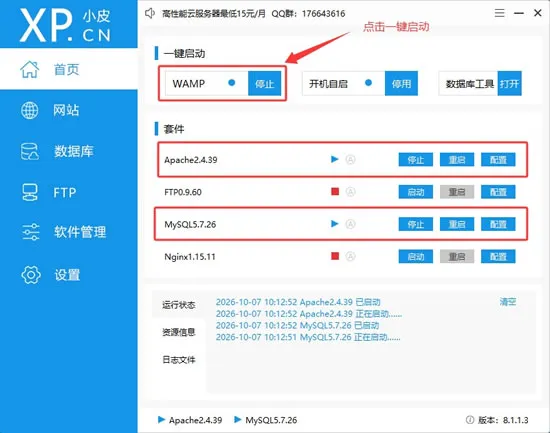
1)先安装好 phpStudy,双击打开后点击“一键启动”,启动 Apache(或 Nginx)和 MySQL 两项服务:
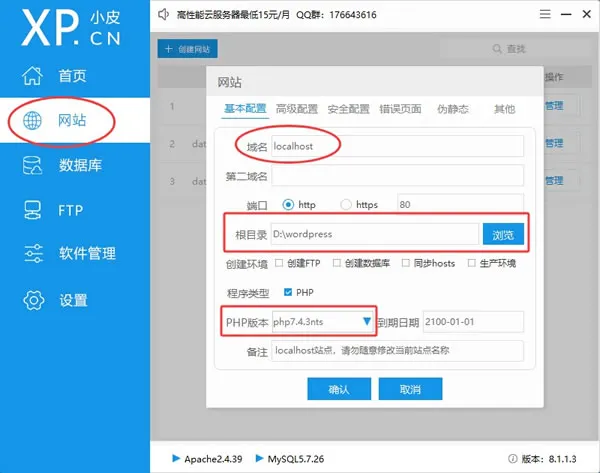
2)在“网站”里新建一个网站,域名填 localhost,根目录选一个空文件夹(比如 D:\wordpress),PHP 版本如果空着的话建议选择 8.3 以上(本文使用的 WordPress 7.1 版最低也要安装 php7.4 以上):
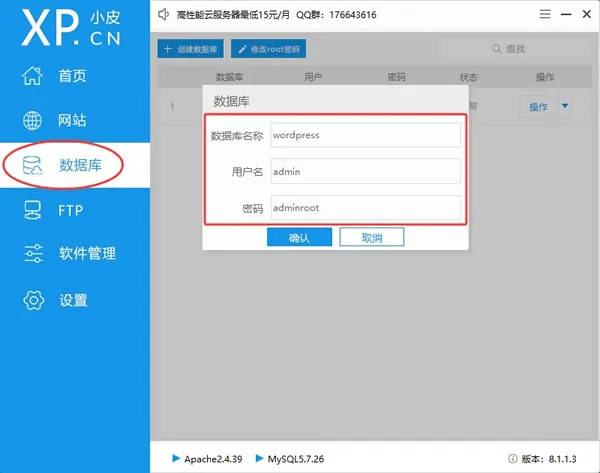
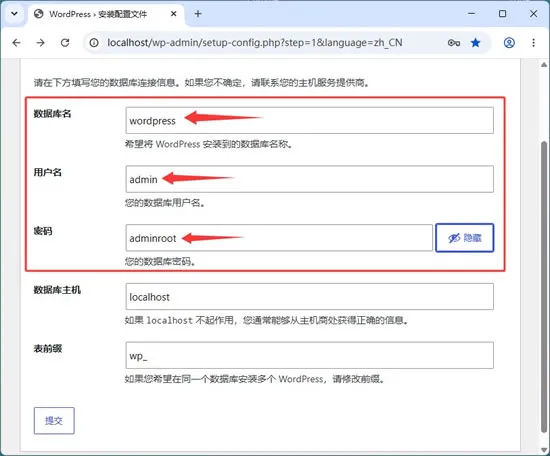
3)在“数据库”里新建一个数据库(比如 wordpress),记住数据库名、用户名和密码,后面安装要用:
4)把下载好的 WordPress 压缩包解压,把里面的文件全部复制到第 3 步的网站根目录:
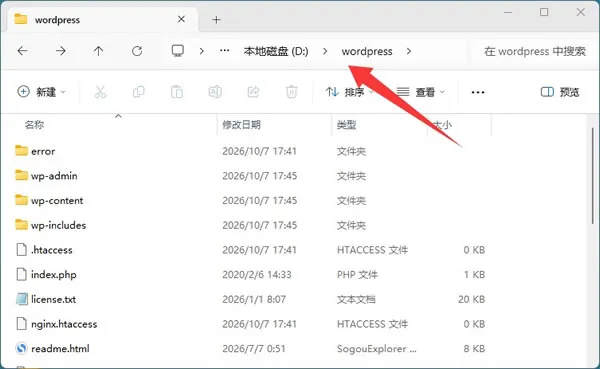
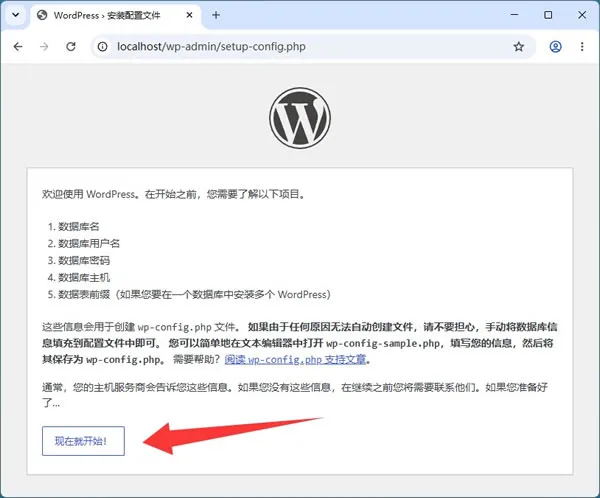
5)浏览器访问 localhost,进入安装向导:
6)按提示填第 4 步的数据库信息:
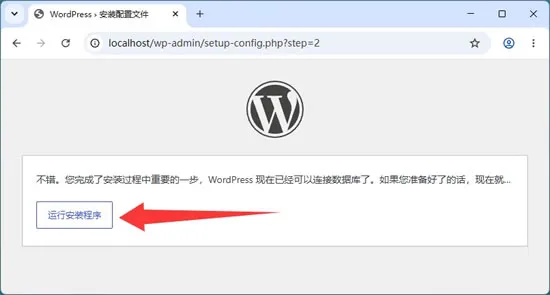
7)点击“运行安装程序”:
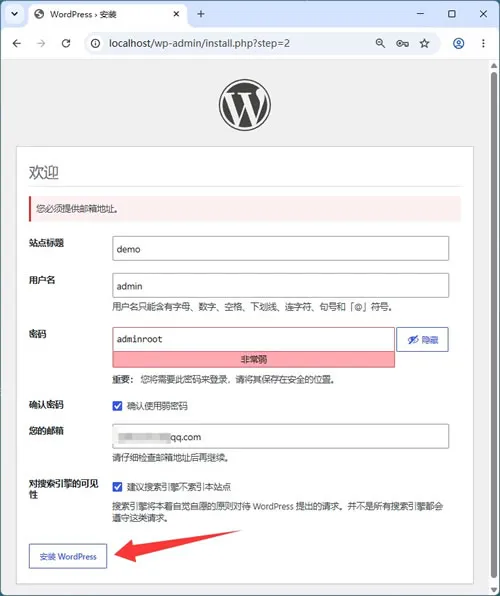
8)填站点信息。站点标题随便起一个(以后能改),再设管理员用户名、密码和邮箱——这个账号就是以后登录后台的账号。本地练习可以把“建议搜索引擎不索引此站点”勾上,点“安装 WordPress”。
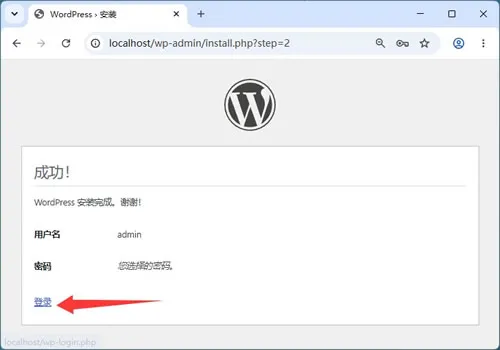
9)安装完成点“登录(Log In)”:
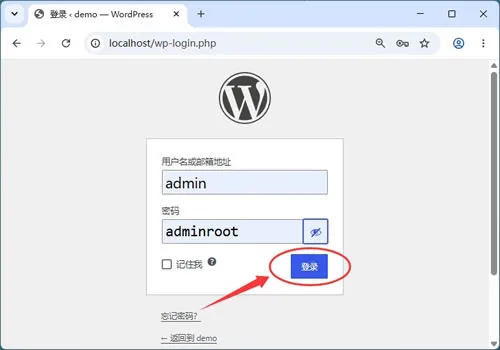
10)用刚设的用户名和密码进后台,网站就搭好了。
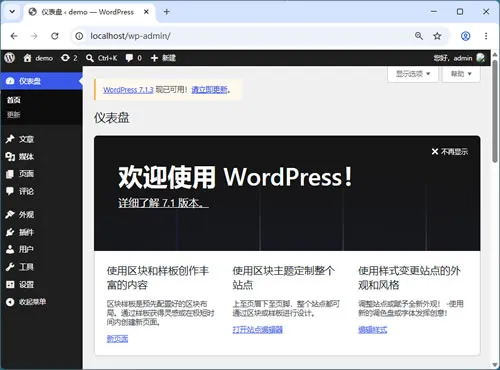
11)如果大家顺利地完成以上操作,会看到下图的界面:
2)服务器上搭建(正式上线)
正式建站需要一台带 PHP 和 MySQL 的虚拟主机或云服务器(这里以 Windows 虚拟主机为例),环境按官方推荐用 PHP 8.3+、MySQL 8.0+,并开启 HTTPS。
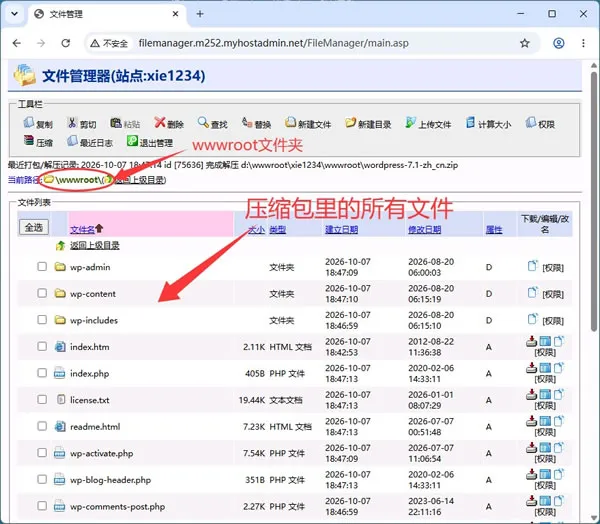
1)上传文件,用 FTP 工具(比如 FileZilla)把解压后的 WordPress 文件一个不拉地传到网站的根目录里,常见根目录是 public_html、www 或 wwwroot。
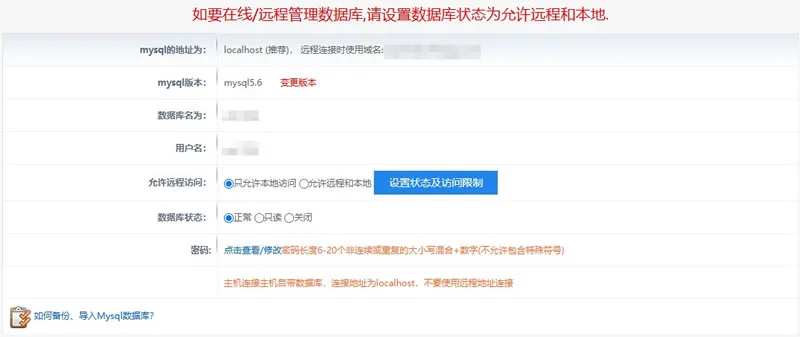
2)建数据库:在主机控制面板或数据库管理里新建一个数据库和对应的 MySQL 用户,勾选全部权限,记好数据库名、用户名、密码和主机地址。
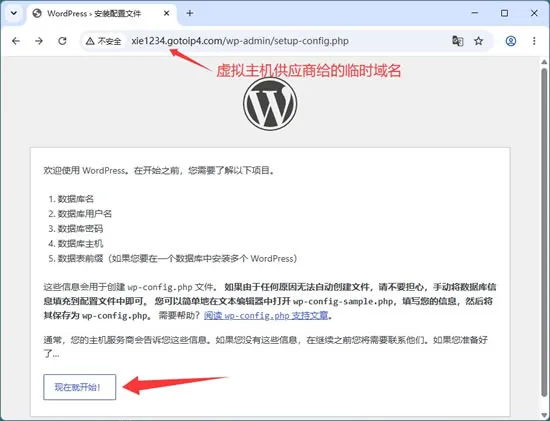
3)浏览器访问你的域名(或子目录地址),点击“开始”:
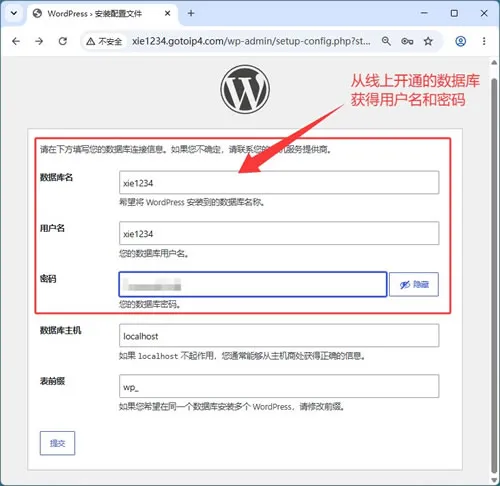
4)填数据库名、用户名、密码、数据库主机(本地是 localhost,虚拟主机以服务商给的为准),表前缀保持默认的 wp_ 不用动,点“提交”。
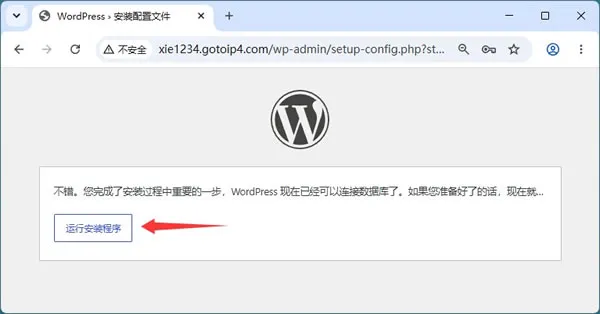
4)点击“运行安装程序”:
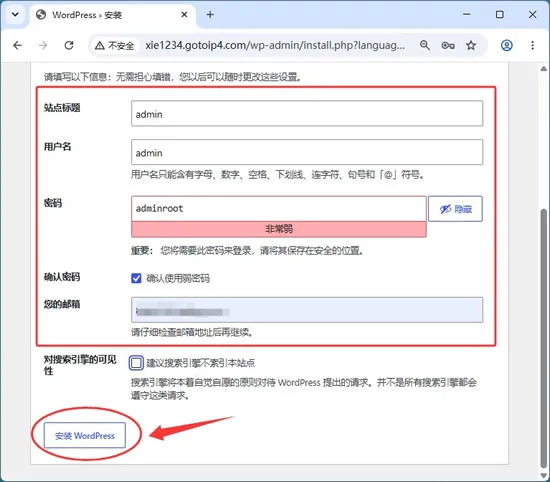
5)填站点信息:站点标题、管理员用户名、密码、邮箱都设好,用户名别用 admin,点“安装 WordPress”,几十秒就能装完。
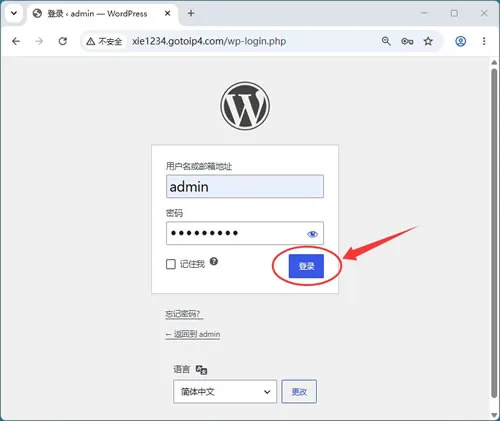
6)安装完成点“登录”,用管理员账号进后台:
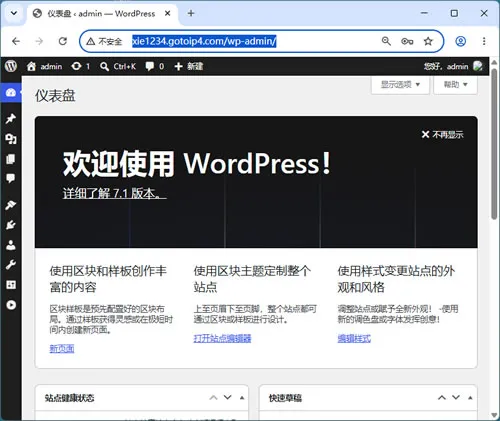
7)地址是“你的域名/wp-admin”:
验证WordPress安装
装完按下面两步确认网站能正常用,验证方法本地和线上一样,只是地址不同:本地把下面地址里的"你的域名"换成 localhost,服务器上就用你的域名。
1)浏览器访问网站地址(本地用 localhost,线上用你的域名),能看到 WordPress 前台页面,说明程序跑起来了。
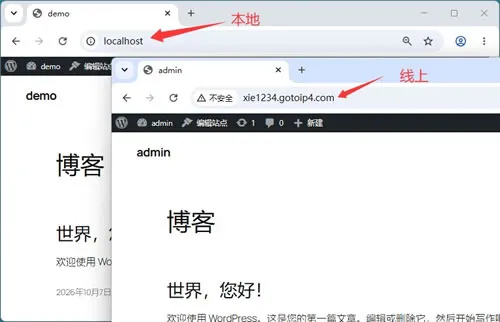
2)访问"网站地址/wp-admin",能打开后台登录页,用管理员账号成功登录,说明数据库和账号都正常。
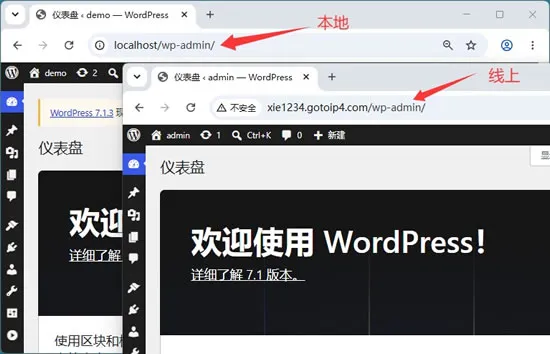
WordPress基础使用
网站的前台和后台是分开的,别人看到的是前台,你操作的是后台。
本地和线上用的是同一套后台,操作界面是一样的,只是进后台的地址不同。如果要更新网站,线上点“发布”用户马上能看到;本地点“发布”只有在自己电脑能看,用户是看不到的,想让用户看到必须把本地数据更新到线上,把文章、图片这些同步到线上服务器才行。
接下来我们以线上为例,先教大家快速发布一篇文章。
访问"网站地址/wp-admin" 打开后台登录页,左侧是主要功能菜单:文章、媒体、页面、评论、外观、插件、用户、工具、设置;顶部是“新建”按钮和你的账号。
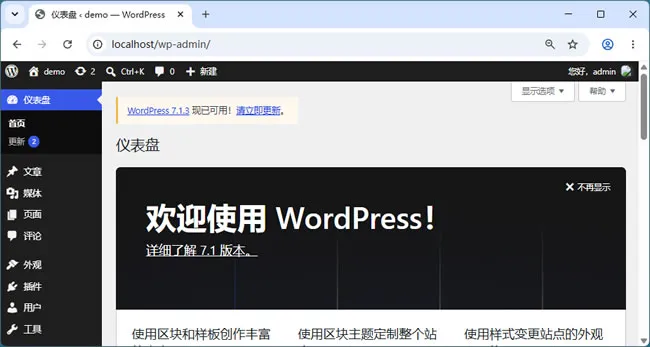
1)发布第一篇文章
点左侧“文章 → 写文章”,进入编辑器。先填文章标题,然后写正文:直接输入就是一段文字,点区块旁的“+”能加图片、列表、引用等不同类型的内容。想插图片,点“+”搜“图片”,上传新图或从媒体库挑。
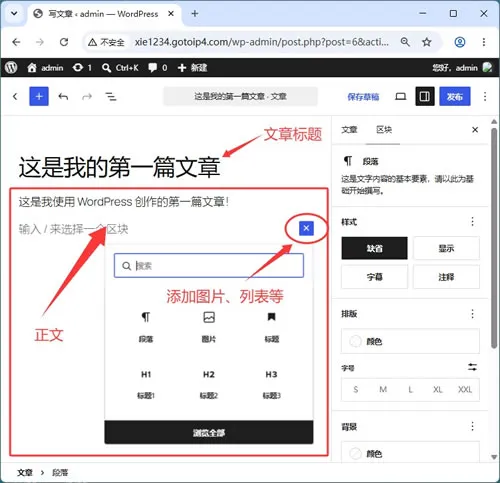
写的过程中点右上角“查看”里的预览选项,可以看文章发布后的真实效果。右侧设置栏可以按需填写:
- 分类和标签:分类给文章归大类,标签填关键词,方便读者按主题找文章。
- 点“设置特色图片”,可以选一张图当文章缩略图,前台列表和分享时会用到。
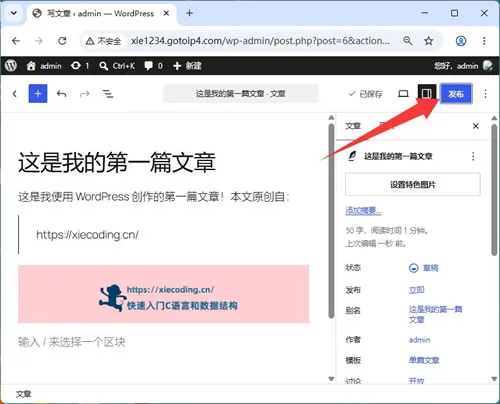
最终文章确认没问题,点右上角“发布”,弹窗里再点一次“发布”正式发布。
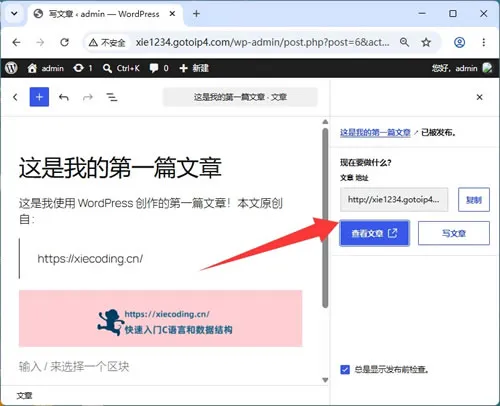
点“查看文章”跳到前台,就能看到刚发的文章:
2)更换主题
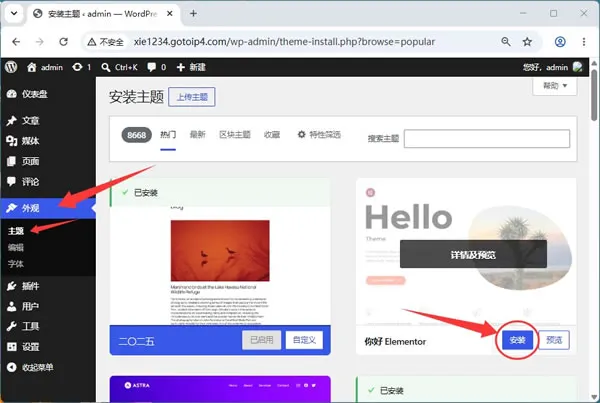
点“外观 → 主题 → 安装主题”,搜索挑选喜欢的样式,点“安装”再“启用”。主题决定网站外观,换主题不会删掉你的文章内容。
3)安装插件
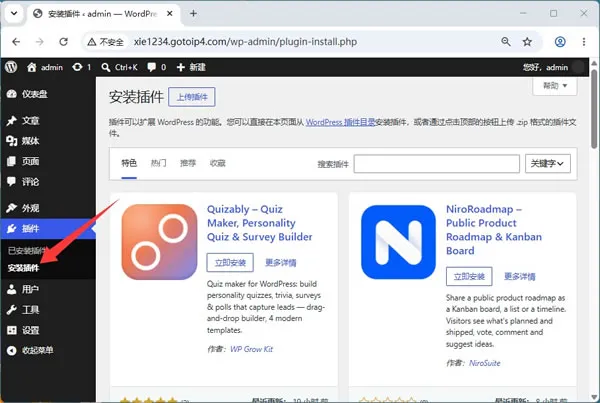
点“插件 → 安装插件”,搜索需要的功能(SEO、缓存、表单、防垃圾评论等),安装后启用。插件负责给网站加功能,按需装、不用就删。
4)站点设置
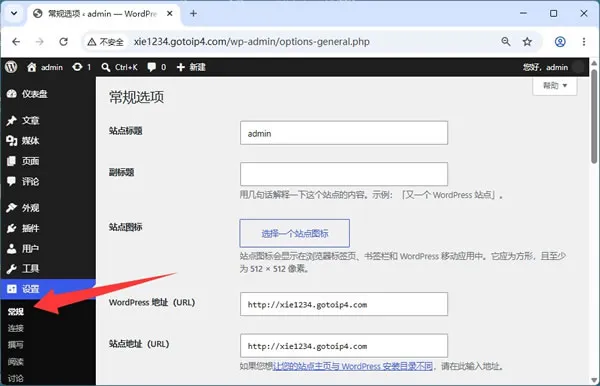
“设置 → 常规”里改网站标题、副标题、语言;“设置 → 固定链接”建议改成“文章名”形式,对搜索引擎更友好,建议建站时就设好。