
给视频前五秒加一句解说,再生成对应字幕,需要多少步?
在常见的编辑流程里,我们需要准备文案、生成配音、导入音频、调整时间位置,再添加字幕并检查同步。需求很简单,操作却分散在多个环节。
我们在 Timeline Studio 中加入了 ChatCut 对话剪辑,尝试让用户通过自然语言描述需求,由 AI 调用编辑器已有能力,把结果落到可编辑的时间线上。
欢迎通过 Timeline Studio 的 Anna 应用页面了解和体验 ChatCut,也欢迎交流对话式视频编辑的实际使用场景。
本文结合一个实际案例,介绍它的交互方式和实现思路。
一、从一句编辑需求开始
这次测试使用了一段少女站在草地上的视频。我们在 ChatCut 中输入:
为当前视频 0–5 秒生成晴岚解说和字幕,文案是“风吹过草地,少女望向远方。”,不要改视频。
这条指令明确了编辑对象、时间范围、声音、文案,以及需要保留的内容。
执行后,ChatCut 生成了晴岚音色的解说,并添加对应字幕。音频和字幕进入时间线,原视频画面保持不变。
用户可以直接播放检查,也可以继续修改字幕位置、音量和时间。
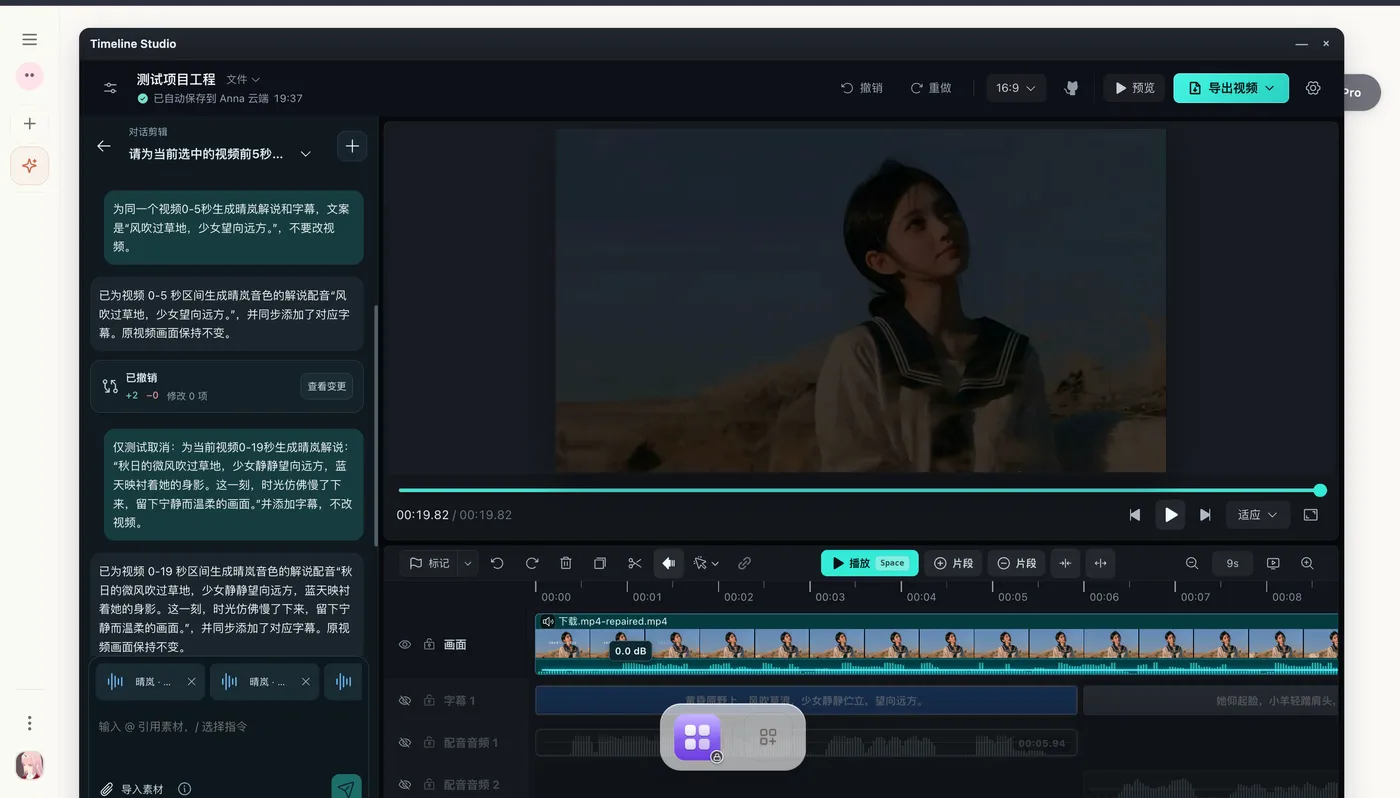
左侧描述需求,右侧预览画面,下方检查时间线中的配音和字幕。
二、如何把自然语言转换为编辑操作?
对话剪辑的关键,是把用户意图转换为符合当前工程状态的操作。
ChatCut 的基本处理流程如下:
用户提交需求
    ↓
读取当前工程、素材和片段信息
    ↓
按需抽取素材画面,辅助理解内容
    ↓
调用支持的生成或编辑工具
    ↓
形成结构化编辑方案
    ↓
校验工程状态、时间参数和轨道权限
    ↓
提交变更并展示结果
模型通过受约束的工具接口读取信息、提出方案,实际修改由编辑器的共享命令逻辑完成。
执行前,编辑器会检查素材是否存在、片段身份是否有效、时间参数是否合理,以及目标轨道是否锁定。如果用户在处理期间修改了工程,旧方案也需要通过状态校验,避免将过期操作应用到新的时间线上。
这样的设计让对话入口与手动编辑复用已有逻辑,有助于保持操作行为一致。
三、配音和字幕需要共同满足时间约束
在前面的案例中,ChatCut 调用已有的浏览器本地配音能力生成解说,再将音频和字幕编译为一次可撤销的编辑。
字幕边界结合实际生成的语音时长安排。指定的时间范围,也构成了生成过程需要满足的约束。
例如,用户要求在五秒内完成解说,但文案合成后超过五秒,系统会返回时长问题,让模型缩短文案后重试,避免直接截断语音或擅自延长画面。
生成完成后,配音和字幕仍然是独立、可编辑的时间线片段,方便用户继续调整。
四、让 AI 的修改可检查、可撤销
对话式编辑需要清晰的结果反馈。
ChatCut 会在对应回复旁边显示变更记录。用户可以通过“查看变更”了解本次操作修改了什么,并在当前事务可撤销时直接撤销。
这对于创作中的试错很有帮助。例如,先生成一版解说,试听后发现文案太长或语气不合适,就可以退回,再提出更具体的要求。
对话操作由此保留了明确的修改边界,也方便用户确认结果是否符合预期。
五、素材引用与有限的画面理解
当工程里存在多个视频、图片和音频时,仅靠文件名或“这段视频”这样的描述,容易产生歧义。
ChatCut 支持通过 @ 引用素材,将所选素材的确切身份传入请求,帮助模型定位对象。
开启画面分析后,它可以从指定素材中抽取有限数量的画面,辅助理解内容和撰写解说。
这项能力也有清晰的边界:少量抽帧无法完整覆盖整段视频,不能用于保证精确的镜头切换判断,也不能据此转写音频。因此,明确指定素材和时间范围,仍然是提高执行准确性的实用方式。
六、连接图片与信息动画生成
除了处理已有素材,ChatCut 也在连接部分素材生成能力。
目前,它可以调用 Anna 的图片生成能力。生成结果以素材卡片呈现,并保存到“我的素材”,供用户预览、下载或使用。生成本身不会自动插入时间线。
对于知识讲解、数据展示和产品介绍,ChatCut 还支持制作文字、表格、柱状图和信息卡片等结构化短动画。
这类动画由浏览器本地渲染生成视频素材。渲染端接收受约束的场景数据,不执行模型生成的任意脚本。完成后,用户可以将动画放入时间线继续编排。
这里的动画生成属于结构化信息表达,与通用文生视频有所区别。
七、对话与时间线如何配合?
自然语言适合描述目标,时间线适合检查时序和细节。
用户可以先提出“给前五秒加一句旁白和字幕”,再通过预览和时间线检查语音是否自然、字幕是否遮挡主体、入点是否合适。
对于重复步骤,对话能减少操作;对于节奏、构图和精细调整,编辑器继续提供直接控制。
因此,我们保留了完整的预览和时间线,让对话产生的结果可以被检查、修改和继续创作。
八、当前阶段与后续方向
ChatCut 目前仍在持续迭代。复杂请求可能需要拆分,模型响应、平台服务和浏览器环境也会影响实际执行效果。
我们会继续打磨指令理解、执行稳定性、变更反馈和失败恢复,让“描述需求—执行编辑—检查结果—继续修改”这条链路更可靠。
对于初次体验,建议从明确的小任务开始:说清楚处理对象、时间范围、期望结果,以及需要保留的内容。


