
PDF 表格样式优化:jquick-pdf 边框、圆角、背景色
引入
报表的可读性往往不取决于数据量,而取决于视觉层次:哪里是表头,哪里是数据,行与行之间靠什么分隔。用 iText 或 PDFBox 实现边框、填充和圆角时,通常需要直接操作绘制对象,样式改动会渗入业务代码。jquick-pdf 允许在元素 style 中声明这些样式,把报表的视觉调整留在模板层。本文围绕表格与单元格的边框、背景色、下边框分隔线以及圆角的实现方式展开。
核心讲解
表格与单元格的边框、背景色
<table> 与单元格都支持 border、borderTop、borderRight、borderBottom、borderLeft 以及 backgroundColor。边框写法为「类型 宽度 颜色」,例如 border:solid 1px #999;backgroundColor 接受颜色名、#RRGGBB、rgb()/rgba() 和 linear-gradient。尺寸相关属性 width、height 可用于表格和单元格,minWidth、maxWidth 等可用于限制范围。
表头的视觉区分
表头与数据行通常靠两件事区分:底色和文字样式。给表头行设置 backgroundColor,再配合 fontColor、bold、textAlignment,即可形成清晰分层;数据行则通过单元格底色增强可读性。
下边框作为分隔线
行间分隔比整格描边更常见:只给单元格设置 borderBottom:1px solid #CBD5E1,就能得到轻量的横向分隔线,同时避免表格出现密集网格。这是样式与可读性的取舍——边框越少,视觉噪声越低,但越依赖底色与对齐来区分列。
table 与 div 的分工
样式放在哪一层,决定了后续改动的成本:表格负责列宽与整体宽度,单元格负责内边距、下边框与行内底色,外层 <div> 负责外框、圆角与大块留白,标题则用 fontSize、bold 与 fontColor 单独控制。按这个分工书写样式,视觉调整大多只改一处;反之,把外框和圆角直接写在表格上,容易同时触发列宽变化。
表格宽度与列宽控制
表格宽度用 width 声明,例如 width:500px,需要限制伸缩范围时可以配合 minWidth、maxWidth。单元格的 padding 同时影响行高与呼吸感:过小会让文字贴住边框,过大会增加行数与页数。列宽由内容与表格宽度共同决定,因此同一列的文本长度差异过大时,应优先统一格式化(对齐小数位、统一日期格式),而不是反复调整 width。
用外层 div 实现圆角
borderRadius 及四角单独圆角属性已经可用,但表格自身的圆角呈现需要以实际 PDF 输出为准;稳妥做法是用外层 <div> 承载 border、borderRadius 与 padding,把表格放在其中,让圆角由外层块保证。表格自身的圆角支持有限,不要把它当作确定效果来设计版式。
依赖
样式能力属于文档层,只需引用 jquick-pdfx;jquick-pdf-svg、jquick-pdf-font 等模块与表格样式无关,按需追加即可。
关键细节
颜色与单位
颜色可写颜色名、#RRGGBB、rgb()/rgba() 与 linear-gradient;rgba() 配合 opacity(取值 0~1)可用于弱化辅助信息。尺寸单位支持 px、pt、mm、cm、in。color 与 fontColor 在不同示例中都出现过,本文统一使用语义明确的 fontColor。属性名支持驼峰与连字符互为别名,同一份模板应保持统一写法。
可读性与打印
避免过深的背景配黑色文字,backgroundColor 与 fontColor 之间要留足对比度;打印场景应使用高对比度颜色,因为浅灰底色在纸面上可能几乎不可见。样式服务于阅读顺序,而不是装饰,表格的层级信息不宜超过三层。
样式与可读性的取舍
样式密度是影响可读性的主要变量:全网格、深色表头与斑马纹同时使用时,表格会显得拥挤,读者反而更难横向定位。常见做法是保留表头底色与一条横向分隔线,其余交给留白和对齐;合计行可以用 backgroundColor 配合 bold 强调,但应避免与表头同色,以免层级混淆。opacity 可用于弱化辅助信息,取值 0~1,不过打印时会进一步降低对比度,需要实测。
边框与圆角的写法
边框简写建议按仓库示例使用「类型 宽度 颜色」,例如 border:solid 1px #999;本文示例沿用了 1px solid #4F46E5 的原始写法,建议在目标版本上确认渲染结果。四角圆角可以分别指定,边框也可以拆成 borderTop、borderRight、borderBottom、borderLeft 单独设置,例如只给表头保留下边框。
常见误区
- 用表格描边模拟卡片:外框、圆角与内边距应交给外层 div。
- 给每个单元格都加四边边框,导致网格过密、打印发灰。
- 直接假定表格自身的圆角一定生效,而未在目标版本上验证输出。
典型配置问题与修正
- 把
borderRadius直接写在<table>上 → 表格自身的圆角支持有限,输出可能仍是直角;修正为把border、borderRadius与padding移到外层<div>,表格只保留width。 - 表格与每个
<td>同时设置border→ 线与线叠加,出现双线或粗细不均;修正为表格保留外框,单元格只保留borderBottom作为行分隔。 - 表头使用深色底配黑色文字 → 对比度不足,打印后难以辨认;修正为浅色底配深色文字,或深色底改配白色文字。
实战说明
依赖
<dependency>
    <!-- 文档层核心:模板解析与 PDF 渲染 -->
    <groupId>io.github.paohaijiao</groupId>
    <artifactId>jquick-pdfx</artifactId>
    <version>4.0.0</version>
</dependency>
环境为 JDK 8+。
TableStyleDemo
import com.github.paohaijiao.executor.JQuickPdfFactory;
import java.nio.file.Files;
import java.nio.file.Paths;

public class TableStyleDemo {

    public static void main(String[] args) throws Exception {

        String template = "<pdf><body>"
                // 外层 div 承载边框、圆角与内边距
                + "<div style=\"border:1px solid #4F46E5;borderRadius:8px;padding:10px\">"
                // 表格只负责列宽
                + "<table style=\"width:500px\">"
                // 表头行设置底色
                + "<tr style=\"backgroundColor:#E0E7FF\"><th>'指标'</th><th>'数值'</th></tr>"
                // 单元格用下边框做分隔线,数值列加浅底色
                + "<tr><td style=\"borderBottom:1px solid #CBD5E1\">'收入'</td>"
                + "<td style=\"backgroundColor:#F8FAFC\">'128000'</td></tr>"
                + "</table></div></body></pdf>";
        // 渲染模板并保存 PDF
        byte[] pdf = new JQuickPdfFactory().executeContent(template);
        Files.write(Paths.get("table-style.pdf"), pdf);
    }
}
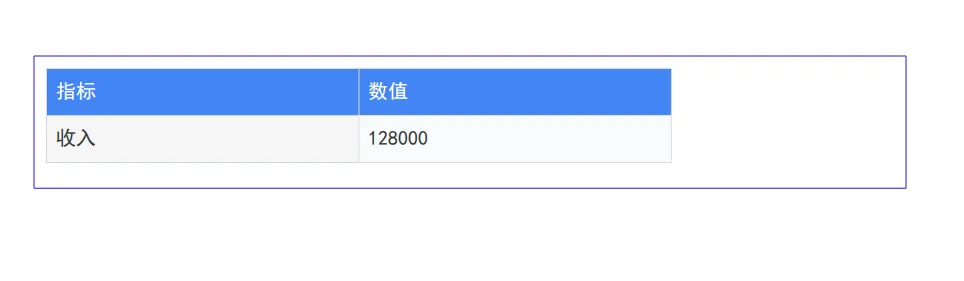
效果图
步骤与输出
步骤是:先用外层块承载圆角与内边距,再给表头和单元格设置背景与边框,最后用阅读器检查颜色和线宽。顺序不宜颠倒——外层容器决定可用宽度,先定外层再调单元格,改动次数最少。输出为带紫色外框的圆角卡片、浅色表头和横向分隔线。
场景与选型
这套样式适合经营看板、财务汇总和客户交付报告:结构固定、层级清晰、以可读性优先。若需要更复杂的视觉分层,应优先增加留白与字号层次,而不是叠加更多边框和深色底;对外交付或打印的报表,用色数量应保持克制,并预留足够的行间距。
验证与回归
样式类改动建议用阅读器逐项核对:边框线宽与颜色是否与设计一致,圆角是否完整,浅色底在打印预览下是否仍可分辨。颜色与线宽在屏幕上差异小、在纸面上差异大,因此涉及打印的报表要额外做一次纸面检查。若同一套样式被多个报表复用,可以把骨架模板作为基线,改动后对比截图,避免某次调整影响其他报表。
总结
表格样式优化的关键结论是:边框、背景色与表头样式都写在元素 style 上,用下边框替代整格描边可以显著降低视觉噪声,圆角则交给外层 <div> 承载。样式写在模板上,既保留了 HTML 的可读性,也避免业务代码被绘制细节淹没。
需要注意的边界是:表格自身的圆角支持有限,必须以实际 PDF 输出为准;color 与 fontColor 的写法在示例中并不统一,建议统一使用 fontColor;深色背景配黑字与浅灰打印底色都是常见的可读性陷阱。升级前应复核 CSS 属性的解析结果,确认边框、圆角与背景色的表现没有变化。
版本基线:jquick-pdfx 4.0.0、JDK 8+,升级前请核对 README_zh.md 的版本对照表;更多示例见 GitHub 仓库。


