刚刚接触云计算的新手来说,第一次购买云服务器往往会面对大量陌生配置项,地域、实例规格、镜像系统、存储盘、带宽、安全组、付费模式等一大堆参数摆在面前,很多人不清楚每一项代表什么含义,随意勾选下单之后,出现服务器无法远程登录、带宽不够网站访问卡顿、安全端口全部开放带来入侵风险、产生意料之外账单等各类问题。部分新手分不清轻量应用服务器和ECS之间的差异,选错产品导致业务后期扩展困难。本文面向零基础小白,完整梳理从账号注册实名认证、区分产品类型、每一项参数选型逻辑、下单购买、实例初始化登录、系统安全加固,再到日常运维命令以及高频踩坑点,全程通俗易懂,附带大量可直接复制运行的Linux命令,即使没有服务器使用经验,跟着步骤也可以顺利完成阿里云服务器的购买与基础使用。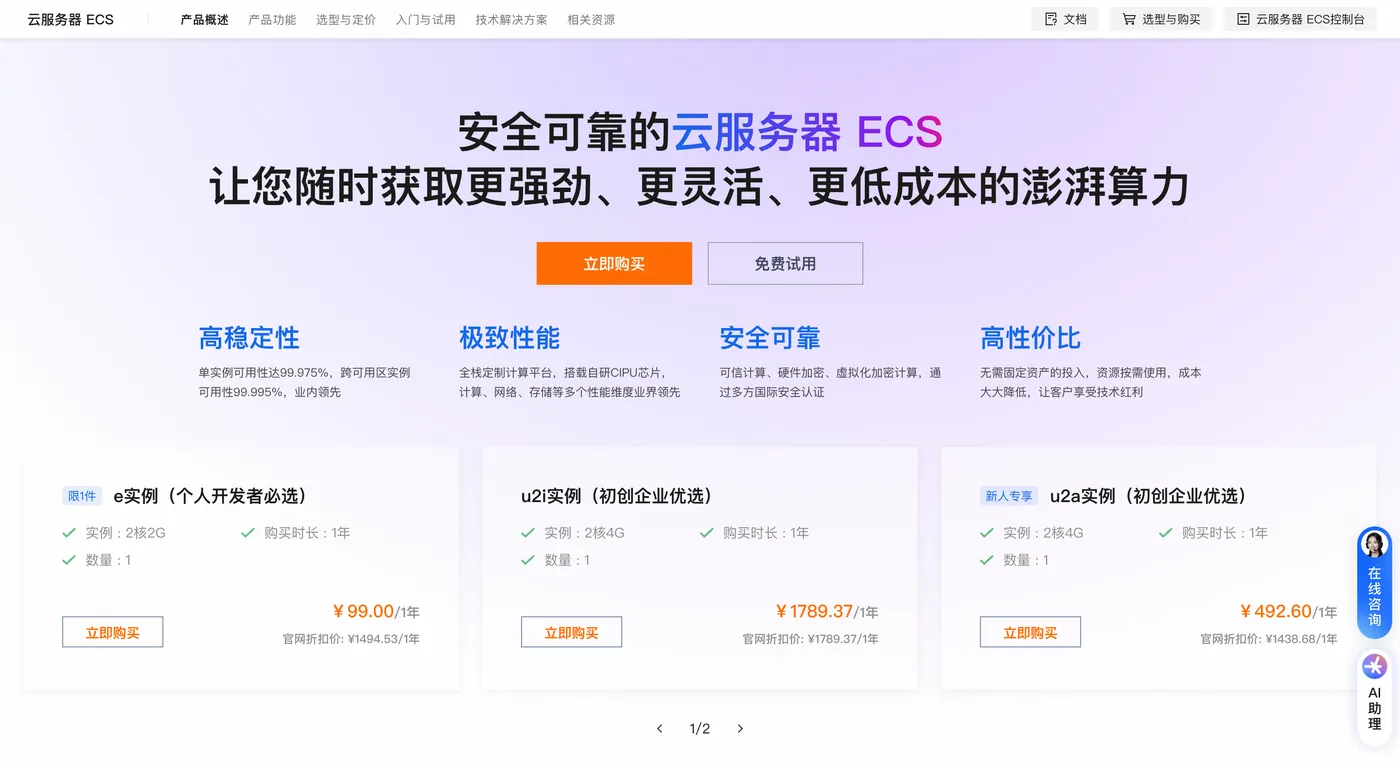
一、购买之前前期准备工作
在点击购买按钮之前,有两项硬性条件必须完成,否则无法成功下单。
第一,账号注册与实名认证。打开阿里云官网,使用手机号完成账号注册,注册完成之后进入账号中心完成实名认证,分为个人实名认证和企业实名认证。个人用户使用支付宝刷脸即可快速完成认证;企业用户需要准备营业执照等资料。实名认证是购买云服务器的强制前提,后续搭建网站做ICP备案,同样依赖已经完成实名认证的账号。如果没有完成实名认证,ECS、轻量应用服务器都无法下单。
第二,理清自己的业务需求,明确使用场景。先想清楚购买 阿里云服务器
用来做什么,是个人学习测试、搭建个人博客网站、小程序后端服务、AI模型部署,还是企业业务。不同业务场景对CPU、内存、带宽、磁盘的需求完全不一样。同时要确定业务面向的用户群体,用户主要分布在国内还是海外,决定后续地域选择。
这里需要区分两款主流产品:阿里云轻量应用服务器 和 阿里云ECS云服务器。轻量应用服务器配置简单,套餐打包CPU内存带宽流量,开箱门槛低,适合新手、个人博客、小型演示项目,网络功能相对简化;ECS云服务器自由度更高,可以自定义专有网络、弹性公网IP、多块数据盘,支持复杂网络架构,适合业务后期需要扩容、搭建集群、部署复杂应用的场景。新手如果只是学习练手,两款产品都可以选择;如果计划长期迭代业务,优先选择ECS云服务器,后期扩展能力更强。
二、进入购买页面,两种购买模式对比
进入 阿里云ECS云服务器 产品页面之后,会看到快速购买和自定义购买两个页签。快速购买模式会自动填充专有网络、交换机等网络参数,可修改配置项较少,适合快速测试,灵活性不足;自定义购买是绝大多数场景推荐的模式,地域、可用区、实例规格、镜像、存储、网络、安全组全部参数都可以手动调整,自由度最高,本文主要基于自定义购买完整讲解每一项配置的含义与选型思路。
2.1 付费模式选择
付费模式分为包年包月、按量付费、抢占式实例三种,新手务必分清三者差异,避免产生不必要扣费。
- 包年包月(预付费):先交钱后使用,适合7×24小时长期运行业务,购买时长越长折扣力度越大,价格相比按量付费更加划算。搭建网站、长期运行服务优先选择包年包月。
- 按量付费(后付费):先使用,按照实际使用小时结算账单。适合短期测试、临时跑任务,用完之后必须手动释放实例,不释放会持续产生扣费,很多新手踩坑就是测试完忘记释放按量实例,持续产生账单。选择按量付费,账号余额需要满足最低余额要求。
- 抢占式实例:价格低廉,但是资源会被系统随时回收中断业务,不适合对外提供服务,只适合跑离线任务,不建议新手业务使用。
2.2 地域与可用区
地域代表服务器物理机房所在城市,这是下单之后无法修改的参数,一旦确定,后期不能变更。选择地域核心原则:尽量靠近业务访问用户。面向国内访客,优先选择国内地域;面向海外用户选择中国香港或者海外地域。
重要提示:国内地域服务器搭建对外网站,域名必须完成ICP备案,备案周期一般7‑20个工作日;中国香港以及海外地域服务器不需要备案,但是网络访问国内速度会有一定损耗。
同一个地域内部划分多个可用区,可用区代表同一个城市内相互独立的机房,单可用区机房故障,其他可用区不受影响。普通个人业务,选择任意可用区即可;业务需要高可用容灾,可以把多台服务器分散部署到不同可用区。
2.3 实例规格(CPU与内存)
实例规格决定服务器CPU核心数、内存大小,是服务器性能核心指标。
- 个人学习、简单博客、静态网页:2核2G基础规格就可以满足需求;
- 小型网站、小程序后端、简单数据库:2核4G规格;
- 部署AI模型、运行Java、Go后端服务、多应用同时运行:4核8G以及更高规格。
新手不要盲目选购超高配置,根据实际业务选择,后期业务压力上涨,可以直接升级实例规格,不需要重新购买服务器。
2.4 镜像操作系统选择
镜像就是 阿里云ECS云服务器 操作系统,相当于电脑重装系统,购买实例的时候选定,后期也可以更换操作系统(更换系统盘)。
Linux系列适合后端开发、网站服务,资源占用低,稳定性强,常用Alibaba Cloud Linux、Ubuntu。Alibaba Cloud Linux针对云环境深度优化,兼容性好,新手优先推荐;Ubuntu文档资源丰富,适合开发学习。
Windows Server操作系统,图形化操作,适合习惯Windows操作逻辑的用户,缺点内存资源消耗更大,同等配置下性能不如Linux。
新手注意:更换操作系统会清空系统盘全部数据,如果服务器已经存放业务数据,更换系统之前务必做好数据备份。
2.5 存储磁盘配置
磁盘分为系统盘和数据盘。系统盘存放操作系统,必须配置,ESSD云盘是主流高性能云盘,普通业务40G‑60G容量足够。数据盘用来存放业务文件、数据库数据、日志文件,系统盘空间不足或者需要独立存储业务数据的时候添加数据盘;个人测试业务初期可以不购买数据盘,后续业务需要,随时可以新增数据盘。
2.6 公网IP与带宽计费模式
勾选分配公网IPv4地址,外部网络才可以访问你的服务器。带宽计费模式分为按固定带宽、按使用流量。
按使用流量模式,只对实际流出流量计费,带宽峰值设置上限,适合流量波动大的个人站点,是大多数新手的选择;按固定带宽,无论跑多少流量都收取固定费用,适合流量稳定的业务。
2.7 安全组配置(新手最高频踩坑点)
安全组相当于服务器虚拟防火墙,管控服务器入方向、出方向网络访问,新手服务器无法远程连接,90%都是安全组端口没有放行。
创建实例的时候新建安全组,入方向按需放行端口:Linux系统SSH远程登录端口22;搭建网站放行80(HTTP)、443(HTTPS);Windows系统远程桌面端口3389。不建议直接把源地址设置为0.0.0.0/0全部开放给公网,有条件可以填写自己本地公网IP,仅允许自己IP访问登录端口,提升安全性。安全组出方向默认全部放行,一般不需要修改。
安全组规则可以购买实例之后,在控制台随时编辑修改。
2.8 登录凭证设置
Linux系统两种登录凭证:自定义密码或者密钥对。密钥对安全性更高,推荐使用密钥登录;新手如果暂时不熟悉密钥,可以设置自定义密码,记住密码,后续远程登录需要使用。设置完成之后,核对页面右侧配置清单,确认所有参数无误,勾选服务协议,提交订单完成支付。
下单完成之后,等待1‑3分钟,实例状态变为运行中,代表服务器已经创建完成。
三、实例初始化,远程登录服务器实操
实例创建成功,进入 阿里云ECS云服务器 实例列表页面,复制实例公网IP地址。下面以Alibaba Cloud Linux操作系统举例演示操作。
3.1 Linux本地SSH登录命令
本地电脑打开终端工具,Windows11自带终端、Mac终端都可以直接执行ssh命令:
# 使用密码登录,替换为公网IP
ssh root@你的ECS公网IP
输入设置好的登录密码,即可进入服务器命令行。如果使用密钥对登录:
# 密钥文件本地路径替换为自己私钥文件
ssh -i ~/.ssh/id_rsa root@你的ECS公网IP
登录成功之后,执行基础系统检查命令,确认服务器硬件资源:
# 查看操作系统版本
cat /etc/os-release

# 查看CPU信息
lscpu

# 查看内存使用情况
free -h

# 查看磁盘挂载使用情况
df -h

# 查看系统运行时间、负载
uptime
3.2 系统基础更新
刚拿到服务器,优先更新系统软件包,修复系统已知漏洞:
yum update -y
四、服务器安全加固实操命令
刚购买的 阿里云服务器 暴露在公网,网络扫描、暴力破解攻击无时无刻不在,新手拿到服务器第一件事要做安全加固,下面给出可以直接复制执行的配置。
4.1 禁止root账号密码登录,改用密钥登录(重要)
编辑ssh配置文件
vim /etc/ssh/sshd_config
修改参数
PasswordAuthentication no
PubkeyAuthentication yes
保存退出,重启ssh服务
systemctl restart sshd
⚠️重要提醒:修改配置之后,不要关闭当前终端窗口,新开一个终端测试登录,确认密钥可以正常登录,再关闭原有窗口,防止配置出错直接断开服务器无法连接。
4.2 设置防火墙,限制访问
firewalld防火墙基础操作,开启防火墙,只放行业务需要端口:
# 开机自启防火墙
systemctl enable firewalld
# 启动防火墙
systemctl start firewalld
# 放行22端口SSH
firewall-cmd --add-port=22/tcp --permanent
# 放行80网站端口
firewall-cmd --add-port=80/tcp --permanent
# 放行443 HTTPS端口
firewall-cmd --add-port=443/tcp --permanent
# 重载防火墙规则
firewall-cmd --reload
# 查看已经放行端口
firewall-cmd --list-ports
4.3 简单监控脚本,监控服务器负载,输出日志文件
新建shell监控脚本monitor.sh,定时采集服务器负载、内存磁盘状态:
#!/bin/bash
LOG_FILE="/var/log/ecs_monitor.log"
while true
do
TIME=$(date "+%Y-%m-%d %H:%M:%S")
LOAD=$(uptime | awk '{print $10,$11,$12}')
MEM=$(free -h | grep Mem)
DISK=$(df -h | grep '/dev/vda1')
echo "${TIME} 负载:${LOAD} | 内存:${MEM} | 磁盘:${DISK}" >> ${LOG_FILE}
sleep 300
done
赋予执行权限并后台运行:
chmod +x monitor.sh
nohup ./monitor.sh &
4.4 使用阿里云CLI工具调用API,查看实例信息
首先配置访问凭证,读取环境变量,不要硬编码密钥。
# 查询当前账号全部ECS实例
aliyun ecs DescribeInstances
五、购买后常见基础运维操作
- 实例停机与启动:控制台实例列表可以停止、启动实例。包年包月实例停机依然会扣费;按量付费实例停机,如果保留公网IP,磁盘仍然计费,想要彻底停止扣费需要释放实例。
- 升级配置:业务访问量上涨,CPU内存不够用,不需要重新购买服务器,控制台直接升级实例规格。
- 重置实例密码:忘记登录密码,控制台实例详情页面重置密码,重置密码之后需要重启实例生效。
- 更换操作系统:系统损坏或者需要换系统,执行更换系统盘,会清空系统盘全部数据,提前做好备份。
- 快照备份:定期创建快照,备份磁盘数据,误操作可以回滚恢复。
六、新手选型参考建议
- 个人学习练手,测试各类程序:2核2G,按量付费,用完记得释放实例。
- 个人博客、小型静态网站:2核2G或者2核4G,包年包月,带宽按流量计费。
- 小型后端、数据库、小程序服务:2核4G起步,建议增加数据盘存放数据库文件。
- AI推理、大模型本地部署:优先选择更高内存规格,或者GPU实例。
七、新手高频踩坑避坑指南
安全组端口没有放行,服务器无法连接
很多新手买完服务器,账号密码全部正确,但是SSH连接超时。绝大多数原因是安全组入方向没有放行22端口。安全组规则修改之后即时生效,确认入方向规则配置。按量付费实例测试完忘记释放,持续扣费
按量付费实例停止不等于释放,停止之后云磁盘、公网IP资源依旧计费。测试完毕不再使用,一定要在控制台执行释放实例操作。地域选错,后期无法修改
地域一旦购买完成不能修改,选错地域只能重新购买实例,数据迁移。面向国内用户优先选择国内地域。直接开放全部端口0.0.0.0/0,带来入侵风险
登录端口22、3389不要直接对全网开放,尽可能限制来源IP,降低被暴力破解概率。修改SSH配置之后直接关闭终端,导致无法登录服务器
修改ssh配置文件,务必新开窗口测试连通,确认登录正常,再关闭原有会话。忘记备份直接更换操作系统
更换系统盘会清空系统盘全部数据,重要业务文件提前快照备份。带宽模式选择错误,产生高额流量账单
按使用流量模式,如果被爬虫攻击,外网流出流量暴涨,会产生高额账单,可以设置流量告警,及时发现异常。国内服务器搭建网站忘记ICP备案
国内地域服务器,域名解析用于网站业务,必须完成ICP备案,没有备案域名无法正常访问业务。
总结
阿里云服务器 购买,并不是简单点击下单,每一项参数都会直接影响后续业务稳定性、安全性以及成本开销。前期做好账号实名认证,理清业务场景,区分ECS与轻量应用服务器差异,弄懂地域、实例规格、镜像、存储、带宽、安全组各个配置项含义,根据业务需求合理选择付费模式。
实例创建完成之后,不要直接部署业务,优先完成系统更新、安全加固,限制登录端口访问范围,做好服务器基础监控。新手优先从低配置起步,业务压力上涨之后再升级配置;按量付费测试,用完务必释放资源,避免产生意料之外账单。
熟悉基础的Linux命令,掌握登录、系统状态查看、防火墙配置,理解安全组虚拟防火墙逻辑,避开新手常见坑点,就可以稳定使用云服务器开展各类开发、建站、学习工作。