嗨,我是小华同学,专注解锁高效工作与前沿AI工具!每日精选开源技术、实战技巧,助你省时50%、领先他人一步。👉免费订阅,与10万+技术人共享升级秘籍!
做过网页富文本的人都懂:同一段内容,在不同浏览器里可能行高不一样、分页不一样、打印又是另一套样子。
Canvas Editor 的反差是:它不把浏览器排版完全交给
contenteditable,而是自己接管渲染,把网页文档“画”出来。这篇不深入源码,只用几分钟讲清:它为什么适合合同、病历、报告这类文档场景,以及程序员接入前必须知道的取舍。
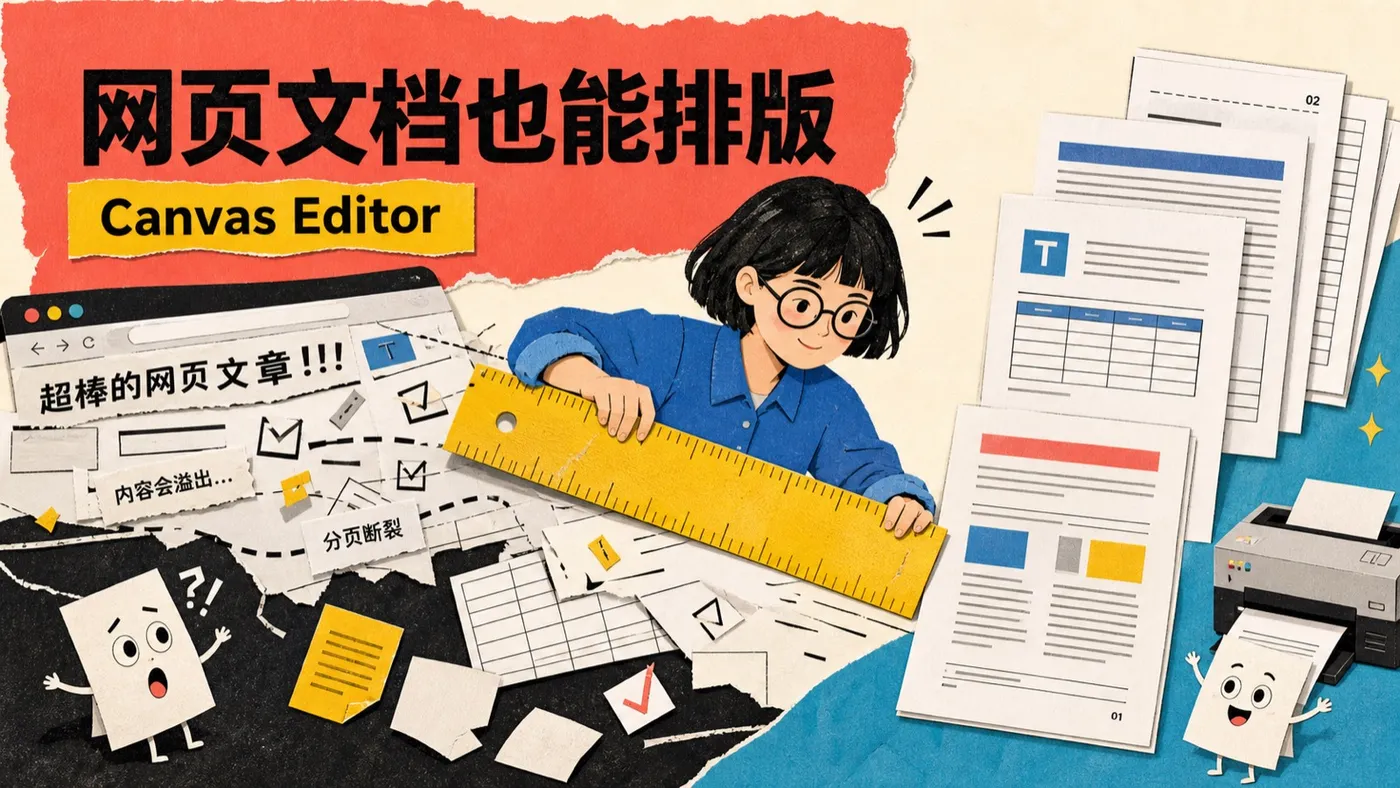
先说痛点:富文本最难的不是加粗
做一个能输入文字的编辑器并不难,真正麻烦的是当需求变成:
- 页面要稳定分页,不能因为浏览器或字体变化就乱跳;
- 页眉、页脚、页码、边距和水印要保持一致;
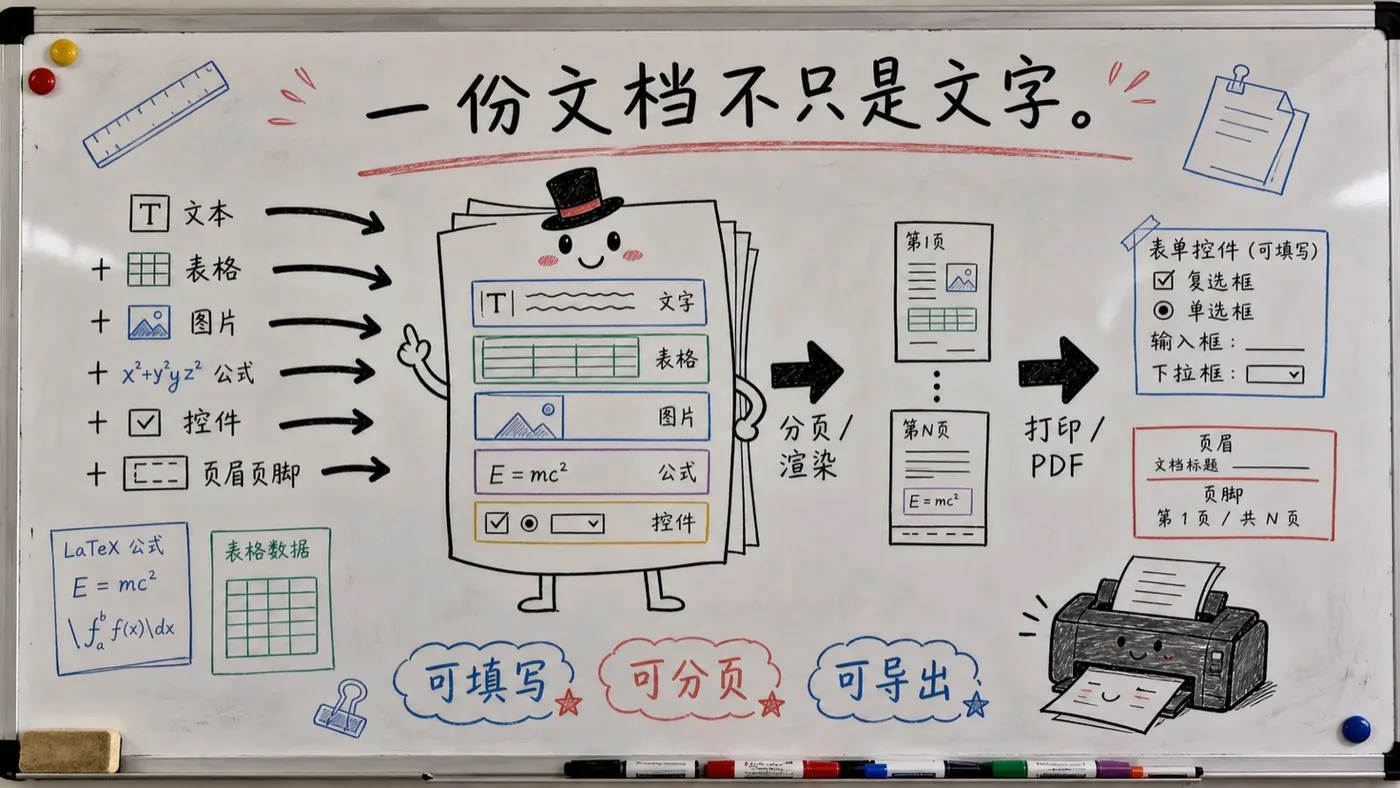
- 表格、图片、代码块、公式、表单控件要放在同一份文档里;
- 屏幕预览和打印、PDF 导出不能差太多;
- 用户拖拽、选区、快捷键、撤销重做都要有可预测的行为。
如果完全依赖浏览器原生编辑能力,很多细节会落到 CSS、DOM 和浏览器实现差异上。内容能写出来,只是第一关;文档像不像一份稳定的“成品”,才是更难的部分。
Canvas Editor 到底是什么?
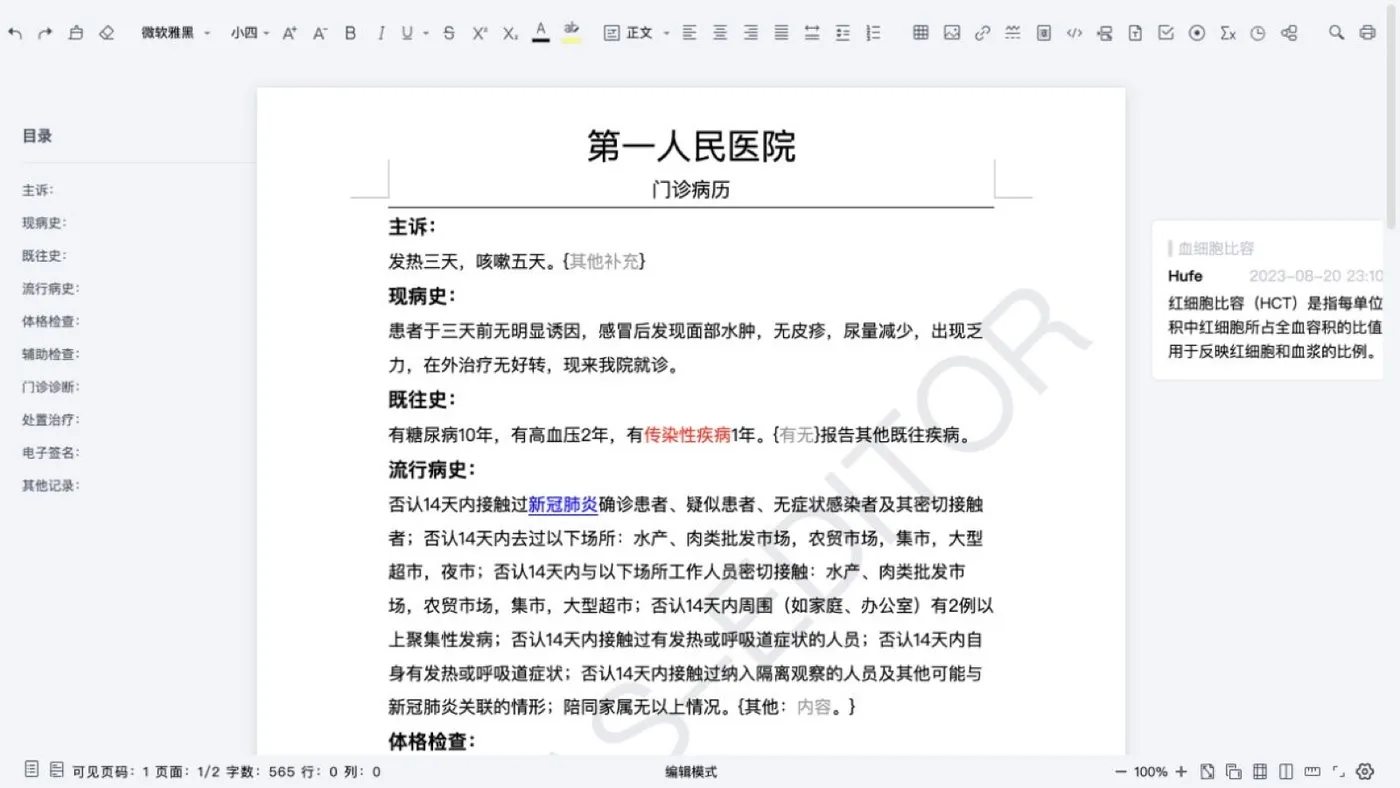
一句话理解:Canvas Editor 是一个基于 HTML <canvas> API 的 WYSIWYG 文档编辑器,它自己控制绘制、分页、交互和导出。
官方 README 将它定位在 Word-like 文档体验,目标场景包括电子病历、法律合同、报告和其他文档型应用。当前仓库已发布 1.0.0,GitHub 页面显示约 5k stars,并采用 MIT License。
它和普通 contenteditable 编辑器差在哪?
| 对比项 | 传统 contenteditable 编辑器 | Canvas Editor |
|---|---|---|
| 渲染控制 | 交给 DOM 和浏览器 | 自己控制 Canvas 绘制 |
| 跨浏览器表现 | 可能有差异 | 目标是更一致的排版结果 |
| 分页 | 需要额外实现 | 文档级原生分页方向 |
| 打印输出 | 屏幕和打印可能不一致 | 以统一渲染和导出为目标 |
| 字体与布局 | 受浏览器排版限制 | 可以控制更细的布局参数 |
| 扩展方式 | 依赖 DOM 插件生态 | 提供插件系统和命令式能力 |
| 接入成本 | 相对轻量 | 需要理解 Canvas 文档模型 |
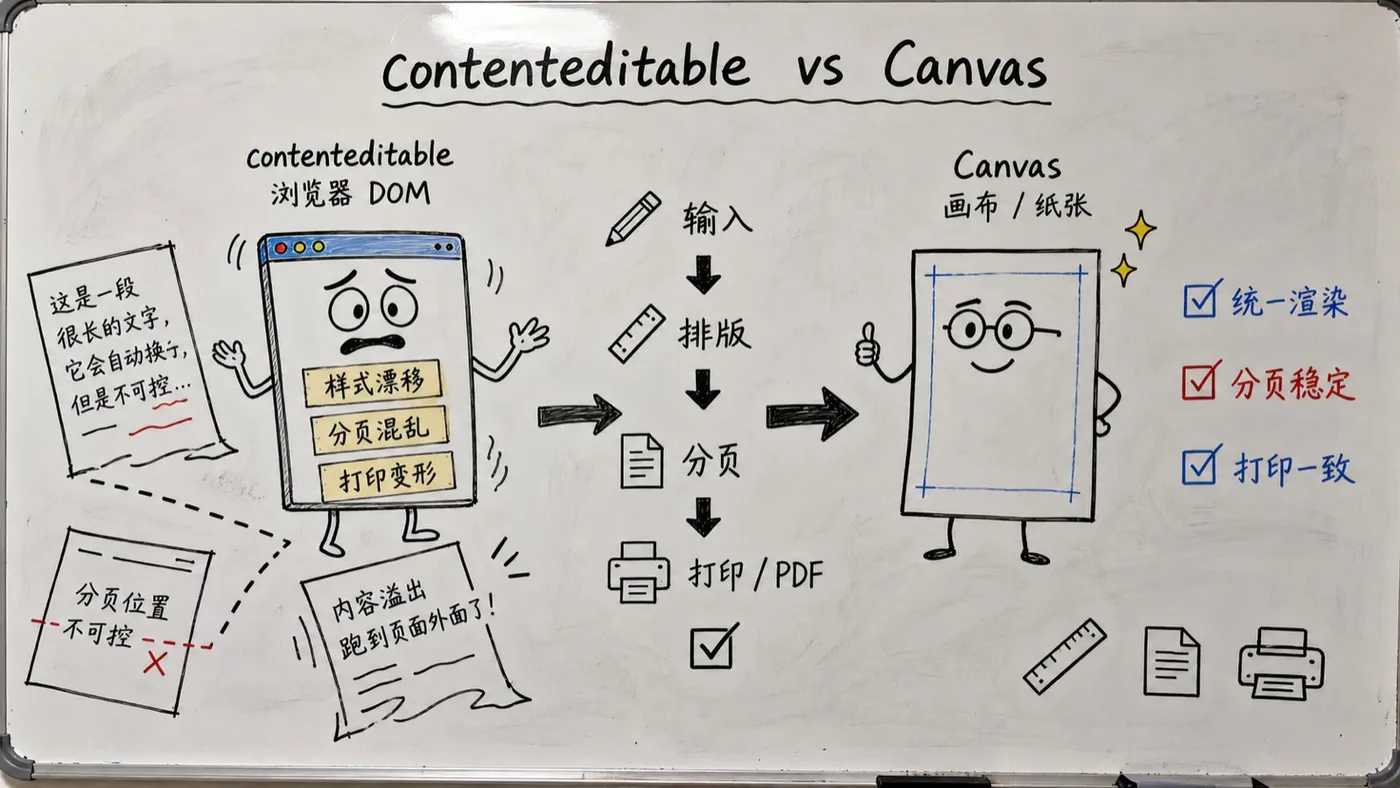
所以它不是“更漂亮的输入框”,而是换了一条路线:把文档当成一块需要精确绘制和管理的画布。
它最值得关注的 5 个能力
1. 分页、页眉页脚和页码是核心能力
文档型产品经常不是无限长网页,而是 A4、A3、信纸等固定页面。Canvas Editor 支持分页、连页、页边距、页眉、页脚和页码等文档要素。
这让它更适合病历、合同、报告这类“用户最终要打印或导出”的场景,而不是只在网页里滚动阅读的内容编辑。
2. 不只是文字,还能放进复杂元素
README 列出的可插入元素包括表格、图片、超链接、代码块、分页、LaTeX 公式、日期选择器和块元素;同时还提供文本、数值、日期、复选框、单选框等表单控件。
也就是说,它的目标不是把 Markdown 变成一个编辑框,而是让一份文档里同时存在正文、结构化控件和可交互区域。
3. 表单模式让文档可以“填”起来
项目提供编辑、清洁、只读、表单、打印、设计、涂鸦和留痕等模式。对于电子病历、审批表、问卷、合同模板,这些模式比单一的“编辑/预览”更贴近业务。
这也是 Canvas Editor 和普通富文本编辑器差异比较明显的地方:它不只处理“用户正在输入什么”,还考虑“这份文档之后要怎么被填写、打印和交付”。
4. 打印和导出从渲染链路出发
官方说明支持通过 Canvas 转图片或 PDF 的方式生成适合打印的输出。它的思路是先让屏幕和文档布局稳定,再从同一套渲染结果导出。
这里需要注意,导出效果是否满足你的生产要求,仍然要拿真实字体、真实表格和真实打印机做回归测试,不能只看 Demo。
5. 插件、Web Worker 和命令模式给了继续扩展的空间
项目结构里可以看到 command、plugin、worker 等模块:常见编辑操作可以走命令模式,插件用于扩展功能,字数统计、目录生成和异步取值等工作可以交给 Web Worker。
对二次开发者来说,这比把所有逻辑塞进一个巨大组件更容易找到扩展入口。
3 行代码能不能跑起来?
官方 Quick Start 的接入思路很直接:安装包、准备容器、创建 Editor 实例。
npm install @hufe921/canvas-editor
import Editor from '@hufe921/canvas-editor'

const container = document.querySelector('.canvas-editor')

const editor = new Editor(container, {

  main: [{
    value: 'Hello, Canvas Editor!' }]
})
真正复杂的部分不是初始化,而是后面如何设计你的文档数据、控件、保存格式、权限和导出流程。
它适合哪些项目?
比较适合:
- 电子病历、检验报告和医疗文书;
- 法律合同、审批单、报价单和业务表单;
- 需要严格分页、页眉页脚和打印效果的报告系统;
- 需要水印、目录、批注、留痕或复杂控件的文档产品;
- 想在浏览器里做 Word-like 编辑体验的前端团队。
不太适合:
- 只需要 Markdown 输入和实时预览的内容站;
- 只要几个加粗、列表按钮的轻量评论框;
- 强依赖原生 DOM 语义、无障碍树或简单复制粘贴的场景;
- 希望直接获得成熟多人实时协作的项目。
项目边界与限制
Canvas 路线换来了更强的渲染控制,也带来更高的工程成本:
- 选区、光标、复制粘贴和输入法适配都需要自己处理;
- Canvas 内容不像普通 DOM 那样天然可被浏览器搜索、读取和无障碍工具理解;
- 复杂文档的字体、分页和打印效果必须在目标设备上验证;
- README 中的 CRDT 协作属于 experimental,不应直接当成成熟的多人协作方案;
- SVG 渲染层、PDF 导出、AI 文本处理等生态方向要以当前分支和实际文档为准;
- 这不是“把 contenteditable 换成 canvas 就全部解决”的魔法,业务层仍要设计数据持久化和安全边界。
我的判断
Canvas Editor 值得关注的地方,不只是它支持多少工具栏按钮,而是它把浏览器文档编辑从“让 DOM 自己排版”,推进到了“应用自己掌控文档渲染”。
当你的产品需要稳定分页、复杂布局、打印导出和可填写文档时,Canvas 不是炫技,而是一种架构选择。
如果你准备接入,建议先用真实业务样本文档做一轮验证:表格、长文本、中文字体、页眉页脚、控件、复制粘贴和 PDF 输出都要测。后续我会继续拆它的文档数据结构、插件机制和 Canvas 选区实现。