不用手动翻译!用Word Copilot,30秒搞定专业双语对照文档

简介: 不用手动翻译!用Word Copilot,30秒搞定专业双语对照文档

做商务报告、学术论文、演讲稿、对外标书的时候,很多人都会遇到一个头疼的问题:制作中英双语对照文档。

传统做法大家都很熟悉:

复制原文→粘贴翻译软件→逐句校对语法→手动调整中英文排版→对齐段落、统一字体行距。

简简单单一篇双语文档,往往要耗费半小时甚至更久,最关键的是,机器翻译生硬、中英文段落错位、排版杂乱无章,修改起来更加费时费力。

其实根本不用这么麻烦!

新版Word自带的Copilot AI助手,可以一键完成翻译、校对、排版、对齐,30秒就能生成一篇格式规整、语句地道、专业度拉满的双语对照文档,零基础也能轻松上手。

今天就给大家分享全套实操方法,附可直接复制的万能指令,全程干货无废话,建议收藏备用!

一、传统双语排版的3大痛点

在没有使用AI工具之前,手动制作双语文档,几乎人人都会踩这几个坑:

1. 翻译质量差,中式英语严重

普通翻译软件只做字面直译,不区分商务、学术、日常场景,语句生硬、语法错误多,对外使用很不严谨。

2. 排版混乱,段落无法对应

中英文句式长度不同,手动粘贴后极易出现段落错位、行数对不齐、留白杂乱的问题,整体观感非常不专业。

3. 耗时费力,效率极低

一篇千字文档,翻译+校对+排版至少十几分钟,反复修改调整更是浪费大量时间,严重拉低办公效率。

而Word Copilot完美解决了以上所有问题,一站式实现翻译、润色、排版、对齐。


二、Word Copilot 双语文档生成实操教程

全程仅需3步,无需复杂操作,打开Word即可直接使用,适配所有Microsoft 365新版客户端。

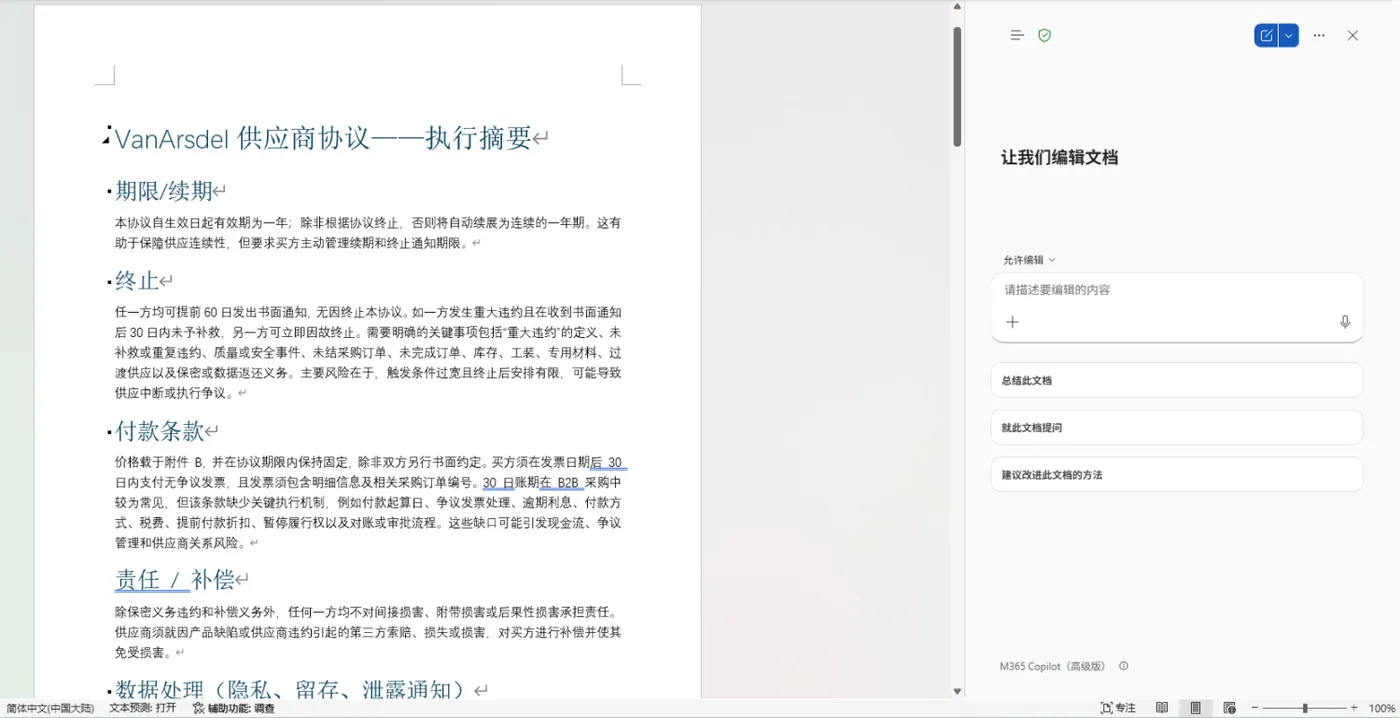
步骤1:打开文档,唤起Copilot助手

首先打开你需要制作双语版本的Word原稿,点击页面右上角的Copilot图标,调出AI助手侧边操作面板。

如果没有显示图标,可在「插入」或「开始」菜单栏中找到Copilot功能,新版Word均已内置该工具。
步骤2:复制万能指令,精准下达需求

这是最核心的一步!不用自己摸索编写话术,直接复制下方通用万能提示词,粘贴到Copilot对话框中即可。

✅ 万能双语生成指令(直接复制使用)

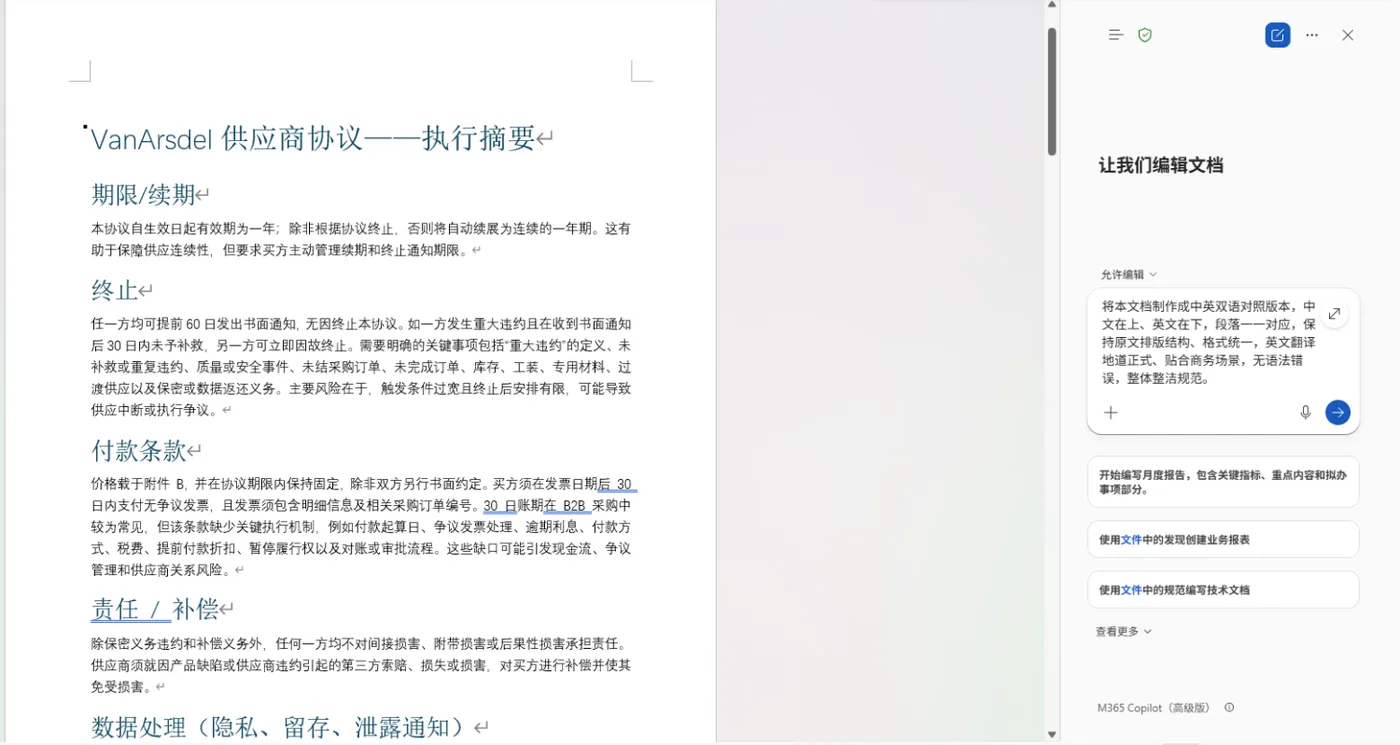
将本文档制作成中英双语对照版本,中文在上、英文在下,段落一一对应,保持原文排版结构、格式统一,英文翻译地道正式、贴合商务场景,无语法错误,整体整洁规范。
步骤3:一键生成,自动优化排版

粘贴指令后点击生成,等待3-5秒,Copilot会自动完成全文翻译、语句润色、段落对齐、格式统一。

生成后的文档具备这些优势:

  • 中英文段落精准对应,无错位、无遗漏
  • 翻译语句地道专业,规避中式英语,适配正式场景
  • 保留原文结构,字体、行距、排版统一规整
  • 自动校对语法、修正语病,无需二次修改

三、高阶拓展:自定义多场景双语需求

这套方法不止局限于基础中英双语,我们可以根据使用场景,微调指令,实现个性化需求,适配绝大多数办公、学习场景。

1. 多语种转换

将指令中的「中英双语」替换为中法、中德、中日等,即可生成对应多语种对照文档,适配留学、外贸、涉外工作。

选中段落-->点击使用Copilot编辑-->在此段落下方添加法文翻译

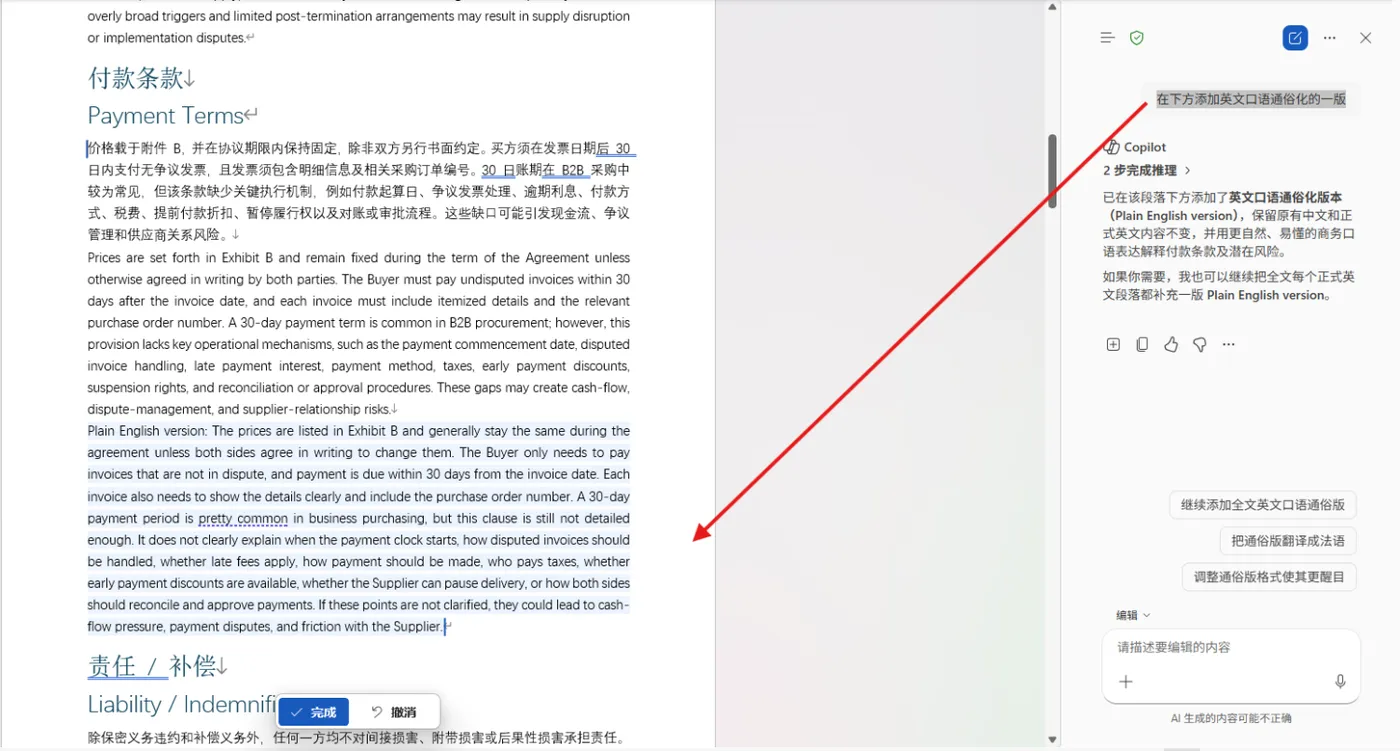
2. 场景风格定制

可在指令中增加风格要求,比如「学术严谨风格」「商务正式风格」「口语通俗风格」,适配论文、报告、演讲稿、宣传文案等不同场景。

选中段落-->点击使用Copilot编辑-->在下方添加英文口语通俗化的一版
3. 全自动精细化优化

额外添加需求:统一全文字体行距、精简冗余语句、优化句式逻辑、修正语法错误,实现文档一键精修。


四、实用总结

办公的核心竞争力,从来不是埋头苦干,而是善用工具提升效率。

以往半小时的双语排版工作,现在用Word Copilot只需几十秒,且成品质量远超手动制作,工整、专业、零出错。

如果你经常需要制作双语报告、标书、论文、演讲稿、涉外资料,一定要收藏这套万能指令,告别低效重复劳作,让办公效率直接翻倍!


相关文章
|
8天前
|
人工智能 JSON API
全网刷屏的 Jev 模型正式开放!一手实战测评 + 保姆级教程
全网爆火的 Jev 模型是什么?有什么用?怎么使用?怎么接入 AI 编程工具?效果真的好么?傻子可懂的 Jev 保姆级实战教程 + 项目实战测评来啦
7386 12
|
6天前
|
人工智能 测试技术 API
最近全网爆火的 Jev 到底是什么?适合干什么、怎么用,一篇讲透!
Jev是TypeSafe AI推出的“系统一模型”,不生成文本,专做毫秒级结构化决策:Choice(多选)、Score(打分)、Noul(是非概率)。响应快193倍、成本低444倍,适合工单路由、内容审核、测试定级等高频判断场景。
1545 4
最近全网爆火的 Jev 到底是什么?适合干什么、怎么用,一篇讲透!
|
7天前
|
人工智能 并行计算 PyTorch
秋叶 ComfyUI 2026 整合包 v3.2 完整部署教程:Python 3.13 + Torch 2.13 全栈升级
秋叶aaaki ComfyUI 2026年8月整合包v3.2正式发布!全面升级Python 3.13.11、PyTorch 2.13.0+cu130及ComfyUI v0.30.2,原生支持MiniMax H3、Wan 2.2、Qwen-Image-2.1等2026主流音视频/图像模型,解压即用,无需环境配置。
1008 8
|
3天前
|
人工智能 JavaScript 芯片
DeepSeek 官方偷偷上传 Harness 桌面端安装包,我已经用上了。。附最新下载地址
DeepSeek Harness 官方的桌面端安装包被网友扒出来了,2 分钟讲明白如何使用,体验如何,适合作为 AI 编程工具么?附最新 Windows 和 Mac 双端的下载地址
1200 1
|
20天前
|
人工智能 自然语言处理 安全
阿里云千问办公 QwenWork详细介绍:产品核心能力、典型场景、价格及常见问题解答
千问办公是阿里云推出的一站式AI办公平台,主打"不止于对话,更注重交付",依托通义千问旗舰大模型,用户一句话即可完成数据分析、PPT生成、视频剪辑等复杂任务,直接输出可用成果。产品深度打通钉钉生态与企业OA,覆盖桌面端、网页端,提供企业标准版198元/人/月等多档订阅方案,新用户注册即赠2000积分,适配工程师、HR、财务等多职业办公场景,成为能动手干活的"全能AI同事"。
3581 10
|
15天前
|
缓存 IDE Java
【保姆级】Android Studio下载、安装和汉化教程(2026最新)
Android Studio 是 Google 官方推出的免费 Android 应用开发集成环境,基于 IntelliJ IDEA,内置模拟器、调试器、性能分析及 Compose 界面工具,功能全面,文档丰富,是安卓开发首选工具。(239字)
1611 1
|
4天前
|
编解码 缓存 PyTorch
16G 显卡能跑 Qwen-Image 2.1 吗?
9月20日,阿里Qwen开源Qwen-Image-2.1:7B DiT图像模型+8B文本编码器+VAE,单模型支持文生图与图像编辑,原生输出2K PNG(含Alpha通道),支持10张参考图。在自建Qwen-Image-Bench达60.28分(开源模型第一),GenAI Showdown文生图排名7/15。16G显存可跑1024×1024(需INT8量化+ComfyUI优化),但2K需24G以上。注意其Qwen Research License限非商业用途。
506 1
|
5天前
|
人工智能 编解码 并行计算
MiniMax-H3 一键整合包技术文档:8G 显存运行 AI 漫剧制作 —— 角色替换 / 动作迁移 / 文图生视频部署与调参指南
MiniMax H3 是 MiniMax 开源的全模态视频生成模型,支持文/图/音/视多条件输入,输出最高2K、15秒带双声道音频视频。本文档详述其Int8量化版在8GB显存下的本地一键部署、三段式工作流(EDIT/REPLACE/CONTINUE)、参数调优及常见问题排查。(239字)

热门文章

最新文章