前几天,在云栖大会的展馆里、论坛上,讨论的内容很多,从芯片、算力,到模型、应用,当讨论落到“AI 到底能帮助我们干什么”时,数字员工成了一个大家都在探讨的热点话题。而聊到实际使用,大家问得最多的是:能不能不用一直开着自己的电脑,也让它 7×24 小时随时待命?
现在,QoderWake 联合无影云电脑正式上线啦。
它为 数字员工Waker 提供一个持久化的云端运行环境。关闭 QoderWake 页面、断开远程桌面,甚至关闭本地电脑,都不会主动终止云电脑中正在执行的任务。Waker 可以留在云端继续工作,你可以在需要时回来查看进度、接管操作或取走结果。
电脑可以关机,任务不必跟着停止
创建 Waker 时,你可以为它选择本地电脑或云电脑作为运行环境。
如果任务需要读取本机文件、使用已经安装的本地应用,或者访问本地网络环境,可以继续让 Waker 在本机运行。
如果任务需要持续较长时间,不希望占用自己的电脑,或者需要一个与个人设备隔离的工作空间,则可以将 Waker 关联到云电脑。此后,任务默认在这台云电脑中执行。
例如,一项构建任务在晚上开始运行。你可以关闭本地电脑,第二天再回到任务页面查看日志和产物。需要定时执行的脚本、持续运行的后台进程,也可以留在云电脑中继续工作,而不必依赖个人电脑始终在线。
云电脑支持长时间运行的命令、后台进程以及定时或触发任务。任务可以暂停、继续或终止,执行状态、历史记录和已经生成的产物也可以被查看。
不用一直盯着,但随时可以看
把任务交给 Waker,并不意味着把过程交给一个无法观察的黑盒。
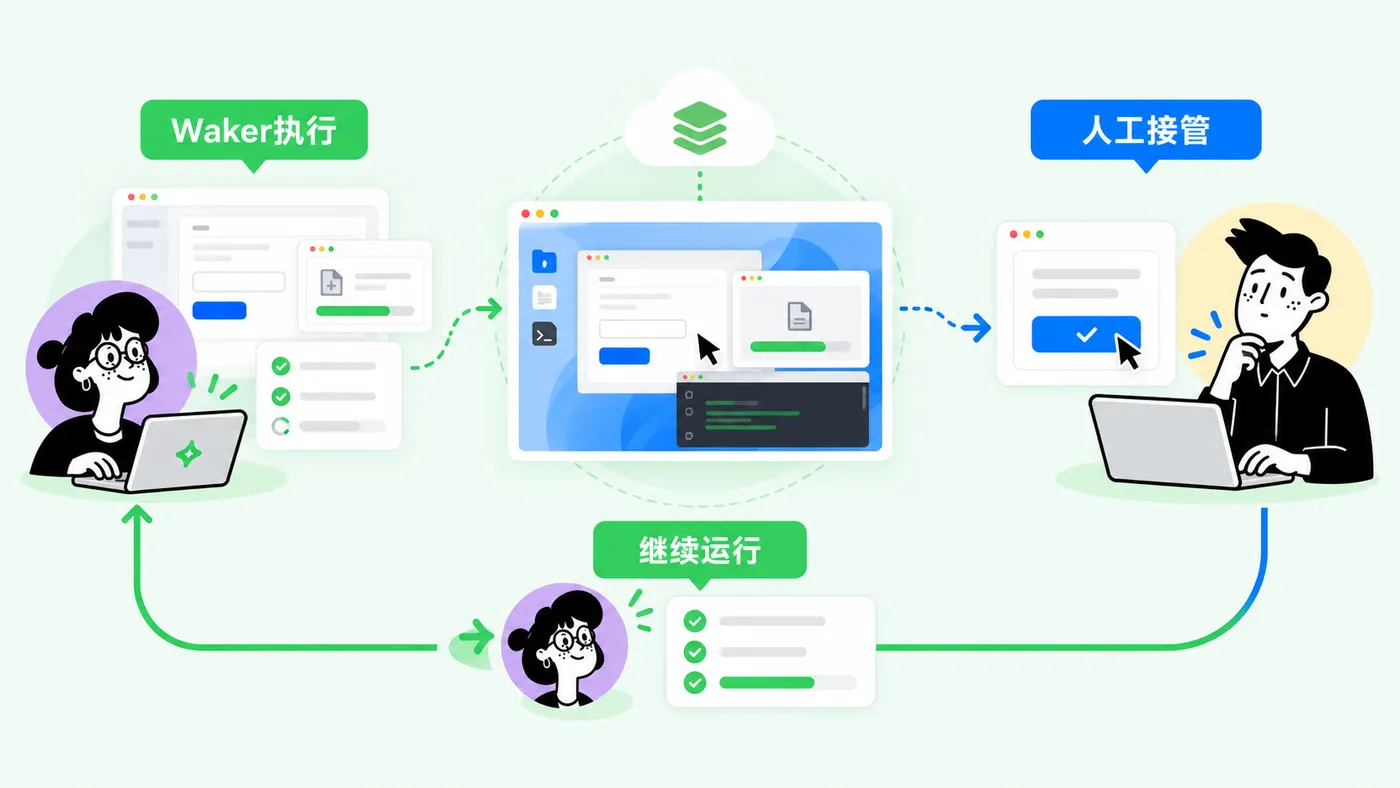
在任务执行的任意时刻,你都可以打开远程桌面,看到 Waker 正在进行的点击、输入、页面导航和桌面操作。
如果任务遇到验证码、扫码登录、授权确认,或者某个必须由人判断的页面,你可以进入同一桌面会话,接管键盘和鼠标。处理完成后,再把工作交还给 Waker 继续推进。
关闭远程桌面只会断开当前观看连接,不会关闭云电脑,也不会主动终止正在运行的任务。
这种关系更接近一次正常的工作交接:平时不必站在旁边监督,关键步骤出现时,人可以随时进入现场。
持久化的工作环境,每次不必从零开始
持续工作的另一项基础,是环境不会在每次任务结束后重新归零。

Waker 在云电脑中创建的项目文件和任务产物,可以保存在工作空间中;已经安装或配置的受支持工具、项目配置和缓存,也可以继续使用。在支持的范围内,浏览器登录状态和 Cookie、任务日志以及可恢复的后台任务状态,同样可以跨越设备重连或 Waker 重启保留。
这意味着,一项工作可以真正分阶段推进。
第一天安装依赖、整理资料和建立项目;第二天继续运行和修改;一周后再回来时,仍然可以沿着原来的工作目录、工具和产物继续,而不必从空白环境开始。
浏览器、终端、文件和桌面,都在同一个工作现场
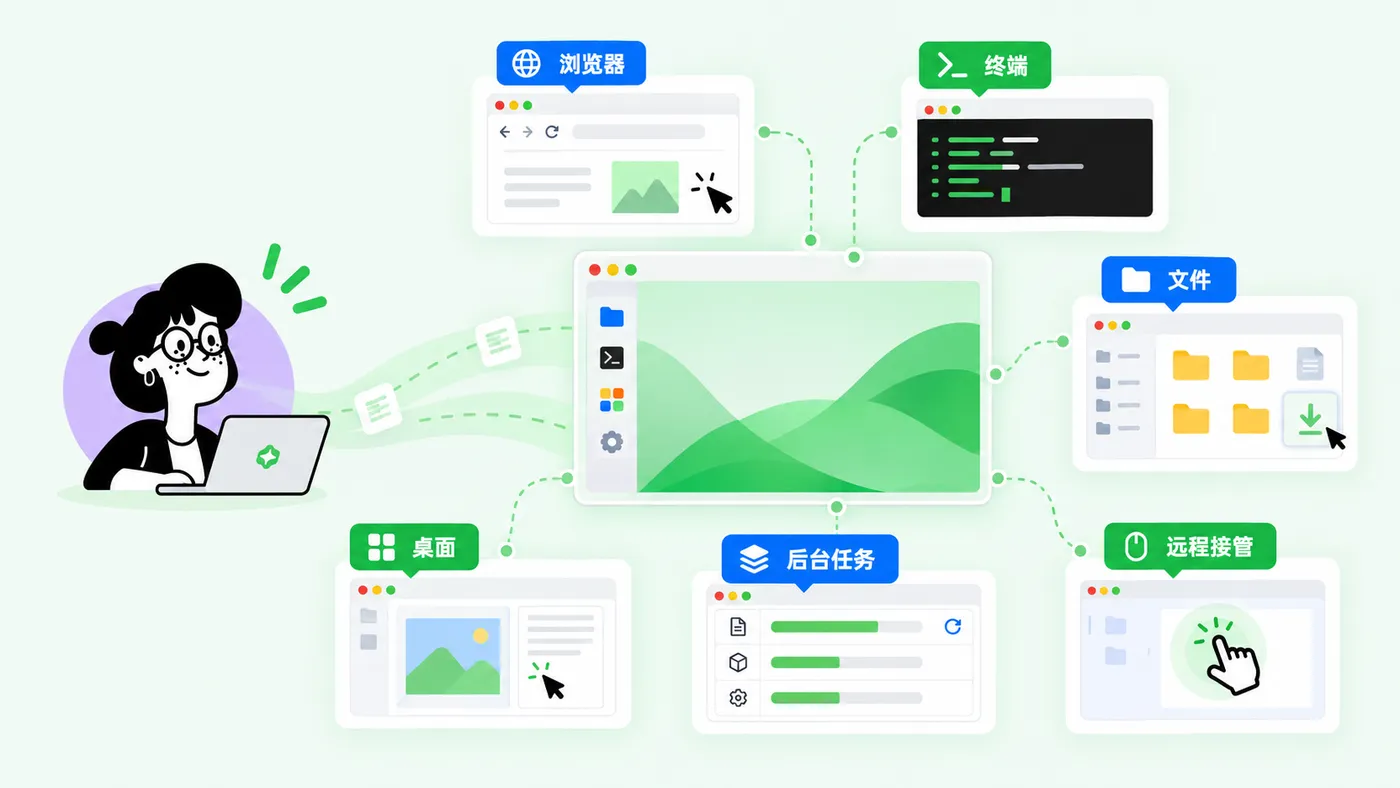
QoderWake 云电脑提供 Waker 完成真实任务所需的主要执行能力:
- 在浏览器中打开和操作网页,读取页面内容,上传或下载文件;
- 在标准 Shell 环境中执行命令和脚本,安装依赖、管理进程、查看日志;
- 创建、读取、编辑和整理工作空间中的文件、文档,并将结果作为任务产物返回;
- 通过屏幕、鼠标和键盘操作桌面应用、窗口、菜单、弹窗和文件选择器;
- 在本地电脑与云电脑之间双向传输文件;
- 运行长任务、后台进程以及定时或事件触发的工作。
这些能力不需要被分别理解和配置。对用户而言,更直接的使用方式仍然是把任务交给 Waker,然后在结果需要判断、授权或调整时介入。
哪些任务,适合交给云电脑里的 Waker?
睁眼就能看到当天的工作简报:每天早上,在你打开电脑前,Waker 已经在云电脑中检查完指定网站、行业动态和待办事项,把重要变化和需要跟进的内容整理成简报。你开始工作时,看到的是已经排好优先级的结果。
每天盯竞争对手,不再靠人反复刷新:凌晨 4 点,Waker 自动打开竞争对手的产品页、定价页或更新日志,与前一天的记录逐项比较。发现变化后,它会保存相关数据并在早上生成一份变化报告。
夜间构建与测试:下班前,让 Waker 安装依赖、启动构建、跑完测试并整理失败日志。你合上电脑回家,任务仍在云电脑中继续运行,第二天直接查看日志、失败项和生成的产物。
需要登录的后台,也能变成固定工作流:第一次在云电脑中完成业务后台或数据平台的登录后,Waker 可以在权限范围内沿用登录状态,定期下载报表、上传文件并记录处理结果。遇到验证码、扫码登录或授权确认时,你可以随时打开远程桌面查看并接管。
目前,云电脑已向 QoderWake CN 个人版用户开放,Global 也即将上线,而企业版将在完善企业内网接入与安全管控能力后开放。
现在,下载并打开 QoderWake CN,进入「设置 → 管理环境与设备」购买云电脑,再将它关联到你的 Waker 数字员工,就能让 Waker 在云端持续工作。