
手把手教你购买阿里云服务器ECS教程,以自定义购买云服务器为例,配置选项更多,一文看懂阿里云服务器付费类型、地域、网络及可用区、ECS实例规格族、CPU内存、云盘存储、安全组、网络带宽计费模式、登录账号密匙以及高级选项指南,阿小云整理以云服务器ECS的新版购买入口为例,详细参考 👉️ 阿里云服务器ECS官网,如下图:
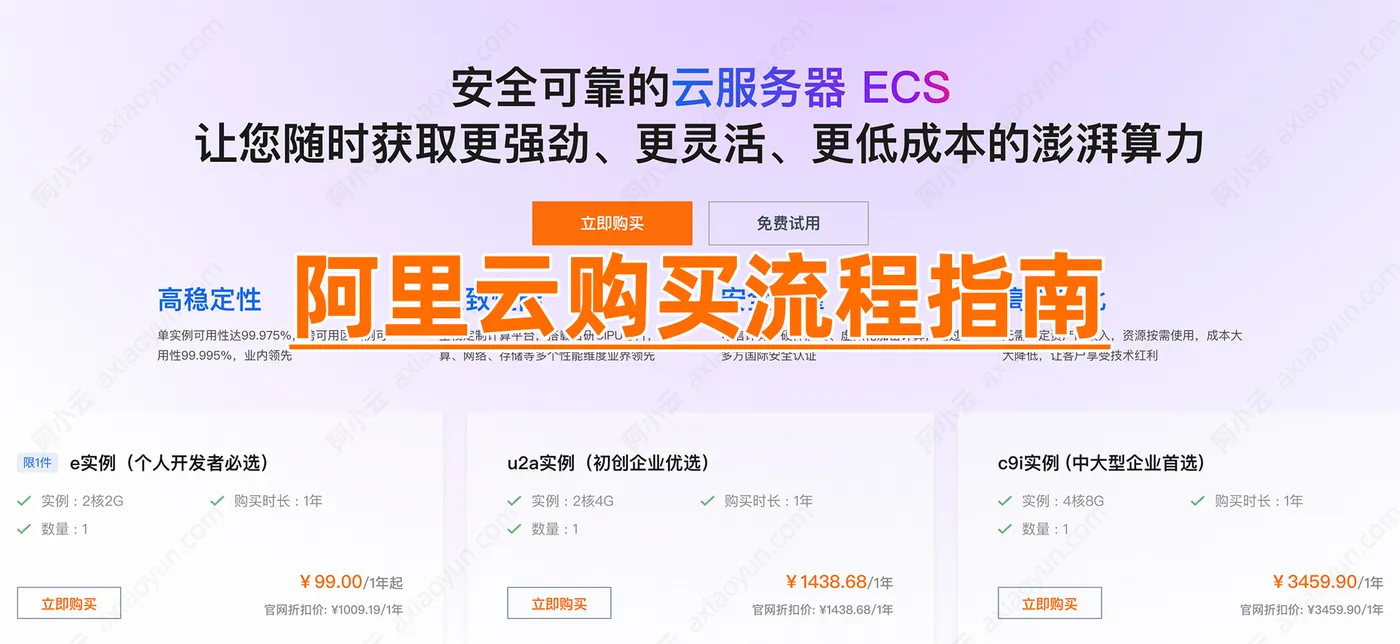
阿小云分享:阿里云ECS新版购买页面操作指南:手把手教你选购云服务器
一、云服务器ECS官方购买入口
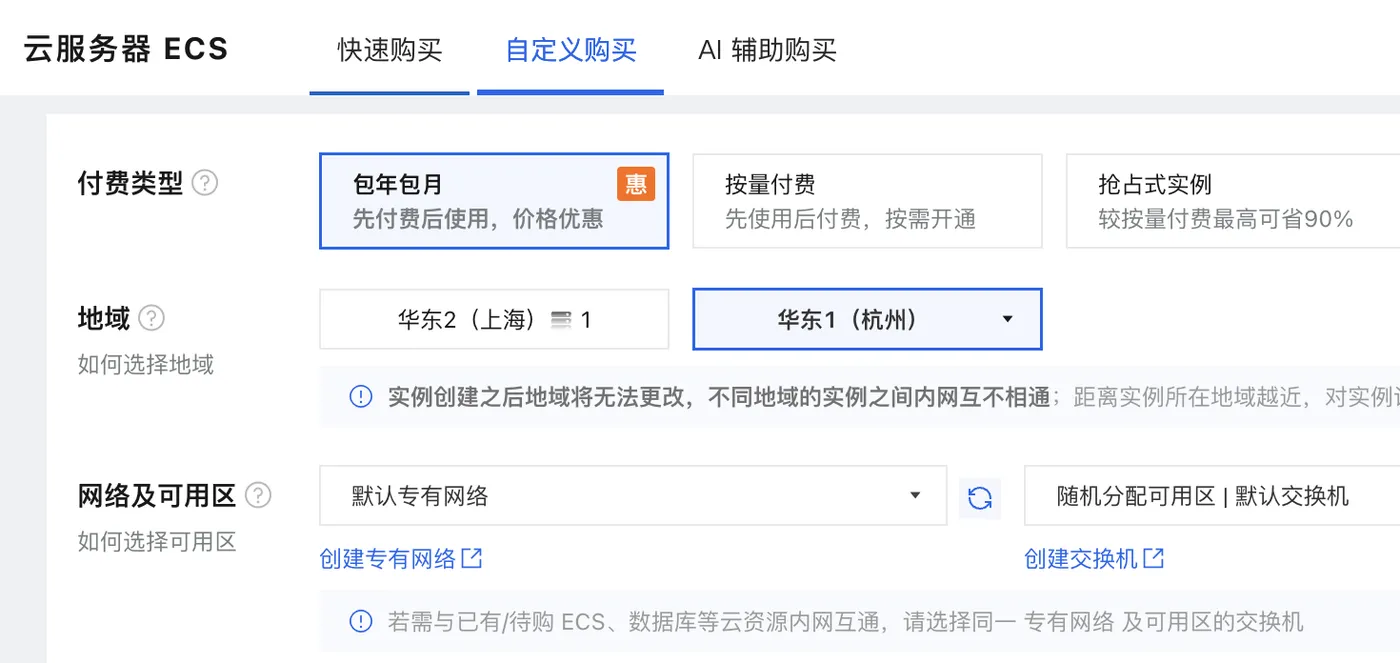
打开 🚀 阿里云服务器ECS官方购买入口链接 点击立即购买,可以看到“立即购买”、“管理控制台”、免费试用、产品价格以及价格计算器等功能按钮,点击立即购买,就正式进入ECS实例的配置选购流程,选择自定义购买,如下图:
二、ECS实例完整购买步骤
步骤1:选定付费类型、地域、网络与可用区这几项基础配置
付费类型选择
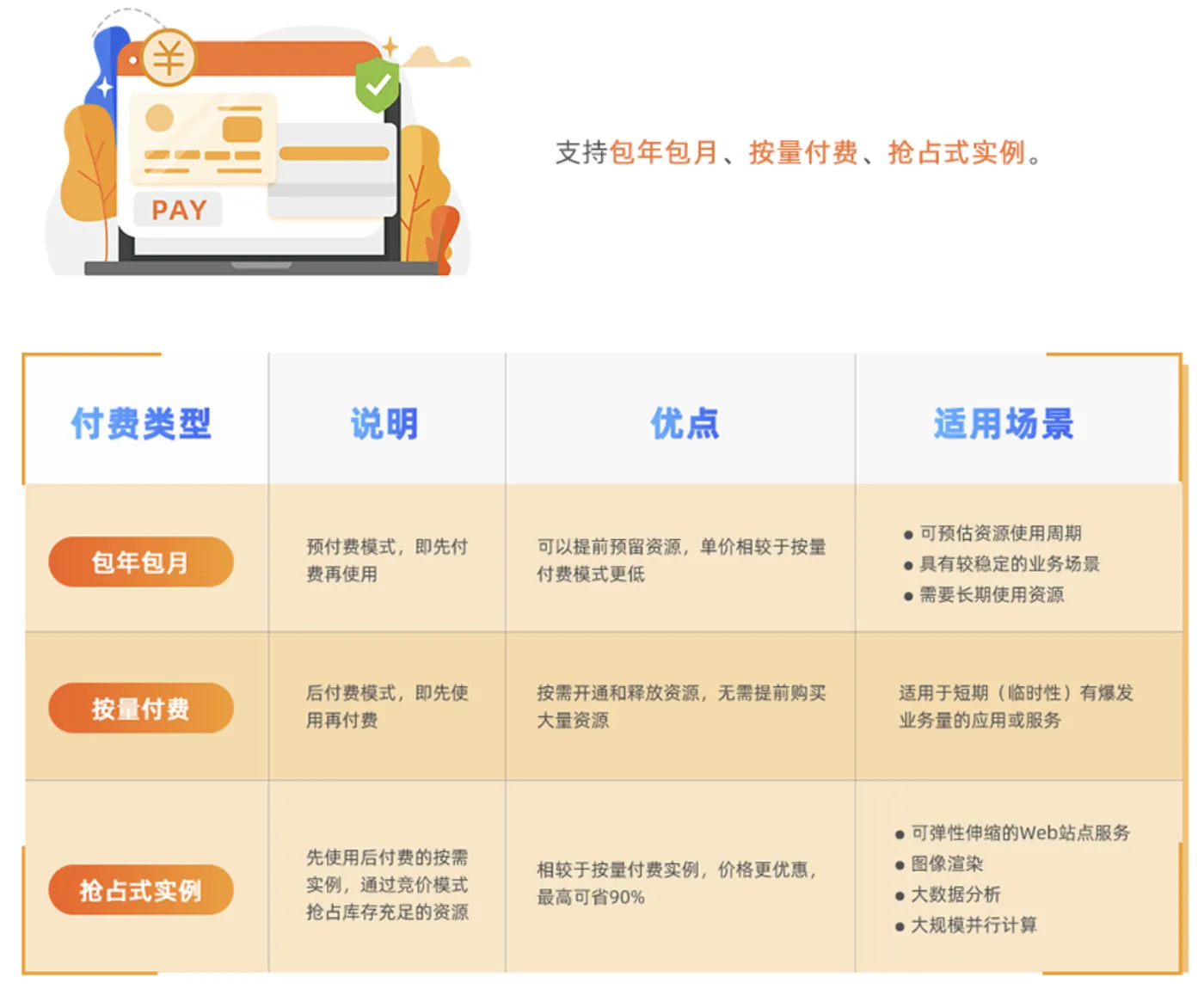
阿里云ECS一共支持包年包月、按量付费、抢占式实例这三种计费模式,不同计费模式适合不一样的业务。
- 包年包月:属于预付费,一次性预先支付费用。优势是单价更低,适合业务长期稳定运行、需要持续使用服务器的场景。包年包月云服务器更划算,目前:阿里云服务器官方活动,这个活动上的特价机也是基于包年包月计费模式的。
- 按量付费:后付费模式,使用之后才结算开销。不需要一次性投入大额资金,适合短期临时业务、测试环境、突发流量的业务服务。
- 抢占式实例:竞价获取闲置的算力资源,价格优惠幅度很大,最高可以低至原价的90%;缺点是资源有可能被系统回收,适合大数据运算、临时性的批量计算任务。
地域怎么选
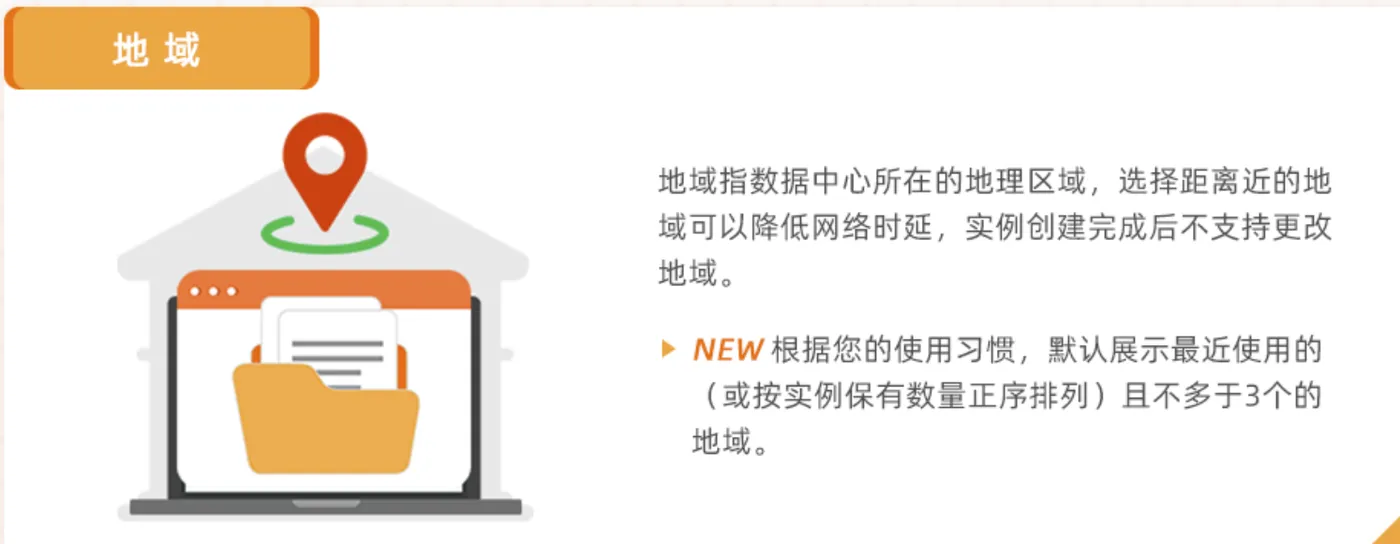
地域代表云服务器所在的数据中心物理位置。优先挑选距离自己业务用户更近的地域,可以有效降低网络延迟;注意实例创建完成之后地域是不支持直接修改的。新版购买页会根据账号的历史使用习惯,优先展示最近经常使用过的最多3个地域,方便快速选择。更多关于地域的选择请参考官方文档:地域和可用区新手选择指南
网络和可用区
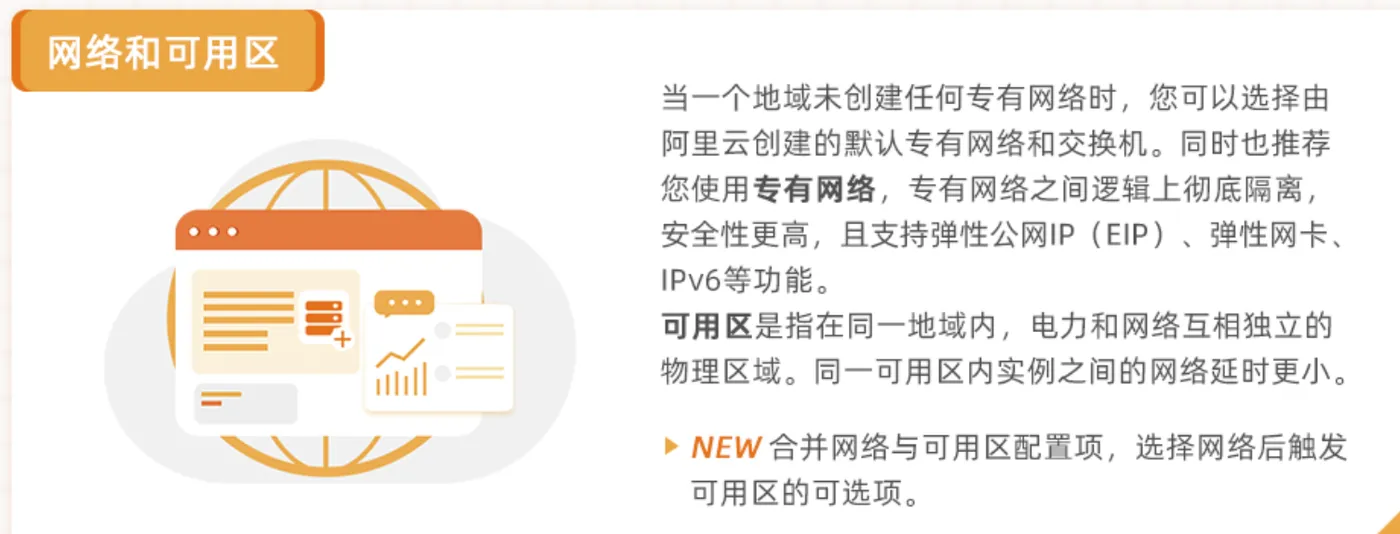
可用区是同一个地域里面,电力和网络互相独立的物理机房。同一地域内部不同可用区之间网络延迟很小;部署高可用业务的时候,建议把多台服务器分散部署在不同可用区,规避机房故障风险。新版页面把网络和可用区配置合并在一起,选定网络之后,页面会自动筛选对应的可用区选项,减少手动选择的麻烦。初次创建资源的时候,系统可以自动帮用户创建专有网络VPC与交换机,专有网络隔离性更强,还支持弹性公网IP、弹性网卡、IPv6等网络能力。
步骤2:挑选实例规格与操作系统镜像
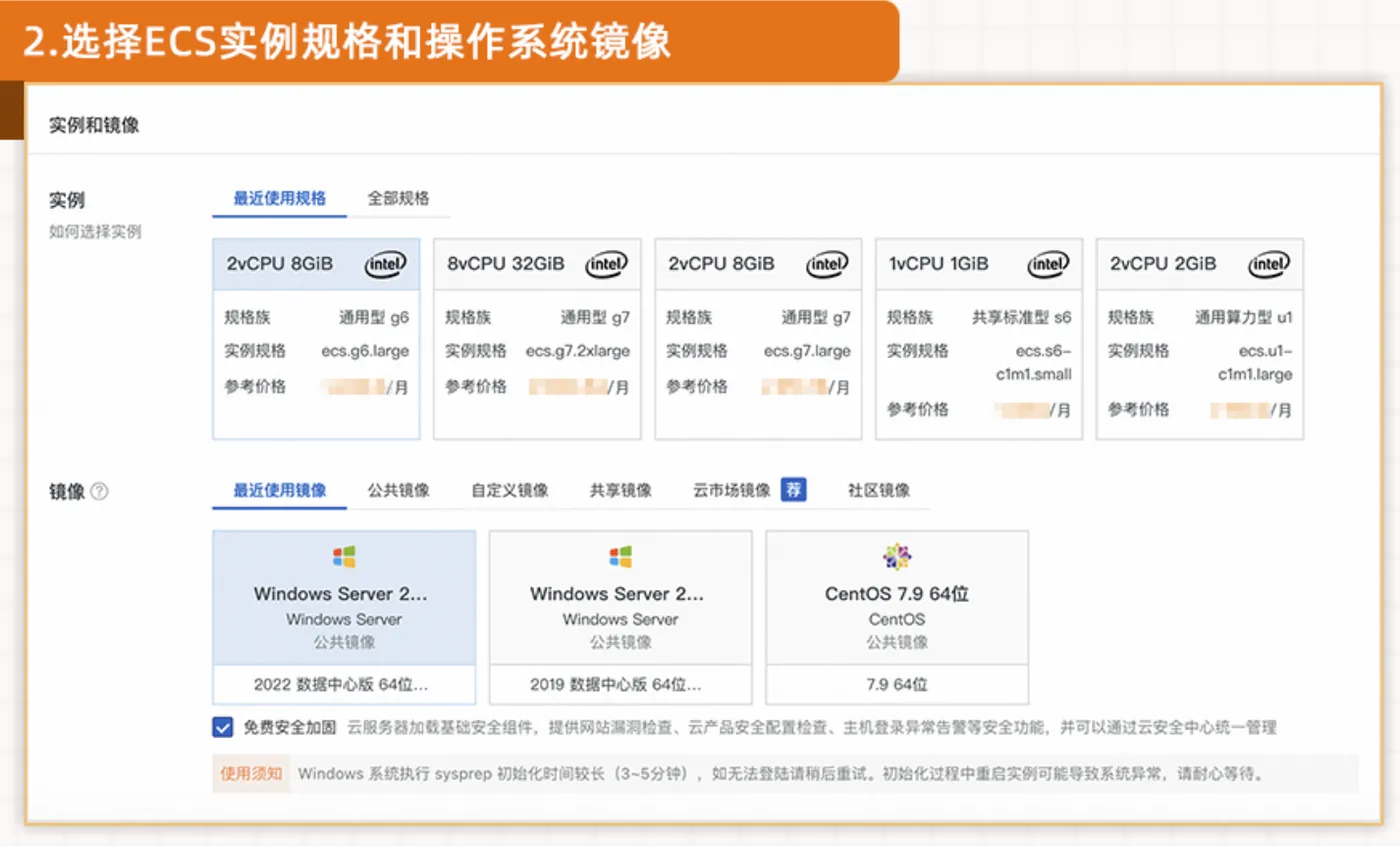
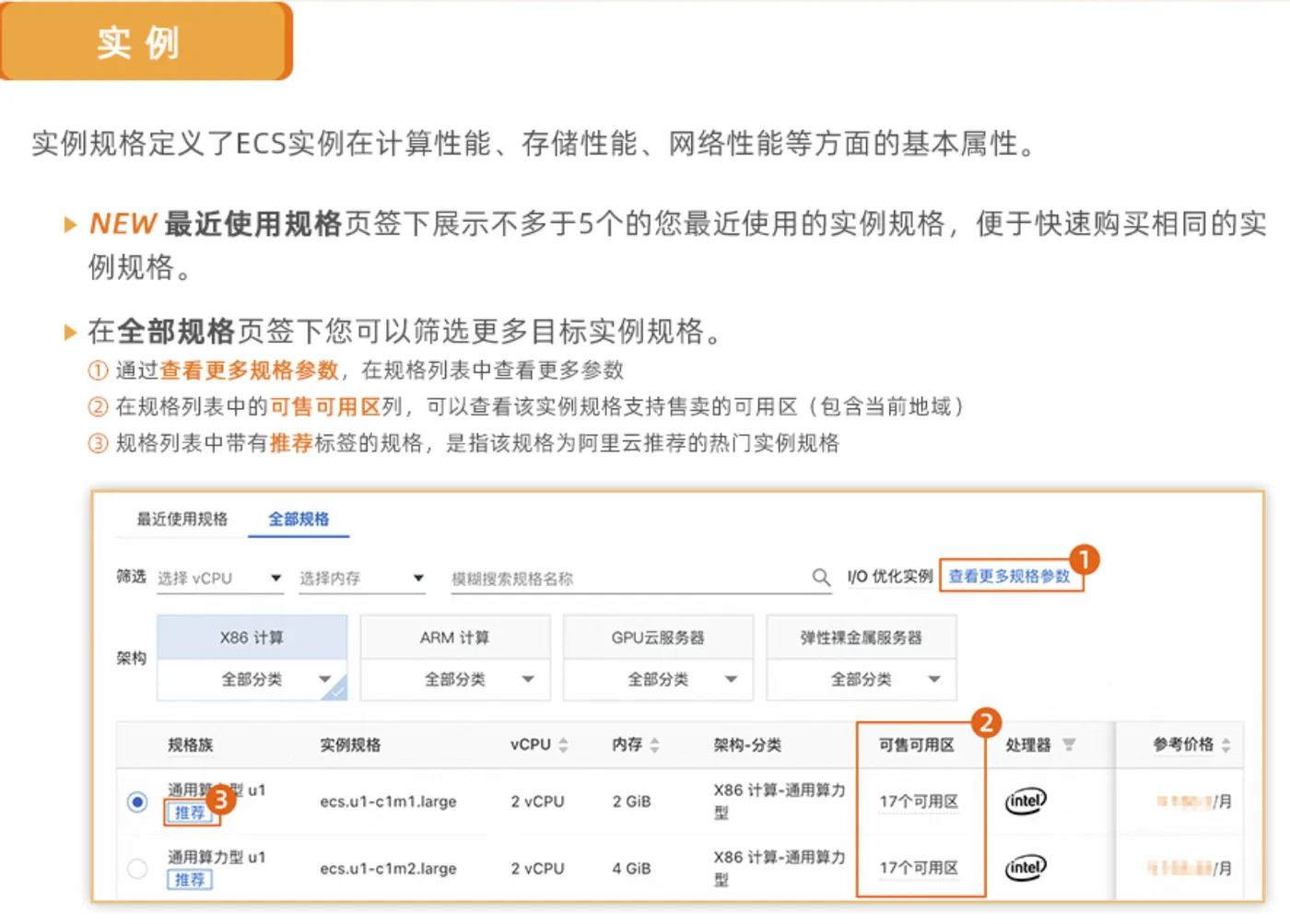
实例规格决定了服务器的CPU、内存等计算资源,直接决定云服务器的计算性能、存储上限以及网络性能。 新版购买界面增加了「最近使用规格」标签页,这里会展示最多5条之前选用过的实例规格,重复采购相同配置的时候就不用反复筛选;同时完整规格列表支持多条件筛选,还可以直接查看该规格支持的可用区范围,页面会标记官方推荐的热门实例规格。
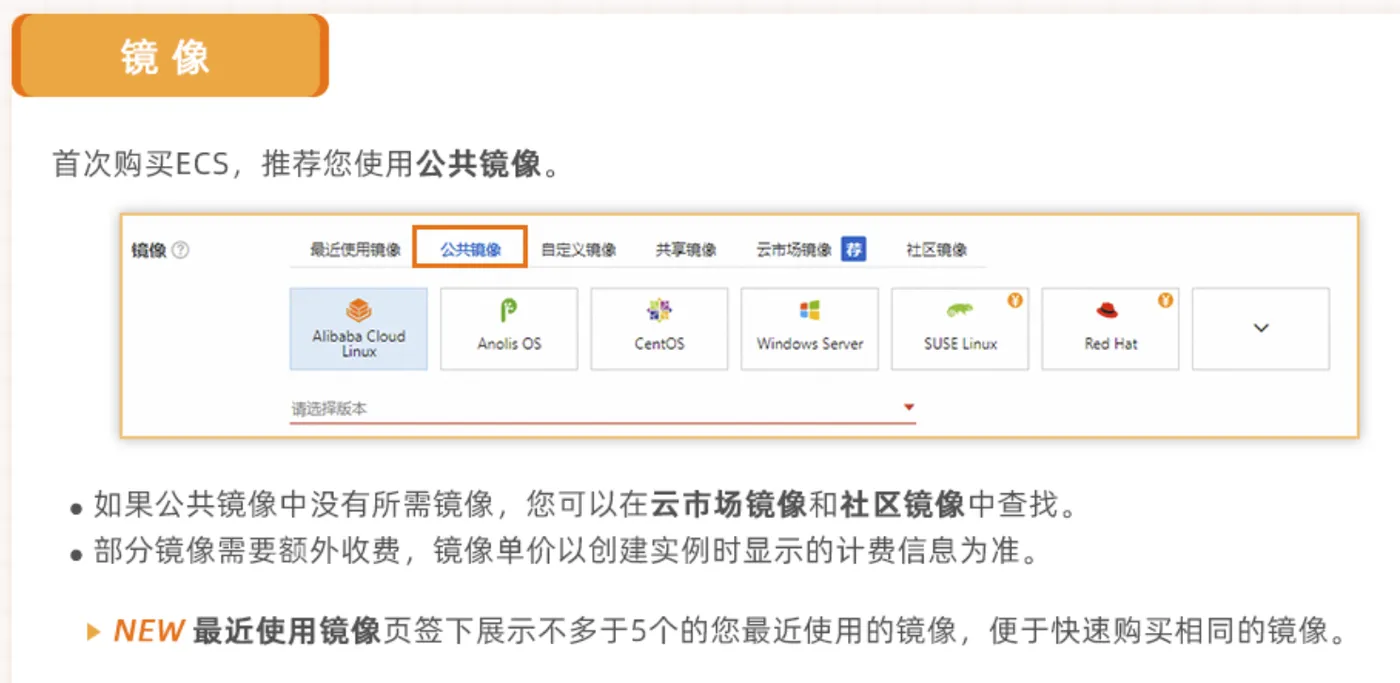
选定硬件规格之后,接下来选择系统镜像。 新手优先直接选用平台提供的公共镜像,里面包含Windows Server、CentOS、Ubuntu等主流操作系统。如果公共镜像找不到自己需要的系统,还可以去云市场镜像、社区镜像里面查找;有一部分云市场镜像属于付费镜像,下单的时候留意镜像产生的额外费用。同样镜像板块也保留了最近使用镜像记录,最多展示5条历史镜像记录,方便重复部署。
步骤3:配置服务器存储相关选项
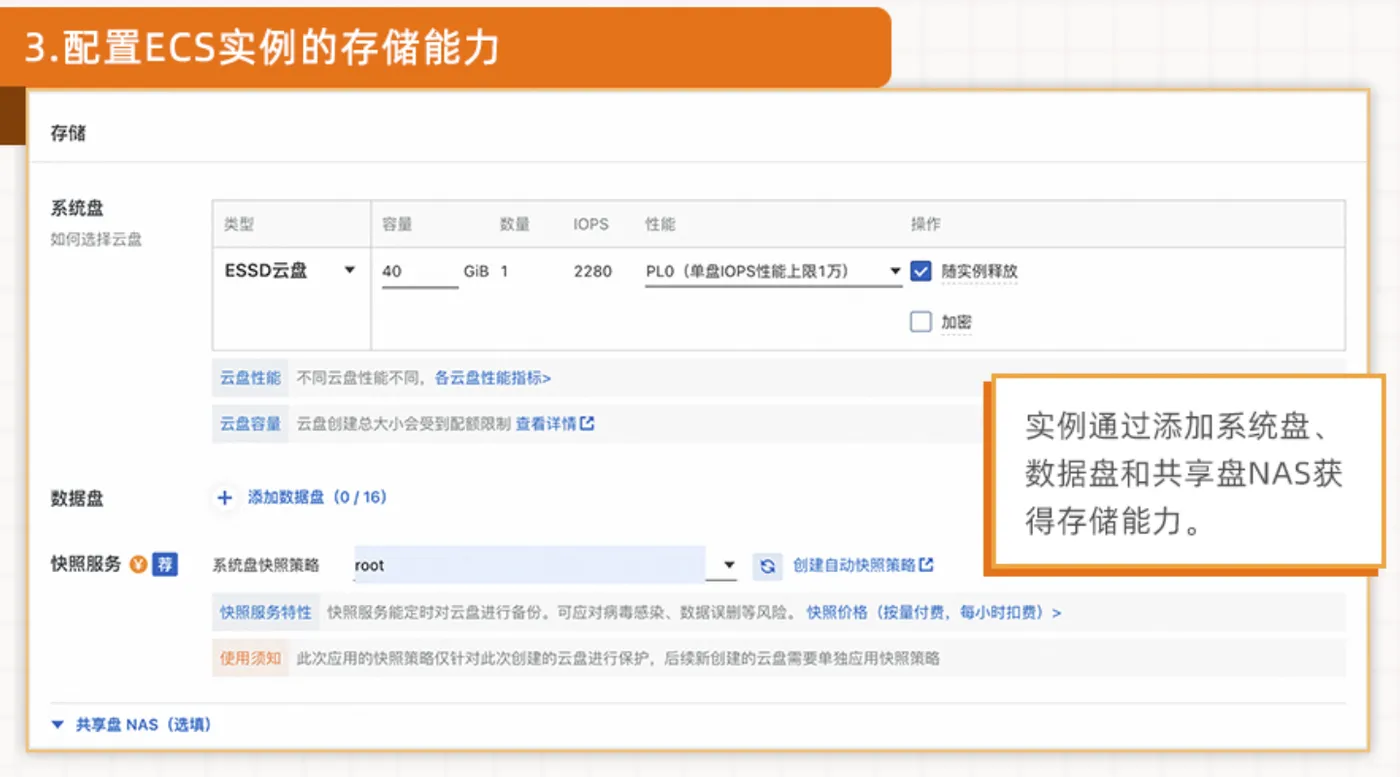
存储板块包含系统盘、可选的数据盘、快照服务、共享盘NAS。系统盘是必选项,用来安装服务器的操作系统。数据盘属于可选配置,用来存放业务数据;选购的时候还可以开启磁盘加密,满足业务的数据安全、合规存储的需求。 快照服务同样是可选,快照相当于磁盘的定时备份,可以保存某一时间节点上磁盘的数据;一旦后续数据误删除或者系统故障,可以通过快照回滚恢复业务;快照本身会单独产生服务费用。 如果有多台ECS服务器之间需要共同读写同一批文件,建议选购NAS共享文件存储,能够省去大量的数据拷贝、同步工作。
步骤4:设置带宽与安全组、弹性网卡、IPv6网络
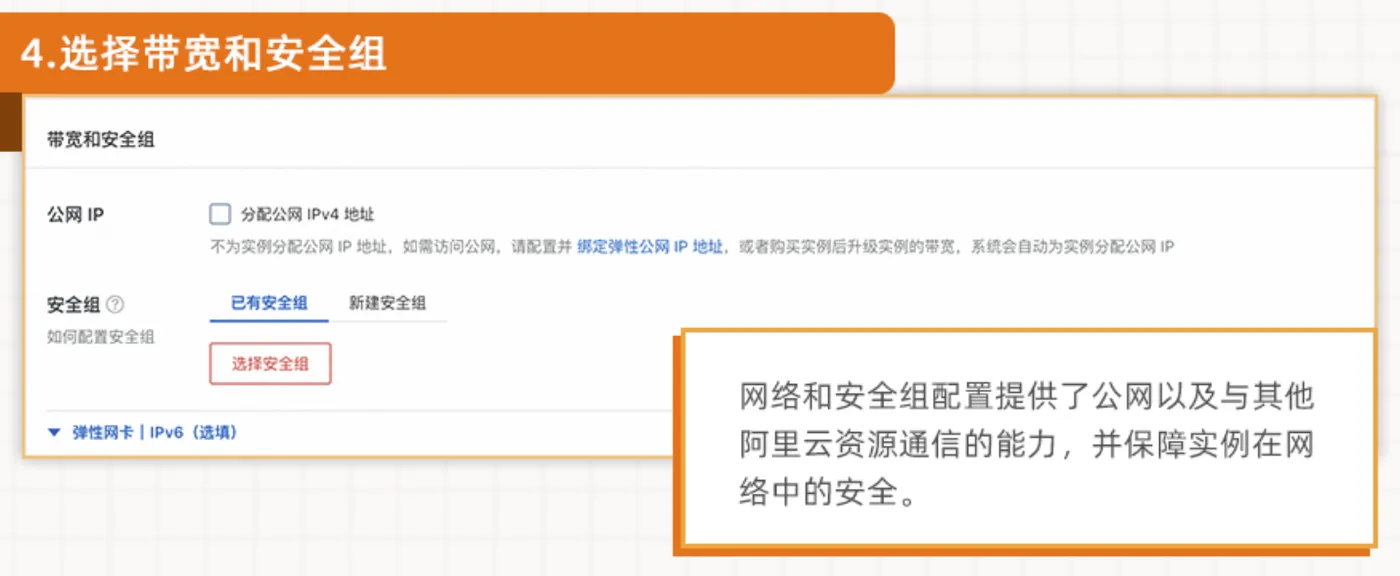
公网IP为可选项。如果你的服务器需要对外提供互联网访问,就需要分配公网IP。公网带宽有两种计费方式:
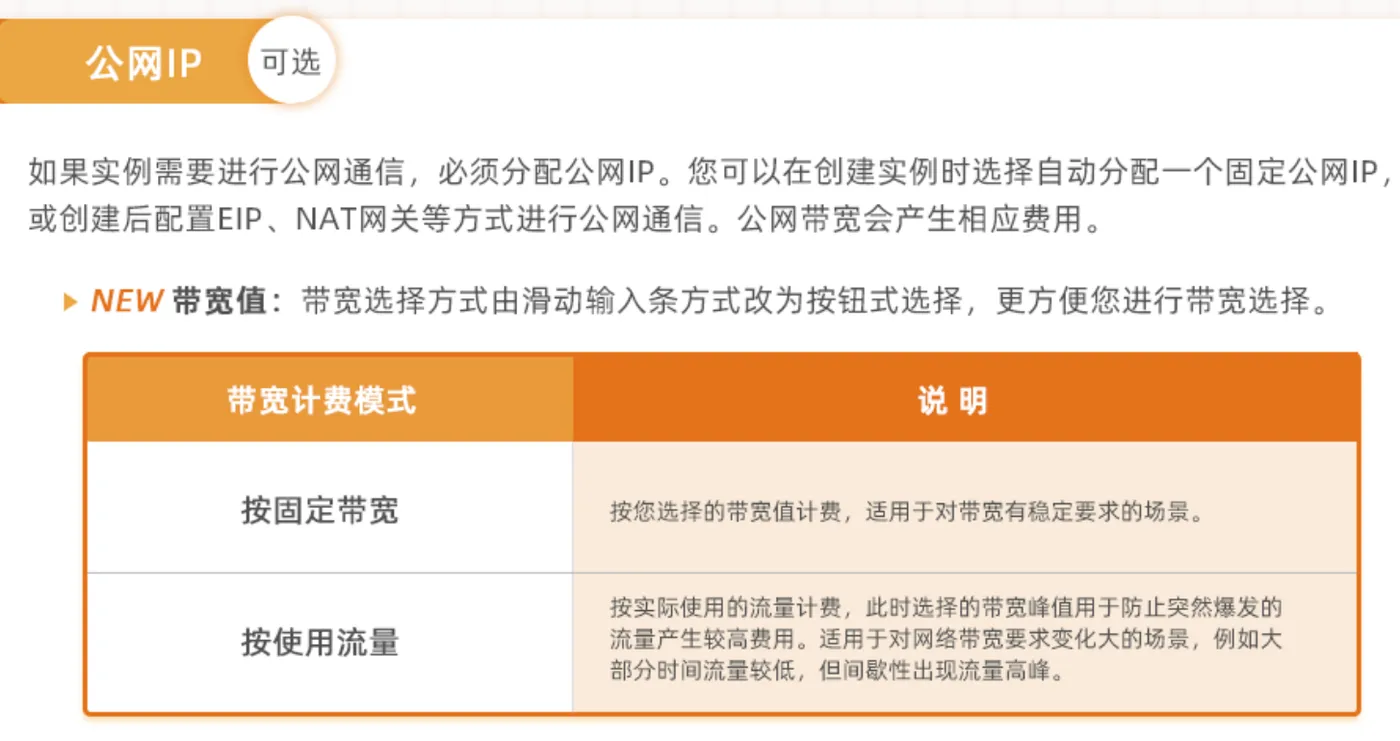
- 按固定带宽计费:选定固定的带宽上限,适合对外访问流量比较平稳的业务;
- 按使用流量计费:只按照实际跑过的流量消耗计费,适合平时流量不大、偶尔会突然出现访问峰值的业务场景。新版页面把带宽选择从原来滑动条改成按钮式选择,操作更加直观。
安全组相当于云服务器的虚拟防火墙,用来管控进出服务器的网络流量,开放或者封禁端口。新版选购页面支持直接新建安全组,不需要先跑到ECS控制台提前建好再回来选购,简化操作流程。 弹性网卡与IPv6属于高级网络配置。弹性网卡分为主网卡和辅助网卡;主网卡无法解绑;辅助网卡支持解绑,可以在实例之间迁移;IPv6开启之后,服务器就可以获取IPv6地址,适配新一代互联网接入。
步骤5:完成管理设置(登录账号、密钥、实例标签)
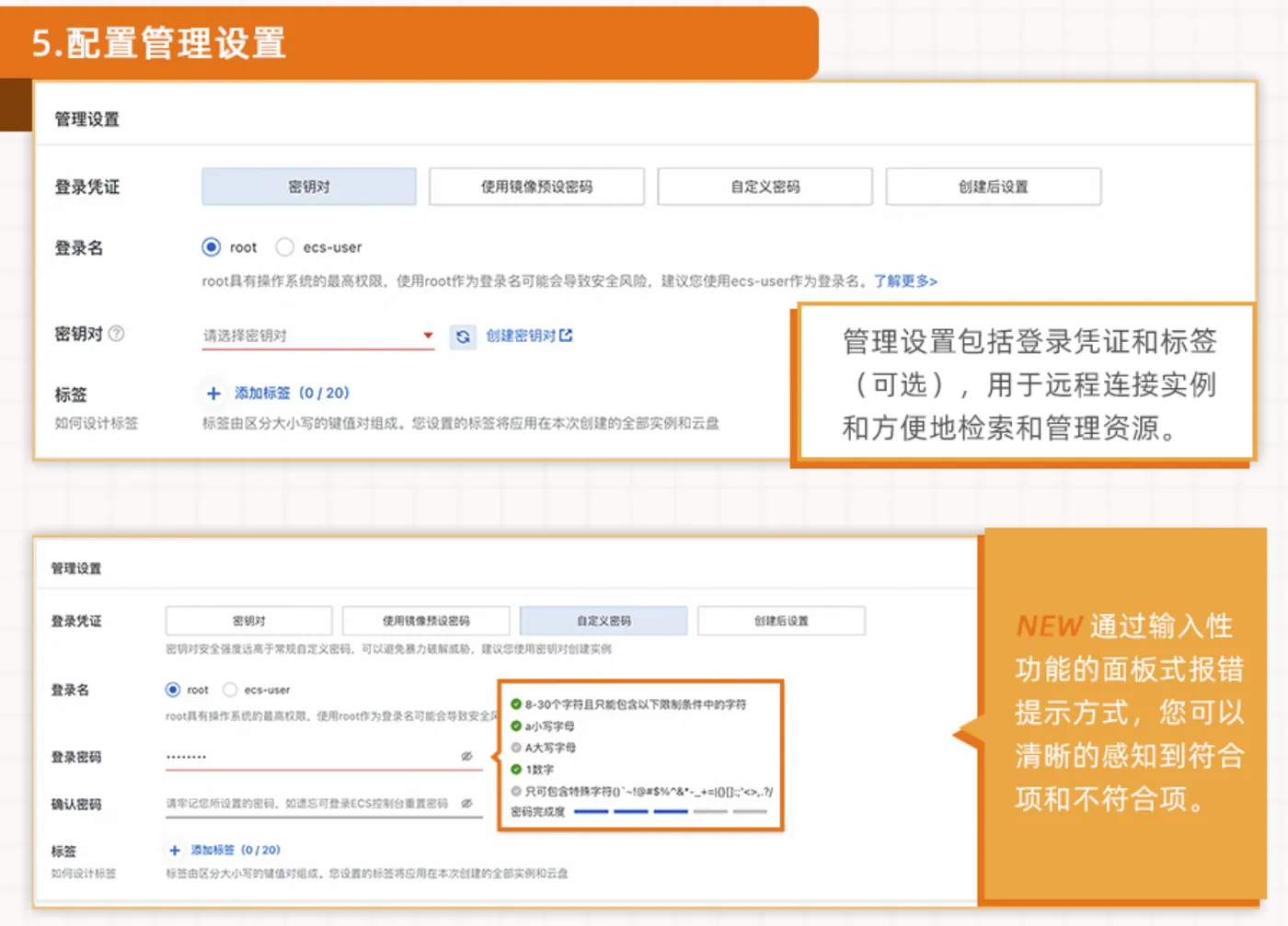
管理设置板块主要设置服务器登录凭证,可以选择密码登录或者SSH密钥登录;同时支持填写资源标签,后续可以依靠标签来归类、检索管理大量的云服务器资源。新版页面针对密码设置增加了输入校验,会实时提示密码是否符合复杂度要求,减少提交之后校验报错。
步骤6:高级可选配置
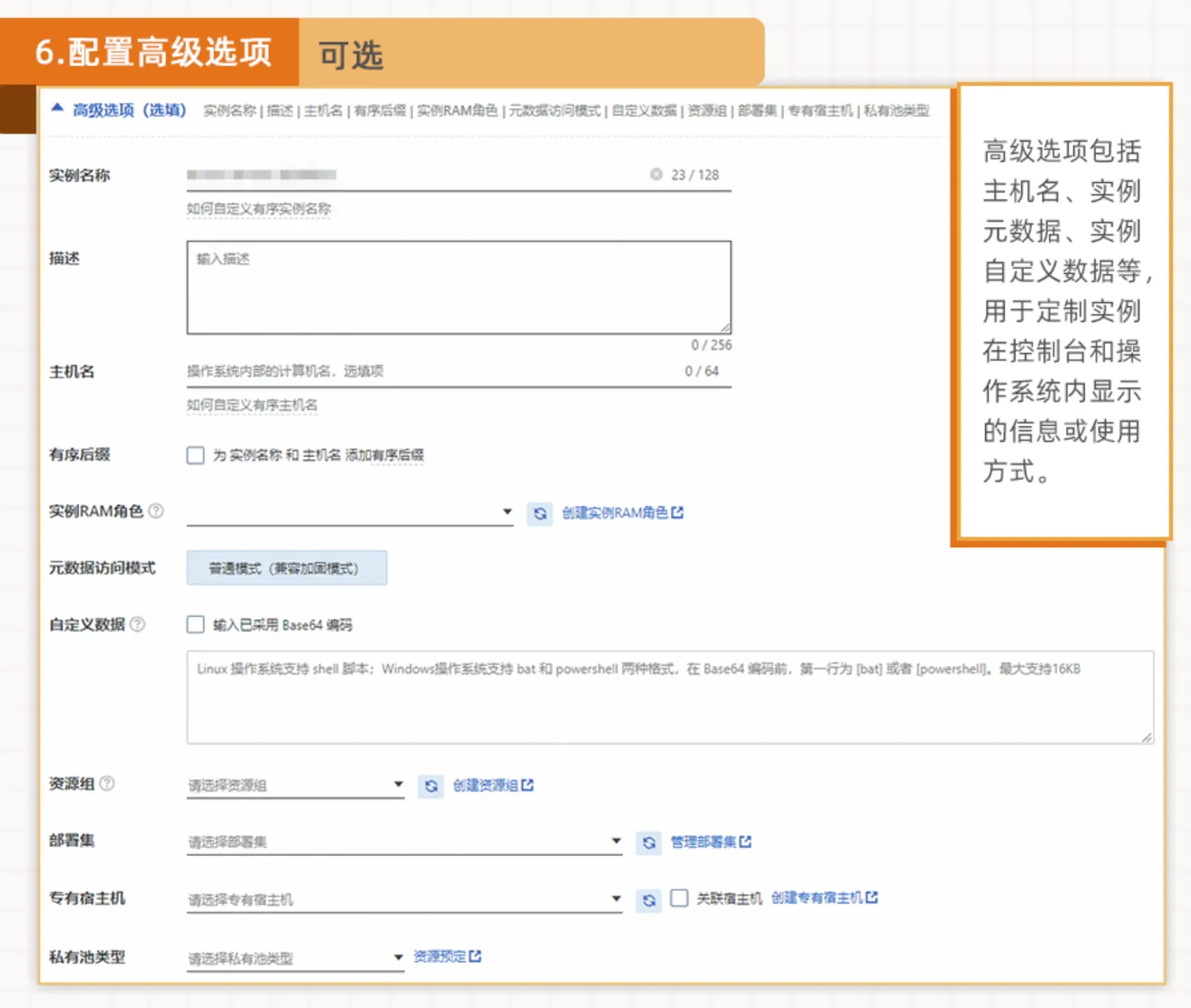
高级配置属于非必填项目,这里可以填写实例名称、备注描述、主机名;还可以设置自定义数据、实例RAM角色等。如果没有特殊业务需求,普通个人建站、测试使用时可以直接保留默认,不用修改。
步骤7:设置购买数量以及购买时长
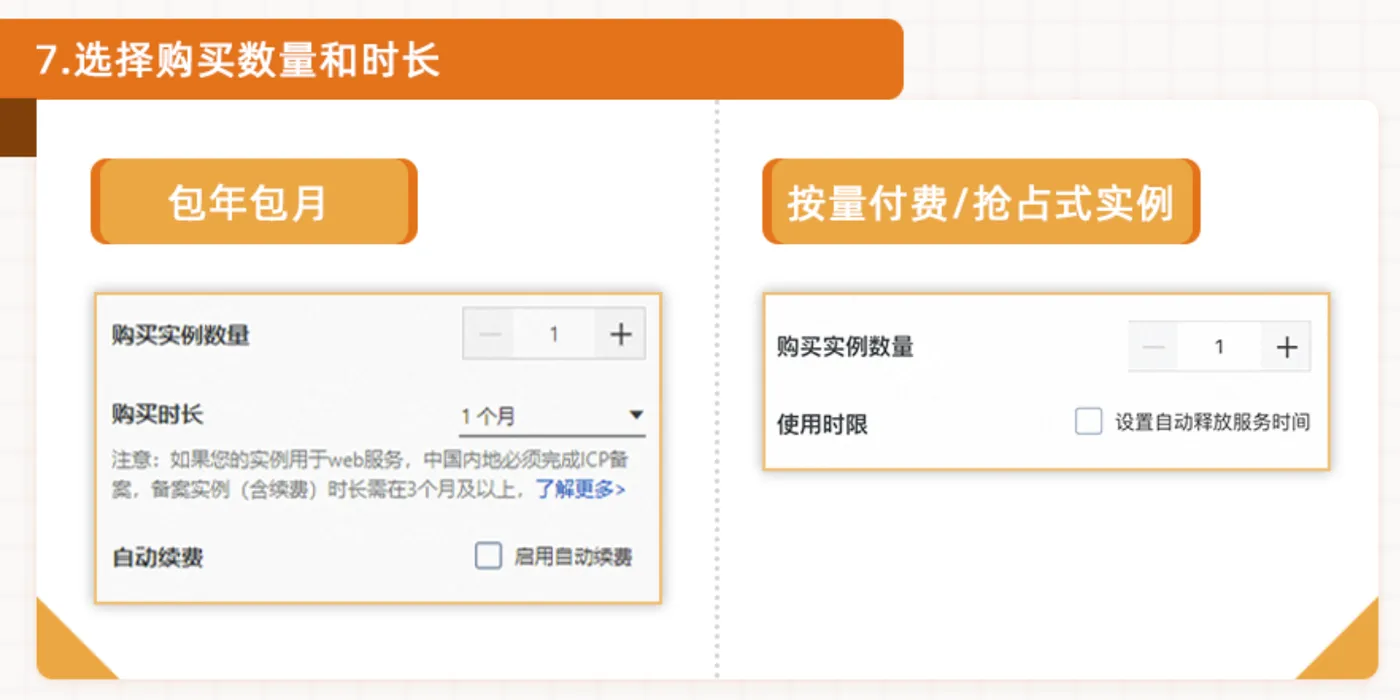
根据前面选定的计费模式,这里分为两个设置板块:包年包月模式选择购买时长;按量付费以及抢占式实例只需要填写购买实例数量,还可以设置自动释放的时间,服务器到期之后自动销毁资源,避免忘记释放产生持续扣费。
步骤8:核对配置清单与费用明细
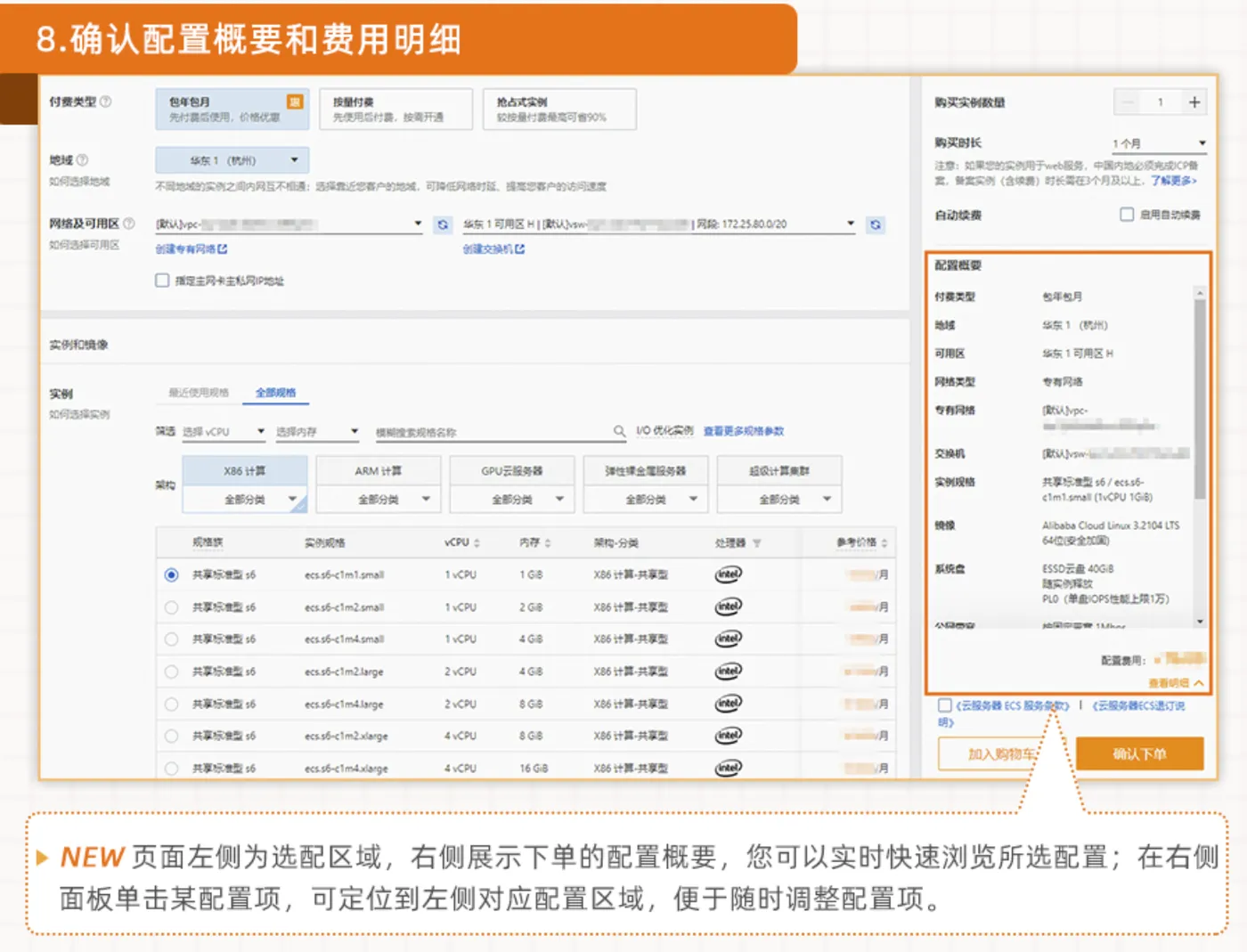
新版页面布局上,左侧继续是各项配置选择区,页面右侧会实时展示已经选定的全部配置清单,同步展示预估费用。如果发现某项配置选错,可以直接点击右侧清单跳转到左侧对应的配置项快速修改,不用自己翻找页面。
步骤9:确认订单并且提交下单
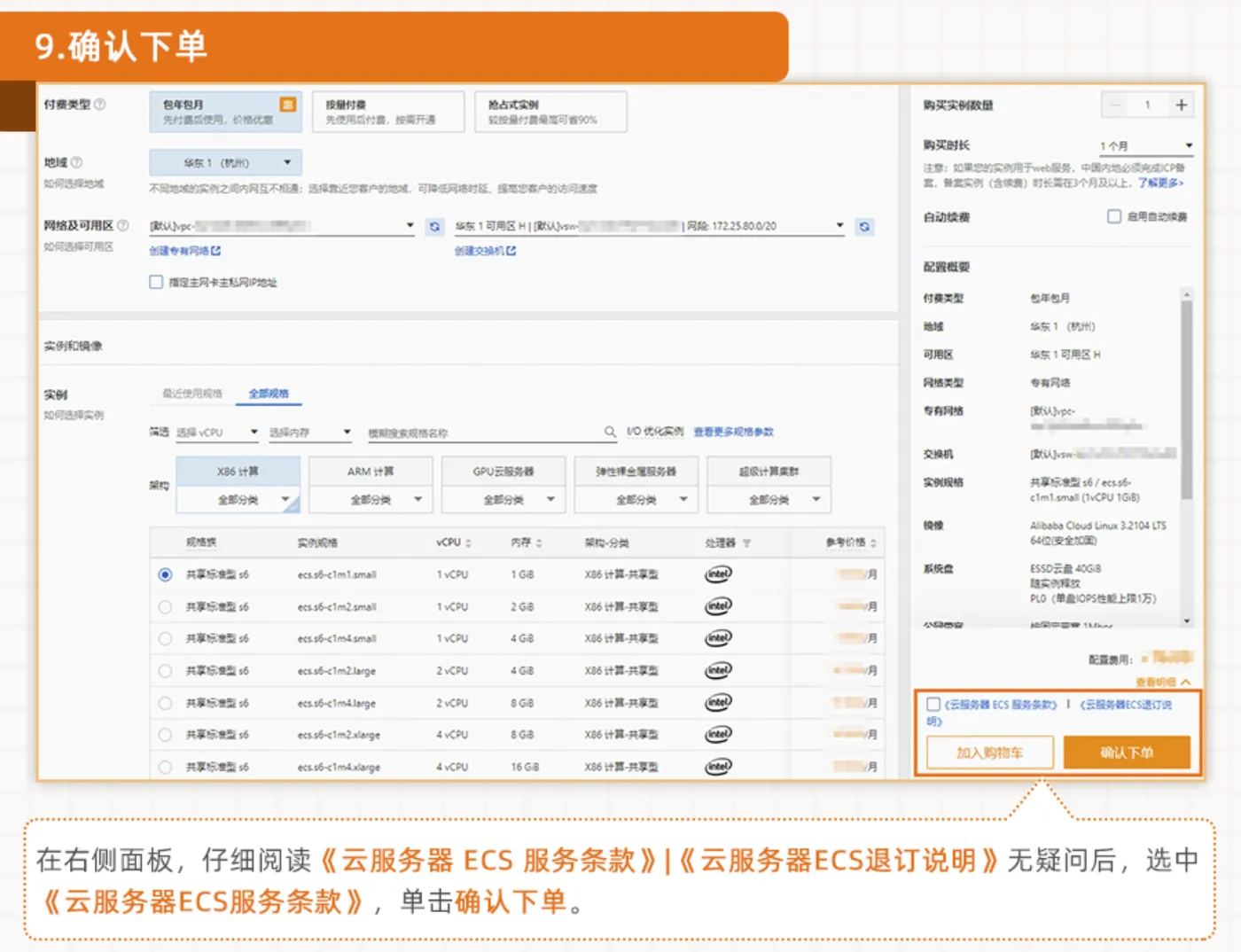
下单前一定要仔细阅读ECS服务条款以及退订说明,确认无误之后勾选协议,提交订单完成支付,就可以等待云服务器创建完成。更多关于ECS的购买及选择流程,请查看:阿里云服务器ECS官网解读


