对于刚接触云计算的新手来说,第一次选购 云服务器 往往会陷入各种困惑:付费模式怎么选?地域应该挑选哪里?CPU内存配置如何匹配业务?镜像系统选Linux还是Windows?安全组端口需要开放哪些?很多新手直接选择快速购买,后续遇到业务扩容、权限报错、网站无法访问等一系列问题。本文从新版购买页面出发,完整讲解从页面选型、参数配置、下单,再到 云服务器 远程连接、基础命令实操的整套流程,帮助新手避开大部分常见坑点,顺利完成云服务器的采购与初始化配置。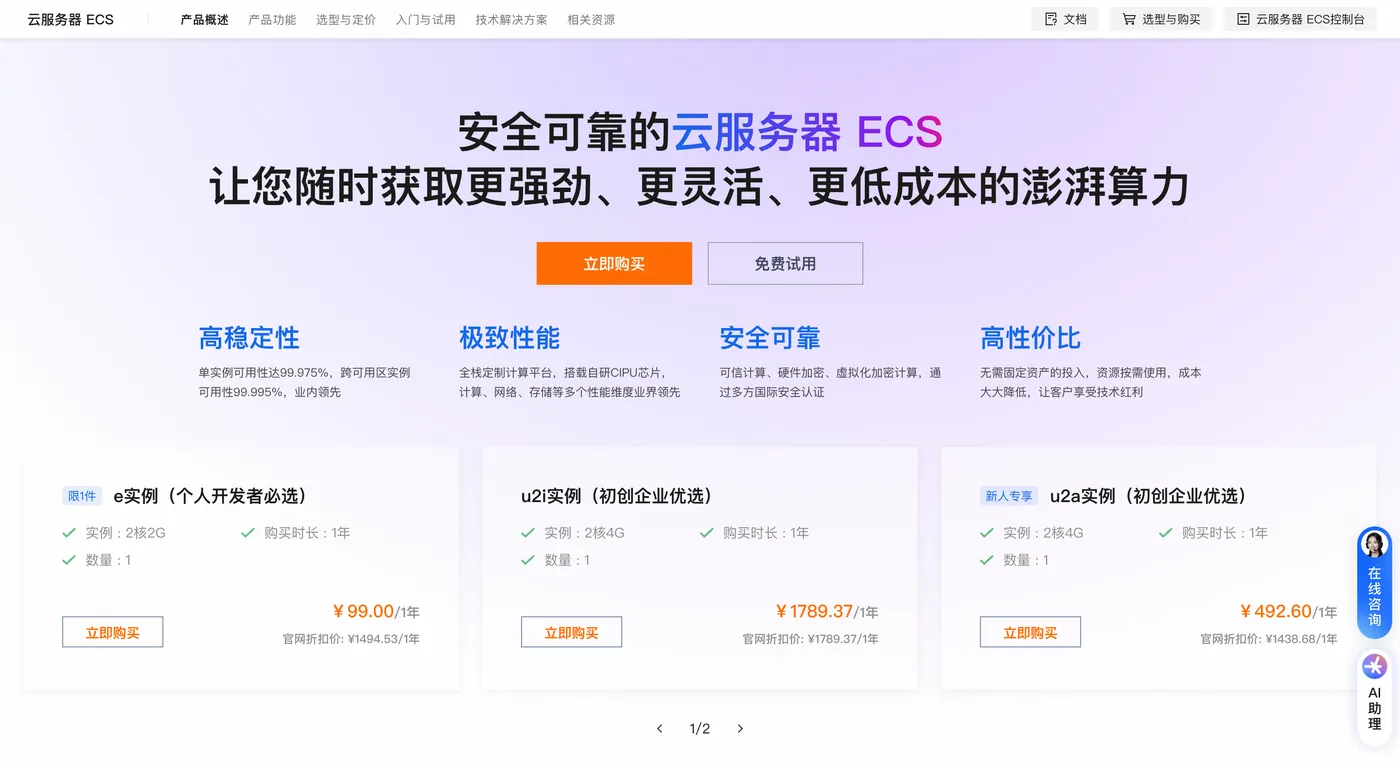
首先打开阿里云官网,在产品板块找到 阿里云ECS云服务器 ,点击页面的“立即购买”按钮,就正式进入 阿里云ECS云服务器 购买页面。新版购买页面分为两大板块,左侧是快速购买,右侧是自定义购买。快速购买选项里面只有突发性能t5实例,可选规格数量很少,只适合不想研究参数、简单做短期测试的用户。绝大多数正式业务,都建议选择右侧自定义购买,自定义购买模式下付费模式、地域、实例规格、镜像、存储、网络安全全部可以自由调整,不会被限制在少数固定规格内,灵活性更强,适合个人建站、开发测试、企业业务部署等绝大多数场景。
进入 阿里云服务器 自定义购买页面,第一个核心配置项就是付费模式,主要分为包年包月、按量付费两种主流模式,还有适合测试场景的抢占式实例。包年包月属于预付费模式,先交钱再使用服务器,购买时间越长折扣力度越大,适合7×24小时不间断运行的业务,比如个人博客、企业官网、小程序后端、数据库服务等长期运行项目,综合使用成本更低。如果只是临时做功能测试,三五天之后就不再需要 阿里云服务器 ,优先选择按量付费,按照实际使用时长计费,用完及时释放实例就不会产生多余费用,避免资源闲置带来的资金浪费。这里需要特别提醒,按量付费模式要求账户余额保持一定额度,防止欠费停机,测试结束后务必手动释放实例,否则会持续产生扣费。
接下来是 阿里云服务器 地域选择,这是很多新手容易忽略的关键点。如果选择中国大陆地域,包含华北、华东、华南等节点,后续搭建对外访问的网站业务,必须完成ICP备案,整个备案周期大致7‑20个工作日,备案完成之后网站才可以正式对外提供访问。如果不想走备案流程,就可以选择中国香港或者海外地域的服务器,实例创建完成后直接就能投入使用,无需备案。地域除了备案区别之外,还直接决定网络访问延迟,尽量挑选距离目标访问用户最近的地域,用户访问网站、接口服务的速度会有明显提升,地域一旦选定创建实例后,后期无法直接修改,选购前一定要确认好地域选项。
地域确认完毕,就到实例规格选择,也就是 阿里云服务器 CPU核心和内存大小,这直接决定服务器的运算处理能力。如果仅搭建个人博客、小型演示站点、简单开发调试,2核2G、2核4G配置就可以满足需求;运行企业官网、小程序后端、中小型Web项目,推荐选用4核8G;如果业务需要运行数据库、高并发接口、缓存服务,建议8核16G或者更高规格。如果拿不准业务需要什么配置,可以参考官方给出的参考方案:开发测试、小型站点优先2核2G,普通企业业务优先4核8G。新手不要盲目选购过高配置,避免资源浪费,后期业务量上涨之后,ECS实例支持在线升级CPU内存,不需要重新购买实例,随时扩容即可满足业务增长需求。
镜像也就是 阿里云服务器 预装操作系统,分为公共镜像和应用镜像两类。公共镜像是官方提供纯净原版操作系统,环境干净,所有软件都由自己手动安装配置,可控性强;应用镜像内部提前预装宝塔面板、WordPress等工具,开箱即用,省去环境搭建步骤,适合完全不想敲命令的新手。操作系统分为Linux与Windows两大阵营,绝大多数Web业务优先选择Linux系统,Linux资源占用更低,安全稳定性更好,Nginx、MySQL、PHP这类建站软件在Linux环境兼容性最好。Linux系统优先选择Alibaba Cloud Linux或者Ubuntu的稳定新版本。Windows操作系统适合运行.NET程序、依赖图形界面管理的业务,但系统本身资源消耗会高于同等配置的Linux机器,内存配置建议适当拉高。选好镜像之后,实例创建完成就会直接加载这套操作系统,更换镜像相当于重装系统,磁盘数据需要提前做好备份,避免数据丢失。
阿里云ECS云服务器 存储部分包含系统盘和可选的数据盘。系统盘是实例必须配置的存储盘,用来存放操作系统、系统组件,系统盘推荐ESSD云盘,读写性能优异;追求性价比可以选择SSD云盘。容量最低40GB起步,如果需要安装大量软件、日志较多,建议设置60‑100GB。数据盘属于可选配置,用来存放网站文件、数据库数据、业务日志,重装操作系统不会影响数据盘内的文件,同时支持单独扩容、单独备份,业务数据量大的场景建议额外配置一块数据盘,把业务数据和系统分开存储,降低故障带来的数据丢失风险。
快照服务强烈建议开启,快照相当于云盘的备份副本。当系统更新出错、误删除业务文件、 阿里云服务器 遭受攻击故障,就可以直接通过快照一键回滚恢复到备份时刻的状态。快照属于增量存储,只会保存磁盘发生变化的数据,整体开销很低,新用户一般会赠送免费快照额度,日常运维成本几乎可以忽略。养成定期创建快照的习惯,是保障 阿里云服务器 数据安全的重要手段,不要等到数据丢失才想到备份。
阿里云服务器 带宽配置决定外部用户访问业务的加载速度,带宽计费分为固定带宽和按流量计费两种。固定带宽费用固定,成本可以提前预估,适合访问流量比较稳定的网站项目;业务流量波动幅度很大,高峰期流量暴涨、平时访问量很低,可以选择按流量计费,消耗多少流量扣多少费用。带宽大小参考:个人博客、小型演示站点,1‑2Mbps足够;企业官网、中小型业务站点建议3‑5Mbps,带宽后期同样支持随时升级,业务访问压力变大直接调高带宽即可,不用重新购买服务器实例。
安全组本质就是 阿里云服务器 的网络防火墙,管控外部网络哪些端口可以访问服务器内部服务。可以直接复用系统默认安全组,也可以新建自定义安全组规则。这里有几个端口必须重点留意:搭建网站业务,HTTP服务80端口、HTTPS服务443端口必须放行,否则网站无法被外部浏览器访问;Linux服务器远程SSH管理,需要放行22端口;Windows服务器远程桌面,放行3389端口。数据库端口3306、缓存端口6379千万不要直接对全网0.0.0.0/0开放,建议限制为自己办公网络的特定IP访问,防止互联网上的扫描工具暴力破解数据库,避免数据泄露风险。安全组配置错误是新手遇到“服务器连不上、网站打不开”最常见的原因,下单之前务必核对入方向端口规则。
完成实例、存储、网络安全的基础选择,点击下一步进入系统配置页面,核心是登录凭证设置,也就是远程连接服务器的验证方式,一共三种选项。第一种自定义密码,手动设置管理员登录密码,密码复杂度有强制要求,大小写字母、数字、特殊符号至少包含三类,设置完成后一定要妥善保存,适合新手使用。第二种创建后设置,实例创建成功之后系统会向注册邮箱发送临时密码,登录控制台重置密码之后才可以登录服务器。第三种密钥对登录,安全等级最高,需要提前在控制台创建密钥对,下载pem格式私钥文件,私钥文件一旦丢失无法找回,更适合有运维基础的用户。同时还可以填写实例名称,给服务器设置辨识度高的名字,当控制台有多台实例的时候方便区分管理。
全部配置完成后,仔细核对地域、实例规格、镜像、存储、带宽、购买时长以及费用明细,确认无误勾选服务协议,点击确认下单,完成支付流程。付款之后,系统一般几分钟之内完成 阿里云服务器 创建,登录阿里云控制台,打开实例与镜像‑实例列表,当实例状态显示“运行中”,代表服务器创建完毕,可以开始登录使用服务器。
实例运行之后,新手需要掌握基础连接与操作命令,下面以Alibaba Cloud Linux系统举例,讲解常用实操命令。Windows10、Windows11系统自带OpenSSH客户端,打开PowerShell终端,执行SSH远程连接命令,替换为你的服务器公网IP地址:
ssh root@你的ECS公网IP
首次连接 阿里云服务器 会弹出主机指纹确认,输入yes回车,之后输入登录密码,就登录进服务器终端环境。如果使用密钥登录,本地保存好pem私钥,先修改私钥权限,再发起连接:
chmod 400 /本地路径/私钥文件.pem
ssh -i /本地路径/私钥文件.pem root@你的ECS公网IP
登录服务器之后,首先更新系统软件源,保证软件包为最新版本:
yum update -y
开启系统防火墙,保障 阿里云服务器 内部安全,一定要先放行SSH服务,避免开启防火墙后直接断开远程连接:
sudo firewall-cmd --permanent --add-service=ssh
sudo firewall-cmd --reload
sudo systemctl start firewalld
sudo systemctl enable firewalld
测试Web环境,安装Apache网页服务作为演示,执行下面命令完成安装、启动、设置开机自启:
sudo yum install -y httpd
sudo systemctl start httpd
sudo systemctl enable httpd
systemctl status httpd
执行status命令,如果输出active(running)代表Web服务正常运行,浏览器访问服务器公网IP,就可以看到Apache默认测试页面,代表服务器业务部署通路正常。
日常运维中,查看服务器硬件资源占用,查看CPU内存负载:
top
查看磁盘存储占用情况:
df -h
查看服务器网络端口监听状态,检查服务端口是否正常启动:
netstat -tulpn
服务器文件上传下载,本地机器执行rsync命令,把本地文件上传到服务器指定目录:
rsync -avz -e ssh /本地文件路径 root@公网IP:/服务器目标目录
很多新手踩坑点在这里: 阿里云服务器 创建成功之后,控制台显示实例运行,但是本地无法连接。遇到这类故障排查顺序,首先确认安全组端口是否放行;其次检查服务器内部防火墙是否阻断端口;确认公网IP地址没有复制错误;包年包月确认实例没有到期停机;按量付费确认账户没有欠费冻结。
快照备份实操,除控制台可视化创建快照,也可以做好定期备份规划。快照创建完成,当系统故障,可以直接在控制台回滚快照,把云盘恢复至备份时间节点。需要注意,快照回滚会覆盖磁盘当前全部数据,执行回滚操作前,优先把重要业务文件额外备份一份,避免意外问题。
针对存储扩容,如果业务数据持续增长,系统盘或者数据盘空间不足,可以在控制台直接扩容云盘大小,扩容磁盘之后,还需要登录系统执行文件系统扩容命令,磁盘容量才会在系统内生效,单纯控制台扩容磁盘,操作系统不会自动识别新增空间。Alibaba Cloud Linux扩容示例命令:
growpart /dev/vda 1
xfs_growfs /dev/vda1
带宽后期调整,业务访问量上涨,带宽不够,无需重新购买实例,控制台实例页面直接修改公网带宽。带宽调高会产生额外费用,调低带宽也会同步降低扣费,随时可以调整。
针对登录密码遗忘场景,不需要重新购买实例,可以在控制台实例操作中执行重置实例密码,重置密码之后需要重启实例,新密码才会生效。注意重置密码操作会重启服务器,运行中的业务会短暂中断,业务高峰期尽量避开执行重置操作。
还有一个新手高频误区,很多用户购买完服务器之后,直接把所有端口全部放开,追求省事,这种做法会让 阿里云服务器 完全暴露在公网,极易遭受扫描、暴力破解、入侵攻击。安全组只开放业务真正需要的端口,非必要端口全部拒绝访问,数据库、Redis等组件不要对公网开放,尽量在服务器本机或者内网调用。
总结整套流程,购买 阿里云服务器 ,优先选择自定义购买,根据业务运行时长确定包年包月或者按量付费,地域权衡备案与访问延迟,实例规格匹配业务负载,优先Linux公共镜像,系统盘40G以上,业务量大搭配数据盘,开启快照备份,带宽按需选择,安全组严格管控端口,设置复杂度足够的登录密码或者使用密钥登录。实例创建完成,掌握SSH登录、系统更新、防火墙配置、资源查看等基础命令,遇到网络不通优先排查安全组、系统防火墙、IP信息。
云服务器本身只是硬件资源,后续还会涉及域名解析、网站环境部署、日志维护、监控告警等工作,但是把选购初始化这一步做好,可以规避后续绝大多数基础性故障。新手不用追求一步到位选最高配置,优先选择满足当前业务的配置,阿里云支持 阿里云服务器 实例CPU内存、磁盘、带宽的弹性升级,业务增长之后随时扩容,平衡业务需求与使用成本。