给电脑做备份时,很多人都会遇到两个选项:完整备份和增量备份。
完整备份很好理解,就是把需要保护的数据完整保存下来。但增量备份到底是什么?为什么有时候只备份了几个文件,备份软件却能够在后续恢复时还原出完整的数据?
更重要的是,很多人选择备份方式时只考虑“哪个占用空间更小”,却忽略了一个更关键的问题:
真正发生故障之后,哪种备份方式能够让自己更顺利地恢复数据?
其实,完整备份和增量备份并没有绝对的好坏之分。它们解决的是不同的问题。理解两者的工作方式,再根据自己的电脑、数据量和备份频率进行选择,才能建立一套真正实用的备份方案。
什么是完整备份?
完整备份,也叫Full Backup,顾名思义,就是在执行一次备份时,把选定的数据完整备份下来。例如,你电脑上有100GB需要保护的数据。第一次执行完整备份,备份软件会把这100GB数据全部保存到备份位置。
如果第二天其中有5GB文件发生变化,再进行一次完整备份,那么新的备份通常仍然会重新保存这100GB的数据。
假设连续备份三天:
第一次:100GB
第二次:100GB
第三次:100GB
那么最终产生的备份数据可能接近300GB,具体大小还会受到压缩、重复数据处理等因素影响。完整备份最大的特点就是备份结构比较简单。
每个完整备份通常都可以独立用于恢复。你想恢复某一天的数据,只需要找到对应的完整备份即可,不需要再寻找前面几天的其他备份文件。
这也是完整备份最大的优势。
什么是增量备份?
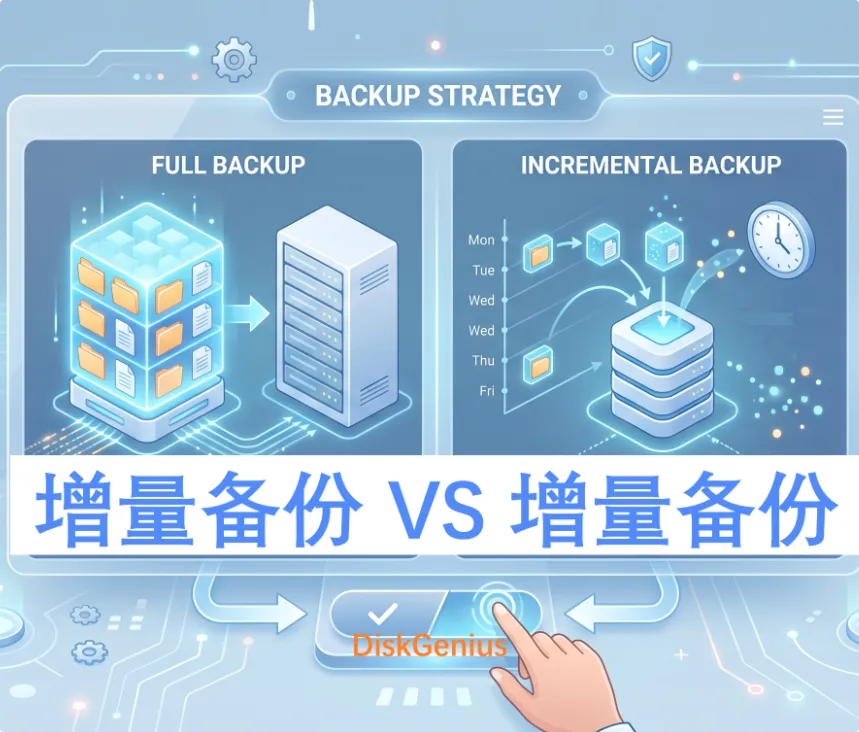
增量备份的思路完全不同。它不会每次都把所有数据重新备份一遍,而是只保存自上一次备份以来发生变化的数据。
还是以100GB数据为例。
第一天做一次完整备份:完整备份:100GB
第二天新增和修改了5GB数据:增量备份:5GB
第三天又变化了3GB:增量备份:3GB
第四天变化了2GB:增量备份:2GB
那么四天产生的数据大约就是:100GB + 5GB + 3GB + 2GB = 110GB
与每天都进行100GB完整备份相比,增量备份明显减少了备份所需要的时间和存储空间。但这里有一个非常重要的地方。增量备份并不是只保存“几个新文件”这么简单。它通常需要依赖备份链。
如果你想恢复到第四天的状态,可能需要先读取第一天的完整备份,然后依次应用第二天、第三天和第四天的增量备份。
也就是说,增量备份最大的优势是节省备份时间和空间,而它的特点也是恢复过程更加依赖完整的备份链。
完整备份和增量备份有什么区别?
把两种方式放在一起,就比较容易理解了。
对比项目 完整备份 增量备份
每次备份的数据量 较大 通常较小
第一次备份 需要备份全部数据 通常先建立基础备份
后续备份速度 较慢 通常较快
占用存储空间 较多 通常较少
单个备份的独立性 较高 依赖备份链
恢复过程 相对简单 可能需要多个备份
适合频繁备份 一般 比较适合
对存储空间要求 较高 相对较低
不过需要注意,实际情况并不会永远严格按照这个表格发展。例如,如果你的电脑每天都有大量文件发生变化,那么增量备份的体积也可能非常大。
反过来,如果电脑上的数据几乎不发生变化,那么完整备份和增量备份之间的实际差距也可能没有想象中那么明显。
为什么很多人喜欢增量备份?
最直接的原因就是:省时间,也省空间。假设你有一个500GB的工作目录,但每天真正发生变化的数据只有2GB。如果每天都进行完整备份,就需要不断重复保存大量没有变化的数据。
而增量备份可以把重点放在发生变化的数据上。第一次建立基础备份后,之后每天只保存变化部分。这样不仅备份速度更快,而且可以在有限的硬盘空间里保留更多历史版本。
对于需要每天甚至每小时备份数据的人来说,这一点尤其重要。例如:
• 办公电脑每天都有新文件产生。
• 照片和视频每天持续导入。
• 项目文件经常修改。
• 服务器上的业务数据频繁变化。
• 这些场景都比较适合使用增量备份。
增量备份是不是一定比完整备份好?并不是。这是选择备份方式时最容易出现的误区。增量备份虽然节省空间,但它有一个必须考虑的问题:恢复时需要依赖备份链。
例如你的备份结构是:完整备份A → 增量备份B → 增量备份C →增量备份D →增量备份E
如果你想恢复到E这个时间点,恢复程序通常需要正确读取完整备份A以及后面的增量备份B、C、D、E。如果其中一个关键备份文件损坏或者丢失,可能会影响后续恢复。
这并不意味着增量备份“不安全”,而是说:增量备份需要更加注意备份链的完整性。
所以使用增量备份时,不能只想着“每天备份一下就行”,还需要考虑备份文件应该保存在哪里、保留多少个版本,以及发生故障后是否真的能够成功恢复。
完整备份最大的优势是什么?
完整备份最明显的优点,就是恢复逻辑简单。例如你每周日做一次完整备份:周日完整备份A,下一周日完整备份B,再下一周日完整备份C,如果周三电脑出现问题,而你想恢复到上周日的状态,那么直接使用完整备份B即可。
不需要找到一串增量备份,也不需要判断某一个增量文件是否丢失。
因此,对于特别重要的数据,或者备份频率并不高的电脑,完整备份往往是一种非常容易理解和管理的方式。
它的缺点同样明显,就是每次备份的数据量比较大。
如果数据量达到几百GB甚至几个TB,每次都进行完整备份,对备份硬盘容量和备份时间都会提出更高要求。
系统备份和普通文件备份,选择方式也不一样
如果你只是保护Word、Excel、照片、视频等个人文件,那么文件级备份通常就已经能够满足需求。但如果你的目标是:电脑系统坏了以后,可以快速恢复到原来的工作状态。
那么就不仅仅是备份几个文件的问题了。Windows系统包含系统文件、启动文件、注册表、应用程序、驱动程序以及各种配置。
如果只把C盘里的几个重要文件复制出来,并不能等同于完整的系统备份。
这种情况下,可以考虑使用磁盘镜像或者分区镜像方式保存系统。
例如,系统正常运行时建立一个系统备份。以后如果Windows无法启动、系统文件严重损坏或者升级出现问题,就可以从之前创建的备份中恢复系统。
对于经常需要维护Windows电脑的人来说,这种方式往往比重新安装系统更加省时间。
如果你使用DiskGenius进行分区或系统相关的备份,可以在“备份分区到镜像文件”功能中根据实际需求选择合适的备份方式。
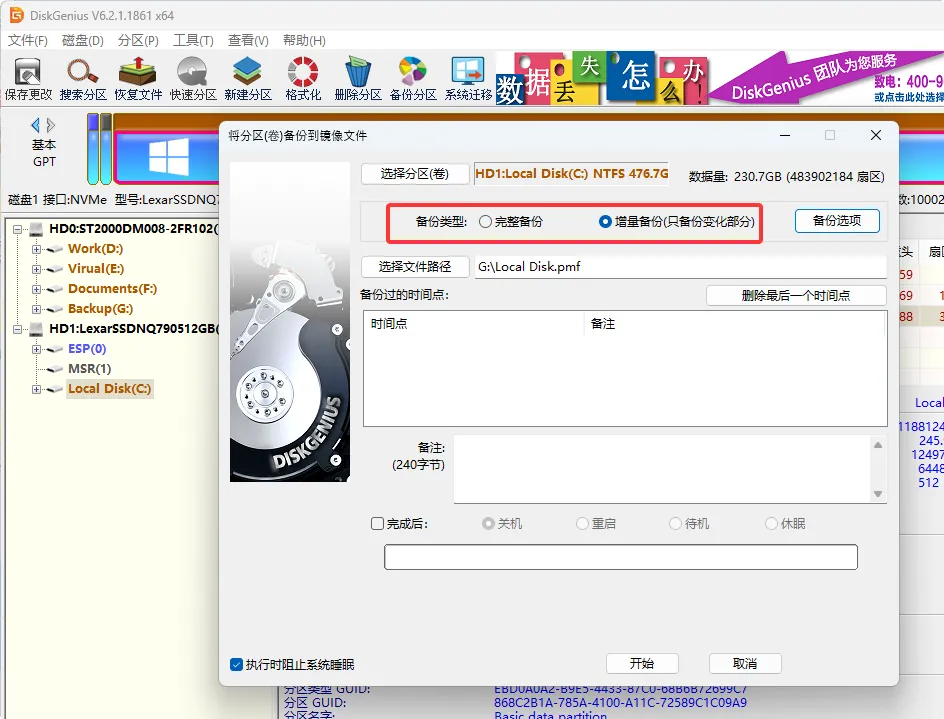
例如第一次可以建立一个完整的分区镜像,之后根据需要继续进行增量备份,从而减少重复备份相同数据所带来的时间和空间消耗。
这种方式比较适合需要长期维护备份的电脑。比如一台办公电脑已经安装好Windows、常用软件和工作环境,可以先创建一个基础备份。之后定期对发生变化的数据进行增量备份。这样既可以保留历史版本,又不需要每次都重新制作一个完整的大型备份。
不过,无论使用哪款备份软件,都建议在正式依赖备份之前做一次恢复测试。
普通用户到底应该怎么选?
如果你不知道自己应该选择哪一种,可以先从自己的实际需求出发。
• 只是偶尔备份照片、文档:如果数据量不大,而且不需要保存大量历史版本,完整备份通常比较容易管理。备份一次,确认文件正常,然后保存好备份即可。
• 经常修改大量文件:如果每天都有很多文件发生变化,增量备份可以减少重复备份的数据量。尤其是长期保存多个历史版本时,增量备份的空间优势会更加明显。
• 想给Windows系统做长期保护:可以考虑建立一个初始的完整系统备份,然后根据数据变化情况进行后续备份。这样系统出现严重问题时,可以快速恢复,而不是重新安装Windows和各种软件。
特别重要的数据:不要把问题简单归结成“完整备份还是增量备份”。真正重要的是:至少保留多个备份版本,并且不要把所有备份放在同一块物理硬盘上。
因为如果电脑硬盘损坏,同时备份文件也保存在这块硬盘上,那么所谓的备份实际上并没有发挥保护作用。如果条件允许,可以采用“本地备份 + 外部硬盘备份”的方式。对于非常重要的数据,还可以考虑异地保存一份。