
Git 是目前全球使用最广泛的版本控制工具。简单说,它就是帮你记录代码的每一次改动,每改一次就存成一个版本,想回到哪一次就回到哪一次,多人改同一份代码也不会互相覆盖。
只要写代码,早晚都要用到 Git。大家熟知的 GitHub、Gitee、GitLab,底层用的也都是 Git。Git 完全免费开源,支持 Windows、macOS、Linux 三大平台,安装包只有几十 MB,装完就是完整可用的 Git,不需要再单独配置环境。
发文时,Git 最新的稳定版本是 Git 2.55.0,在分支管理、性能和协议支持上都有持续改进。
Git下载
Git安装包:Git安装包(源自官网,放心使用)
Git安装
1)Windows平台
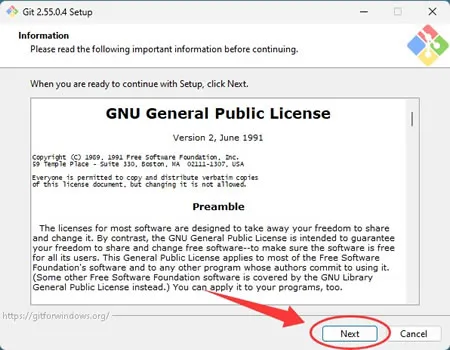
双击 Git-xxx-64-bit.exe 安装包,启动安装程序:
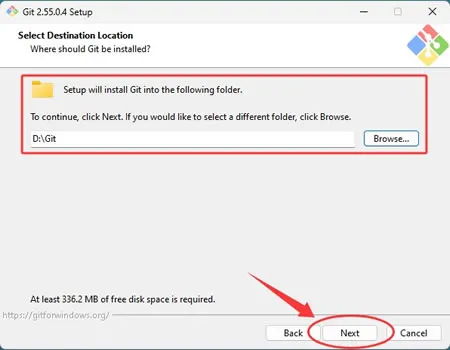
默认装在 C 盘,想换到 D 盘就点 Browse 改路径:
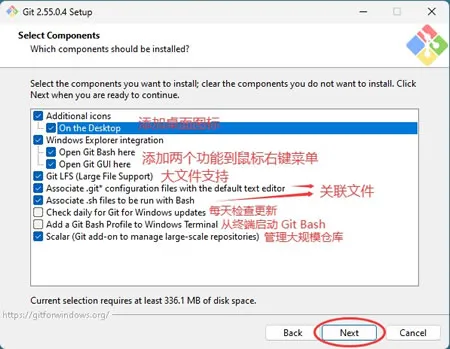
选择组件,建议保持默认选项不动:
点击 Next:
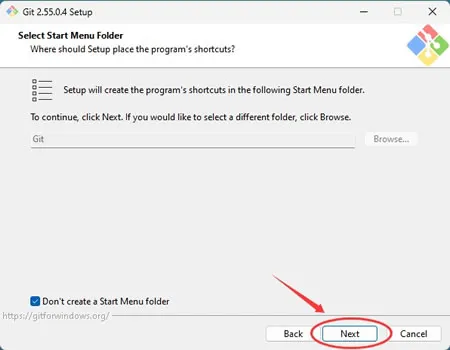
Git 默认用 Vim 作为提交信息编辑器,不熟悉 Vim 的话可以在下拉框里改成 Notepad 或 VS Code。不常写多行提交信息的话,保持默认就行。
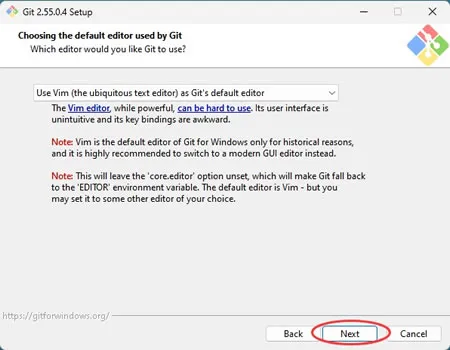
保持默认,继续点 Next:
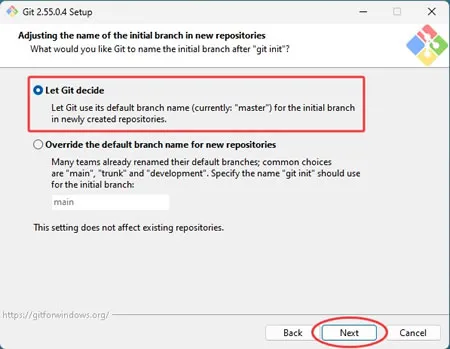
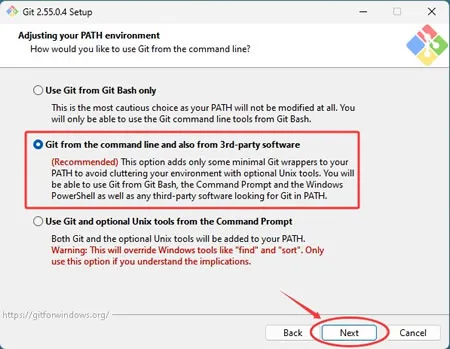
这一步,一定要选中间的 "Git from the command line and also from 3rd-party software"。选了它,Git 才能在 CMD、PowerShell 和第三方软件里直接调用;选错的话,打开终端输入 git 会提示"不是内部或外部命令"。
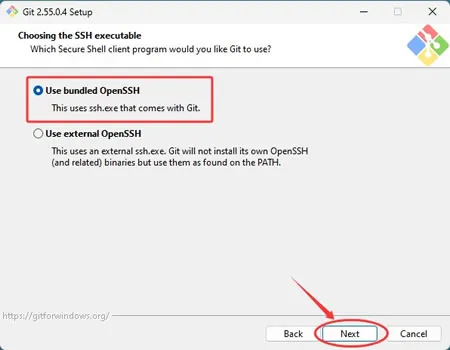
选择 SSH 执行文件。选项 1 是使用 Git 自带的 OpenSSH,选项 2 是使用系统上的外部 OpenSSH,保持默认项即可:
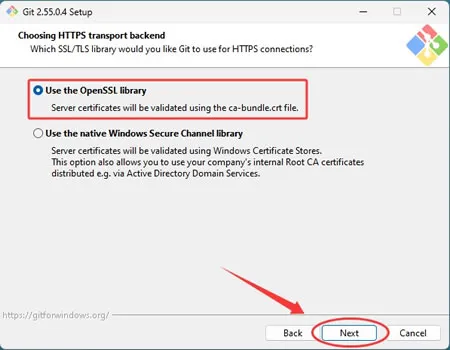
选择 HTTPS 后端传输,普通用户只是用 Git 来访问 Github、GitLab 等网站,选择前者就行:
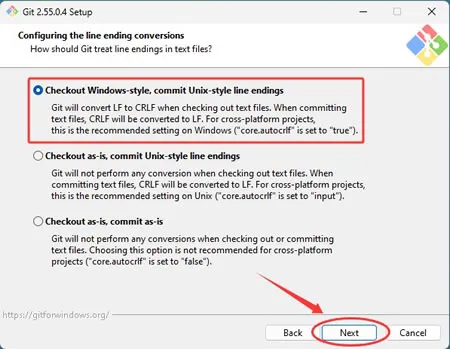
换行符转换方式(Line Ending Conversions),保持默认的"Checkout Windows-style, commit Unix-style line endings"即可,不要随意更改,否则团队协作时可能出现文件差异问题。
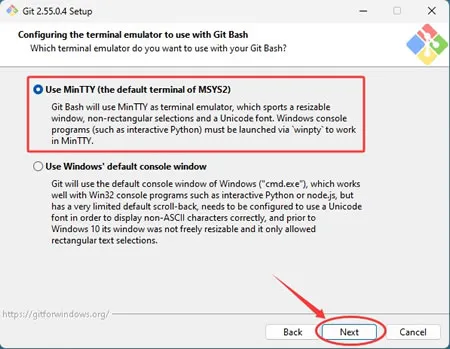
保持默认,继续 Next:
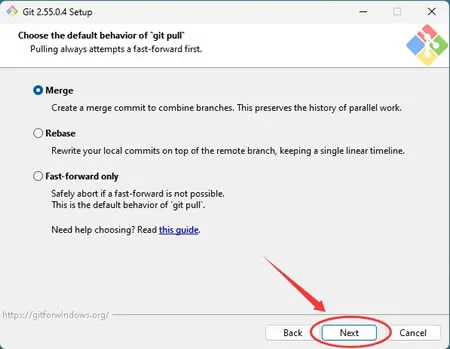
保持默认:
继续 Next:
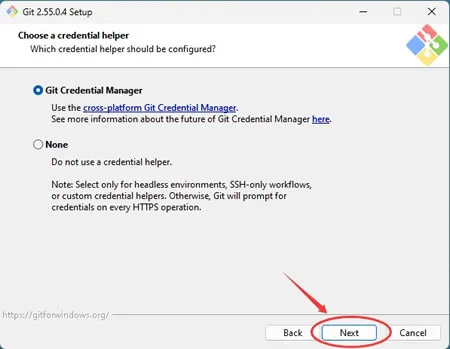
点击 install:
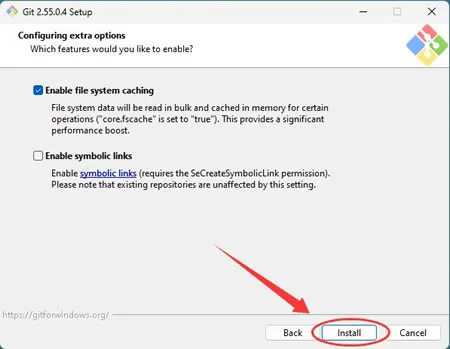
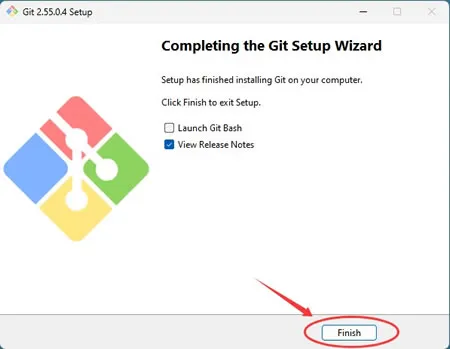
等待安装完成。安装完成后,开始菜单里会多出"Git Bash",在任意文件夹空白处右键也能看到"Git Bash Here",双击就能开始用。
2)macOS平台
Git官网提供了三种安装方式:
方式一:用 Homebrew 安装,在终端运行:
$ brew install git
如果还没装Homebrew,先去brew.sh安装好再跑这条命令,后续升级也方便。
方式二:用 MacPorts 安装,如果尚未安装 MacPorts,请先安装,然后执行:
$ sudo port install git
方式三:安装 Xcode 命令行工具 (Xcode Command Line Tools)。Apple 随 Xcode 命令行工具 提供 Git 的二进制包。可以通过以下命令安装:
$ xcode-select --install
3)Linux平台
在 Linux 上安装 Git 最简单的方法是使用发行版的包管理器。以下是各主流发行版的安装命令:
| 发行版 | 安装命令 |
| Debian/Ubuntu | apt-get install git |
| Ubuntu(PPA 最新版) | add-apt-repository ppa:git-core/ppa 后执行 apt update; apt install git |
| Fedora 21 及更早 | yum install git |
| Fedora 22 及更高 | dnf install git |
| Gentoo | emerge --ask --verbose dev-vcs/git |
| Arch Linux | pacman -S git |
| openSUSE | zypper install git |
| Mageia | urpmi git |
| Nix/NixOS | nix-env -i git |
| FreeBSD | pkg install git |
| Solaris 9/10/11 (OpenCSW) | pkgutil -i git |
| Solaris 11 Express / OpenIndiana | pkg install developer/versioning/git |
| OpenBSD | pkg_add git |
| Alpine | apk add git |
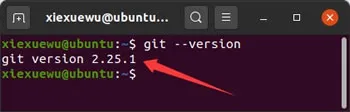
装完后在终端输入 git --version 查看版本,验证安装是否成功:
Git基础使用
安装配置完成后,下面介绍 Git 最常用的几个操作,掌握这些就能应对日常大部分版本管理需求。所有命令都在 Git Bash 或系统终端中执行。
1)验证安装并配置身份
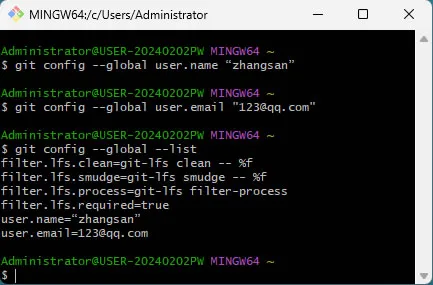
先输入 git --version 确认装好了,然后配置用户名和邮箱。在 Git Bash 或命令行中执行下面两条命令:
git config --global user.name "你的名字"
git config --global user.email "你的邮箱"
没有这两个配置,无法完成任何提交操作。使用了 --global 选项,表明该命令只需要运行一次,即可永久生效。
2)创建仓库
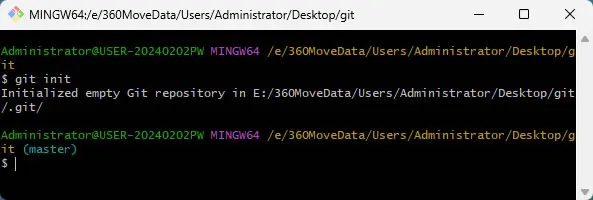
在项目文件夹中右键打开 Git Bash,输入 git init,这个文件夹就变成 Git 仓库了,Git 开始跟踪里面的文件改动。如果要克隆别人的项目,用 git clone 仓库地址 把远程仓库完整复制到本地,包括所有历史记录。
3)日常提交
修改文件后,先git add .把修改添加到暂存区,然后git commit -m "描述信息"创建一个版本记录。这一步是 Git 的核心,改动越小、提交越勤,出了问题越好回退。
4)连接远程仓库并同步
在本地仓库里执行 git remote add origin 远程仓库地址 关联远程,之后用 git push 把本地提交推上去,用 git pull 把远程的最新代码拉下来。多人协作时,每天开工前先 pull 一次是好习惯。
5)查看状态
git status 用来看当前哪些文件改了、哪些还没提交,是使用频率最高的命令;git log 用来查看提交历史,回顾项目是怎么一步步演进的。
Git常用命令汇总
为了方便你快速查阅,下面把这几个最常用的 Git 命令整理成了表格:
| 命令 | 作用 | 使用场景 |
| git init | 初始化一个新的 Git 仓库 | 新建项目时,首次启用版本管理 |
| git clone <地址> | 把远程仓库完整下载到本地 | 参与已有项目,或下载开源代码 |
| git add <文件> | 把改动添加到暂存区 | 提交前标记要保存的修改 |
| git commit -m "说明" | 把暂存区内容保存为一个提交 | 完成一个阶段性修改后记录版本 |
| git status | 查看工作区和暂存区的状态 | 随时检查哪些文件被改过 |
| git log | 查看提交历史记录 | 回顾项目演进过程、定位某次改动 |
| git push | 把本地提交推送到远程仓库 | 备份代码或提交协作 |
| git pull | 拉取远程仓库最新代码并合并 | 每天开始工作前保持代码最新 |
| git branch | 查看、创建或删除分支 | 开发新功能、修复 Bug 时隔离代码 |
| git merge <分支> | 把指定分支合并到当前分支 | 功能开发完成后合并到主分支 |
Git新手注意事项
1)Git 和 GitHub 不是一回事!Git 是装在你电脑上的版本控制工具,负责记录代码改动;GitHub 是一个代码托管网站,把 Git 仓库放到服务器上方便协作。两者名字像但分工不同,Git 可以完全脱离 GitHub 使用,GitHub 上也并不只有 Git 仓库。
2)在 Git Bash 或任意终端输入 git --version,能打印出版本号就说明安装成功。如果提示"git 不是内部或外部命令",多半是安装时 PATH 选项没选对。把安装包重新运行一遍,走到`Adjusting your PATH environment`页面,选中第二个推荐选项:Git from the command line and also from 3rd-party software,后面全部默认,完成安装,问题应该就解决了。
3)第一次用 Git 必须配置邮箱和用户名,没配置的话无法完成提交。
4)Git 命令在哪里输入?Git Bash(Git 自带的终端,最推荐新手用)、系统自带的 CMD 或 PowerShell、以及 VS Code 等编辑器里的终端面板,这三个地方都行。在项目文件夹里右键选"Git Bash Here",能直接在当前目录打开终端,省去切换路径的麻烦。
5)卸载 Git 不会删掉我们的代码,卸载只是移除 Git 程序本身,之前用 git clone 克隆下来的仓库文件夹还在原地,代码不会丢。不过卸载前要是有还没提交的改动,记得先提交或者手动备份,避免工作成果丢失。
