随着AI智能体技术快速落地,很多开发者、技术爱好者希望搭建具备自主规划、工具调用、多渠道消息交互能力的AI智能体。OpenClaw作为一款开源的AI代理自动化平台,支持持久记忆、联网检索、文件读写、自定义技能插件,还可以对接多种大模型服务,能够自主拆解复杂任务、分步执行操作,是个人开发者与小型团队搭建AI助理的热门选择。如果在本地电脑运行OpenClaw,会受到电脑关机、带宽、硬件性能限制,而在ECS云服务器上部署,可以实现7×24小时不间断在线运行,随时响应指令。同时搭配Token Plan订阅方案,能够享受大模型调用的大幅折扣,在Agent长时间多轮思考、工具调用场景下,显著降低Token消耗成本。本文面向零基础新手,全程附带可直接复制的命令,完整讲解ECS实例准备、服务器环境初始化、OpenClaw安装、Token Plan接入配置、Web可视化面板访问、任务测试、后台守护部署、常见故障排查全部流程,哪怕是几乎没有Linux使用经验的新手,按照步骤一步步操作,就可以成功搭建一套可正常使用的OpenClaw智能体。
一、前期准备工作
部署OpenClaw之前,需要完成两项核心准备:创建ECS云服务器实例,在模型服务控制台开通Token Plan套餐,获取专属API Key。
1.1 ECS实例选型与创建
操作系统推荐Ubuntu 22.04 LTS或者Ubuntu 24.04 LTS,这两个版本对Node.js、OpenClaw依赖组件兼容性最好。最低硬件配置推荐2核4G,若计划长时间执行复杂链式任务、开启多轮工具调用,建议选用4核8G规格;系统盘容量至少40G,预留足够空间存放项目文件、日志、插件资源。网络选择专有网络,安全组需要开放22端口用于SSH远程登录,OpenClaw的Web管理面板默认占用18789端口,需要在安全组规则放行该端口,否则外部浏览器无法访问Web界面。
零基础部署AI Agent:OpenClaw/Hermes Agent喂饭级步骤流程
第一步:👉点击打开访问阿里云OpenClaw/Hermes Agent一键部署专题页面。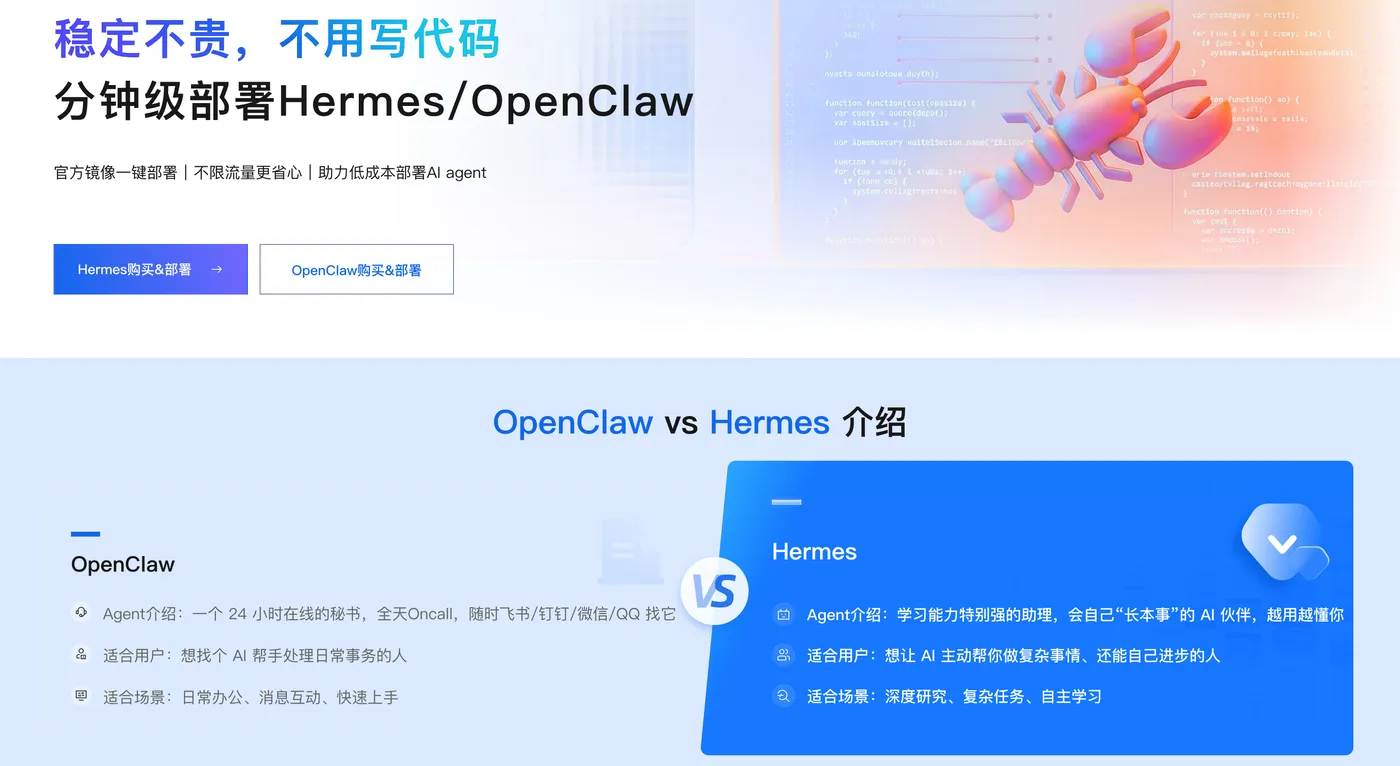
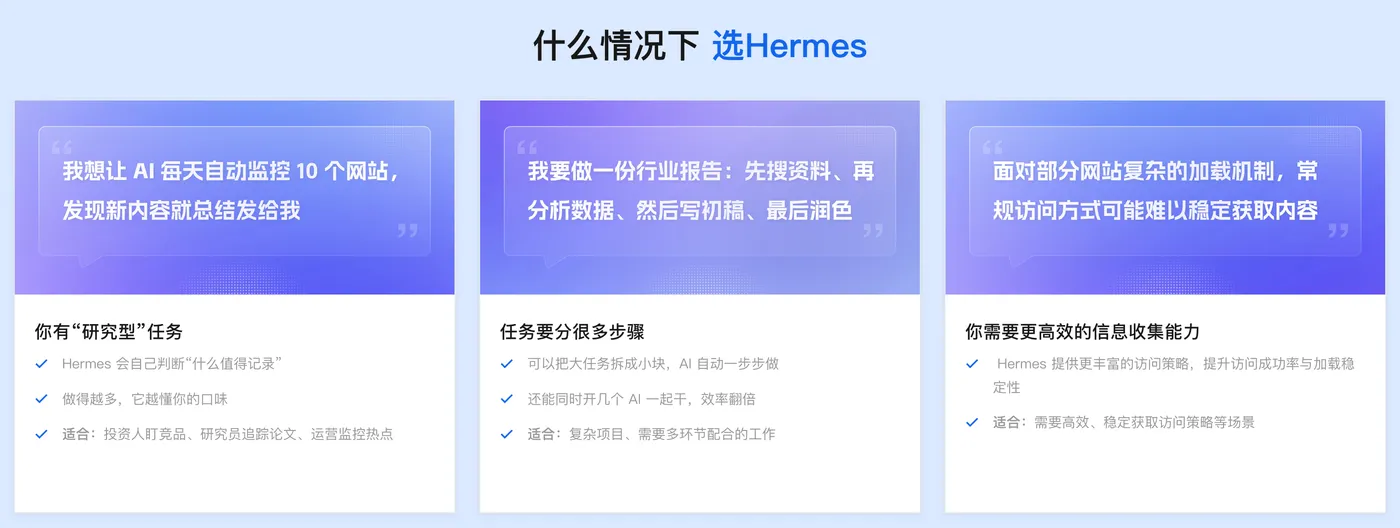
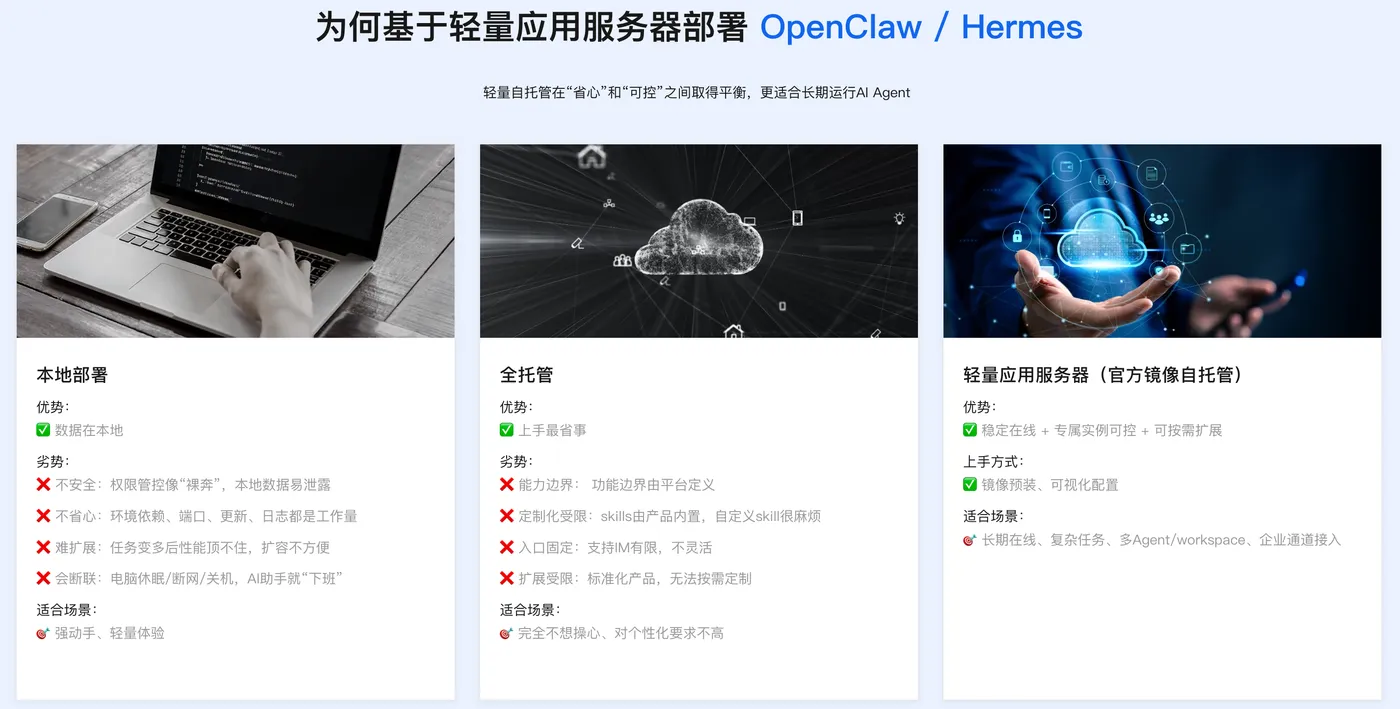
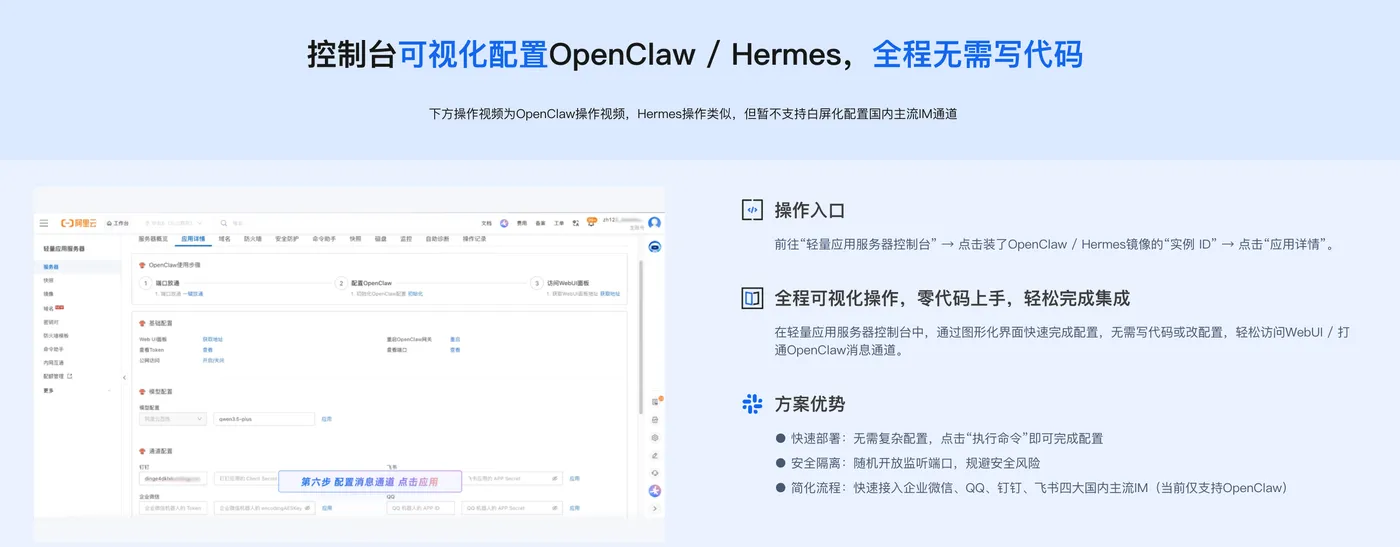
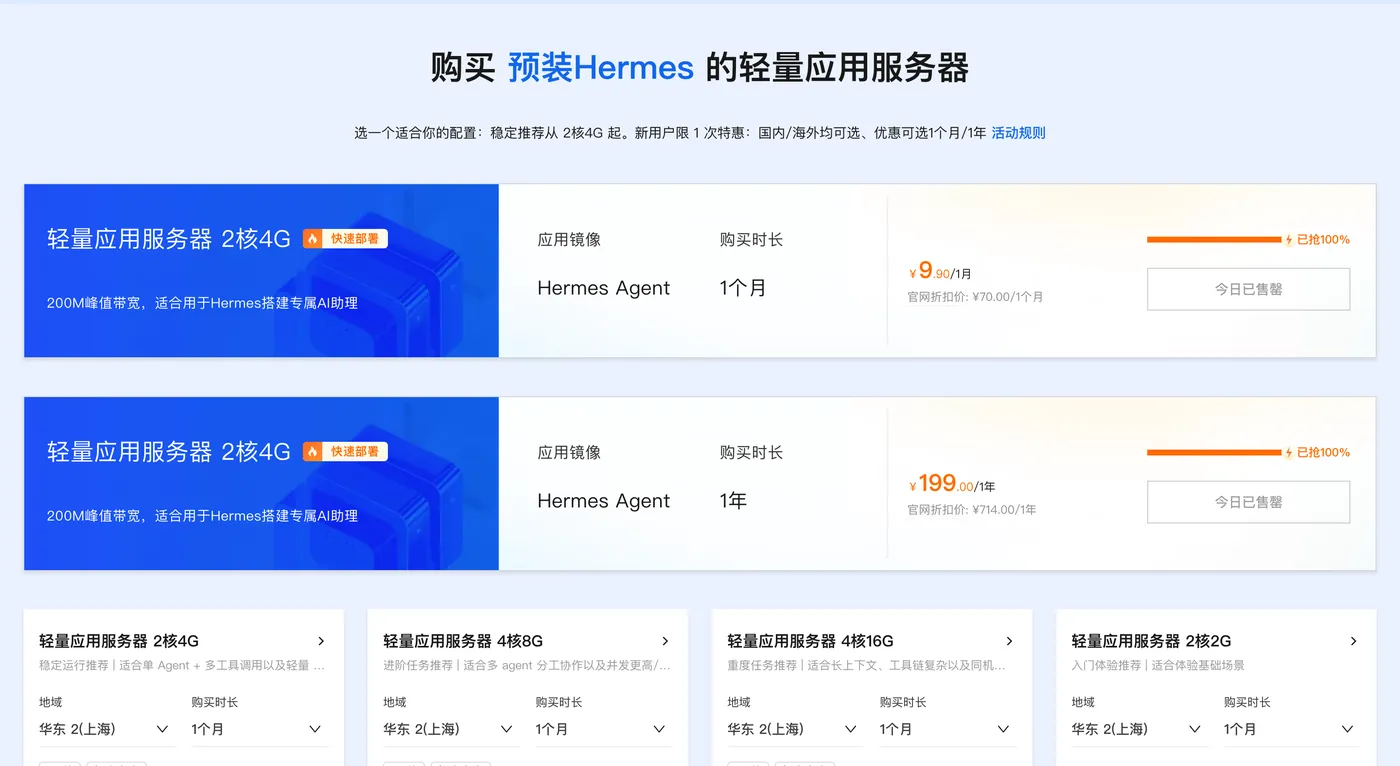

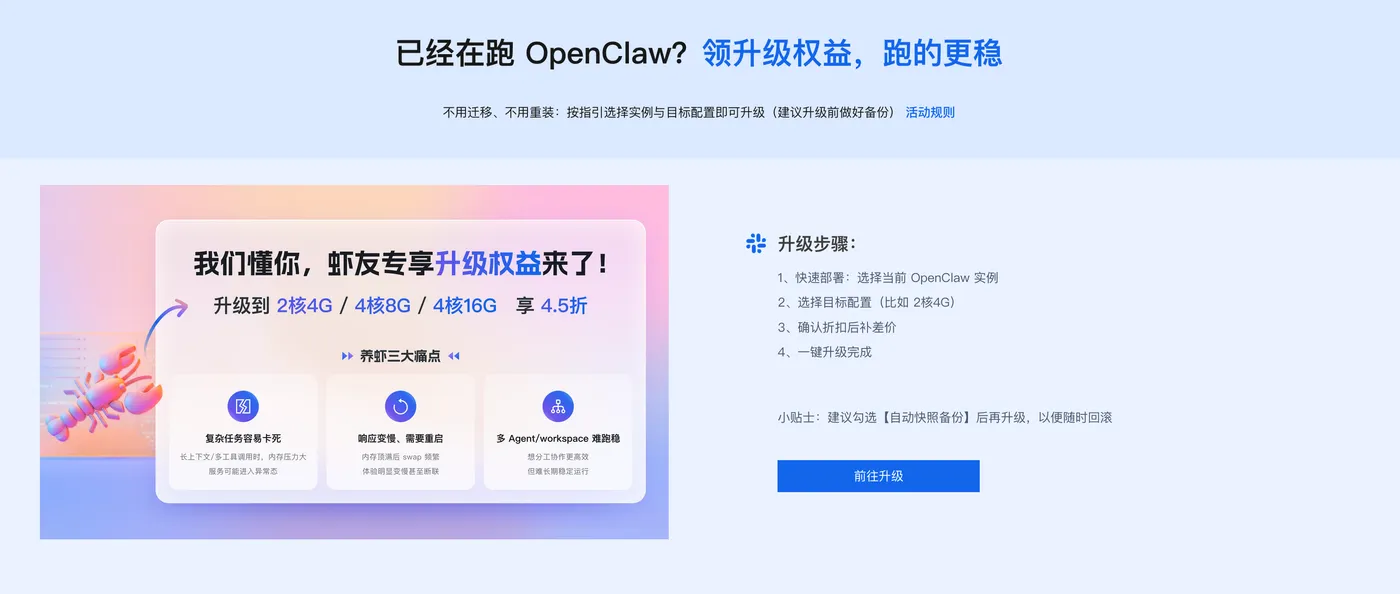
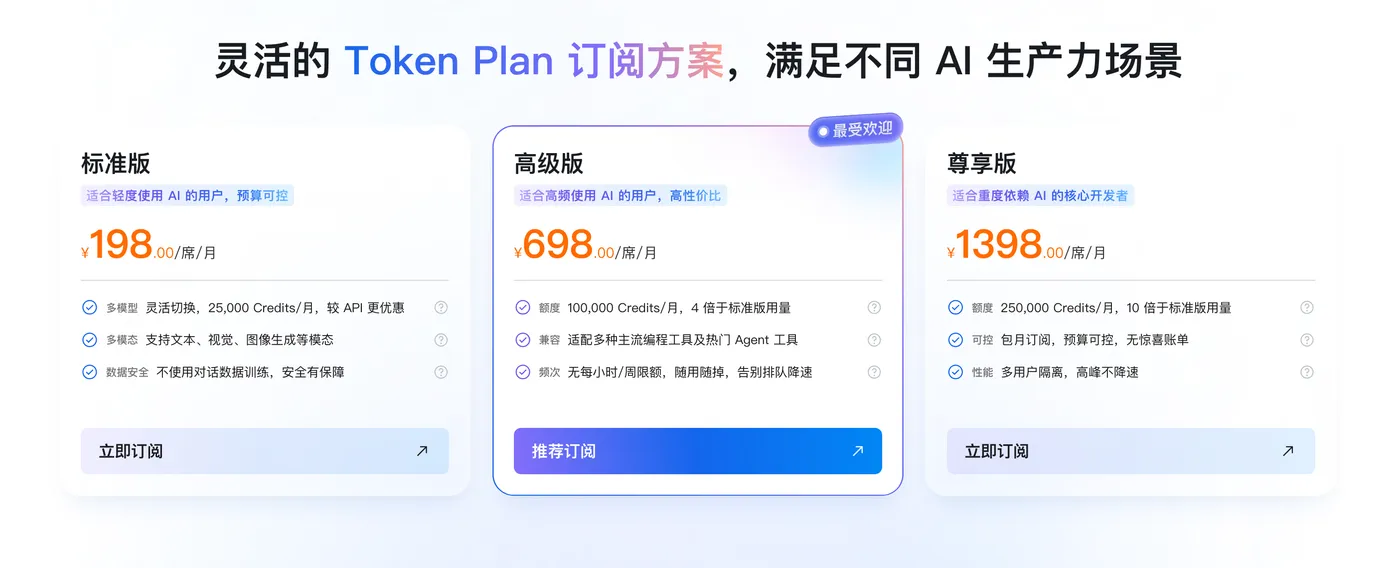
👉访问订阅阿里云百炼Token Plan AI大模型服务 。支持多模型切换,用于多模态模型灵活调用,实现多模型、多工具、多场景下的额度共享与统一管理,兼顾灵活性、稳定性与安全性,大幅降低企业使用大模型的门槛与成本。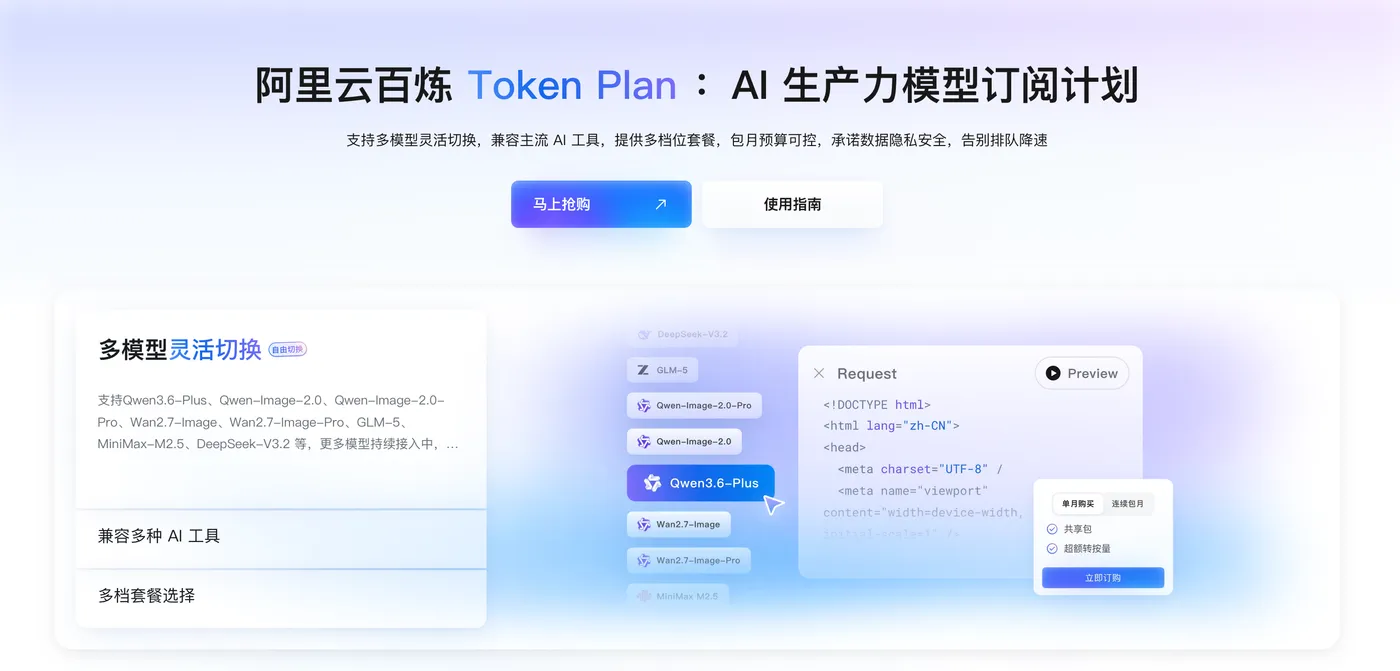
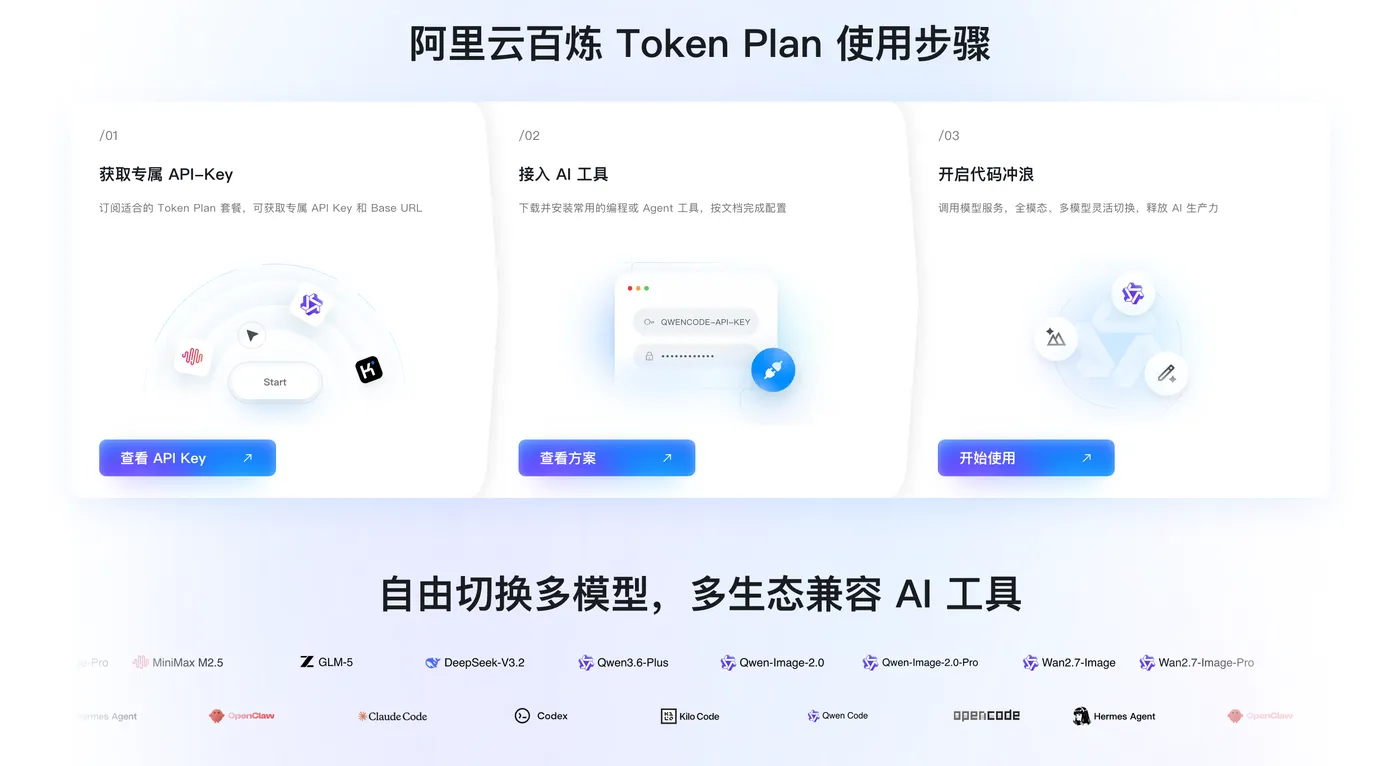
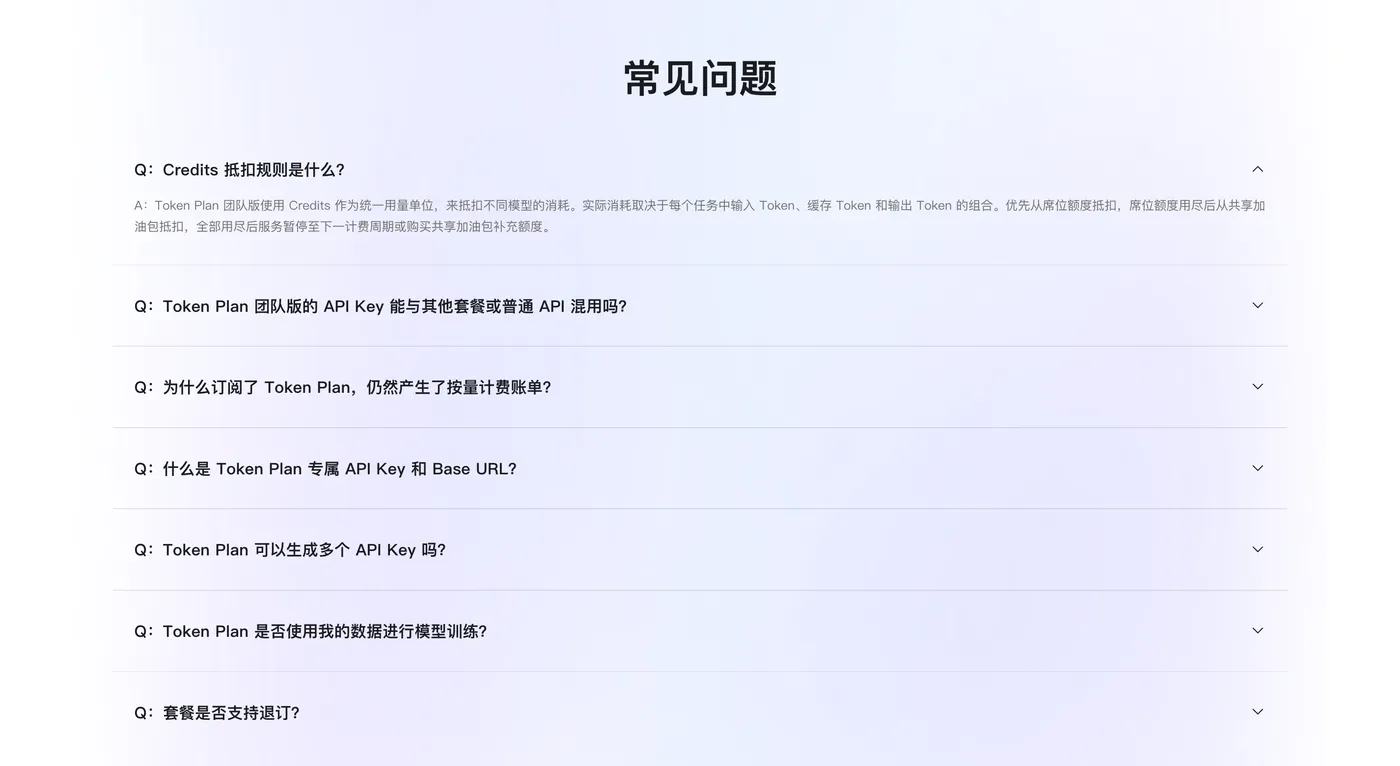
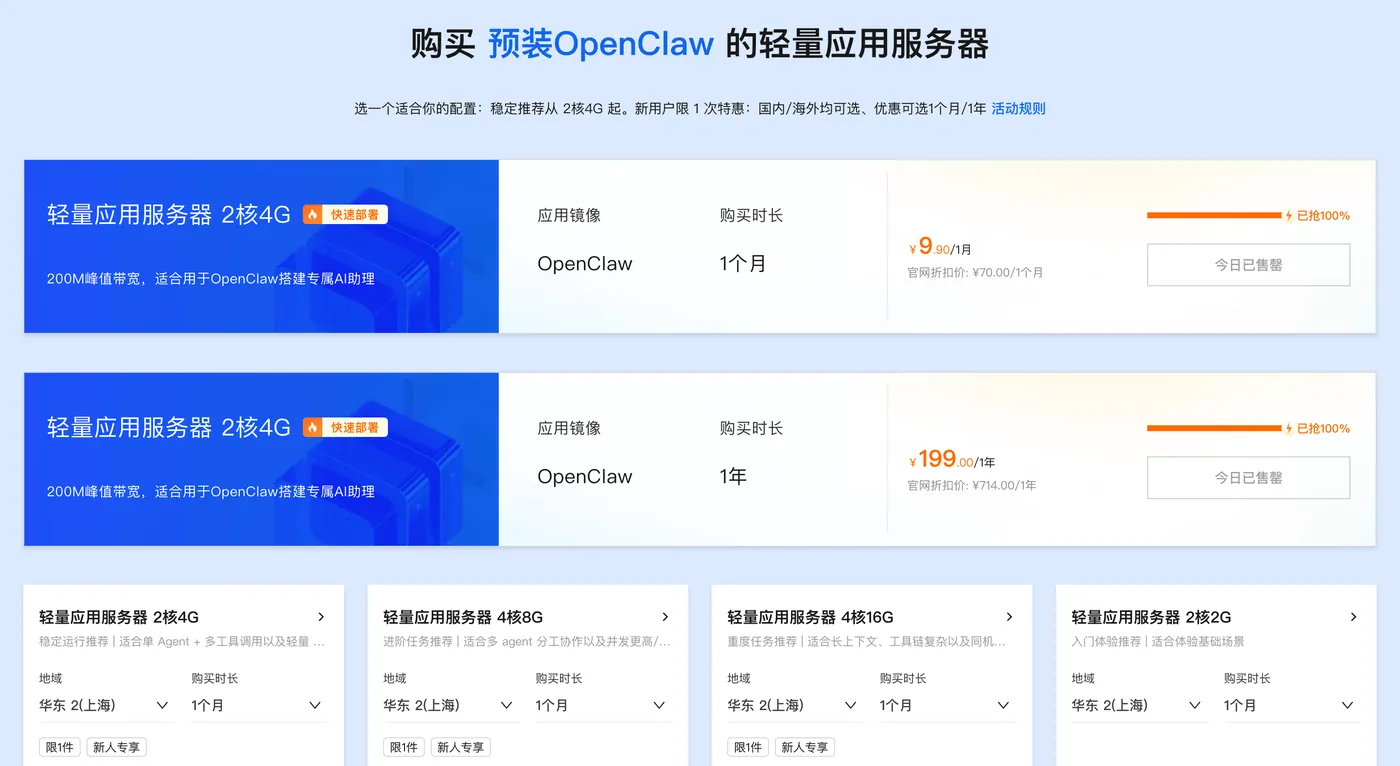
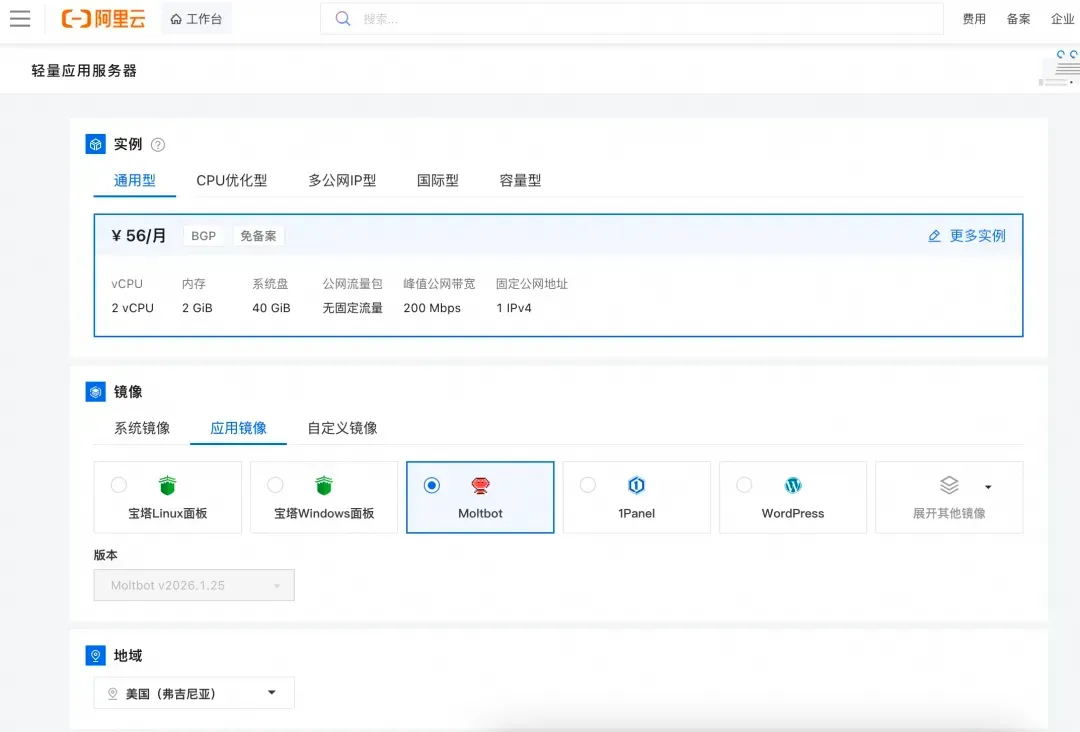
第二步:👉打开选择阿里云轻量应用服务器,配置参考如下:
- 镜像:OpenClaw(或Hermes Agent)镜像(已经购买服务器的用户可以重置系统重新选择镜像)
- 实例:内存必须2GiB及以上。
- 地域:默认美国(弗吉尼亚),目前中国内地域(除香港)的轻量应用服务器,联网搜索功能受限。
- 时长:根据自己的需求及预算选择。
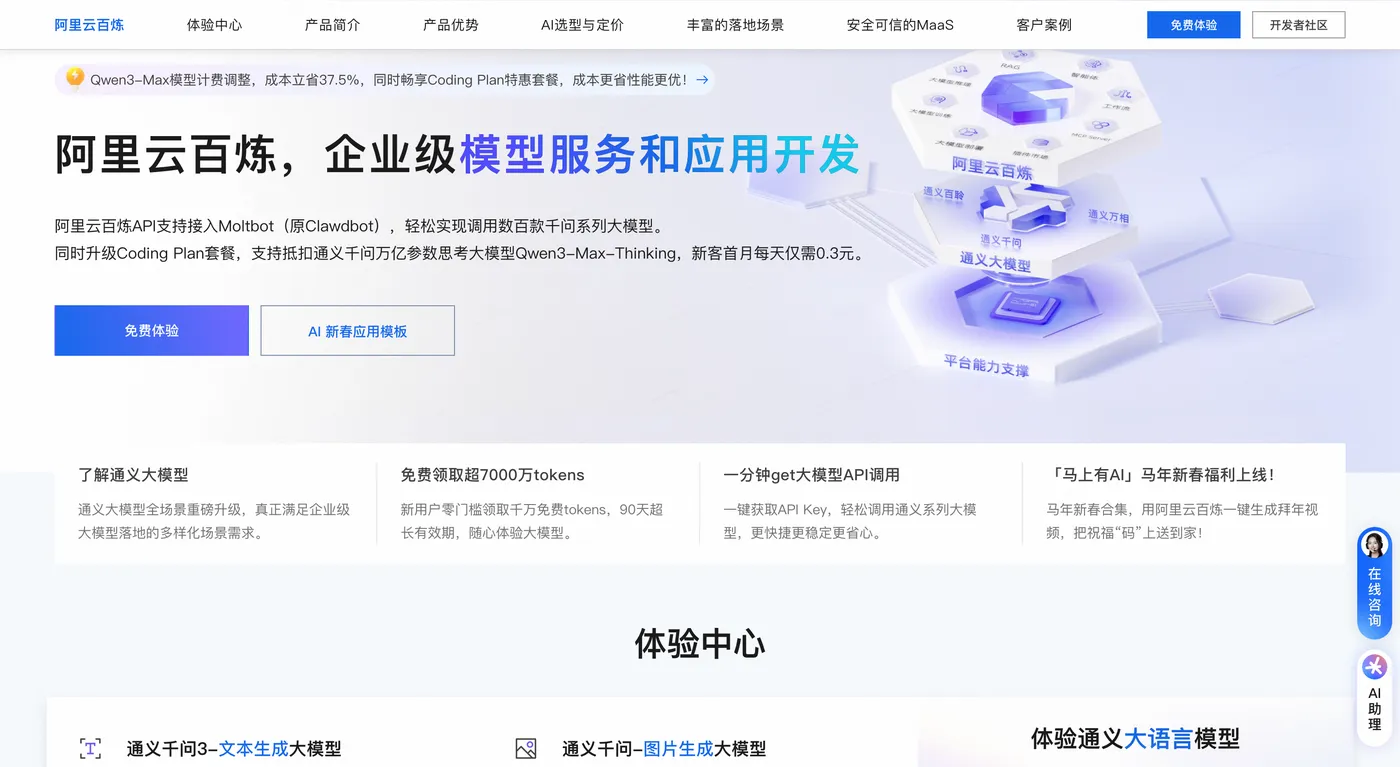
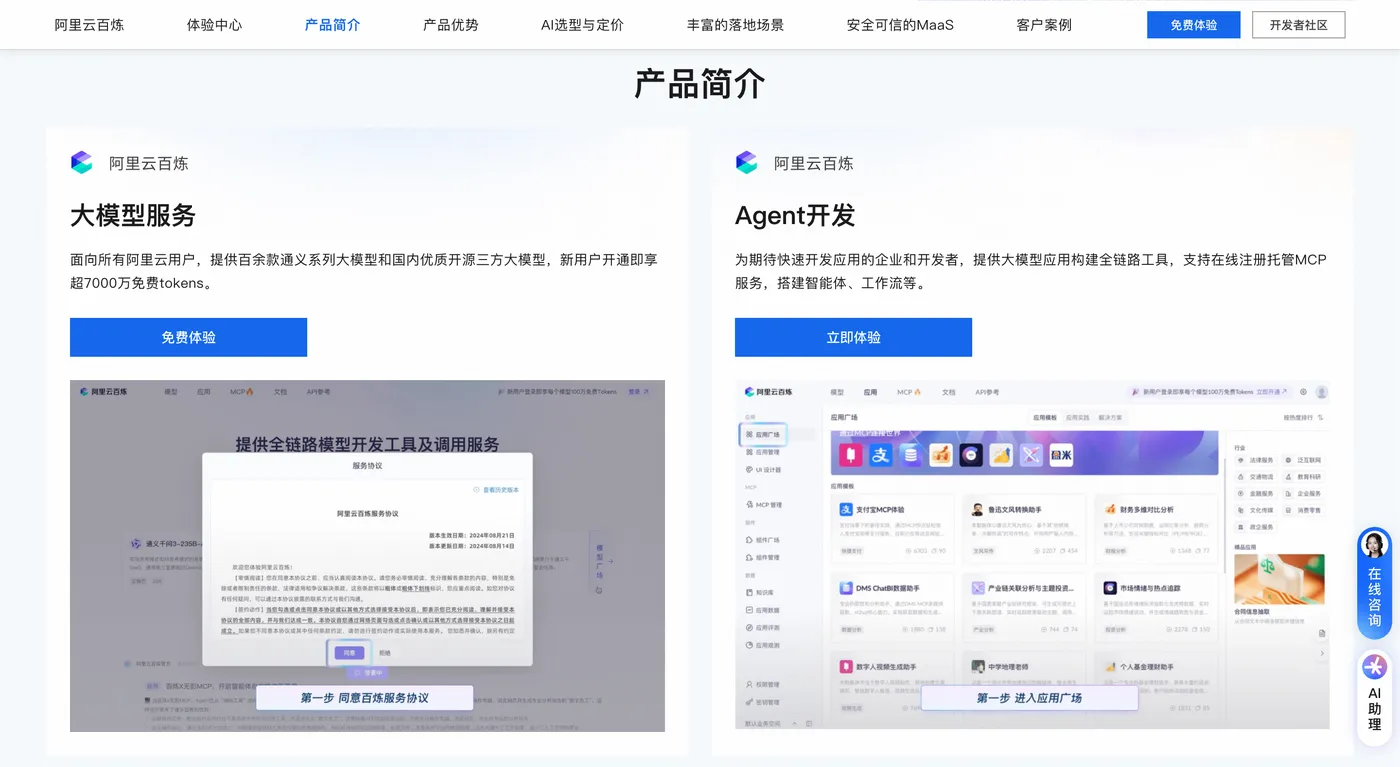
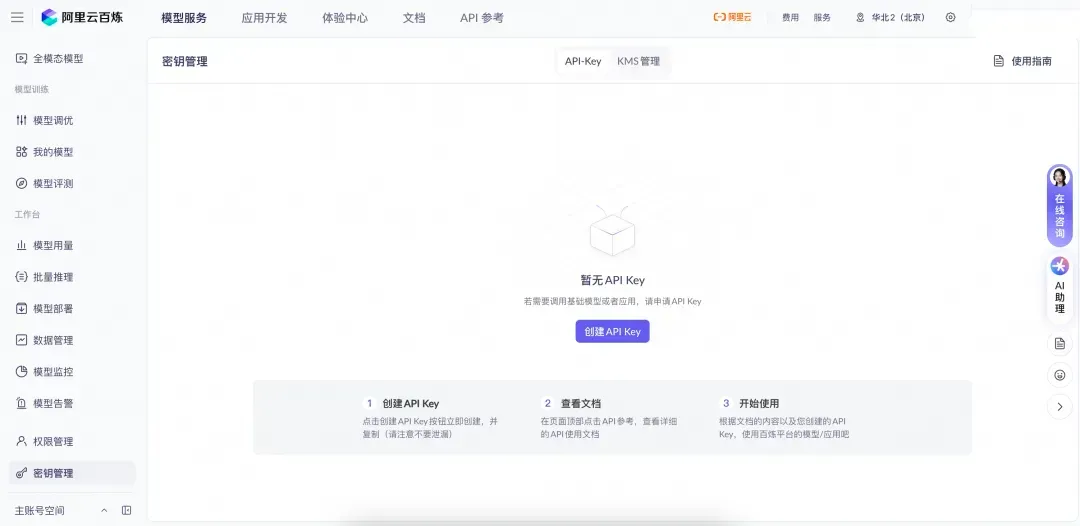
第三步:打开访问阿里云百炼大模型控制台,找到密钥管理,单击创建API-Key。
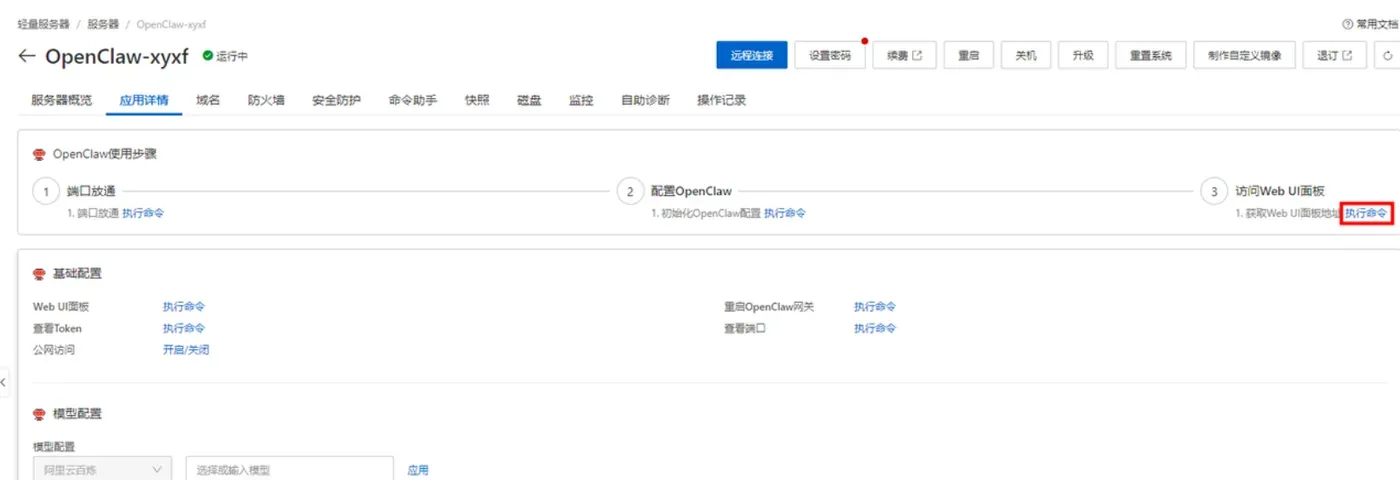
前往轻量应用服务器控制台,找到安装好OpenClaw的实例,进入「应用详情」放行18789端口、配置百炼API-Key、执行命令,生成访问OpenClaw的Token。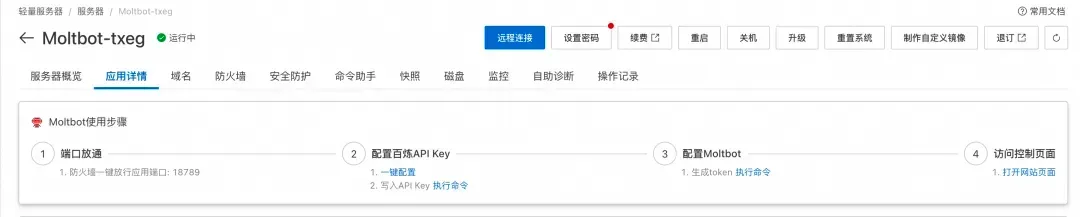
- 端口放通:需要放通对应端口的防火墙,单击一键放通即可。
- 配置百炼API-Key,单击一键配置,输入百炼的API-Key。单击执行命令,写入API-Key。
- 配置OpenClaw/Hermes:单击执行命令,生成访问OpenClaw/Hermes的Token。
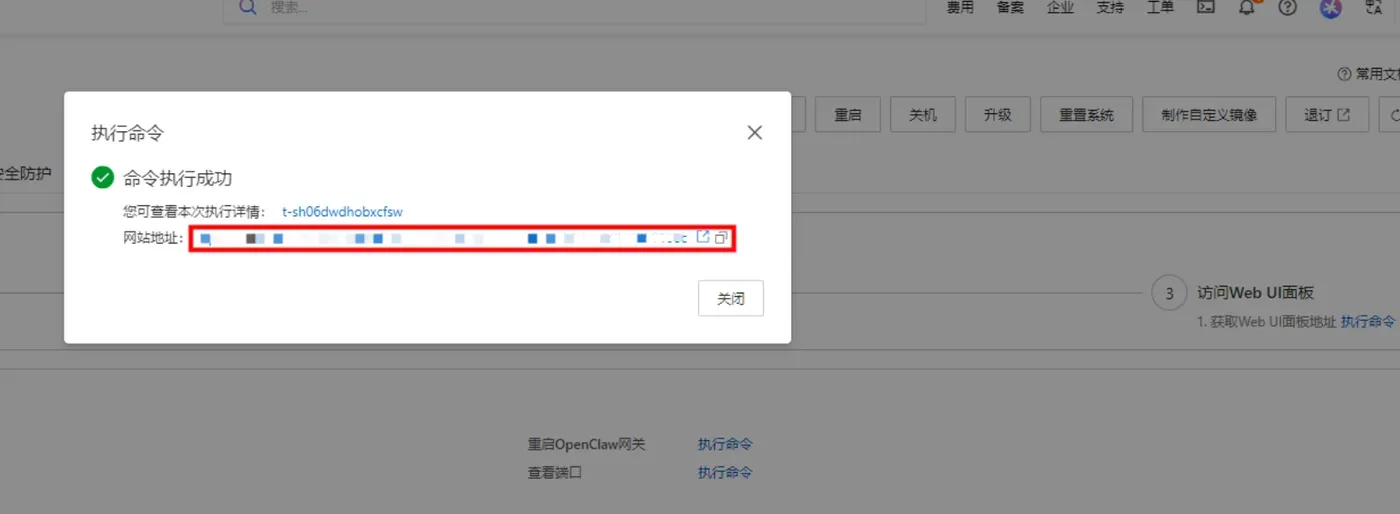
- 访问控制页面:单击打开网站页面可进入OpenClaw/Hermes对话页面。
阿里云百炼Coding Plan API-Key 获取、配置保姆级教程:
创建API-Key,推荐访问订阅阿里云百炼Coding Plan,阿里云百炼Coding Plan每天两场抢购活动,从按tokens计费升级为按次收费,可以进一步节省费用!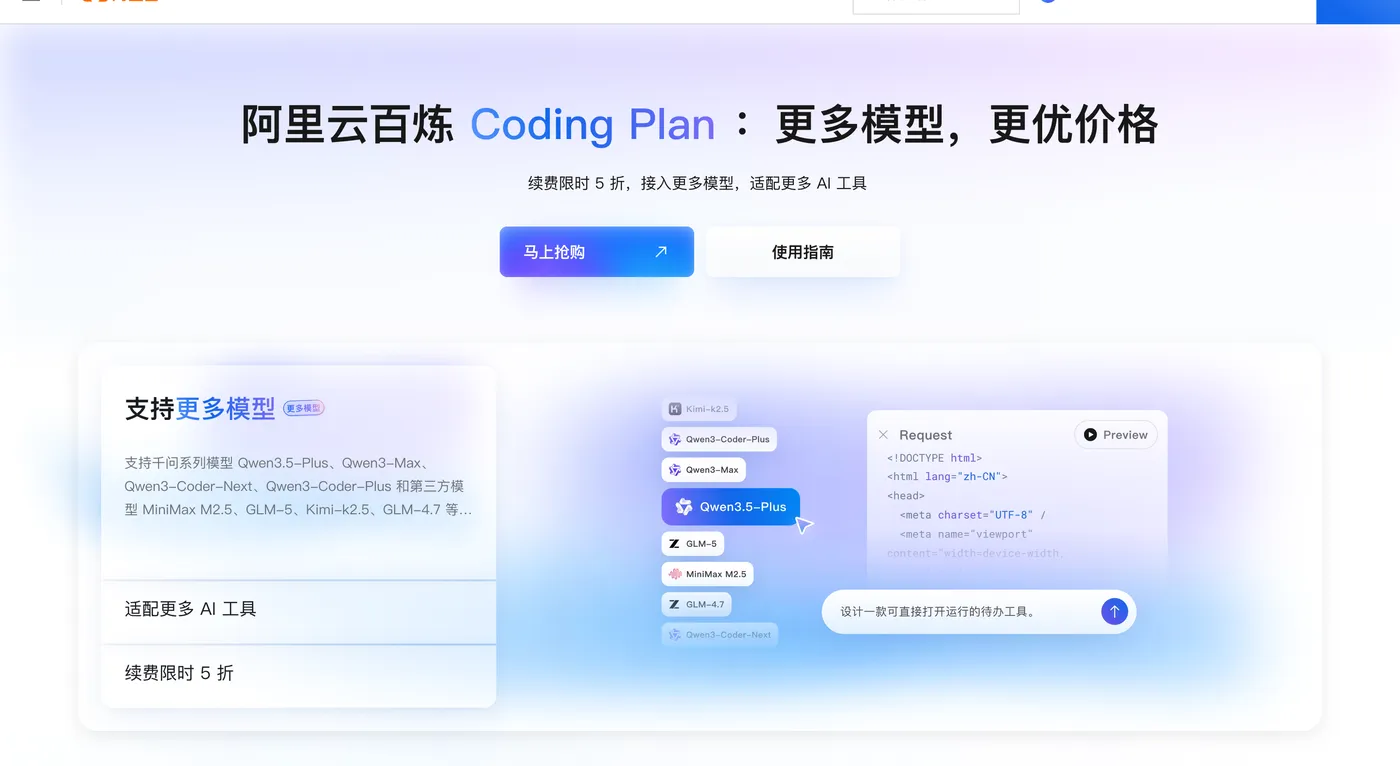
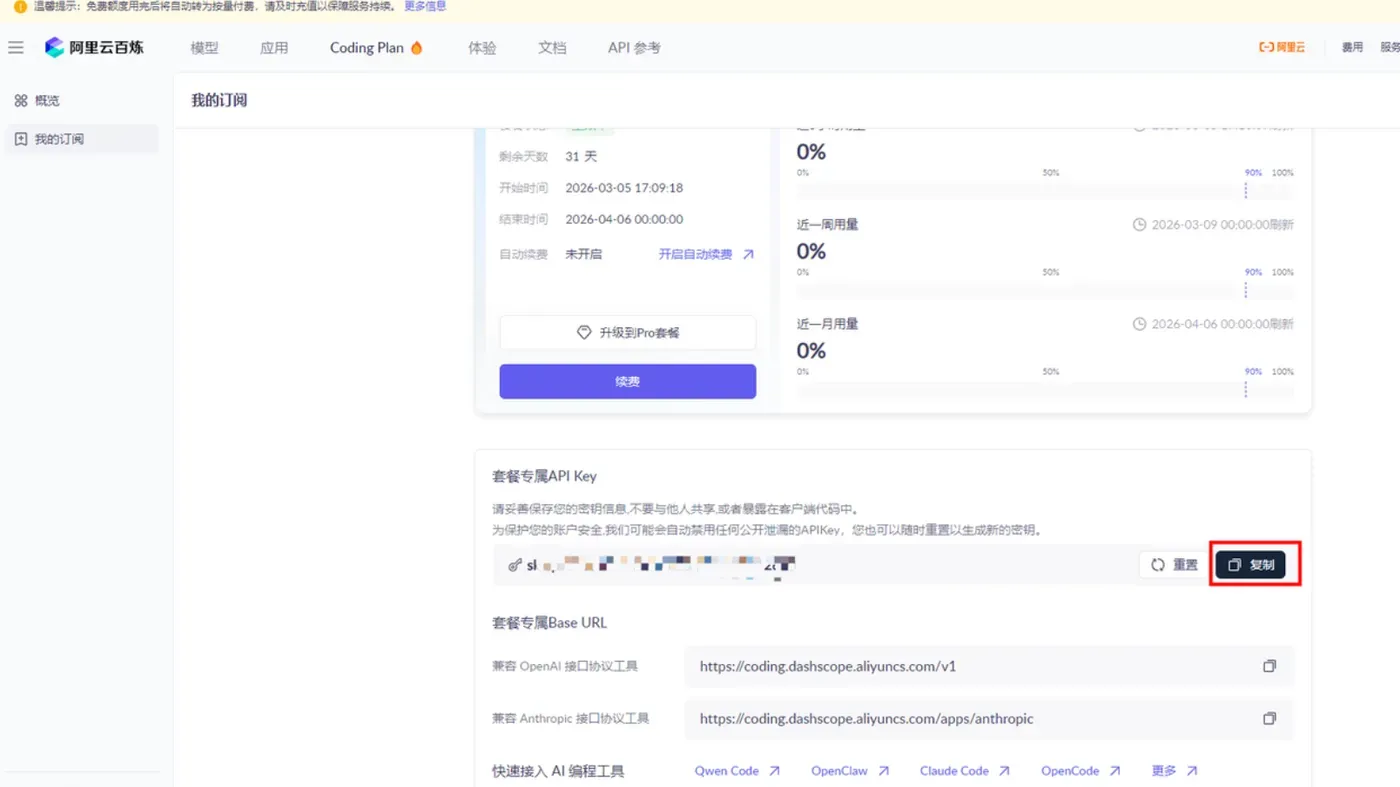
- 购买后,在控制台生成API Key。注:这里复制并保存好你的API Key,后面要用。
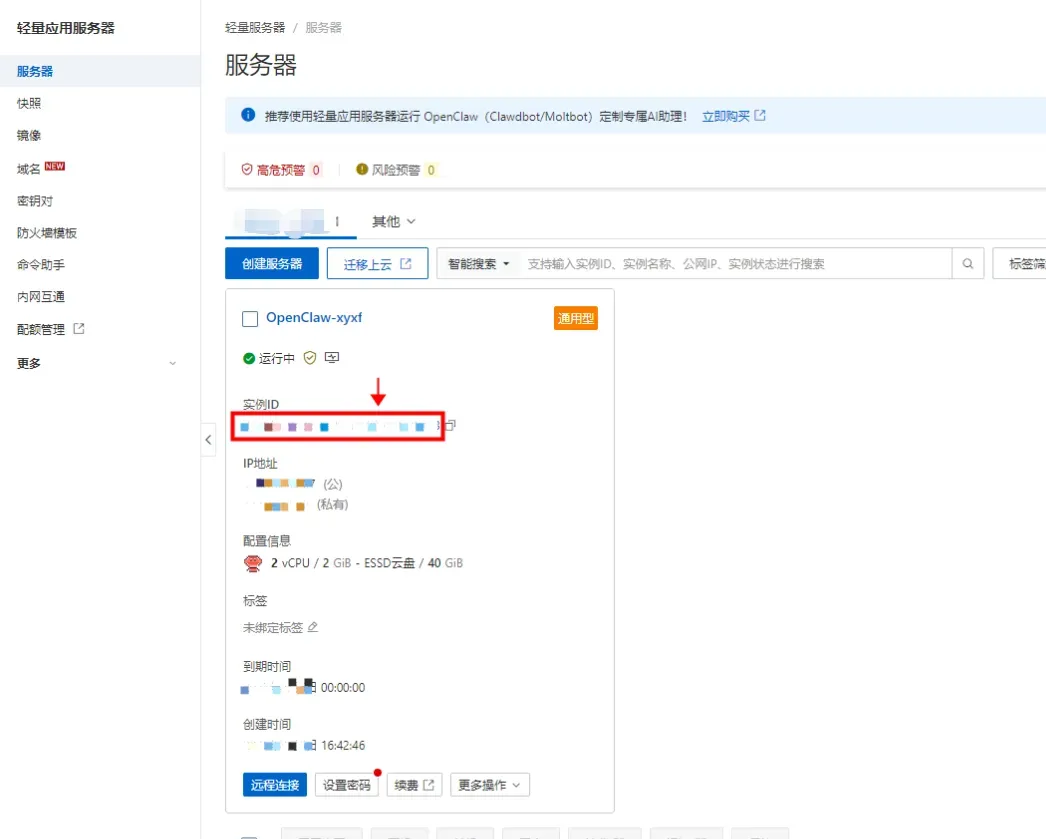
- 回到轻量应用服务器-控制台,单击服务器卡片中的实例 ID,进入服务器概览页。
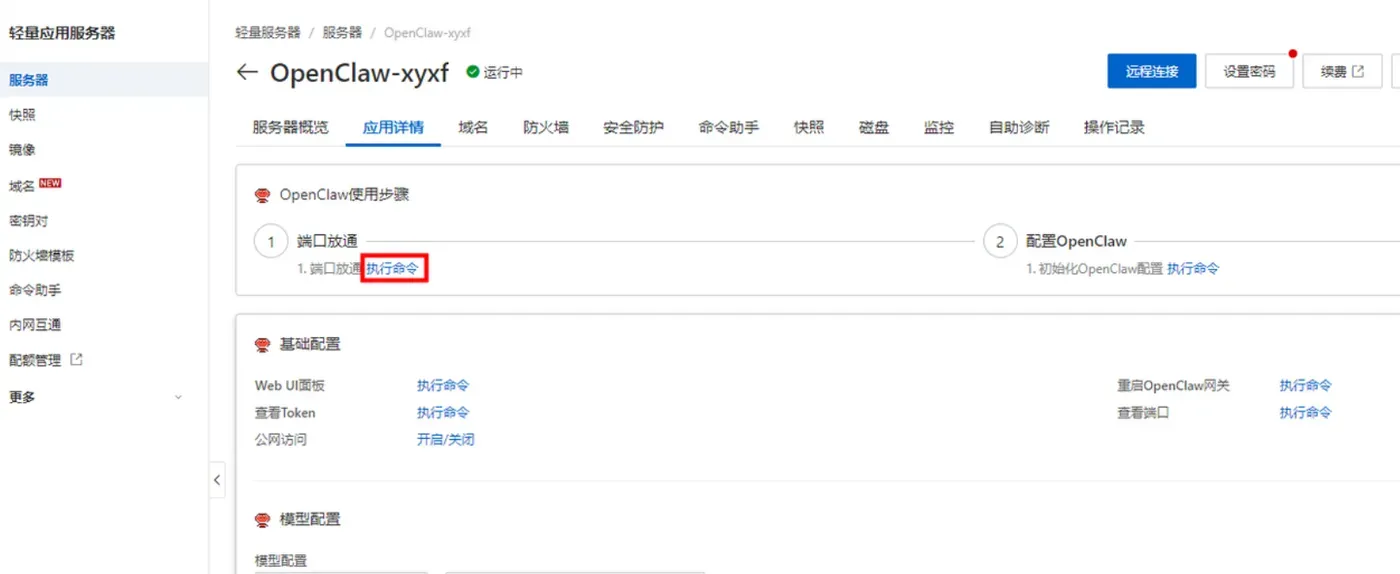
- 在服务器概览页面单击应用详情页签,进入服务器详情页面。

- 端口放通在OpenClaw使用步骤区域中,单击端口放通下的执行命令,可开放获取OpenClaw 服务运行端口的防火墙。
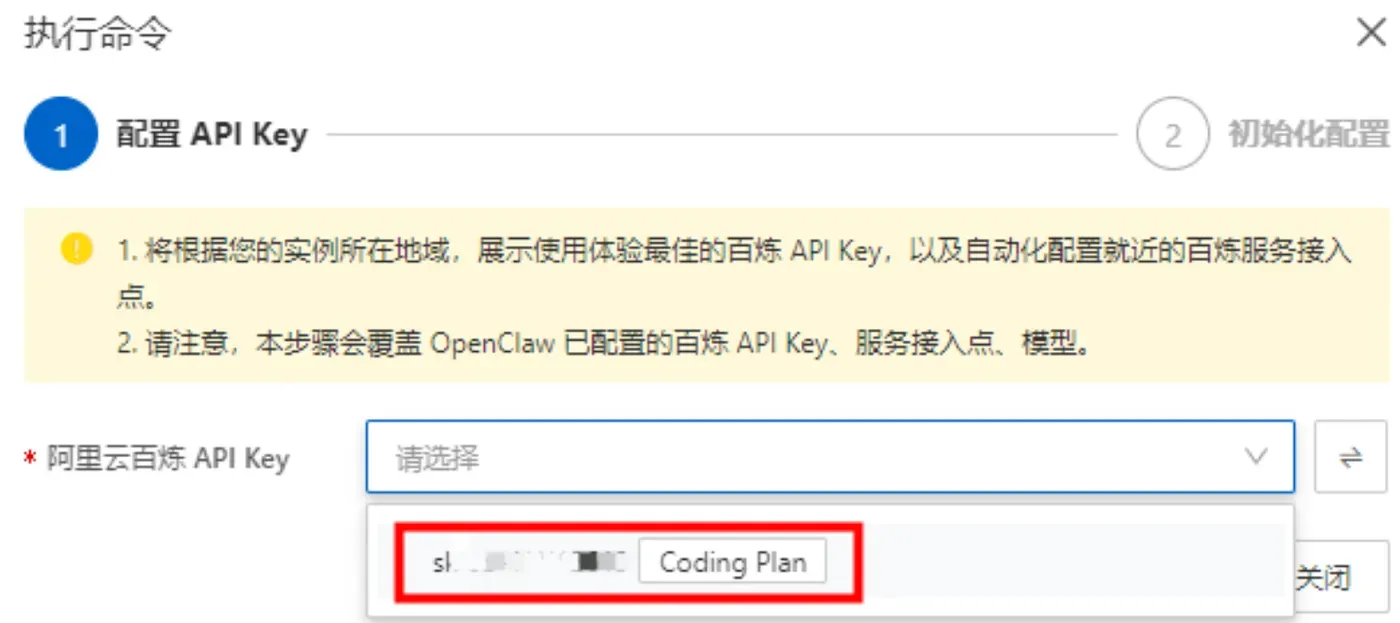
- 这里系统会列出我们第一步中创建的阿里云百炼 Coding Plan的API Key,直接选择就可以。
- 获取访问地址单击访问 Web UI 面板下的执行命令,获取 OpenClaw WebUI 的地址。
实例创建完成之后,记录实例公网IP地址、登录账号与密码。Windows系统可以使用PowerShell、Xshell等工具远程连接服务器,Mac或者本地Linux系统直接打开终端执行ssh登录命令。
输入登录密码,成功登录服务器终端,就可以开始后续环境部署操作。ssh root@ECS公网IP地址
1.2 获取Token Plan的API Key
登录模型服务控制台,进入API Key管理页面,创建Token Plan对应的API密钥。Token Plan分为个人版与团队版,两个版本在支持模型池、额度上限、接口端点地址存在差异。创建密钥之后,务必复制保存API Key,密钥仅在创建弹窗完整展示一次,关闭弹窗之后无法再次查看完整密钥。密钥属于敏感凭证,不要随意对外分享,一旦密钥泄露,其他人可以使用你的套餐额度,产生额外Token消耗。
二、ECS服务器系统环境初始化
全新创建的ECS系统缺少OpenClaw运行所需基础运行库,第一步执行系统软件源更新,安装依赖组件。执行下面命令更新系统包:
apt update && apt upgrade -y
等待系统更新完成,安装基础工具包,OpenClaw基于Node.js开发,需要node、npm运行环境,同时安装git、curl、wget等工具用于拉取代码、测试网络连通性:
apt install git curl wget nodejs npm -y
安装完成之后,校验组件版本,确认环境安装正常:
node -v
npm -v
git --version
curl --version
命令能够正常输出版本号,代表基础依赖安装完成。
为了隔离项目依赖,避免和服务器其他应用包版本冲突,推荐创建独立工作目录,使用npm本地项目环境管理OpenClaw。
mkdir -p ~/openclaw-workspace
cd ~/openclaw-workspace
国内网络环境下,npm默认源下载速度较慢,切换国内镜像源加速包下载,避免安装超时失败:
npm config set registry https://registry.npmmirror.com
三、OpenClaw安装与版本校验
OpenClaw支持npm包管理器直接安装,在当前工作目录执行安装命令:
npm install -g openclaw
等待包下载、依赖解析完成,安装结束,执行版本查看命令,验证OpenClaw是否安装成功:
openclaw --version
正常输出版本号,代表安装成功。如果提示command not found,说明npm全局安装路径未加入系统环境变量,可以执行下面命令,查看npm全局安装路径,添加到环境变量:
npm config get prefix
除了npm全局安装,也可以使用源码方式部署,适合想要自定义插件、修改底层代码的开发者:
git clone https://github.com/openclaw/openclaw.git
cd openclaw
npm install
npm run build
npm link
源码部署完成之后,同样执行openclaw --version验证安装状态。
四、核心配置:OpenClaw对接Token Plan
这是整套部署流程的核心环节,修改OpenClaw配置文件,填入Token Plan的接口地址、API密钥,让OpenClaw通过Token Plan套餐调用大模型。OpenClaw的配置文件为openclaw.json,存放在~/.openclaw/目录下,可以直接使用vim编辑器编辑配置文件。
vim ~/.openclaw/openclaw.json
写入Token Plan对应的模型配置,将YOUR_API_KEY替换成你从控制台复制的密钥:
{

  "models": {

    "mode": "merge",
    "providers": {

      "bailian-token-plan": {

        "baseUrl": "https://token-plan.cn-beijing.maas.aliyuncs.com/compatible-mode/v1",
        "apiKey": "YOUR_API_KEY",
        "api": "openai-completions",
        "models": [
          {

            "id": "qwen3.8-flash",
            "name": "qwen3.8-flash",
            "reasoning": false,
            "contextWindow": 1000000,
            "maxTokens": 65536
          },
          {

            "id": "qwen3.8-max",
            "name": "qwen3.8-max",
            "reasoning": true,
            "contextWindow": 1000000,
            "maxTokens": 65536
          }
        ]
      }
    },
    "defaultProvider": "bailian-token-plan",
    "defaultModel": "qwen3.8-flash"
  },
  "gateway": {

    "mode": "standalone",
    "port": 18789
  }
}
配置文件参数说明:
baseUrl为Token Plan兼容模式接口地址,个人版与团队版接口地址存在差异,需要对照控制台信息填写;apiKey填写Token Plan密钥;models数组内可以添加套餐支持的全部模型,qwen系列、DeepSeek Flash系列模型都可以直接使用;defaultModel设置智能体默认调用模型,Flash系列模型响应更快,Token消耗更低,适合日常自动化任务;gateway.port定义Web面板监听端口,默认18789,需要在ECS安全组放行该端口。
保存并退出编辑器,执行诊断命令,自动校验配置文件、修复配置异常,生成访问Web面板的认证令牌:
openclaw doctor --fix
执行完成之后,可以查看配置文件,确认参数写入无误:
cat ~/.openclaw/openclaw.json
五、测试连通性,验证模型调用
配置完成之后,先执行命令行对话测试,验证OpenClaw能否正常通过Token Plan调用大模型,确认整个链路是否连通。
openclaw chat -q "介绍你的能力,说明你可以完成哪些自动化任务"
等待几秒,终端返回OpenClaw的回答,代表接入成功。如果返回报错,优先核对API Key是否复制完整,有没有多余空格换行;检查baseUrl地址与套餐地域匹配;确认Token Plan套餐状态,套餐是否过期、额度是否耗尽。
也可以进入交互式对话模式,持续多轮对话,OpenClaw会自动维护会话上下文,记住对话历史:
openclaw chat
进入交互模式后,直接输入任务指令,OpenClaw会自主拆解任务,调用内置工具完成操作。
临时切换模型只需要在命令增加-m参数,示例:
openclaw chat -m qwen3.8-max -q "编写Python脚本,遍历指定目录,统计所有txt文件行数"
六、启动Web可视化管理面板
OpenClaw内置Web可视化面板,浏览器访问即可管理智能体、查看对话历史、查看任务执行日志、开启插件,操作门槛更低,适合新手使用。执行命令启动Web服务:
openclaw start
启动成功后,终端会输出访问地址和访问令牌,打开浏览器访问http://ECS公网IP:18789,输入令牌登录Web管理界面。
在Web面板中,可以切换模型、开启联网搜索、文件读写插件、配置消息渠道,直接在网页发起任务指令,查看Agent任务执行全过程。
重要提醒:Web面板的访问令牌不要对外泄露,防止他人未经授权访问你的OpenClaw智能体,执行高危操作。
七、配置后台守护进程,实现7×24小时常驻运行
SSH终端窗口关闭之后,默认前台运行的OpenClaw进程就会终止。想要让智能体持续后台运行,推荐使用systemd配置系统守护服务,实现开机自动启动,进程异常崩溃自动重启。
创建systemd服务文件:
vim /etc/systemd/system/openclaw.service
写入服务配置内容:
[Unit]
Description=OpenClaw AI Agent Service
After=network.target

[Service]
User=root
WorkingDirectory=/root/openclaw-workspace
ExecStart=/usr/local/bin/openclaw start
Restart=on-failure
RestartSec=10

[Install]
WantedBy=multi-user.target
保存退出,执行命令重载系统服务配置,启用并启动OpenClaw后台服务:
systemctl daemon-reload
systemctl enable openclaw
systemctl start openclaw
查看服务运行状态,确认服务正常运行:
systemctl status openclaw
看到active(running),代表后台服务启动成功。查看实时运行日志,用于排查调用报错:
journalctl -u openclaw -f
八、Token Plan计费、额度管理与成本控制
Token Plan是订阅式节省方案,相比普通按量计费,能够大幅降低大模型调用成本,非常适合OpenClaw这类持续多轮思考、频繁工具调用的Agent场景。OpenClaw在执行复杂任务时,会多次调用大模型进行任务规划、结果校验,Token消耗速度远高于普通单次问答,部分场景还支持输入缓存优惠,进一步减少开销。
开发者可以在模型控制台查看调用明细、Token消耗统计,设置额度告警,防止超额消耗。建议新手设置额度上限,避免复杂任务产生意料之外的消耗。
在OpenClaw配置文件中,可以灵活切换模型,Flash系列轻量化模型推理速度更快,单位任务Token消耗更低,适合日常自动化任务;Max系列模型推理能力更强,适合复杂逻辑推理、代码开发类任务。
九、新手高频故障排查指南
问题1:openclaw命令找不到
大概率是npm全局安装路径未加入系统环境变量。执行npm config get prefix查看npm全局路径,将路径添加到~/.bashrc环境变量文件,执行source ~/.bashrc生效。
问题2:API鉴权失败,调用模型返回401错误
检查API Key复制是否完整,有没有多余换行空格;核对baseUrl地址和套餐地域匹配;确认Token Plan套餐没有过期,套餐额度没有耗尽。
问题3:Web面板无法访问
第一,检查ECS安全组是否放行18789端口;第二,确认openclaw服务正常启动,使用systemctl status openclaw查看进程状态;第三,使用curl测试端口连通性:
curl http://127.0.0.1:18789
本地curl访问正常,说明服务正常,问题出在安全组或者防火墙。
问题4:任务执行缓慢,模型响应超时
执行top命令查看服务器CPU、内存占用情况:
top
内存占用过高,建议升级ECS实例规格;也可以切换Flash轻量化模型,降低资源消耗,提升响应速度。同时检查服务器出口网络,测试接口连通性:
curl https://token-plan.cn-beijing.maas.aliyuncs.com/compatible-mode/v1
问题5:systemd服务启动失败
执行journalctl -u openclaw查看详细报错日志,检查ExecStart路径是否和npm全局openclaw实际路径一致;检查openclaw.json配置文件,JSON格式语法错误、缺少逗号引号,都会导致启动失败。JSON配置文件对语法要求严格,不能随意添加多余逗号。
问题6:Agent无法读取本地文件、执行系统操作
OpenClaw默认会做安全权限限制,需要在Web面板或者配置文件开启文件读写插件,同时限制可访问目录,不要直接给Agent开放服务器根目录全部权限,防止执行危险指令。
十、OpenClaw应用场景与生产环境优化建议
部署完成OpenClaw智能体之后,就可以用来执行各类自动化任务:批量文档整理、代码项目审查、数据文件解析、信息检索汇总、定时任务编排。OpenClaw支持插件扩展,可对接消息渠道,实现消息触发自动执行任务,把智能体集成到日常工作流中。
本文这套教程适合开发测试场景,如果要长期线上业务使用,还需要做更多安全优化:精细化配置防火墙,最小化开放端口;密钥使用环境变量注入,不要明文写在配置文件;配置日志轮转,防止日志文件占满服务器磁盘;增加进程监控,异常告警;限制Agent操作目录,做好权限隔离,降低误操作风险。
新手使用OpenClaw建议循序渐进,先在命令行做简单问答测试,确认Token Plan调用链路稳定之后,再尝试复杂任务、Web可视化面板,最后配置systemd后台常驻。不要一次性给智能体分配过高服务器权限,避免Agent自主执行高危系统命令。
十一、总结
整套流程从ECS实例准备、系统环境初始化、Node环境配置、OpenClaw安装、Token Plan接入配置、对话功能验证、Web面板部署,再到后台守护进程配置,完整实现了在云服务器搭建具备自主任务执行能力的AI智能体。整套方案不需要高性能本地硬件,依靠ECS算力搭配Token Plan订阅套餐,就可以低成本搭建全天候在线的OpenClaw智能体。
OpenClaw强大的任务拆解、工具调用、持久记忆能力,让自动化工作流落地变得简单,而Token Plan订阅方案,有效降低Agent长时间运行带来的大模型调用开销。在实际使用过程中,可以不断调整模型参数、切换不同大模型,编写自定义提示词、开发专属插件,扩展智能体能力边界。遇到报错优先查看终端日志、模型接口返回信息,绝大多数新手问题集中在环境变量、密钥配置、安全组端口三个方面,按照本文排错步骤逐一排查,基本都可以顺利解决。随着对OpenClaw熟悉之后,还可以扩展消息渠道,对接各类消息平台,实现更多场景下的自动化智能交互,将AI智能体融入日常工作、开发流程。