在大模型应用快速迭代的今天,单纯的对话API只能够完成文本输出,想要让AI具备读写本地文件、执行终端脚本、多步骤任务拆解、子智能体调度的真实操作能力,就离不开Agent运行底座。2026年8月正式开源的DeepSeek Harness(简称DSH),凭借Agent = Model + Harness核心理念迅速收获大量开发者关注。大模型是智能体的思考大脑,而Harness就是执行手脚,负责环境感知、工具调度、会话生命周期管理、沙箱隔离、任务循环、子Agent调度。项目依托Cordis微内核,贯彻“一切皆插件”设计思想,模型适配器、工具集、存储、Web前端界面全部以插件形式实现,无需修改源码就可以替换组件、扩展能力。
需要注意当前版本属于开发者预览版,接口、插件体系还在高速迭代,不建议直接投入生产业务,更适合学习研究、原型验证、本地开发测试。本文完整讲解底层架构、前期环境准备、三种部署方式、工作区配置、四种运行模式、插件管理、第三方大模型接入,附带全套可直接复制的命令,梳理高频报错与落地最佳实践,帮助开发者从零开始上手这套开源Agent底座。详情👉访问阿里云百炼大模型服务平台页面 了解。
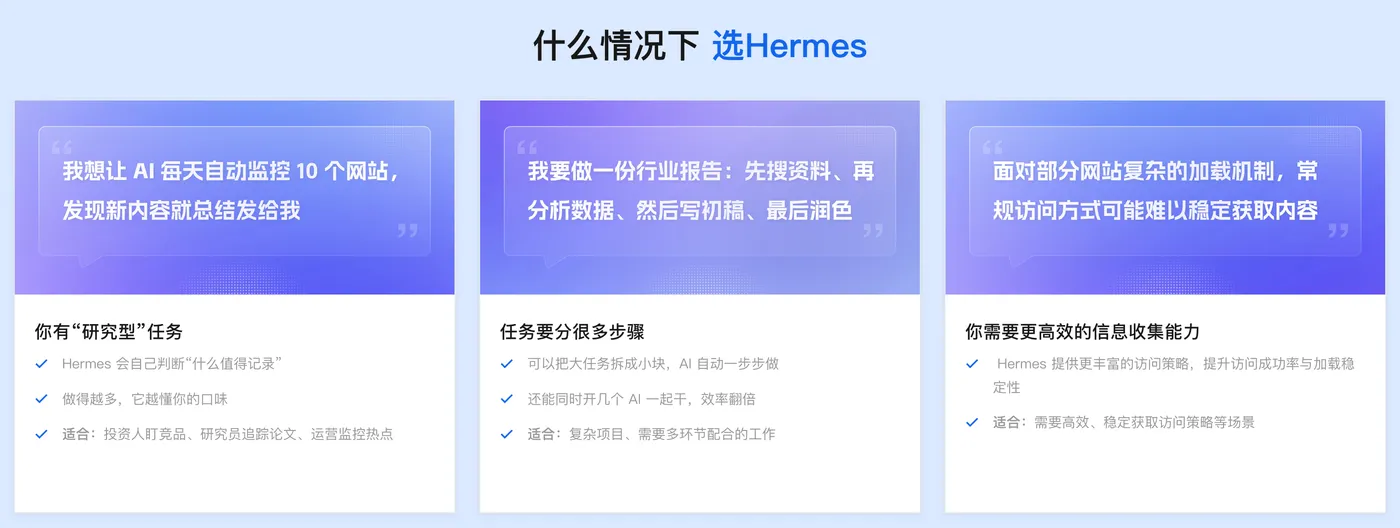
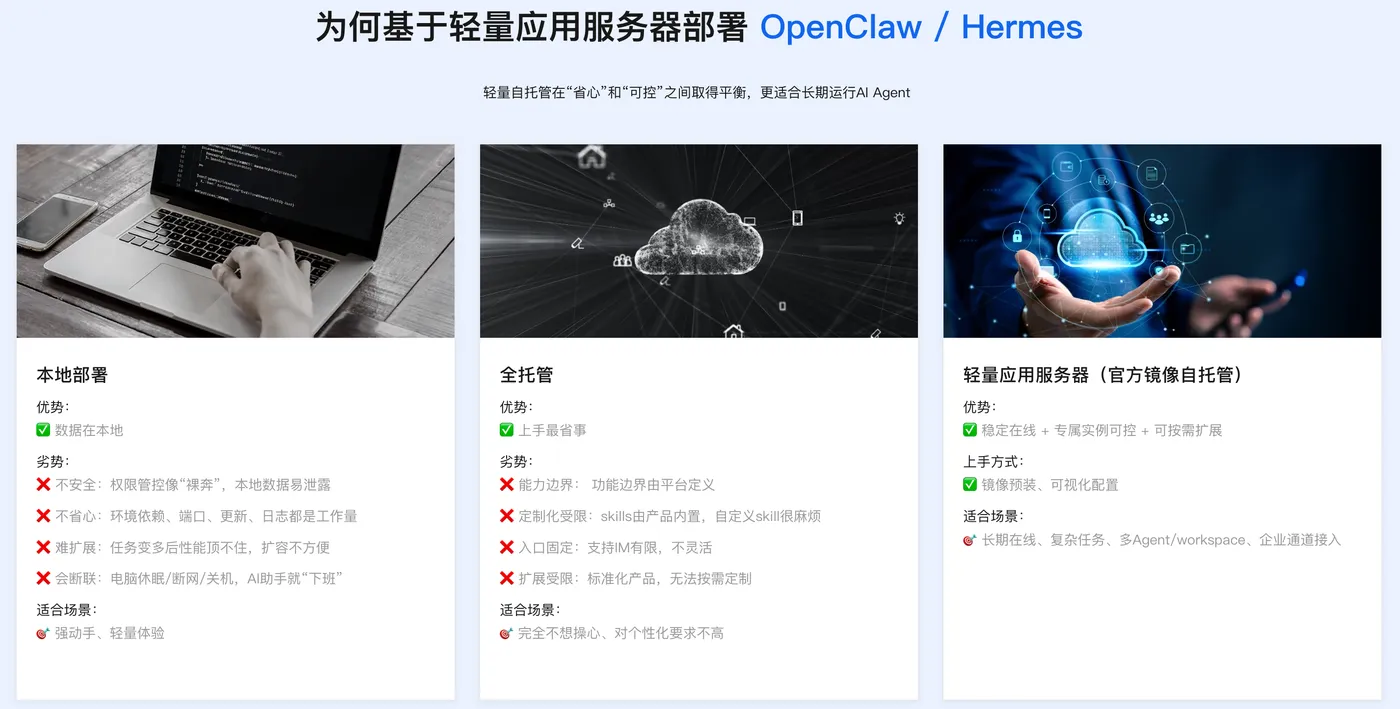
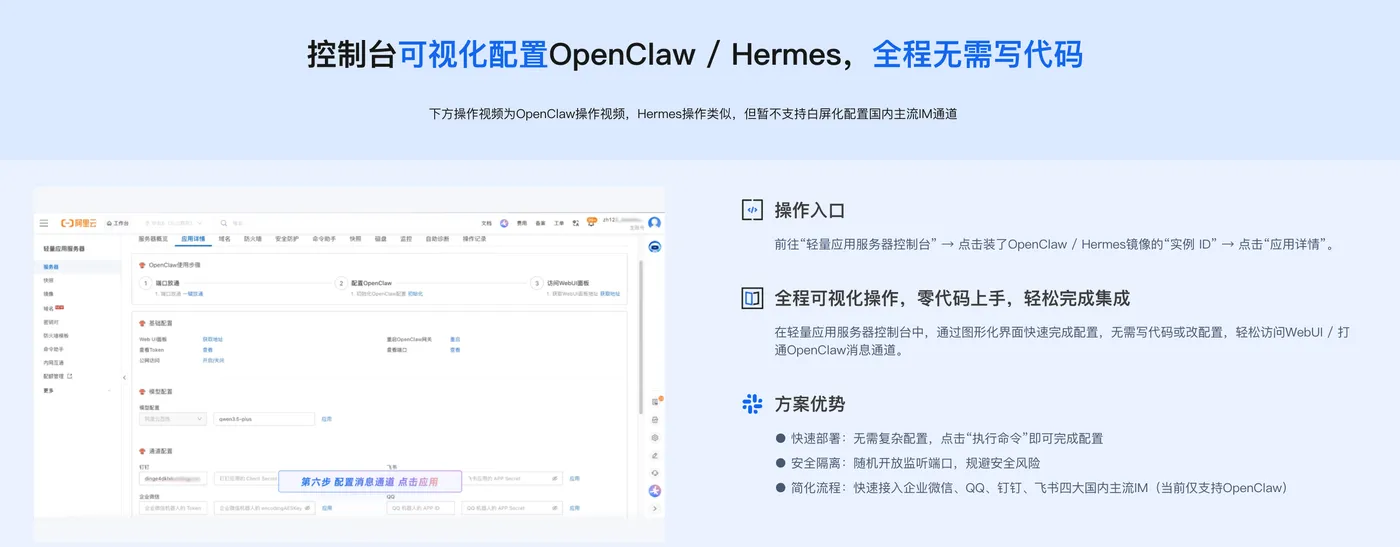
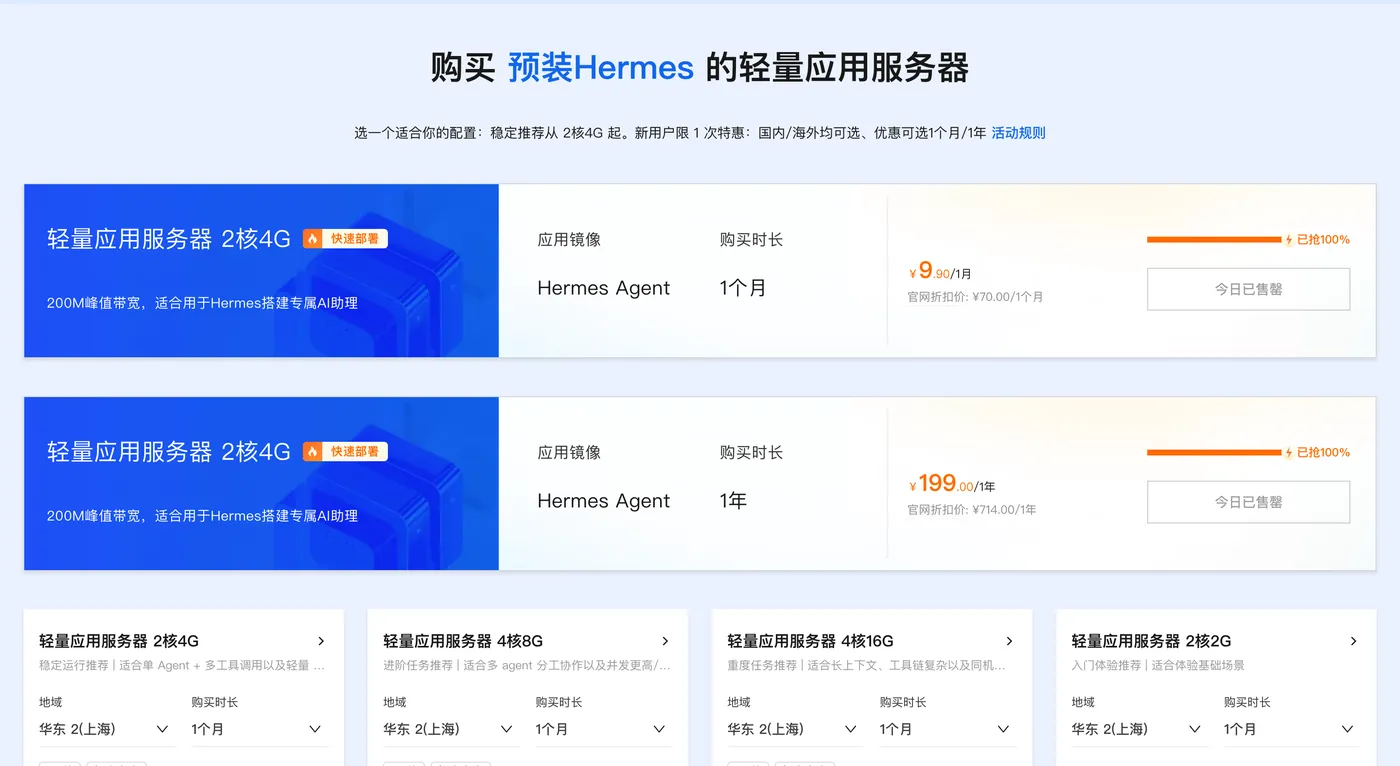
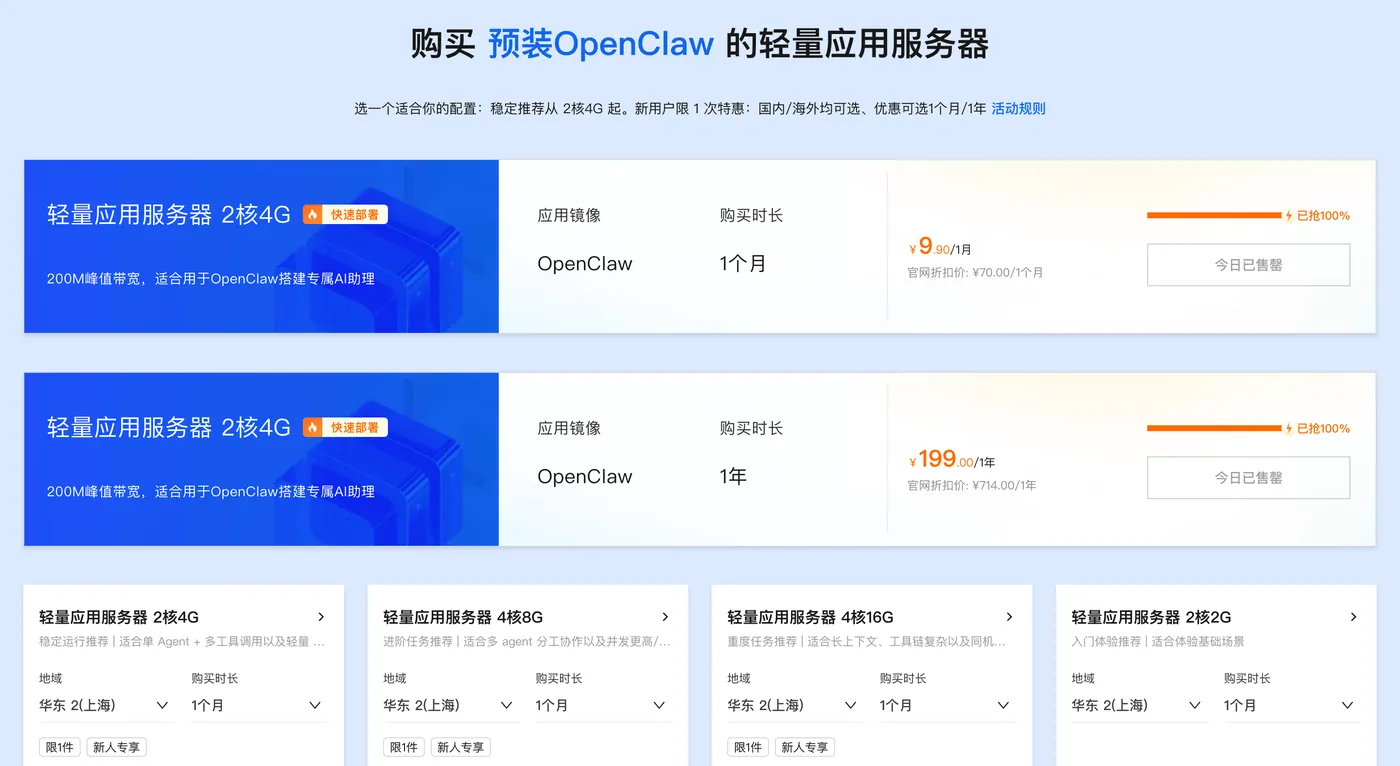
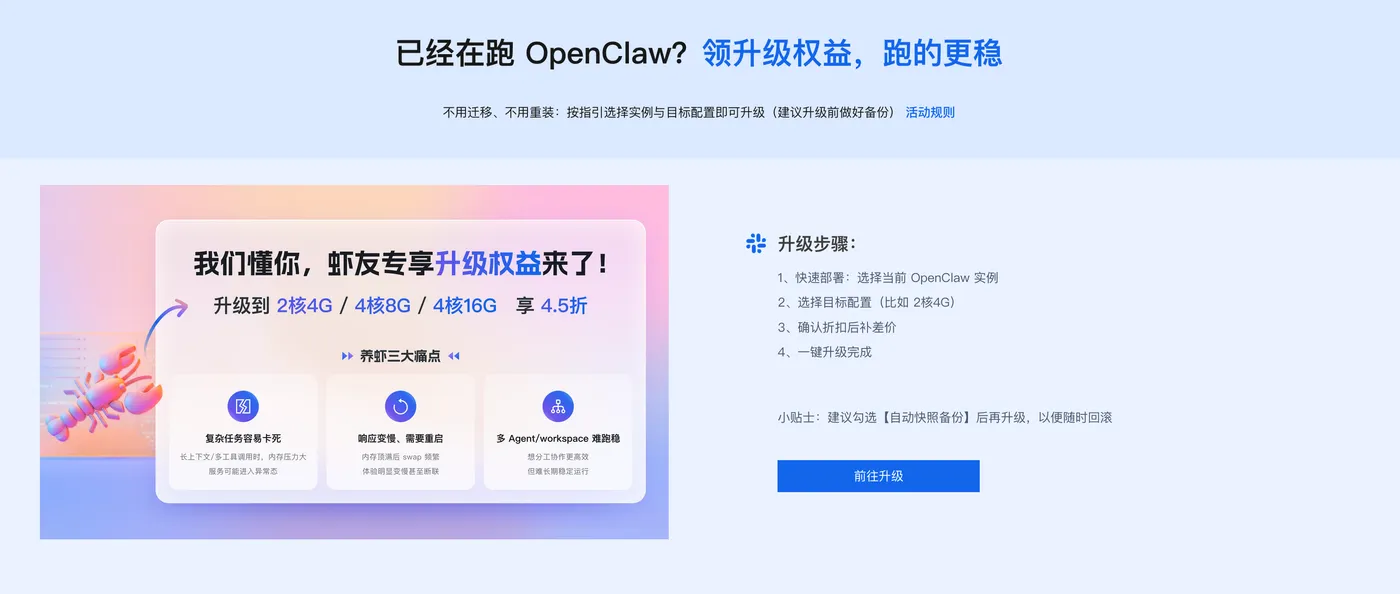
阿里云部署AI Agent:OpenClaw/Hermes Agent全网最简单,只需两步,详情👉访问阿里云OpenClaw/Hermes一键部署专题页面了解。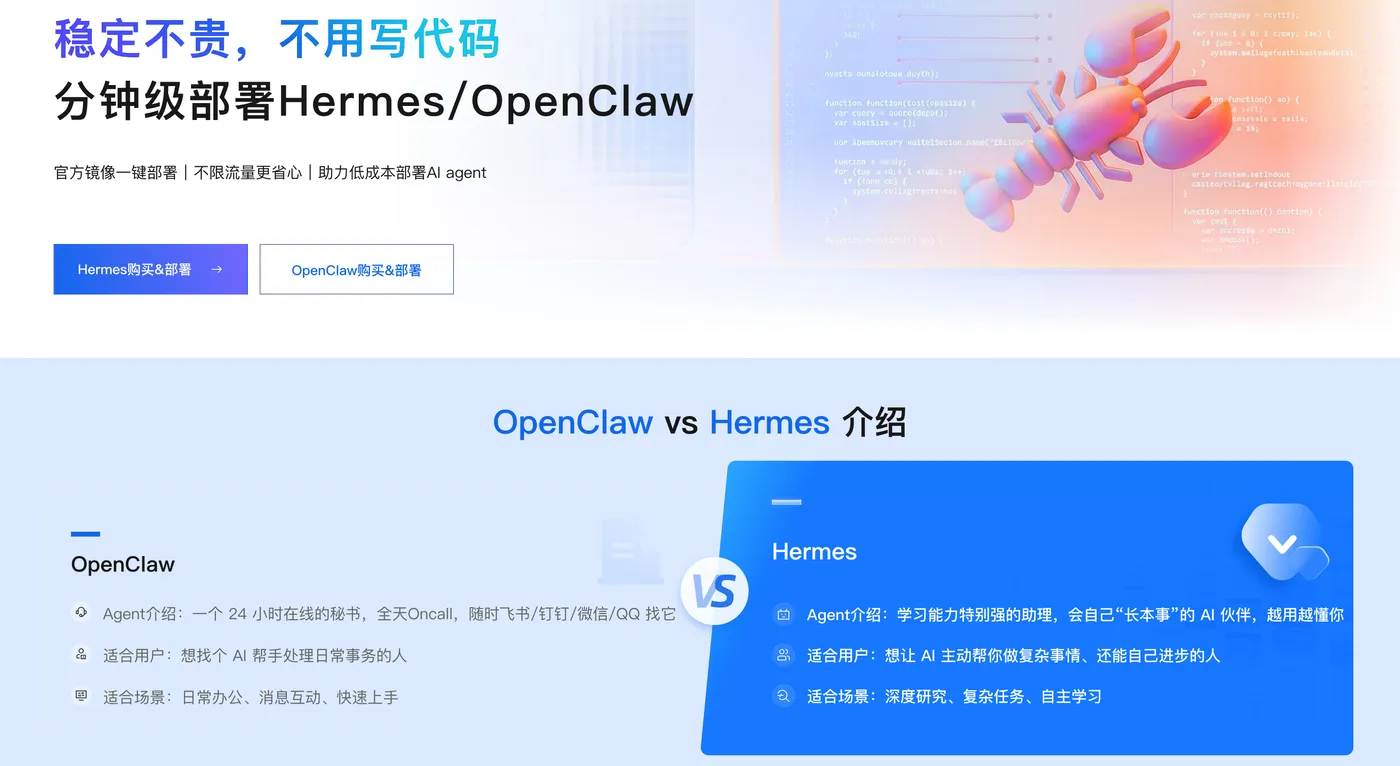
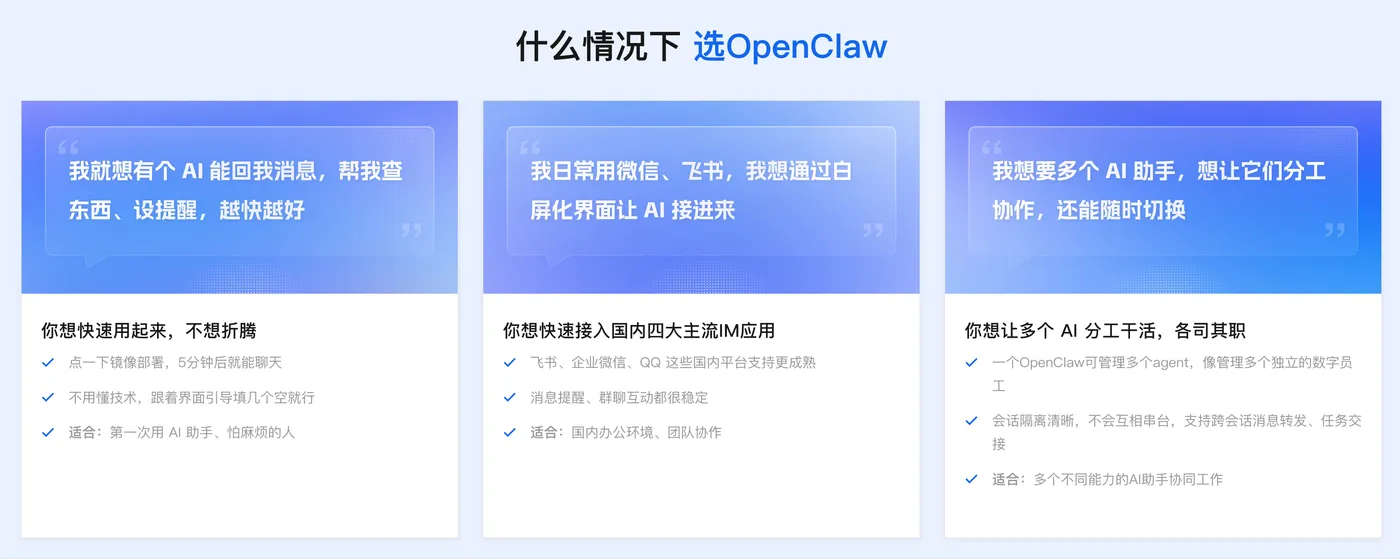
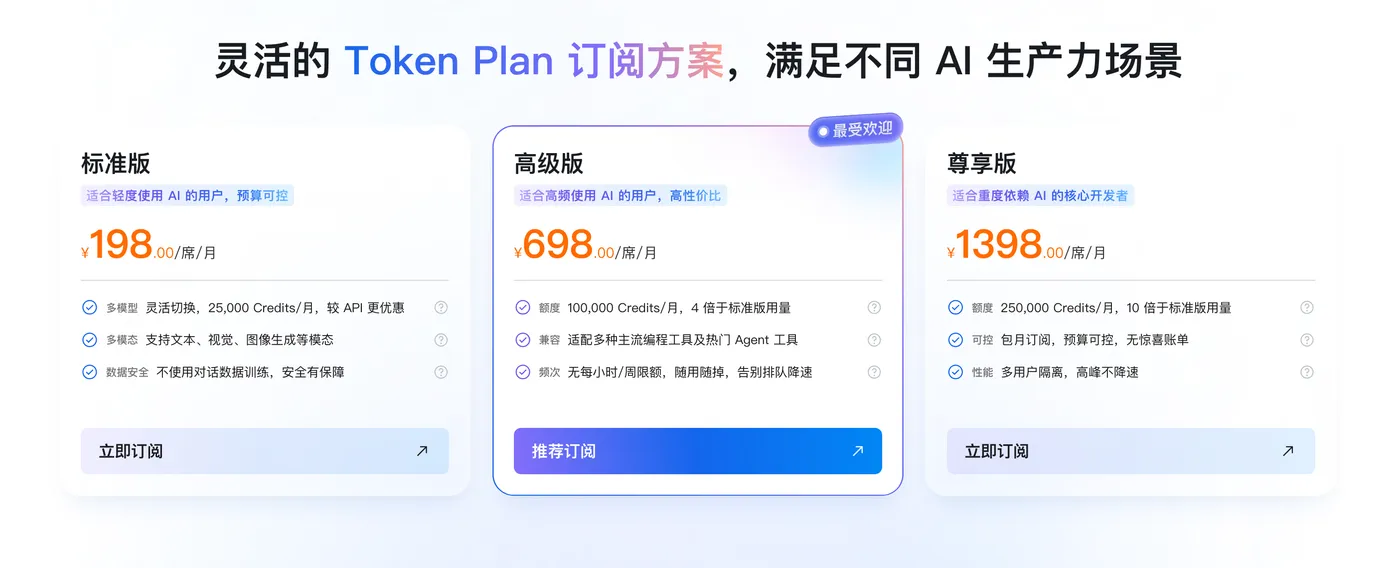
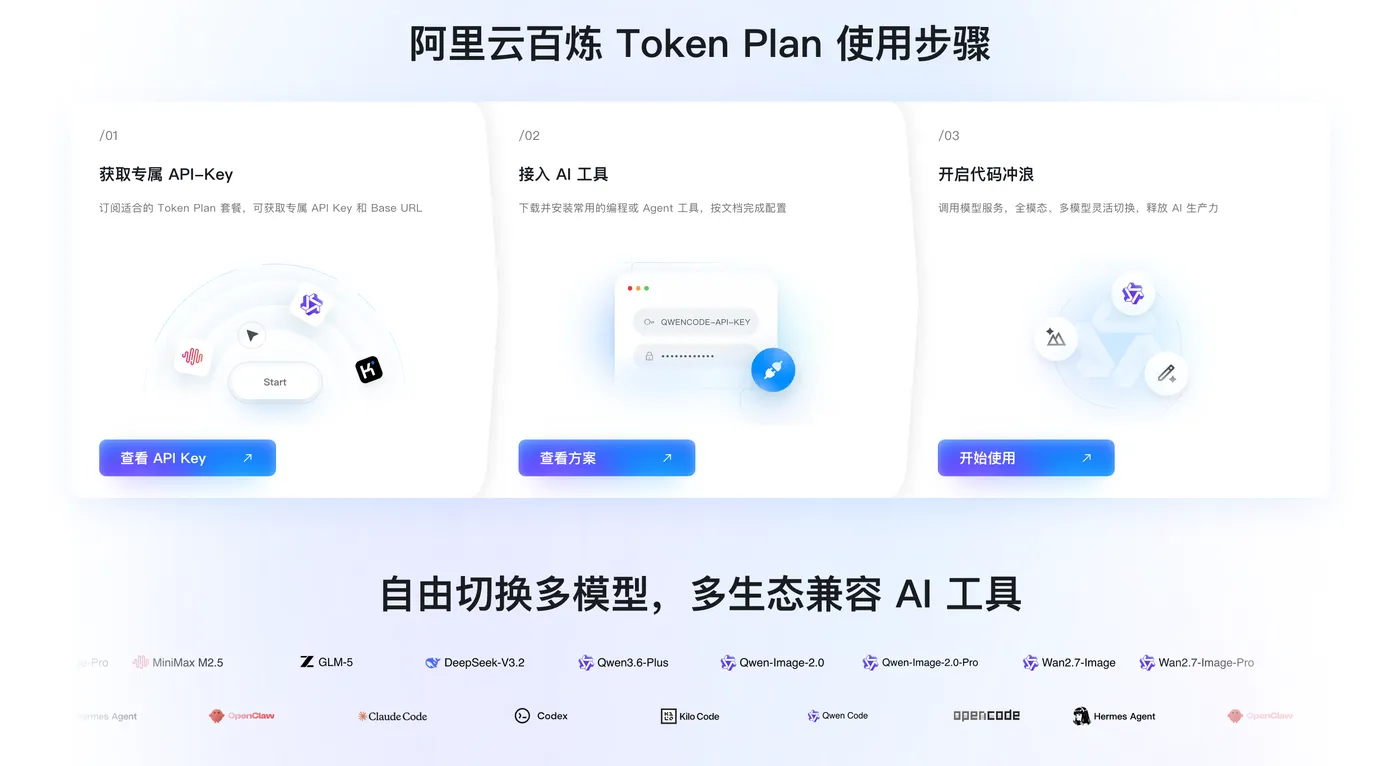
Token Plan Token 最便宜/支持多模型切换:👉访问订阅阿里云百炼Token Plan AI大模型服务 。支持多模型切换,用于多模态模型灵活调用,实现多模型、多工具、多场景下的额度共享与统一管理,兼顾灵活性、稳定性与安全性,大幅降低企业使用大模型的门槛与成本。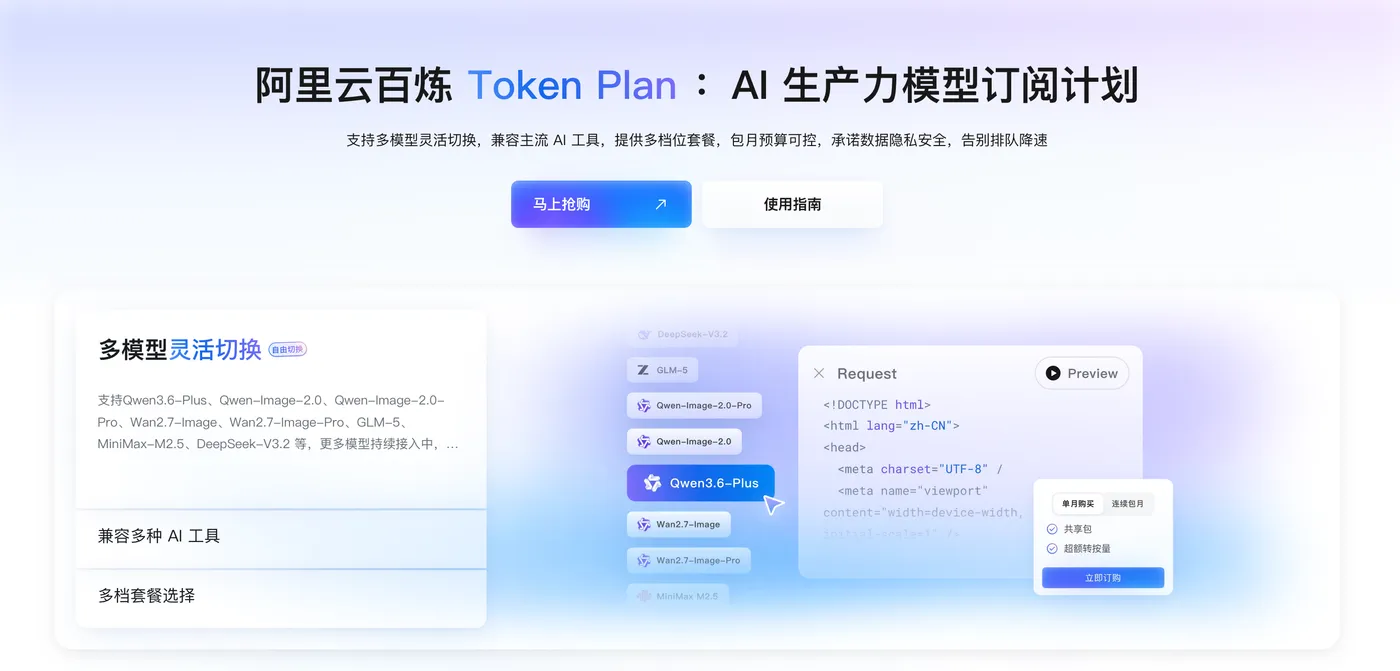
一、Cordis微内核架构核心原理
Cordis是DeepSeek Harness的底层微内核,内核本身不实现任何业务功能,只专注处理插件依赖解析、热插拔加载、事件分发、生命周期管理。文件读写、Shell命令执行、网页搜索、WebUI交互全部都是独立插件。
这套架构带来极强的灵活性:既可以直接复用社区现成插件快速搭建业务;开发者也可以自行编写自定义插件扩展专属能力;甚至支持Agent在会话运行过程中,现场生成插件代码,内存动态挂载执行,实现一定程度的自我迭代。插件分为bundle打包插件与普通plain插件两种形态,bundle插件可以一键批量加载一组能力,普通插件为单一功能组件。
两个关键概念:
- Profile配置集:区分web网页会话、headless无图形终端会话两套独立环境,两套环境插件互相隔离,执行插件命令需要指定
--profile参数。 - 工作区隔离机制:Agent所有文件读写操作严格限定在选定的本地工作目录,避免误修改操作系统目录、破坏本地系统文件,是保障本地运行安全的关键机制。
二、前期硬件软件环境准备
在部署DSH之前,需要确认本地运行环境满足基础条件。
硬件最低要求:可用内存≥4GB,磁盘预留至少2GB空闲存储空间;网络需要可以正常访问npm包仓库以及大模型API服务。浏览器推荐Chrome、Edge最新版本,老旧浏览器会出现界面渲染异常。
软件硬性依赖:DSH基于Node.js构建,Node版本要求>=v22.19,优先选择LTS长期支持版本。
打开终端校验版本,Windows使用PowerShell,macOS/Linux使用系统终端:
node --version
npm -v
输出版本号并且满足版本要求代表环境就绪。如果提示命令不存在,前往Node官网下载LTS版本,安装时勾选自动添加系统环境变量,安装完成关闭终端重新打开再次校验。
本地存在多套Node版本,可以使用nvm版本管理器管理环境:
curl -o- https://raw.githubusercontent.com/nvm-sh/nvm/v0.39.7/install.sh | bash
source ~/.bashrc
nvm install 24
nvm use 24
node --version
安全提示:Harness具备执行本地Shell、读写文件的能力,不要在主力业务机器的高权限下运行创造模式,优先使用独立工作目录做权限隔离。
三、三种部署安装方式,按需选择
方式一:npx临时快速体验(新手尝鲜首选)
不需要本地做全局安装,npx会在线拉取包直接运行,体验结束不留全局残留文件。适合第一次体验、快速验证功能。
npx @deepseek-ai/dsh web
首次执行会自动下载依赖,根据网络耗时1‑3分钟属于正常现象。启动成功终端打印访问地址http://127.0.0.1:3080。关闭终端窗口服务就会停止,不适合长期后台常驻运行。
端口被占用场景,可以手动指定监听端口:
npx @deepseek-ai/dsh web --port 3081
方式二:npm全局安装(日常反复使用推荐)
把DSH安装到系统全局,终端任意目录都可以调用dsh系列命令,适合长期频繁使用。
npm install -g @deepseek-ai/dsh
校验安装是否成功:
dsh --version
看到版本号代表部署完成,后续启动web服务:
dsh web
Linux/macOS出现EACCES权限报错,可以调整npm全局目录权限,不建议直接sudo执行npm全局安装。
方式三:源码编译部署(二次开发、插件调试开发者)
需要阅读源码、修改底层逻辑、调试自定义插件,选择克隆GitHub仓库本地编译,需要提前安装pnpm包管理器。
git clone https://github.com/deepseek-ai/deepseek-harness.git
cd deepseek-harness
pnpm install
pnpm run build
pnpm dsh web
启动成功之后浏览器访问输出的本地地址。
四、首次启动配置:API密钥与工作区创建
服务启动成功,浏览器没有自动跳转,手动访问http://127.0.0.1:3080。首次打开会弹出内测版本提示,确认声明之后进入配置流程。
1、配置模型API密钥
前往大模型开放平台创建API Key,密钥明文只会展示一次,妥善保存。WebUI左下角设置打开模型选项卡,选择模型提供方,填入API‑Key,拉取可用模型列表;如果目标模型没有自动同步,可以手动填入模型ID完成添加。
也可以直接修改本地配置文件~/.dsh/settings.yaml完成静态配置。
2、创建隔离工作区目录
Agent的文件读写全部限定在工作区目录,避免破坏系统文件,终端创建独立文件夹:
mkdir -p ~/dsh‑workspace/projects
回到WebUI新建会话页面,选中刚刚创建的文件夹作为会话工作区。每一组会话强烈建议使用独立工作目录。
五、四种内置运行模式详解
四种模式不是独立引擎,本质是官方预设好的不同插件组合模板,用户也可以基于创造模式自定义新增Agent预设模板。
标准模式(Standard)【普通用户默认首选】
加载完整全套插件:文件编辑器、持久Bash终端、本地文件检索、网页搜索、Skills技能库、任务计划、子Agent调度、工作流编排。绝大多数日常编码、项目重构、文档处理任务直接选择标准模式,开箱即用。
PTC模式(Programmatic Tool Calling 程序化工具调用)
完整继承标准模式全部工具能力,最大区别工具调用逻辑。标准模式多步任务需要多次往返大模型接口,每次执行一类工具拿到结果再规划下一步。PTC模式向模型暴露Code Mode SDK,允许模型生成一段TypeScript脚本,单次run_code编排多组工具操作,合并多轮模型交互,显著降低Token消耗,减少接口往返次数。适合步骤明确的长链路批量任务,调试难度会提升,建议熟悉基础操作后再使用。
极简模式(Minimal)
仅保留持久Bash终端、文件编辑器两个基础工具,移除搜索、子Agent、技能库等全部额外插件。环境极度纯净,主要用于Agent基准跑分评测,复现公开评测数据集,不适合日常业务处理。
创造模式(Creator)
在标准模式全部能力之上,额外开放Cordis内核运行时访问权限。Agent可以在运行时检查插件环境,内存中现场编写、挂载全新插件完成任务。例如任务需要接口压测能力,没有现成插件,Agent直接编写压测插件挂载执行。插件仅保存在内存,会话重启自动消失。自由度最高,但权限风险大,不建议处理不信任的任务指令。
会话界面的「轨迹」标签页,可以完整查看系统提示词、模型思考过程、每一次工具调用、子Agent执行记录,方便调试排错复现问题。
六、插件管理实操命令:一切皆插件落地
插件是Harness扩展能力的核心,分为社区开源插件和自行开发的自定义插件。社区插件可以通过npm包进行安装管理。
以UI美化增强插件dsh‑web‑ui‑all作为示例,web profile环境安装插件:
dsh plugin --profile web add @linxin666/dsh-web-ui-all
插件安装完成,需要重启web服务才可以加载生效:
dsh web
查看当前已经加载的全部插件列表:
dsh plugin --profile web list
卸载不需要的社区插件:
dsh plugin --profile web remove @linxin666/dsh-web-ui-all
注意:headless无图形终端profile与web的插件互相隔离,执行命令必须正确指定
--profile参数。除命令行之外,WebUI设置面板插件栏目,也可以图形化开关插件。
七、接入第三方兼容协议大模型完整步骤
依托适配器插件,DSH不限制只能使用特定大模型,所有兼容OpenAI接口协议的模型都可以接入。操作步骤:
- WebUI左下角打开设置,切换模型选项卡,点击添加提供方;
- 选择对应的模型适配器,填入平台申请的API‑Key、接口base_url;
- 点击获取可用模型;部分新发布模型无法自动拉取,手动填入模型标识完成添加;
- 返回会话页面,模型下拉菜单就可以切换刚刚配置好的第三方基座。
修改配置文件方式示例片段:
providers:
  bailian-tpp:
    api_key: "sk‑xxxxxxxxxxxxxxxxxxxxxx"
    base_url: "https://dashscope.aliyuncs.com/compatible-mode/v1"
八、高频报错故障排查
执行dsh提示command not found
npm全局安装之后终端没有刷新环境变量,关闭终端重新打开;Windows系统检查npm全局路径是否加入系统PATH环境变量。浏览器打不开http://127.0.0.1:3080
确认终端dsh web进程没有异常退出;本地防火墙没有拦截3080端口;端口冲突使用--port参数更换端口。dsh web --port 3081对话返回401鉴权失败
核对API‑Key复制完整,没有多余空格换行;确认账号余额充足,密钥没有被禁用;接入第三方模型核对base_url与模型ID填写正确。Agent无法读写文件
确认会话已经选定合法的工作区目录;创造模式、PTC模式预览版沙箱偶现异常,切换回标准模式测试基础文件操作。插件安装网络超时失败
检查网络访问npm仓库,切换网络;也可以手动下载插件源码,本地目录方式加载插件。执行任务产生高危Shell命令
优先使用标准模式,尽量避免日常使用创造模式;工作区做好隔离,不要使用root管理员权限运行Harness。
九、最佳实践与使用提醒
- 版本定位认知:DeepSeek Harness当前属于开发者预览版,接口、插件体系会迭代变更,不建议直接用于生产业务,用于本地学习、原型验证。
- 安全隔离优先:每一个业务会话使用独立工作区目录,限制Agent操作的文件范围;日常测试优先标准模式,谨慎开启创造模式。
- 环境选型:快速体验选npx;长期频繁使用选择npm全局安装;需要阅读源码、开发自定义插件选择源码编译部署。
- 插件管理:优先选用社区成熟bundle插件;安装插件之后重启web服务确认加载;定期list查看插件列表,卸载不再使用的插件,减少运行时开销。
- 模型接入:可以同时接入多套兼容OpenAI协议的基座,会话内自由切换,方便不同模型效果横向对比。
- 善用轨迹日志:任务执行异常,打开轨迹面板,查看提示词、工具调用记录,定位问题出在模型输出还是插件执行环节。
总结
DeepSeek Harness带来的核心价值,不只是一款开箱即用的AI编码助手,而是一套可组装、可替换组件的开源Agent底层运行底座。Agent = Model + Harness公式清晰区分大模型思考能力和运行底座执行能力。Cordis微内核贯彻“一切皆插件”理念,工具、UI、模型适配器全部以插件形态存在。
部署分为npx临时体验、npm全局安装、源码编译三种方式;内置标准、PTC程序化调用、极简、创造四种预设运行模式,满足从日常开发、批量任务、基准测试、插件实验不同场景。通过配置API密钥、隔离工作区,搭配插件命令扩展能力,还可以接入各类兼容接口的第三方大模型基座。
使用者需要明确预览版的定位,做好工作目录安全隔离,优先标准模式完成绝大多数本地Agent任务,借助轨迹日志调试任务异常。理解插件化微内核架构,就可以充分发挥DeepSeek Harness的能力,在本地环境构建属于自己的自主智能体运行环境。