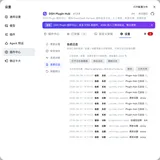
用 Claude Code、Codex、Gemini CLI 这类 AI 编程工具时,经常要在几套配置之间来回切换,手动改配置文件既麻烦又容易出错。CC Switch 是一款开源、免费的桌面工具,专门用来管理这些工具的配置,把常用的几套存进去,想换的时候点一下就行,不用再去手改 JSON、TOML 或 .env 文件。
目前,CC Switch 支持 Claude Code、Codex 等八个主流 AI 编程工具,Windows、macOS、Linux 都能装,界面自带简体中文。
CC Switch 适合这样的场景:电脑上装了不止一个 AI 编程工具,或者手里有几套不同的接口需要经常来回换;也适合想给这些工具统一管理 MCP 服务器和技能的人。如果你只用过一个工具、从没改过配置文件,用不用它都行。
下载CC Switch
CC Switch 最新的版本是 v3.20.3:CC Switch安装包(源自GitHub,Windows+macOS+Linux)
CC Switch 本身不占资源,安装包 13MB 左右,装完也就几十 MB。安装系统要求也不高:Windows 10 及以上、macOS 12(Monterey)及以上、Linux 用 Ubuntu 22.04+ / Debian 11+ / Fedora 34+ 这类主流发行版即可。
官方按平台提供了不同的安装包,按自己的系统挑一个:
| 安装包名称 | 对应平台(适用场景) | 格式说明 |
| CC-Switch-Windows.msi | Windows x64(主流 Windows 电脑,推荐) | MSI 安装包,双击安装 |
| CC-Switch-Windows-Portable.zip | Windows x64(免安装便携使用) | 压缩包,解压即用 |
| CC-Switch-Windows-arm64.msi | Windows Arm 64(骁龙等 ARM 芯片电脑) | MSI 安装包,双击安装 |
| CC-Switch-Windows-arm64-Portable.zip | Windows Arm 64(免安装便携使用) | 压缩包,解压即用 |
| CC-Switch-macOS.dmg | macOS(Apple Silicon 和 Intel 芯片均可,推荐) | DMG 安装包,双击拖入应用程序 |
| CC-Switch-Linux-x86_64.AppImage | Linux x64(主流 Linux 发行版,推荐) | AppImage 单文件,赋予执行权限即可运行 |
| CC-Switch-Linux-x86_64.deb | Linux x64(Debian/Ubuntu 系发行版) | Debian 包,用 dpkg/apt 安装 |
| CC-Switch-Linux-x86_64.rpm | Linux x64(RedHat/CentOS/Fedora 系发行版) | RPM 包,用 rpm/yum 安装 |
| CC-Switch-Linux-arm64.AppImage | Linux Arm 64(ARM 架构设备) | AppImage 单文件,赋予执行权限即可运行 |
| CC-Switch-Linux-arm64.deb | Linux Arm 64(Debian/Ubuntu 系发行版) | Debian 包,用 dpkg/apt 安装 |
| CC-Switch-Linux-arm64.rpm | Linux Arm 64(RedHat/CentOS/Fedora 系发行版) | RPM 包,用 rpm/yum 安装 |
安装CC Switch
1) Windows平台
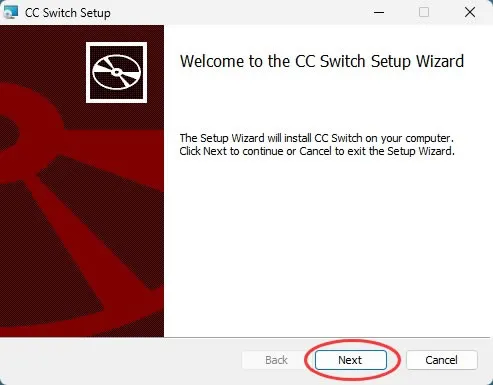
双击 .msi 文件,进入安装向导,点击 Next:
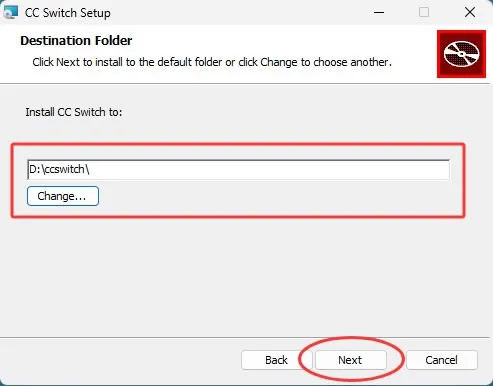
选择安装路径。默认装在 C 盘,想省系统盘空间可以改到 D 盘:
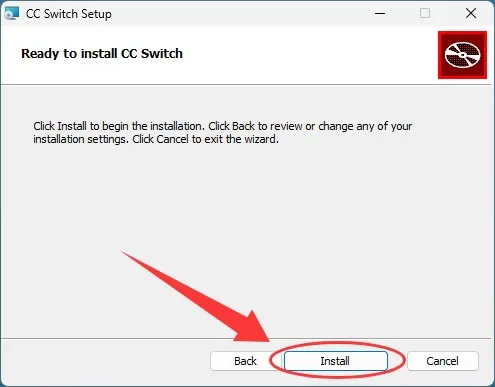
点击 Install,开始安装:
等待安装完成,完成后桌面会出现 CC Switch 快捷方式,双击就能打开它:
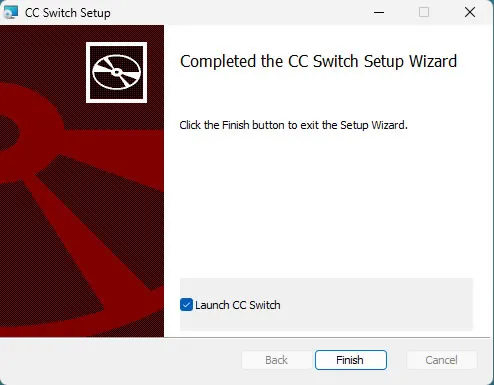
如果不想写注册表,可以选择 Portable 便携版,解压 Portable.zip 后直接运行exe文件:

需要注意的是,Windows版本已禁用"一键安装"功能,如果需要安装Claude Code等工具,请手动安装后再通过CC Switch来管理。
2) macOS平台
双击 .dmg 文件打开,把 CC Switch 图标拖入"应用程序"文件夹,应用就能打开了。
3) Linux平台
Ubuntu/Debian/Mint 用户下载 .deb 文件,执行:
sudo apt install ./CC Switch-*.deb
Fedora/RHEL 用户下载 .rpm 文件,执行:
sudo dnf install ./CC Switch-*.rpm
其他发行版可以直接下载 .AppImage 文件,加执行权限后运行即可:
chmod +x CC-Switch-*.AppImage
./CC-Switch-*.AppImage
CC Switch基础使用
CC Switch 是"配置管理器",本身不提供任何 AI 能力,也不会帮你生成代码。它的作用是把已有工具的配置集中起来方便切换,所以使用它之前,先用上你需要的 AI 编程工具,让它有配置可管,否则打开会觉得没东西可操作。
打开 CC Switch 后,顶部是导航栏,可以选择当前管理的 AI 编程工具(Claude、Claude Desktop、Codex、Gemini、OpenCode、OpenClaw、Hermes),切换后下方列表就显示对应应用的供应商配置:
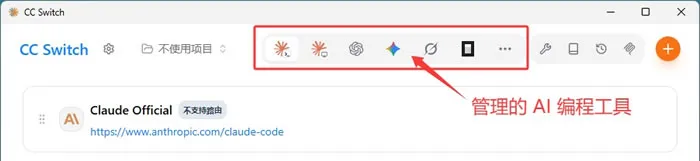
导航栏最右侧是添加按钮(+),界面主体是供应商卡片列表,每个供应商以一张卡片展示:
1)添加供应商
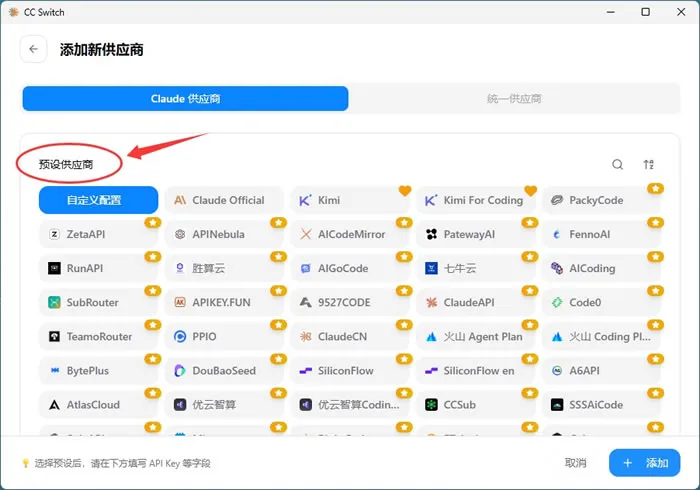
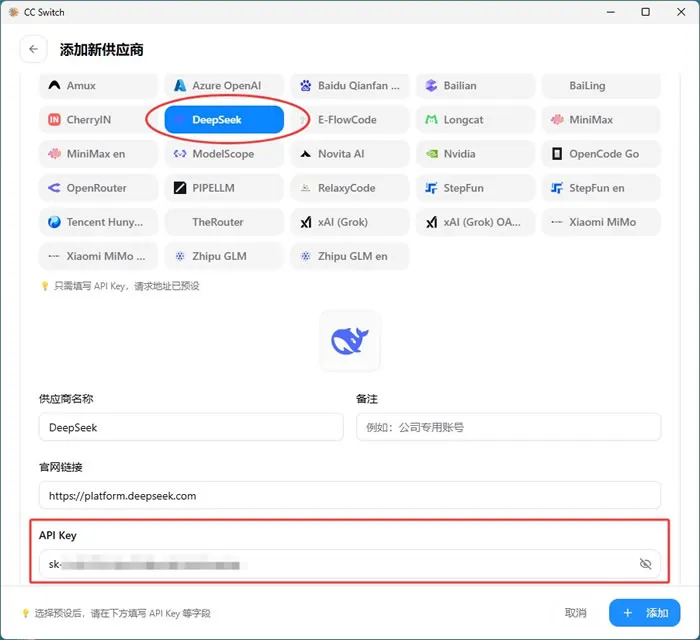
点击主界面右上角的 + 按钮,可以选内置的预设(常用的比如 DeepSeek、Kimi 等),预设会自动填好端点地址,你只需要填写 API Key,点击"添加"即可。如果供应商不在预设里,选择"自定义"手动配置接口地址和模型信息。
2)健康检查
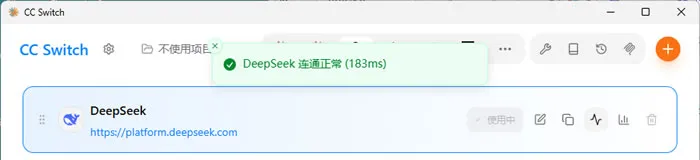
添加完供应商后,可以点击旁边的「健康检查」按钮,发送一个测试请求来验证API Key和网络连通性:

配置正常的话,CC Switch 会给出“运行正常”的提示:
3)一键切换供应商
添加完成后供应商出现在列表中,切换有两种方式:
一是主界面切换,把鼠标悬停在目标供应商卡片上,点击卡片上的"启用"按钮(▶):

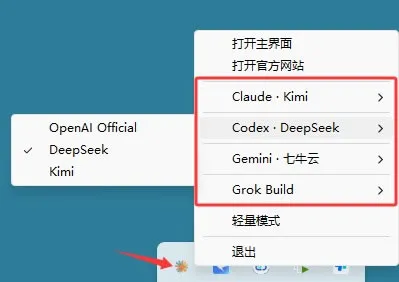
二是托盘快速切换,右键系统托盘里的 CC Switch 图标,在"Claude"、"Codex"等子菜单里直接点供应商名称,当前启用的会带勾选标记,不用打开主界面就能切。
4)管理供应商卡片
把鼠标悬停在卡片上,会显示一排操作按钮:启用(使用中)、编辑、复制、检测连通、配置用量查询、删除:
- 编辑可以改供应商配置;
- 复制能快速创建副本;
- 测速可以测试模型连通性和响应速度;
- 删除可以移除不需要的供应商(当前正在用的供应商要先切换到别的才能删除)。
按住卡片左侧的拖拽手柄(≡)可以上下拖动调整供应商顺序。
5)MCP、提示词与 Skills 管理
这些扩展配置平时散落在各工具的配置目录里,CC Switch 把它们集中到面板里统一管理,新版支持搜索,MCP 和 Skills 可以按应用一键批量开启或关闭,不用再手动翻文件:

CC Switch常见问题
1)CC Switch 本身是完全免费的,需要花钱的只有你自己选用的 AI 服务,和这个软件无关。
2)切换供应商后,多数工具要重启才生效。这是最容易踩的坑:在主界面点"启用"或在托盘里点了供应商名称之后,习惯性地以为立刻生效,其实大多数命令行工具需要退出重开才会读取新的配置。
3)CC Switch 没有自己的服务器,也不需要账号,配置数据都保存在你电脑本地。软件的数据库在 ~/.cc-switch/cc-switch.db(存供应商、MCP、提示词、技能),设置在同目录的 settings.json,自动备份在 backups 文件夹(保留最近 10 个)。