随着AI智能体技术快速普及,Hermes Agent与OpenClaw两款开源智能体工具受到大量个人开发者、小团队的青睐。Hermes Agent主打自我迭代学习、任务拆解编排,具备持久记忆能力,可以自动沉淀任务经验生成可复用技能;OpenClaw偏向多渠道交互,能够对接各类消息载体,实现自然语言驱动自动化任务。两款工具都支持对接大模型API,不需要开发者深度编写底层代码,只需要完成部署配置,就可以拥有属于自己的私有AI智能助手。
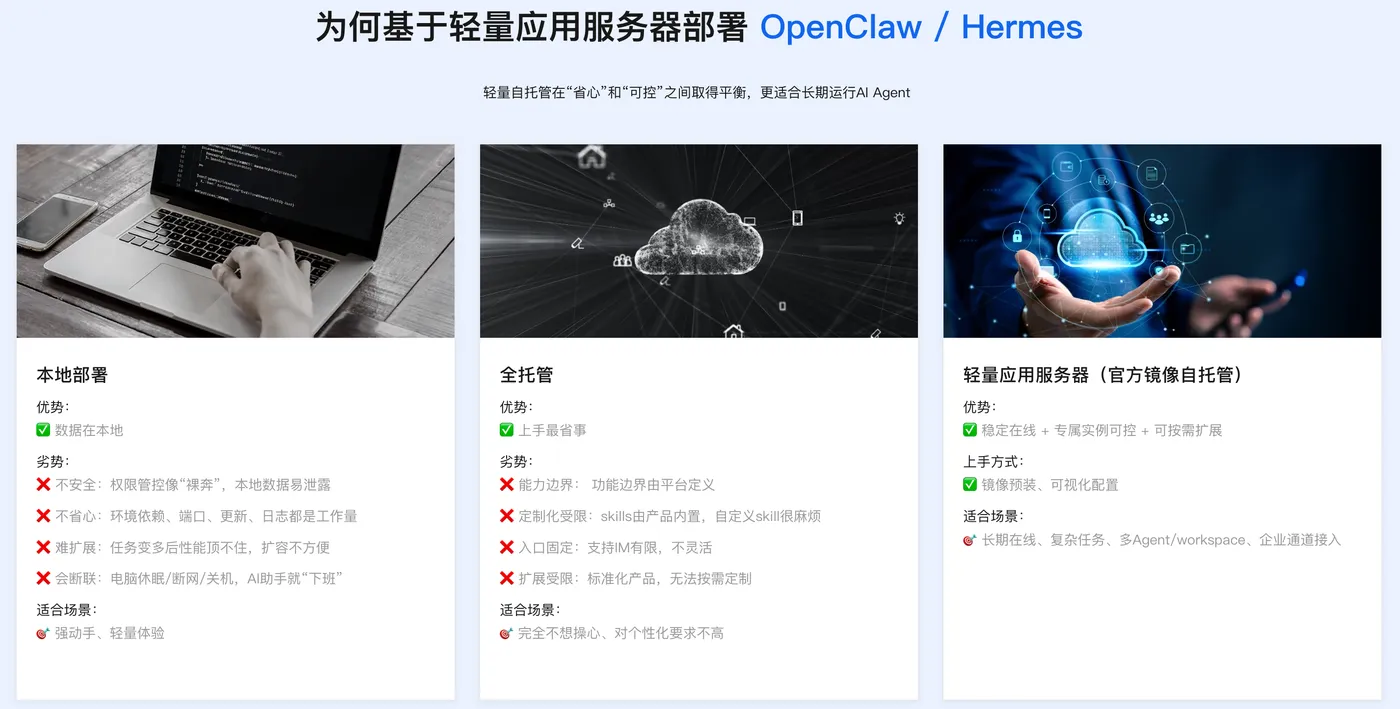
本地电脑运行智能体存在明显短板,电脑关机服务就会中断,网络环境波动也会影响API调用稳定性。把Hermes、OpenClaw部署在阿里云服务器上,就可以实现7×24小时不间断运行,整体硬件成本可控,低配实例就可以承载基础业务,真正做到稳定不贵。本文完整讲解在阿里云ECS、轻量应用服务器两种实例上部署Hermes Agent、OpenClaw的完整流程,包含一键脚本快速部署、手动源码部署两种方案,详细讲解对接百炼平台大模型的配置步骤,附带全套可直接复制执行的命令,同时梳理大量新手容易踩中的坑点,零基础用户按照步骤操作,就可以在几分钟之内完成智能体上线。
部署前置条件与硬件选型建议
在正式开始部署之前,需要做好账号、服务器、密钥三方面准备工作,很多部署失败问题,根源都出现在前置准备环节。账号层面,阿里云账号需要完成实名认证,未认证账号无法正常创建实例,RAM子账号不适合做整套部署操作,全部操作建议使用主账号执行。同时需要开通百炼大模型服务,提前生成API‑Key,这个密钥是智能体调用大模型的凭证,密钥生成之后只展示一次,务必复制保存到本地记事本,一旦丢失就需要重新创建密钥。
硬件规格选择上,OpenClaw最低配置建议2核2GB内存,Hermes Agent建议2核4GB内存,如果内存低于2GB,运行过程中极易出现OOM内存溢出,进程莫名崩溃退出。存储磁盘预留40GB以上空间,用来存放系统、容器镜像、智能体技能缓存文件。操作系统优先选择Ubuntu 22.04 LTS或者Rocky Linux9,不要使用CentOS7,系统底层库版本老旧,会出现Python、网络TLS握手报错,兼容性很差。
服务器选型可以分为轻量应用服务器和ECS云服务器,轻量应用服务器操作门槛更低,自带应用镜像,适合纯新手;ECS自由度更高,适合需要深度自定义、多容器协同运行的用户。地域尽量选择和百炼API‑Key所属地域一致,降低网络延迟,减少调用超时概率。
网络安全层面,服务器安全组、防火墙需要提前规划端口,OpenClaw Web控制台默认端口18789,Hermes服务端口8000,SSH远程连接22端口。部署完成之后,不要把端口对全网无限制长期开放,正式使用阶段建议限定访问来源IP,提升实例安全等级,避免Web界面被外部恶意扫描访问。
零基础部署AI Agent:OpenClaw/Hermes Agent喂饭级步骤流程
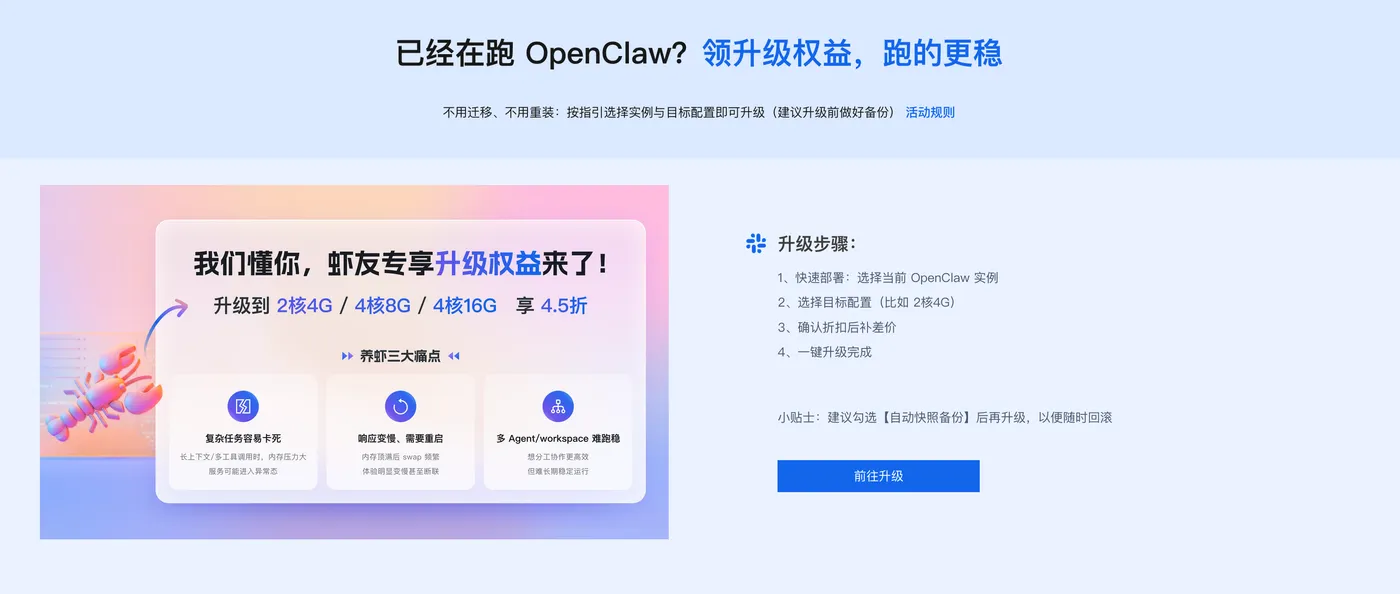
第一步:👉点击打开访问阿里云OpenClaw/Hermes Agent一键部署专题页面。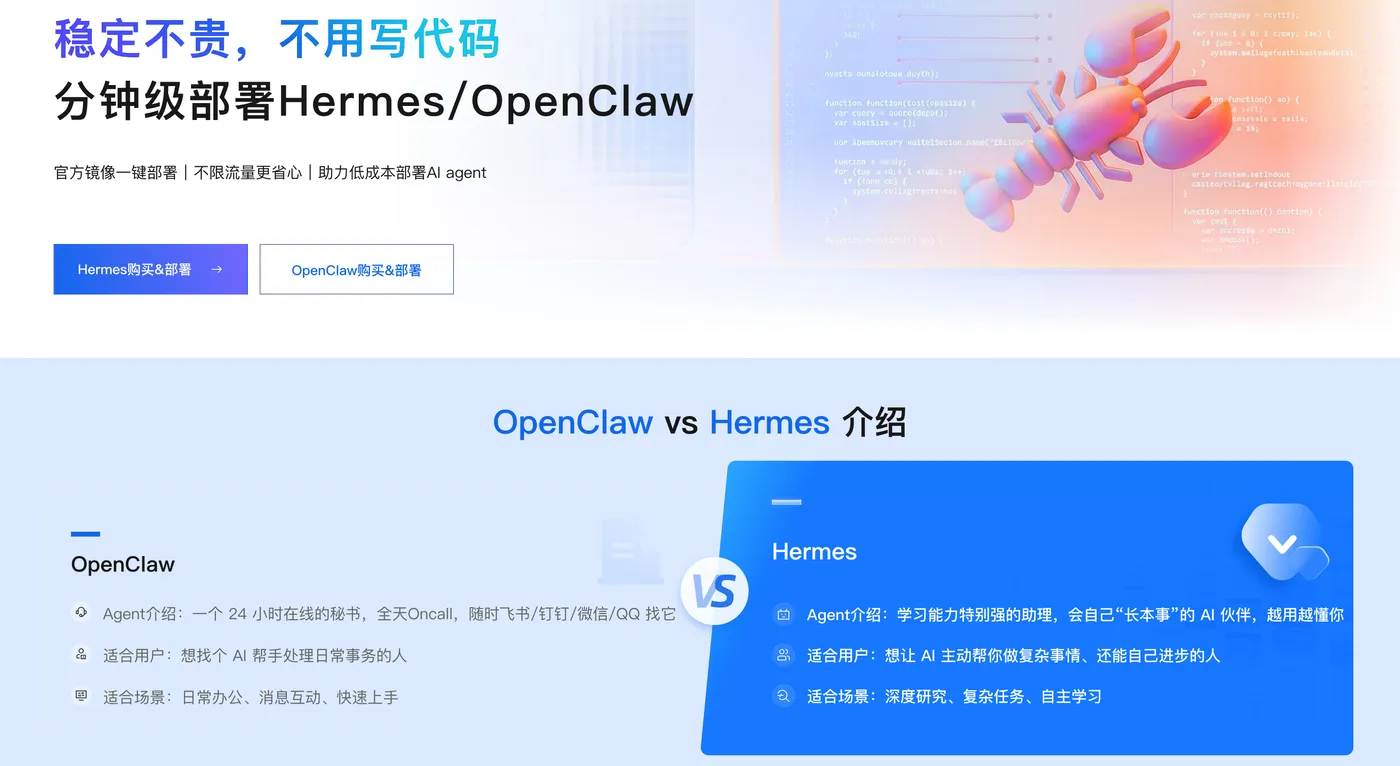
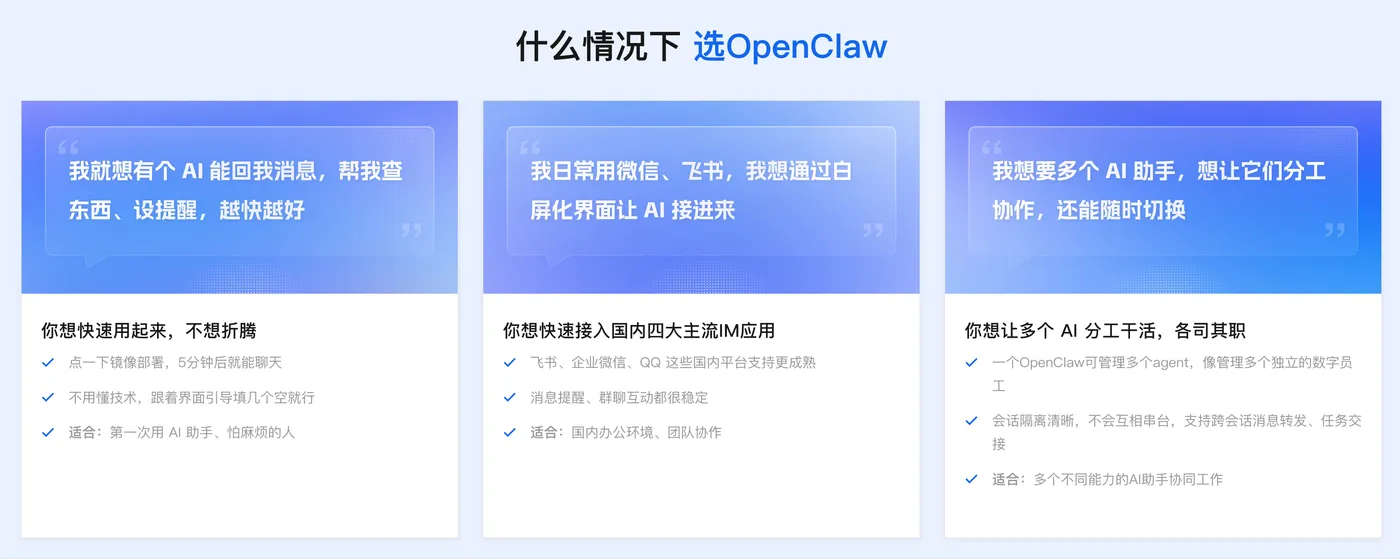
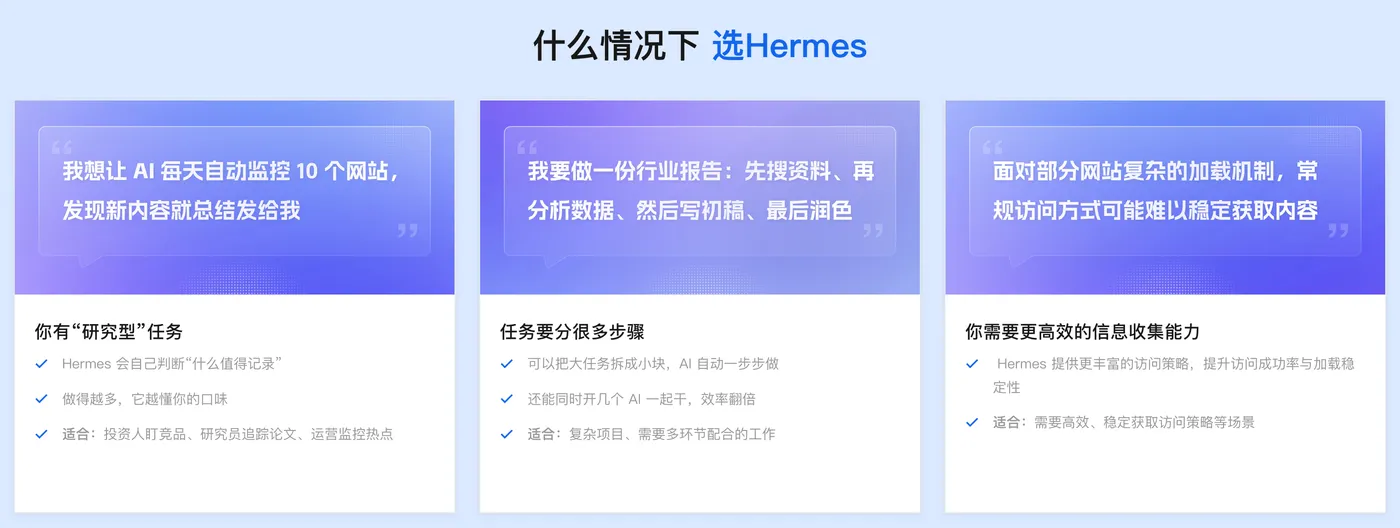

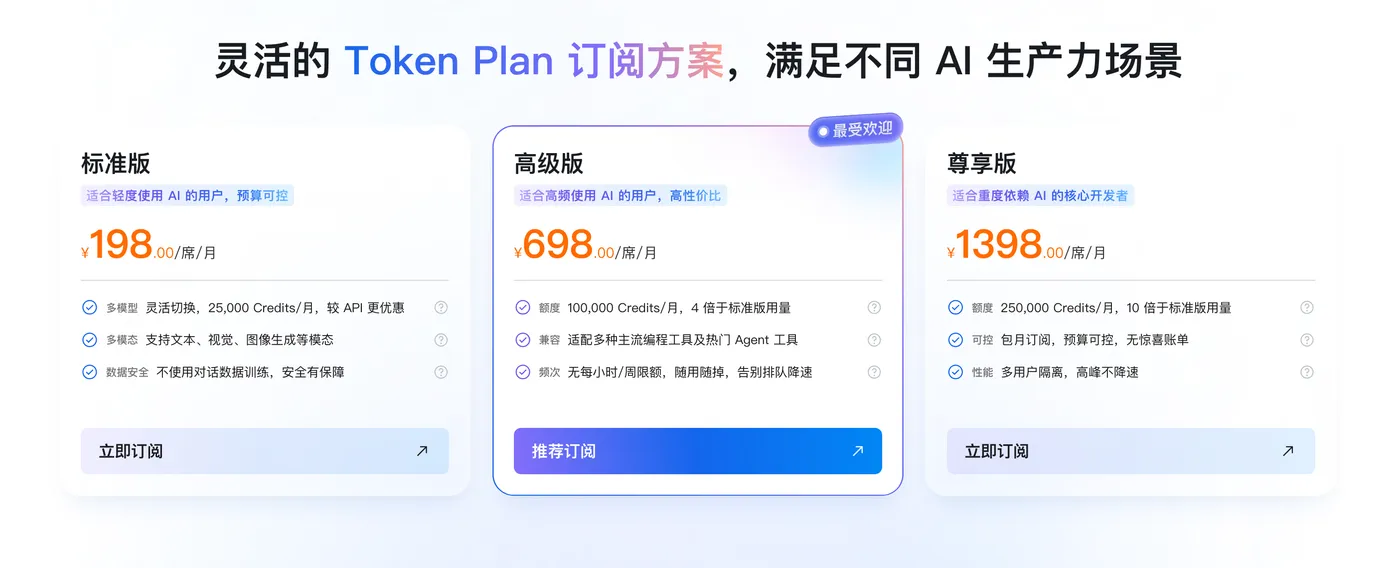
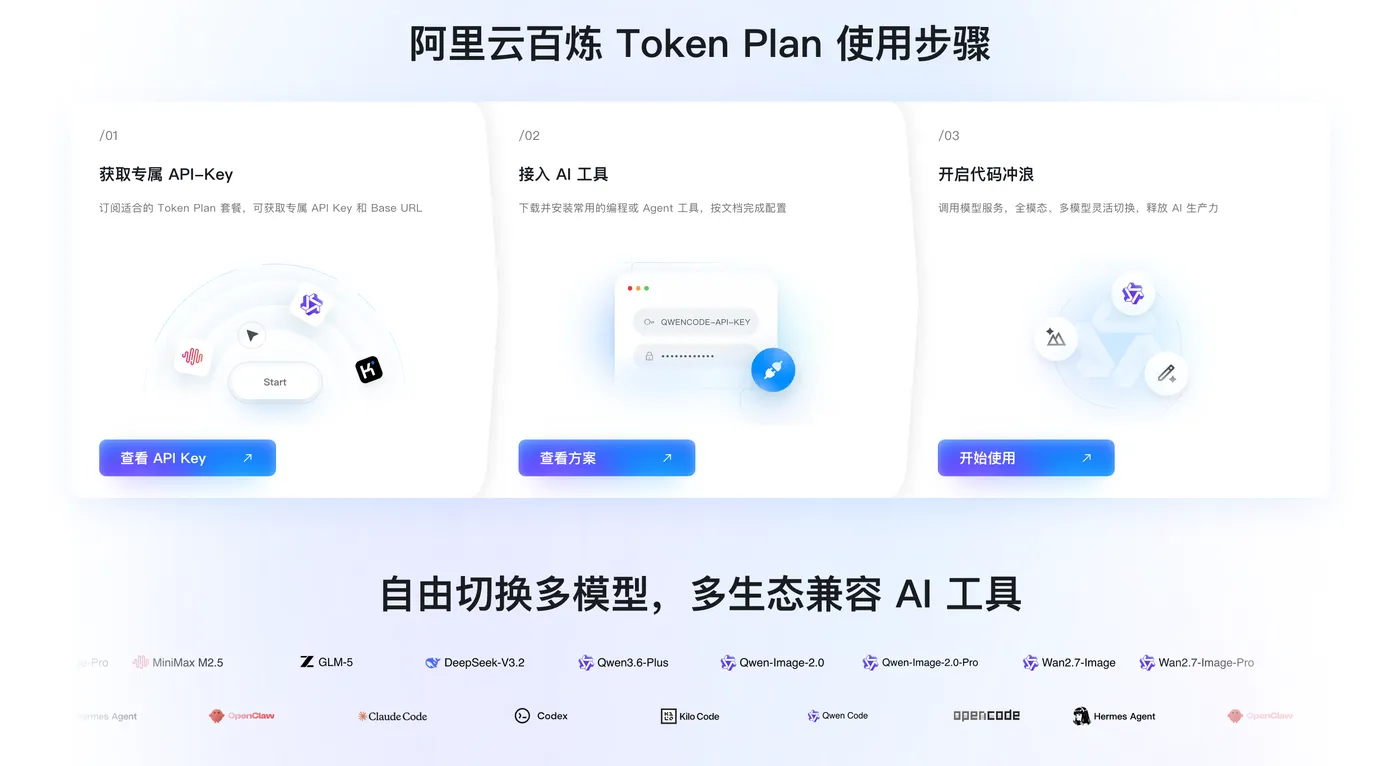
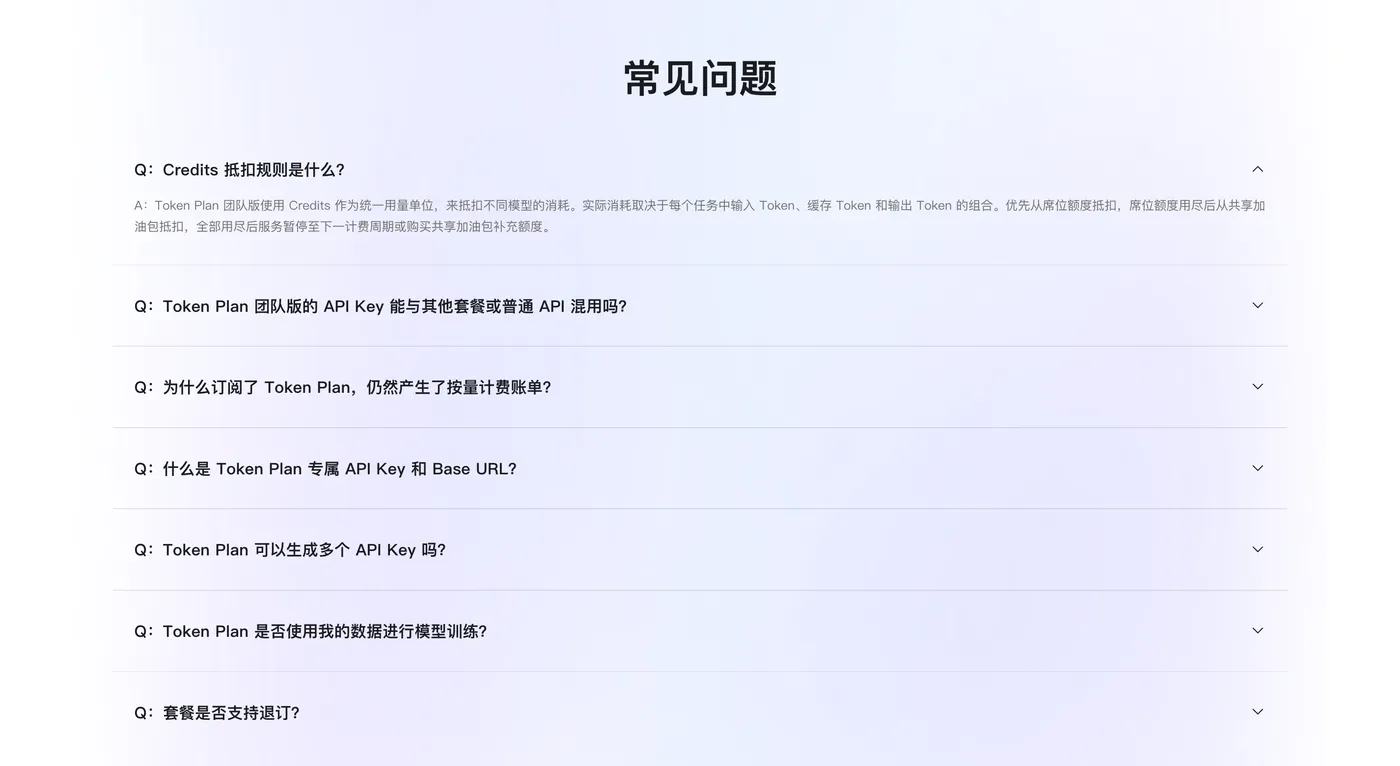
👉访问订阅阿里云百炼Token Plan AI大模型服务 。支持多模型切换,用于多模态模型灵活调用,实现多模型、多工具、多场景下的额度共享与统一管理,兼顾灵活性、稳定性与安全性,大幅降低企业使用大模型的门槛与成本。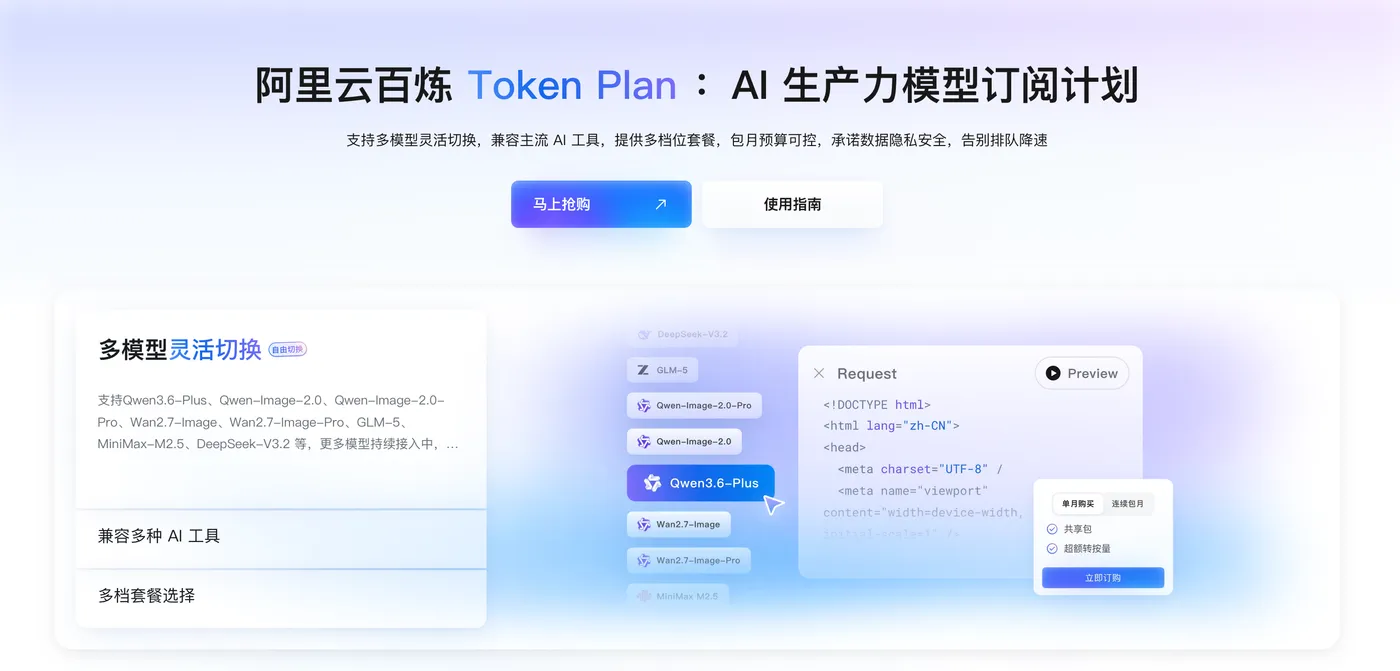
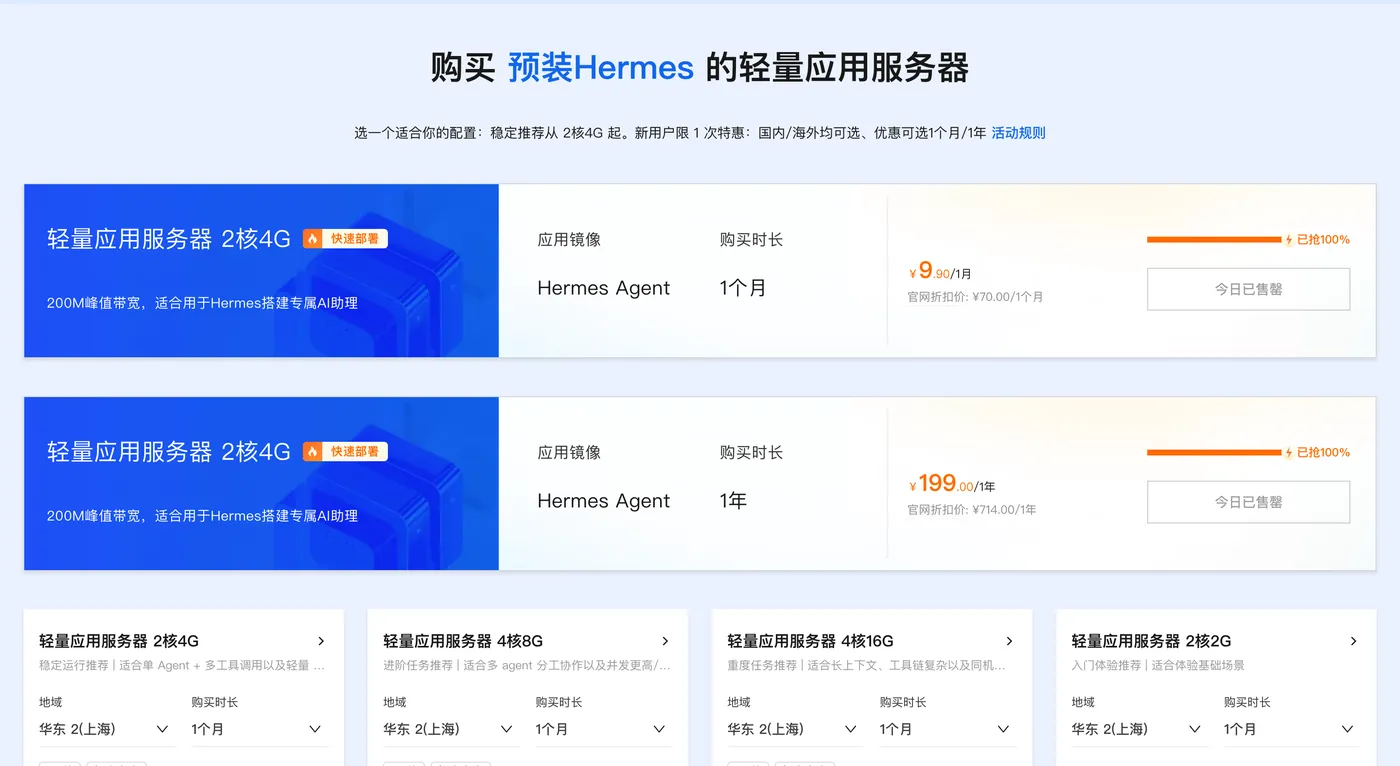
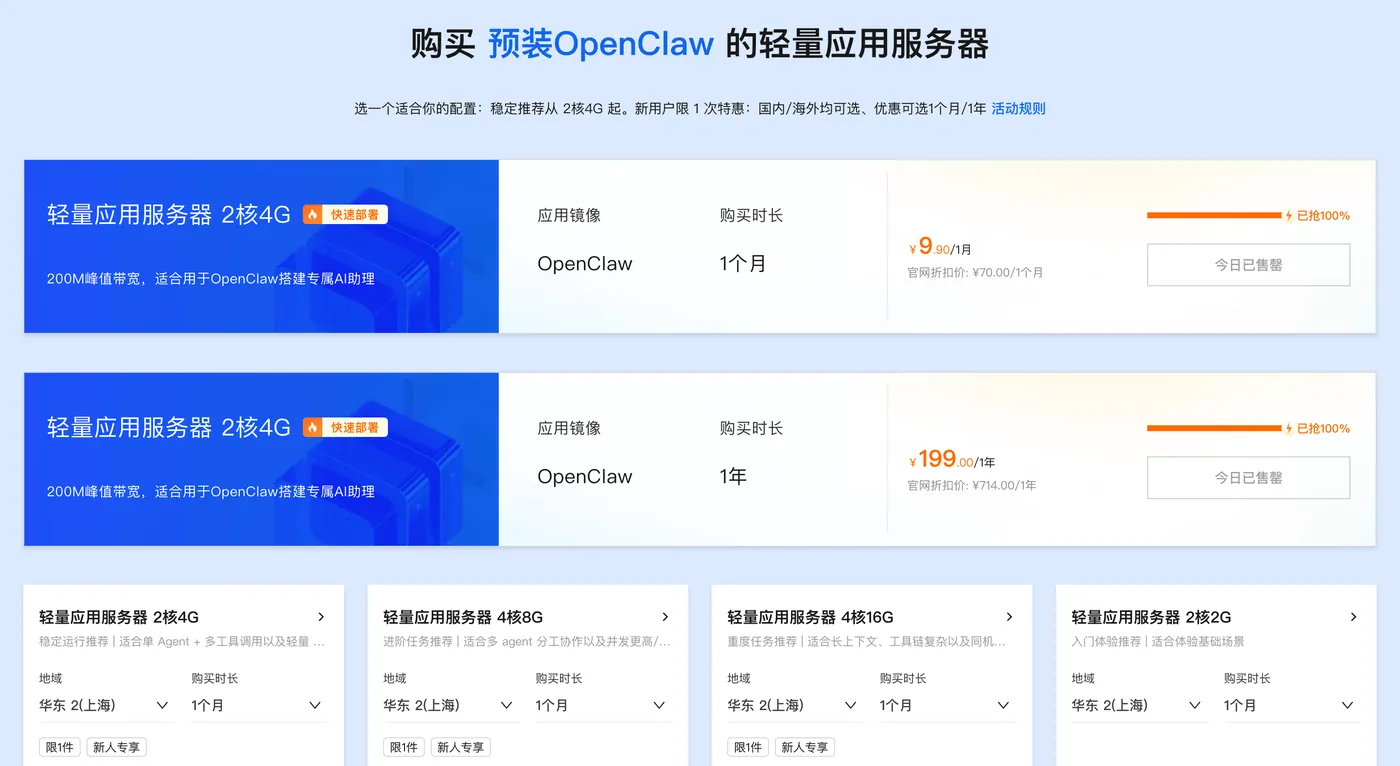
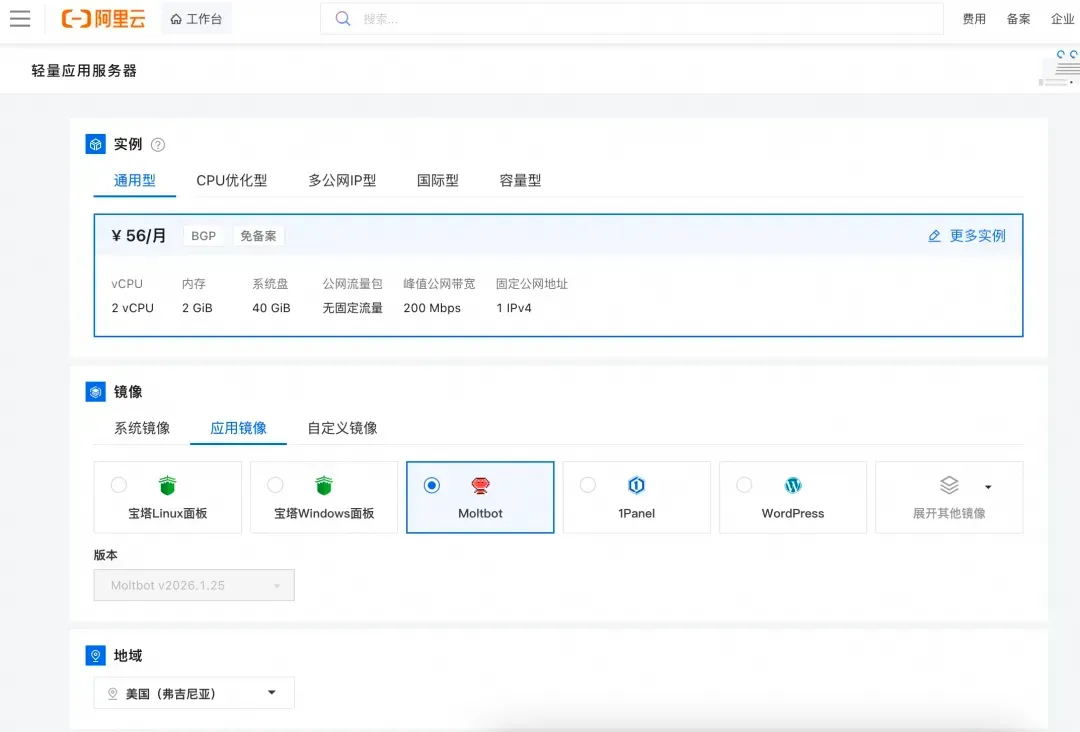
第二步:👉打开选择阿里云轻量应用服务器,配置参考如下:
- 镜像:OpenClaw(或Hermes Agent)镜像(已经购买服务器的用户可以重置系统重新选择镜像)
- 实例:内存必须2GiB及以上。
- 地域:默认美国(弗吉尼亚),目前中国内地域(除香港)的轻量应用服务器,联网搜索功能受限。
- 时长:根据自己的需求及预算选择。
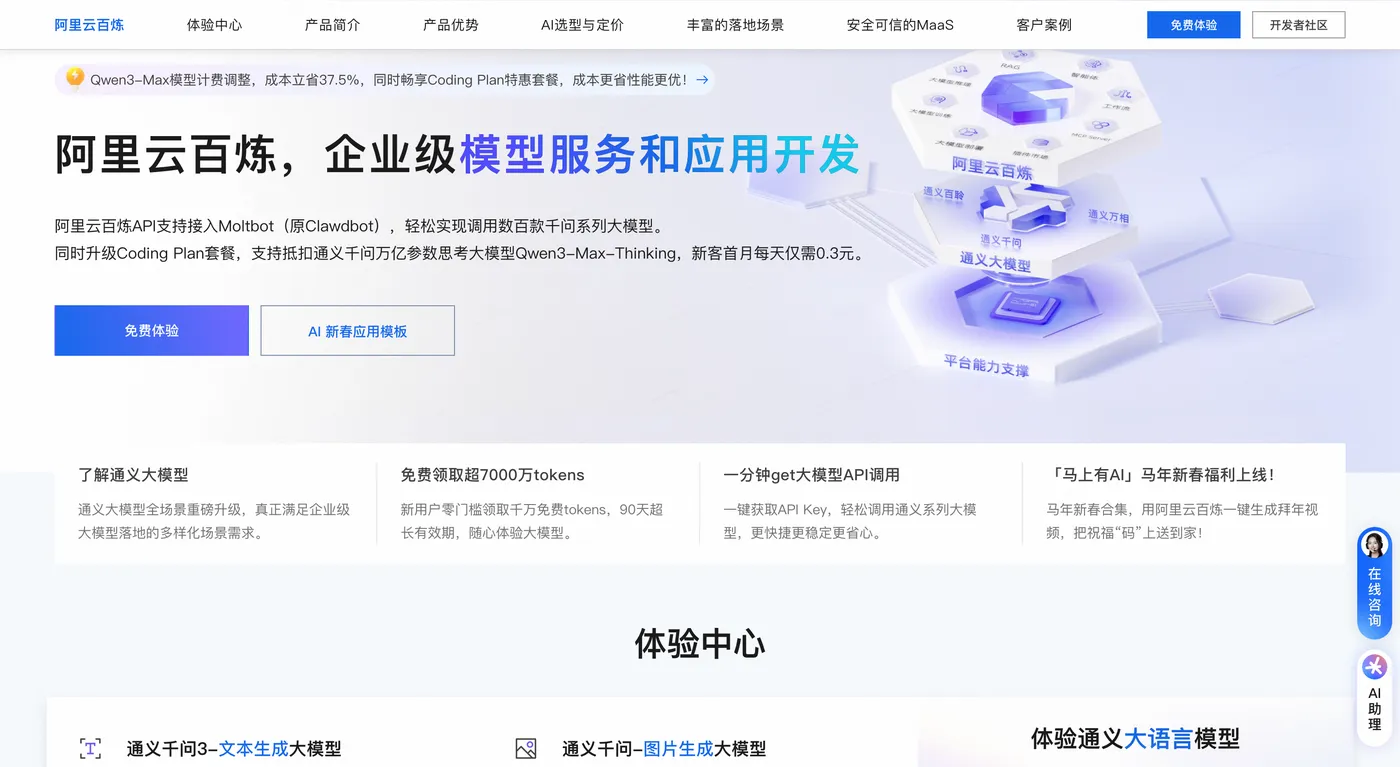
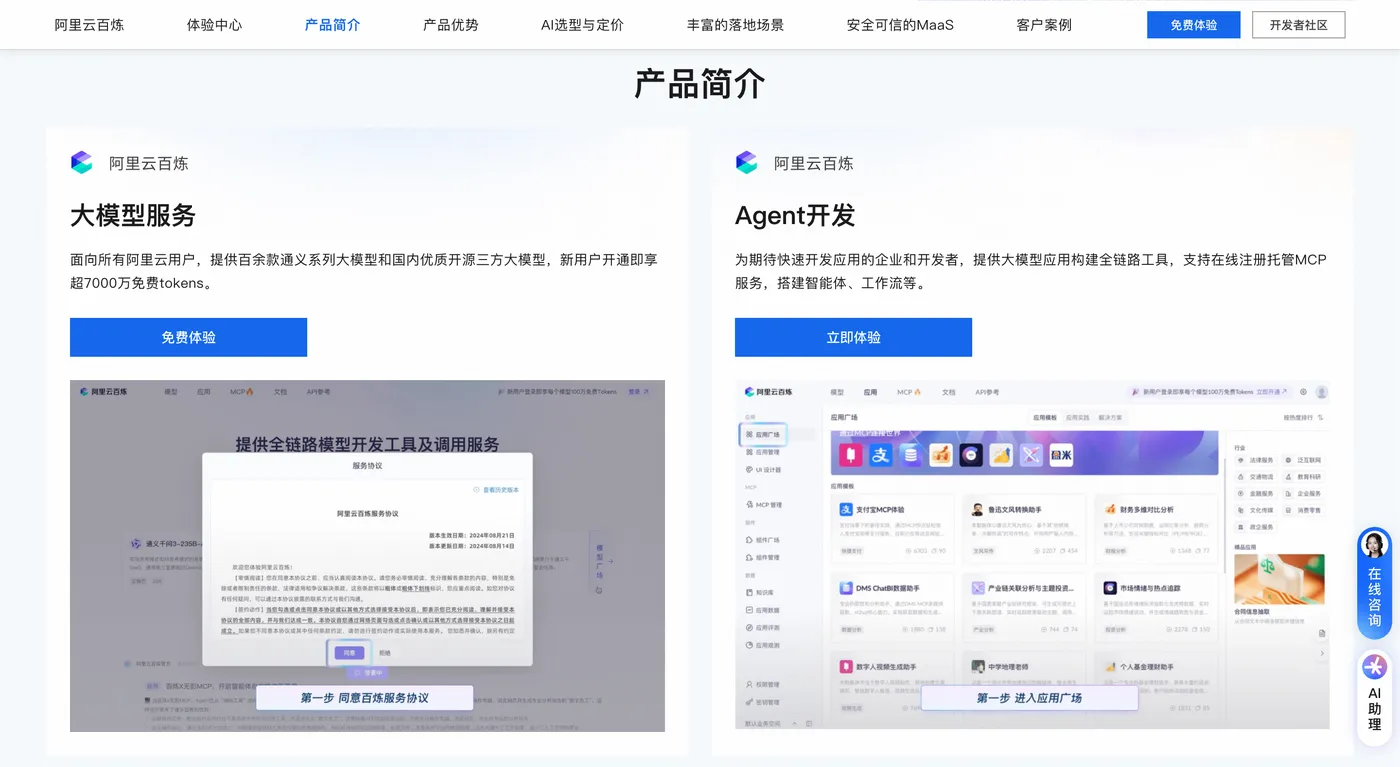
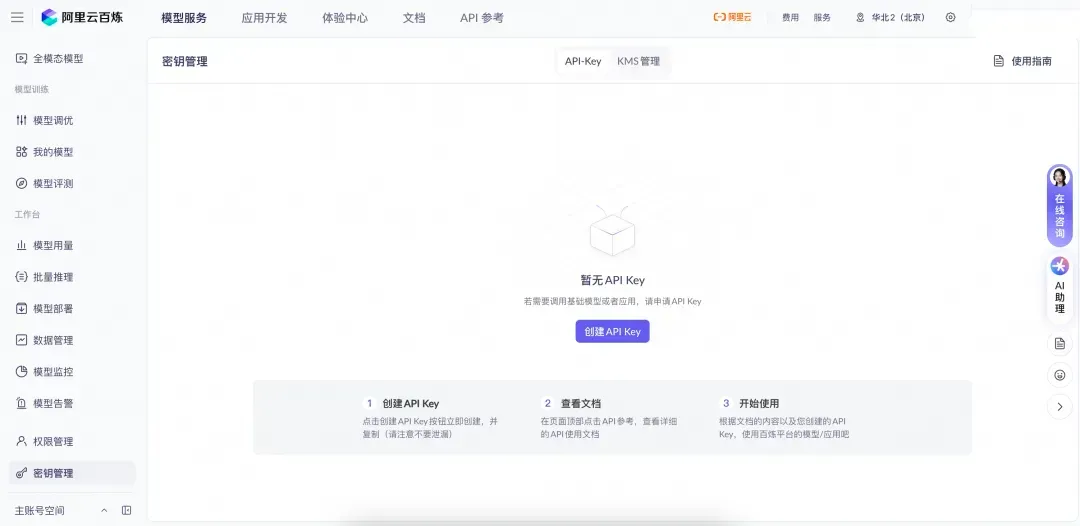
第三步:打开访问阿里云百炼大模型控制台,找到密钥管理,单击创建API-Key。
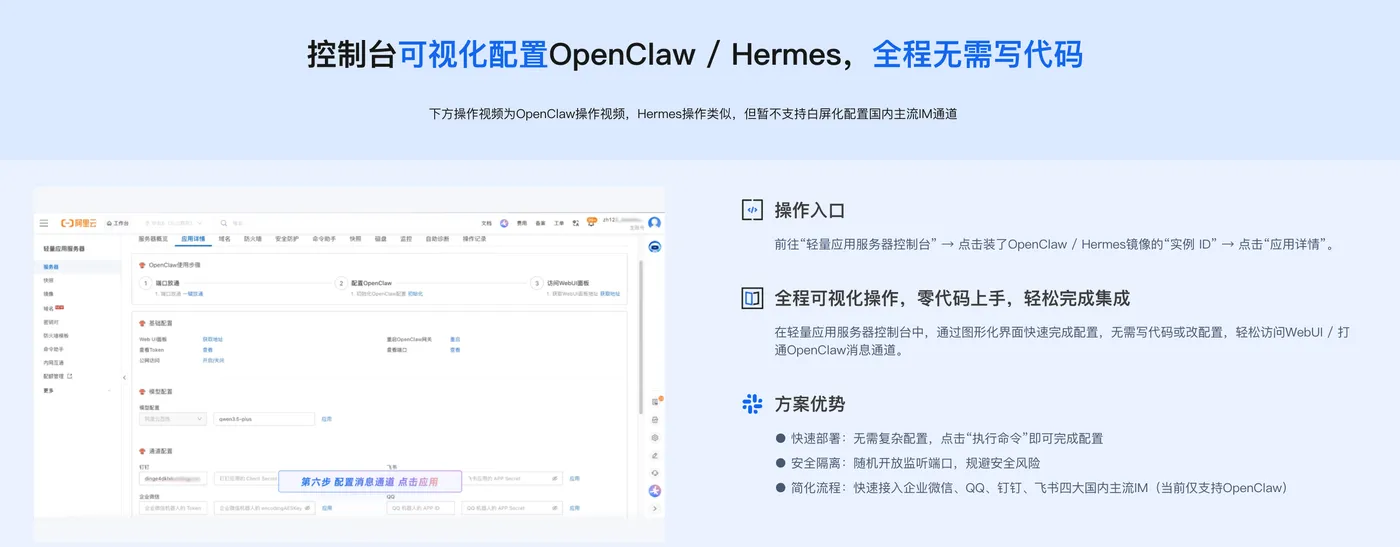
前往轻量应用服务器控制台,找到安装好OpenClaw的实例,进入「应用详情」放行18789端口、配置百炼API-Key、执行命令,生成访问OpenClaw的Token。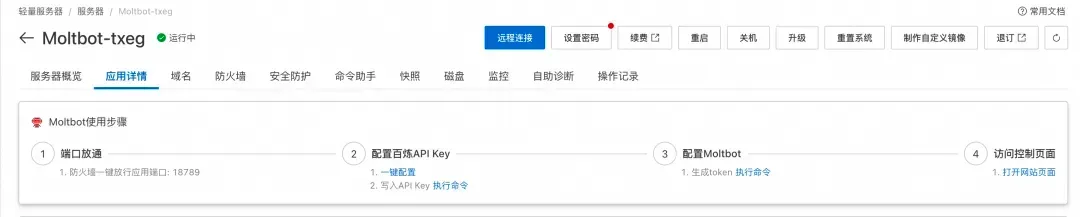
- 端口放通:需要放通对应端口的防火墙,单击一键放通即可。
- 配置百炼API-Key,单击一键配置,输入百炼的API-Key。单击执行命令,写入API-Key。
- 配置OpenClaw/Hermes:单击执行命令,生成访问OpenClaw/Hermes的Token。
- 访问控制页面:单击打开网站页面可进入OpenClaw/Hermes对话页面。
阿里云百炼Coding Plan API-Key 获取、配置保姆级教程:
创建API-Key,推荐访问订阅阿里云百炼Coding Plan,阿里云百炼Coding Plan每天两场抢购活动,从按tokens计费升级为按次收费,可以进一步节省费用!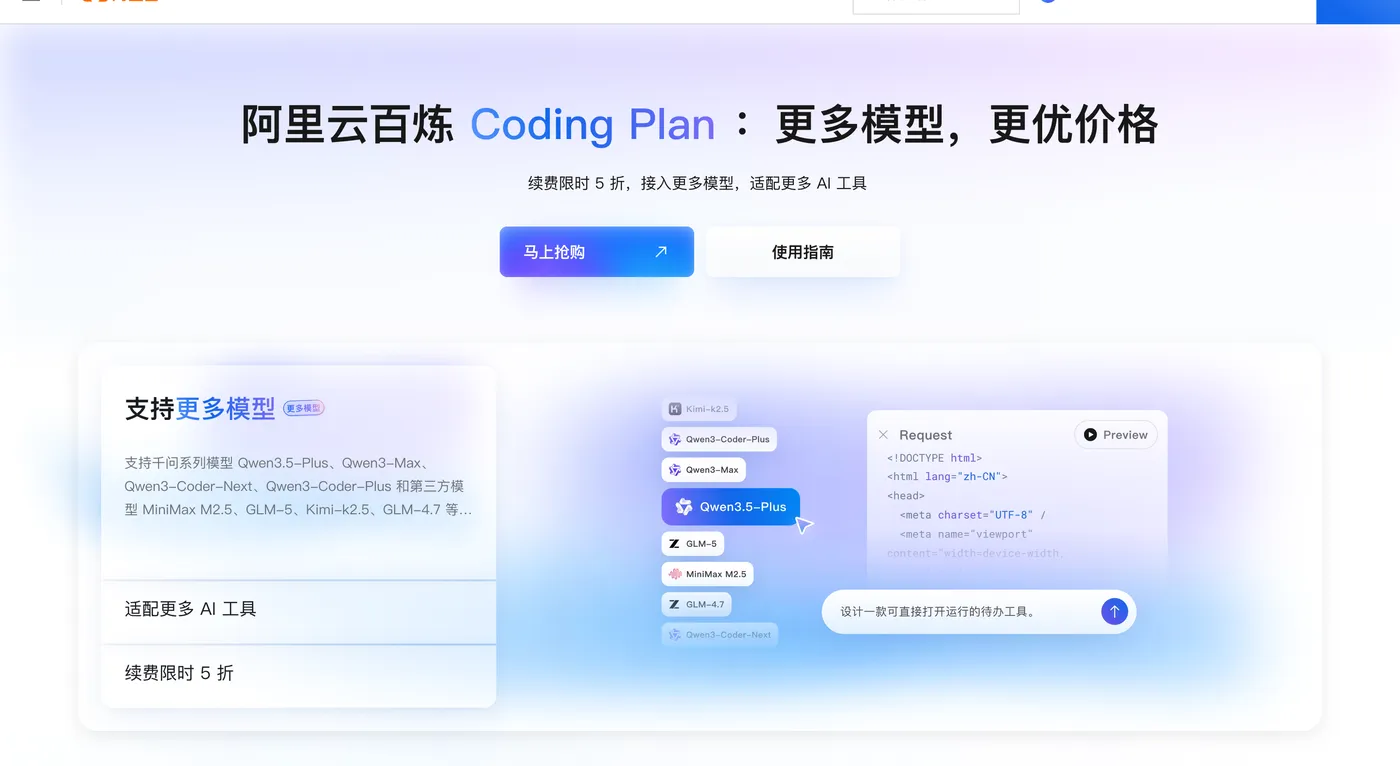
- 购买后,在控制台生成API Key。注:这里复制并保存好你的API Key,后面要用。
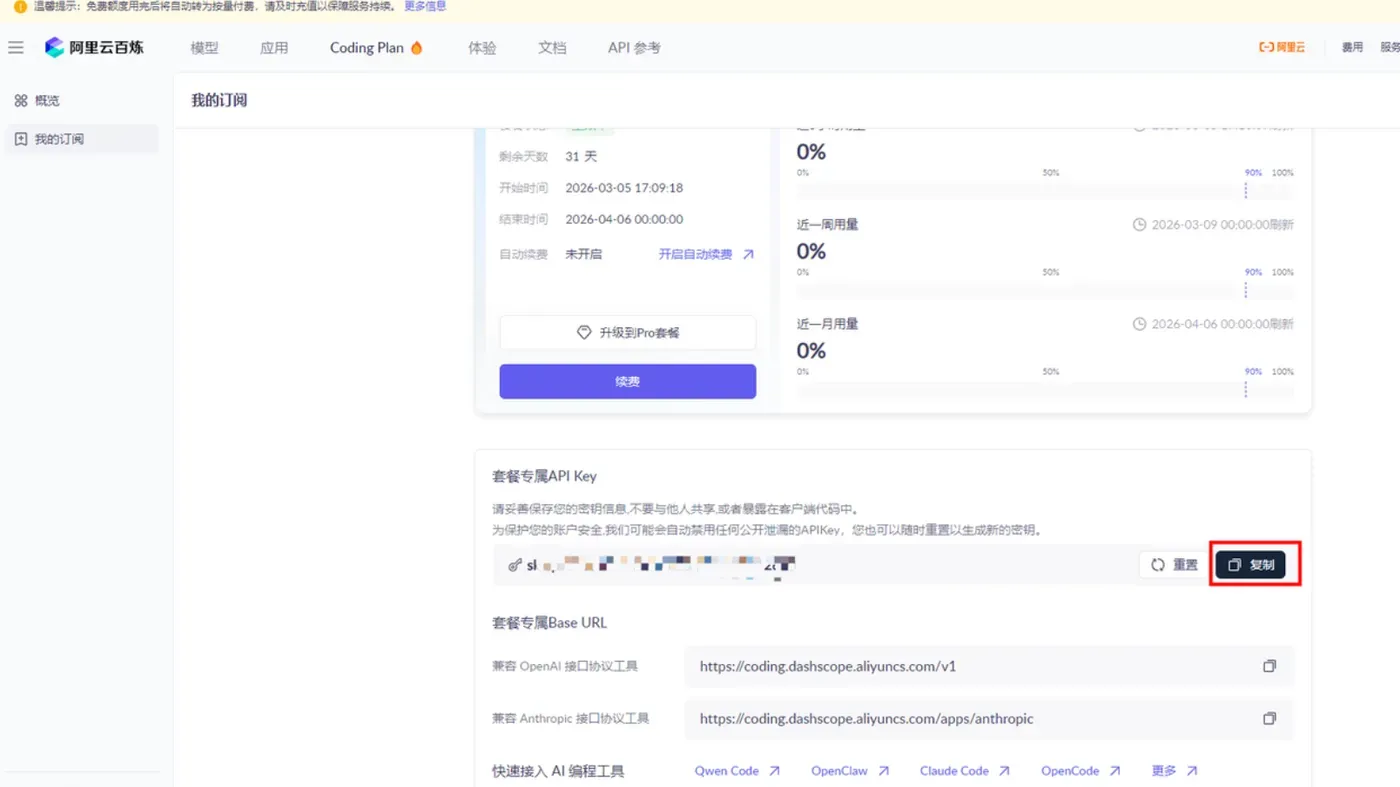
- 回到轻量应用服务器-控制台,单击服务器卡片中的实例 ID,进入服务器概览页。
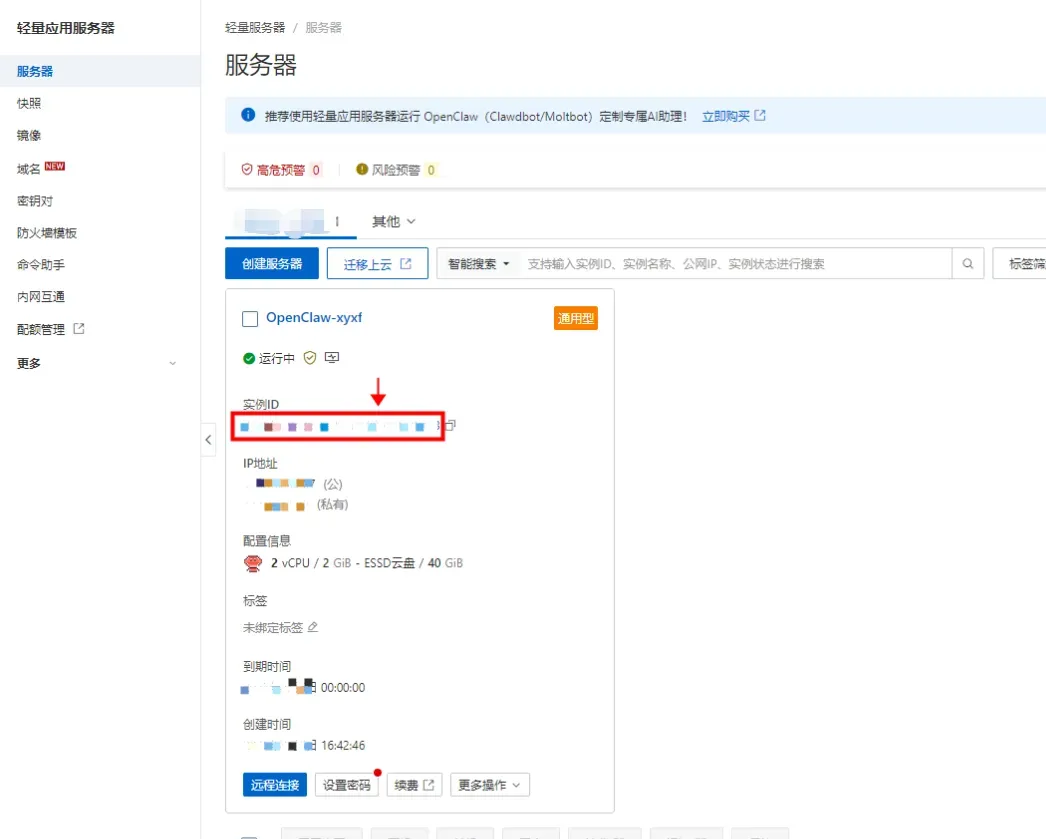
- 在服务器概览页面单击应用详情页签,进入服务器详情页面。

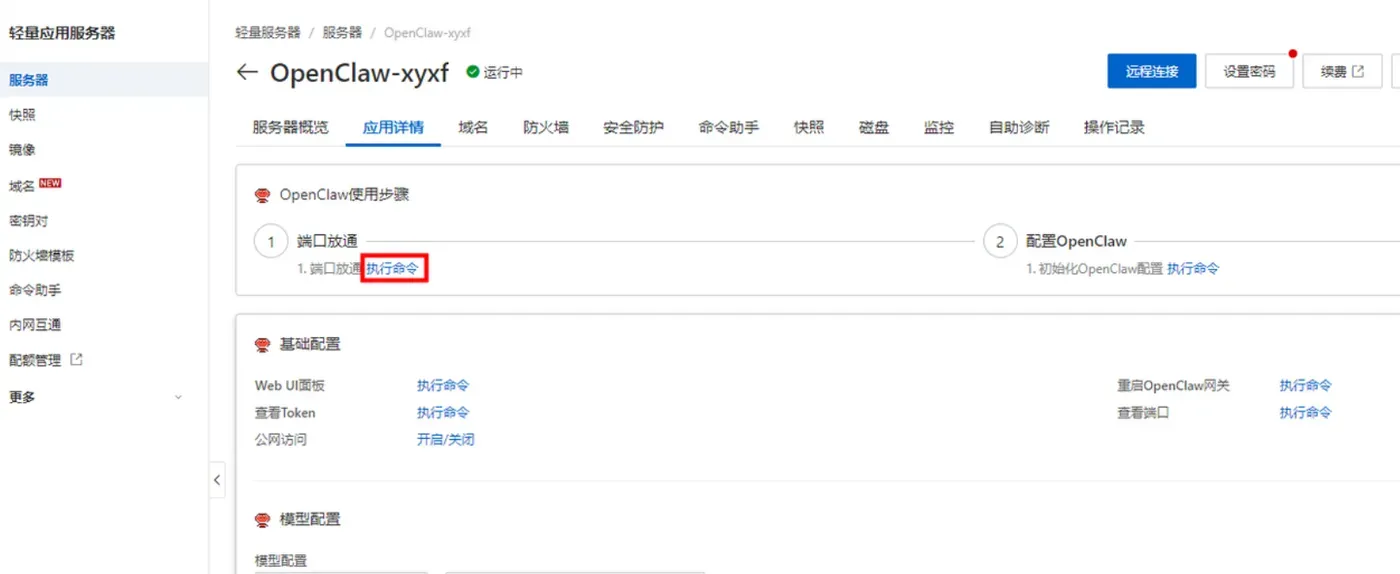
- 端口放通在OpenClaw使用步骤区域中,单击端口放通下的执行命令,可开放获取OpenClaw 服务运行端口的防火墙。
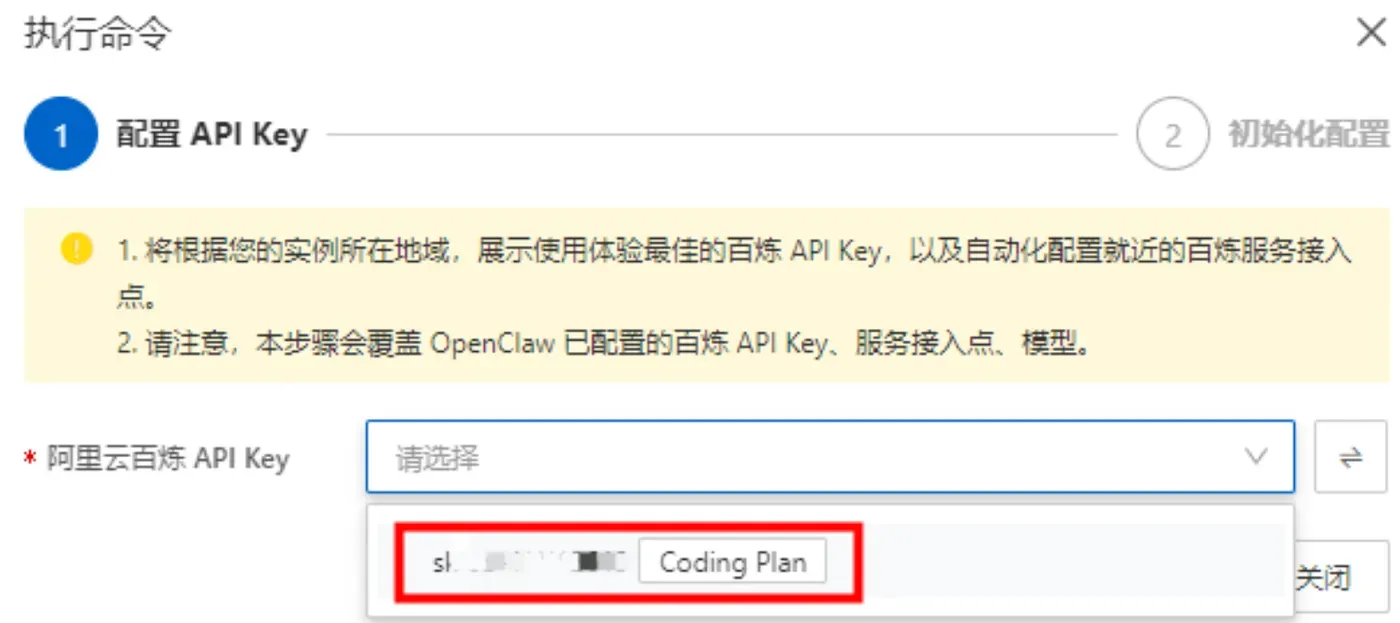
- 这里系统会列出我们第一步中创建的阿里云百炼 Coding Plan的API Key,直接选择就可以。
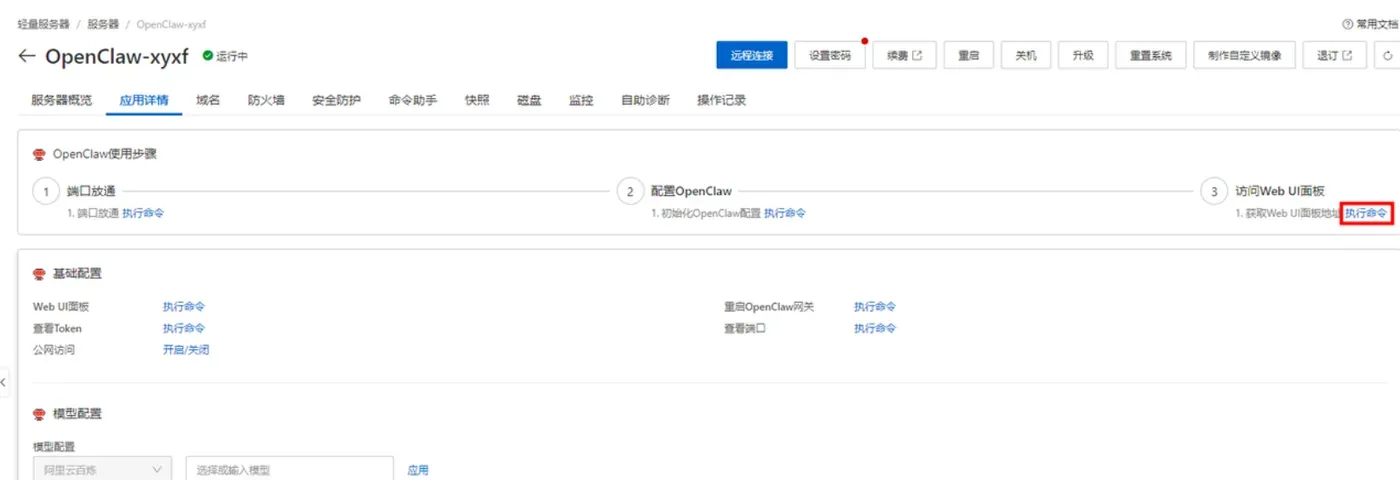
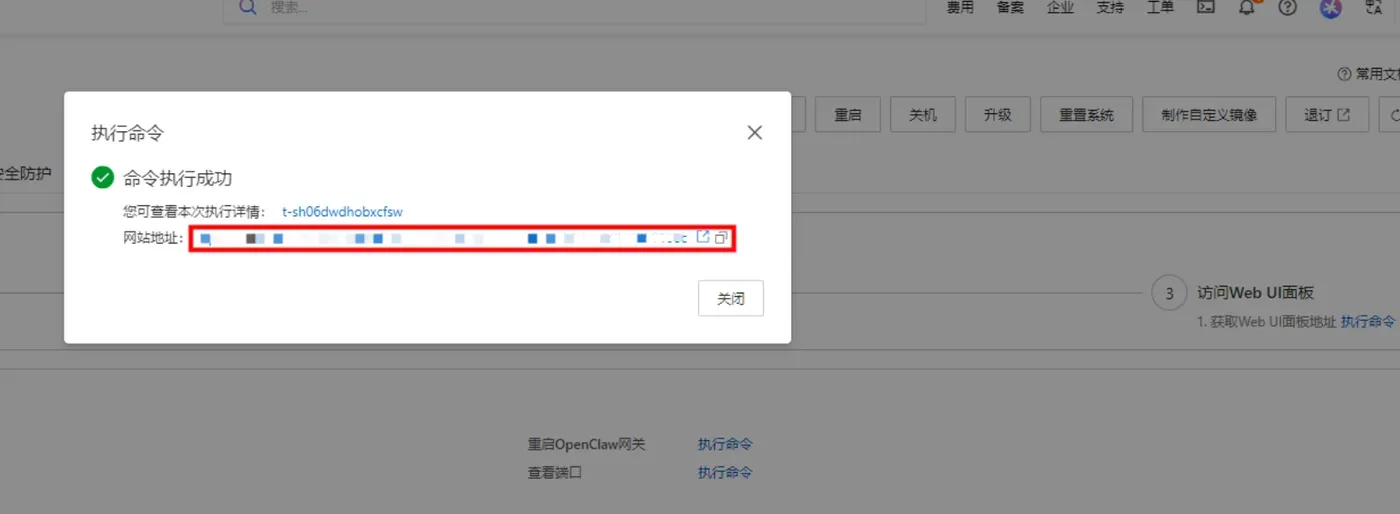
- 获取访问地址单击访问 Web UI 面板下的执行命令,获取 OpenClaw WebUI 的地址。
方式一:轻量应用服务器应用镜像一键部署OpenClaw
轻量应用服务器内置OpenClaw预制应用镜像,是门槛最低的部署路径,几乎不需要手动处理依赖,几分钟就可以完成实例创建与软件安装。登录阿里云控制台,进入轻量应用服务器控制台,点击创建实例。付费模式按需选择,测试体验可以选择按量付费,长期使用优先包月包年。镜像分类切换到应用镜像,检索OpenClaw,选择官方稳定版本镜像,选定实例规格,设置实例登录密码,确认订单完成创建。
等待实例初始化完成,一般耗时1‑3分钟,实例状态变为运行中。接下来要放行业务端口,进入实例详情,打开防火墙配置页面,添加TCP端口规则,放行18789端口。也可以登录服务器之后使用命令行操作防火墙,SSH连接服务器:
ssh root@你的服务器公网IP
输入实例登录密码,登录系统之后执行防火墙放行命令:
firewall-cmd --add-port=18789/tcp --permanent
firewall-cmd --reload
执行完成可以用下面命令校验端口是否成功开放:
firewall-cmd --list-ports
镜像已经预装OpenClaw全部运行环境,不需要再下载源码。接下来写入百炼平台API‑Key,配置环境变量,执行命令:
echo "export DASHSCOPE_API_KEY='你的百炼API‑Key'" >> /etc/profile
source /etc/profile
验证环境变量是否写入成功:
echo $DASHSCOPE_API_KEY
如果控制台输出你的密钥字符串,说明配置生效。接下来执行初始化引导命令:
openclaw onboard
按照交互向导,Onboarding mode选择QuickStart,模型提供商选择稍后配置,跳过渠道配置,完成初始化流程。初始化结束之后,启动OpenClaw网关服务:
openclaw gateway start
服务启动成功,浏览器访问http://服务器公网IP:18789,就可以打开OpenClaw的Web操作界面。
方式二:ECS服务器手动脚本部署OpenClaw
如果使用普通ECS实例,没有预装应用镜像,可以使用官方一键脚本完成安装。SSH登录ECS实例,确认系统网络可以访问外部资源,先更新系统基础软件包。
yum update -y
执行官方一键安装脚本,脚本会自动安装Node.js、git等全部依赖组件:
curl -fsSL https://openclaw.ai/install.sh | bash
脚本执行完毕,刷新shell环境变量:
source ~/.bashrc
校验安装是否成功,输出版本号即代表安装完成:
openclaw --version
接下来配置百炼兼容接口,编辑OpenClaw配置文件,配置文件路径~/.openclaw/openclaw.json,使用nano编辑器打开:
nano ~/.openclaw/openclaw.json
在配置文件中填入模型相关参数,设置base_url为百炼兼容模式地址,填入对应的模型标识,保存退出编辑器。配置完成之后重启网关服务:
openclaw gateway restart
查看网关运行日志,排查启动报错:
openclaw gateway logs
日志没有报错,就可以浏览器访问Web控制台。
Hermes Agent在阿里云服务器完整部署实操
Hermes Agent同样支持一键脚本部署,推荐在Ubuntu22.04或者Rocky Linux9环境运行。SSH登录服务器,首先安装系统基础依赖包:
yum install -y epel-release git curl wget
执行Hermes官方一键安装脚本,脚本自动部署Python3.11以及全套运行依赖:
curl -fsSL https://raw.githubusercontent.com/NousResearch/hermes-agent/main/scripts/install.sh | bash
脚本跑完之后刷新环境:
source ~/.bashrc
验证Hermes是否安装成功:
hermes --help
输出帮助文档代表部署成功。写入百炼API密钥环境变量:
echo "export DASHSCOPE_API_KEY='你的百炼API‑Key'" >> ~/.bashrc
source ~/.bashrc
测试前台直接启动服务,用于调试:
hermes start
调试确认全部功能正常之后,生产环境建议配置systemd开机自启服务,防止服务器重启之后服务停止。创建systemd服务配置文件:
nano /etc/systemd/system/hermes.service
粘贴下面服务配置内容:
[Unit]
Description=Hermes Agent AI Service
After=network.target

[Service]
Type=simple
User=root
WorkingDirectory=/root
ExecStart=/root/.hermes/venv/bin/hermes start
Restart=on‑failure
RestartSec=5

[Install]
WantedBy=multi‑user.target
保存退出,重载systemd配置,设置开机自启并启动服务:
systemctl daemon‑reload
systemctl enable hermes
systemctl start hermes
查看服务运行状态:
systemctl status hermes
状态显示active(running)代表服务正常运行。执行健康检测接口验证服务可用性:
curl http://127.0.0.1:8000/health
返回{"status":"ok"}说明Hermes Agent服务运行正常。
Docker Compose一键同时部署Hermes+OpenClaw双服务
很多场景需要同时运行两套智能体,使用Docker Compose容器化方案是最优选择,环境隔离,升级卸载简单。服务器先安装docker与docker‑compose。
yum install -y docker
systemctl enable docker
systemctl start docker
下载docker‑compose二进制文件:
curl -L "https://github.com/docker/compose/releases/latest/download/docker‑compose‑$(uname ‑s)‑$(uname ‑m)" -o /usr/local/bin/docker‑compose
chmod +x /usr/local/bin/docker‑compose
创建项目存放目录,进入目录:
mkdir -p /opt/hermes‑openclaw && cd /opt/hermes‑openclaw
编写.env环境变量文件,写入大模型密钥:
cat > .env << 'EOF'
DASHSCOPE_API_KEY=你的百炼API‑Key
EOF
编写compose配置文件,完成两个服务编排,配置完成之后启动全部容器:
docker‑compose up -d
查看容器运行状态:
docker‑compose ps
全部容器状态显示running即为正常。查看实时运行日志,方便排查异常:
docker‑compose logs -f openclaw hermes
OpenClaw与Hermes对接百炼平台详细配置
部署完成只是基础,想要智能体真正具备推理能力,必须完成大模型对接。百炼平台提供兼容OpenAI接口协议,OpenClaw、Hermes都可以直接适配。在OpenClaw的Web界面模型配置栏目,模型服务商选择兼容模式,接口地址填写https://dashscope.aliyuncs.com/compatible‑mode/v1,API密钥填入百炼生成的API‑Key,选择Qwen系列模型,保存配置。
配置完成之后,调用接口做连通性测试,在服务器终端执行curl测试命令:
curl http://127.0.0.1:18789/v1/chat/completions \
‑H "Content‑Type: application/json" \
‑d '{
"model":"qwen3.7‑flash",
"messages":[{"role":"user","content":"简单介绍一下Hermes Agent"}]
}'
如果返回模型输出文本,说明API链路完全打通。如果返回401,代表API‑Key填写错误或者权限不足;返回超时,优先排查服务器网络安全组、地域配置。
日常运维常用命令汇总
部署上线之后,日常维护需要用到一系列命令,方便查看状态、重启、卸载。
查看OpenClaw网关运行状态:
openclaw gateway status
重启OpenClaw网关:
openclaw gateway restart
停止Hermes systemd服务:
systemctl stop hermes
完全卸载Hermes Agent,清理全部配置数据:
curl -fsSL https://raw.githubusercontent.com/NousResearch/hermes-agent/main/scripts/uninstall.sh | bash
Docker环境停止全部容器:
docker‑compose down
如果需要同时删除容器数据卷,执行:
docker‑compose down -v
高频踩坑避坑指南
第一个高频问题,Web页面打不开,浏览器访问地址无法加载。优先排查两点:第一服务器安全组、防火墙有没有放行对应端口;第二确认访问地址使用服务器公网IP,不要填写内网IP。可以本地终端执行telnet测试端口连通性,排查网络链路。
第二个问题,服务启动成功,但是调用大模型一直报错。核对API‑Key是否复制完整,不能带有多余空格换行;确认百炼账号存在可用额度;核对base_url兼容接口地址,地址错误会直接返回请求失败;服务器网络是否可以正常访问dashscope接口。
第三个问题,服务器运行一段时间进程自动崩溃退出。绝大多数情况是内存不足,实例内存规格不够,智能体处理长文本任务时内存占用暴涨,触发系统OOM杀死进程。解决办法是升级服务器实例规格,或者限制单次输入上下文长度。
第四个问题,服务器重启之后服务无法自动启动。如果使用systemd部署,确认执行过systemctl enable设置开机自启;如果使用docker‑compose,需要在compose配置设置restart:always参数,否则重启服务器容器不会自动拉起。
第五个,密钥泄露风险。不要直接把密钥硬编码写在代码脚本中,优先使用系统环境变量注入密钥;不要把包含密钥的配置文件上传公开仓库;如果怀疑密钥泄露,立刻前往百炼控制台删除旧API‑Key,重新生成新密钥。
第六,版本兼容问题。不要随意升级组件版本,部分新版本Node.js、Python版本会和智能体框架出现兼容故障,如果运行正常,不建议盲目升级。
不同场景选型建议
纯新手用户,优先选择轻量应用服务器+OpenClaw应用镜像,几乎不用处理依赖,几分钟完成部署,可视化Web界面操作,不用大量敲命令,适合体验AI智能体能力。
专注AI编码任务,需要任务自动拆解、记忆沉淀,优先部署Hermes Agent,可以搭配OpenClaw一起运行,实现多能力协同。
有一定技术基础,追求环境隔离,推荐Docker Compose容器化部署,方便迁移、备份、重装,后续新增其他工具扩展也更加简单。
测试体验阶段可以选择按量付费实例,用完及时释放实例,避免持续扣费;长期稳定运行,建议包月包年实例,综合成本更低。不建议把核心生产业务直接部署在测试实例上,做好定期备份,智能体的配置、技能文件需要定期导出备份,防止实例异常丢失数据。
整体来看,Hermes Agent与OpenClaw把AI智能体的落地门槛大幅降低,依托阿里云服务器稳定运行,不需要深度开发,普通开发者就可以搭建私有智能代理。整套流程当中,环境部署只是第一步,后续模型参数调优、自定义技能编写、渠道对接,还可以进一步拓展能力。只要按照教程步骤操作,同时做好密钥安全、服务器资源监控,就可以稳定运行这套开源AI智能体,把大模型能力落地到私人自动化任务当中。