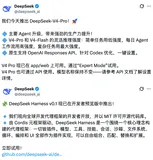
2026年8月AI领域迎来一波密集更新浪潮,多款大模型与智能体框架集中对外发布。DeepSeek不仅更新V4 Pro正式版本,补齐Agent工具调用、链式任务执行与软件工程相关能力,还正式开源DeepSeek Harness智能体运行框架。该项目凭借“一切皆插件”的创新设计理念,上线之后快速收获大量开发者关注,短短数天GitHub Star突破15万,成为平台历史上增长速度最快的开源项目之一,也标志着国内大模型行业的竞争逻辑,逐步从单纯比拼模型调用价格,转向底层架构、插件生态与智能体执行能力的综合比拼。
很多人会疑惑,市面上已经存在大量AI编码Agent产品,为什么DeepSeek没有命名为DeepSeek‑Code,而是取名Harness。官方给出过一个核心公式:Agent = Model + Harness。大模型仅仅是智能体的思考大脑,而Harness就是一套完整运行底座,负责环境感知、工具调度、会话管理、沙箱隔离、任务循环、子Agent调度等整套执行逻辑。市面上常见的各类编码助手,本质上都是模型加上一套封闭的Harness运行外壳。过去这类产品如同精装房,用户可以直接入住使用,但是底层组件无法修改、无法替换。DeepSeek Harness最大革新就是将全部底层能力拆分为独立可插拔模块,依托Cordis微内核,实现插件动态加载、卸载,开发者不需要修改项目源码,就可以自由替换模型、工具、UI、存储、调度模块,真正做到一切皆插件。详情👉访问阿里云百炼大模型服务平台页面 了解。
Cordis是DeepSeek Harness的核心内核,它本身不实现任何业务能力,只专注处理插件的依赖管理、热插拔、事件分发。所有的功能全部由插件实现,无论是调用大模型、读写本地文件、执行Shell命令,还是Web界面展示,全部都以插件形式存在。这套架构带来极大的自由度,既可以直接使用社区现成插件快速完成业务,也可以自行开发插件扩展专属能力,甚至能够让Agent在运行过程中现场生成插件,动态挂载完成任务,实现Agent一定程度上的自我进化。需要注意,当前对外放出的版本属于开发者预览版,接口、插件体系还处在快速迭代阶段,并不建议直接作为日常生产主力工具使用,更适合开发者学习、研究与二次开发测试。
一、前期硬件与软件环境准备
在开始安装DeepSeek Harness(简称DSH)之前,需要先确认本地运行环境是否满足基础条件。硬件层面,建议设备可用内存不低于4GB,磁盘预留至少2GB空闲空间,网络需要可以正常访问npm包仓库与大模型开放平台接口;浏览器优先选择Chrome、Edge最新版本,老旧浏览器会出现界面异常、交互失效的问题。
DSH基于Node.js构建,所以系统必须预先部署Node运行环境。打开终端工具,Windows系统可以使用PowerShell,MacOS、Linux直接使用系统终端,执行版本校验命令:
node --version
npm -v
如果终端输出版本号,且Node版本大于等于v22.19,代表环境就绪。如果提示命令不存在,需要前往Node.js官网下载LTS长期支持版本进行安装,安装过程务必勾选自动添加系统环境变量,安装完成之后关闭终端重新打开,再次校验版本。
如果本地存在多套Node版本,推荐使用nvm版本管理器进行管理,避免版本冲突,执行下面命令安装nvm:
curl -o- https://raw.githubusercontent.com/nvm-sh/nvm/v0.39.7/install.sh | bash
source ~/.bashrc
nvm install 24
nvm use 24
node --version
二、三种安装部署方式
项目提供三种部署路径,分别为临时快速体验、npm全局安装、源码编译安装,不同场景可以按需选择。
方式1:npx临时快速体验(新手第一次体验优先)
不需要本地完整安装包,npx会在线拉取程序直接运行,适合快速体验功能,不产生全局残留文件:
npx @deepseek-ai/dsh web
首次执行会自动下载依赖包,根据网络情况耗时1‑3分钟属于正常现象,启动成功终端会打印访问地址http://127.0.0.1:3080。
方式2:npm全局安装(日常反复使用推荐)
把DSH安装到系统全局,终端任意位置都可以调用dsh系列命令:
npm install -g @deepseek-ai/dsh
安装结束,校验程序是否部署成功:
dsh --version
终端打印出版本编号,代表全局安装完成。后续启动Web服务直接运行:
dsh web
方式3:源码编译部署(适合二次开发、插件调试)
技术开发者想要阅读源码、修改底层逻辑,选择克隆GitHub仓库本地编译。需要提前安装pnpm包管理工具。
git clone https://github.com/deepseek-ai/deepseek-harness.git
cd deepseek-harness
pnpm install
pnpm run build
pnpm dsh web
提示:如果不熟悉命令行操作,可以直接把整套安装命令交给其他本地AI助手,由助手代为执行安装流程。
服务启动完成,浏览器会自动跳转Web界面,如果没有自动打开,手动在浏览器输入地址http://127.0.0.1:3080。首次打开会弹出内测版本提示弹窗,阅读声明之后点击继续进入配置环节。
三、API密钥配置与工作区创建
进入Web界面之后,需要配置模型服务API密钥。前往对应大模型开放平台注册账号,创建API Key,密钥只会展示一次,复制保存好,不要对外泄露。在DSH配置弹窗填入API密钥,点击保存并继续。
为了隔离项目文件,需要在本地创建独立工作目录,Agent的文件读写操作都会限定在此文件夹内部,避免误修改系统文件。终端执行创建文件夹命令:
mkdir DeepSeekHarnessProjects
在WebUI新建会话的时候,选中刚刚创建好的文件夹作为工作区。
四、四种内置运行模式详细解析
新建会话页面可以选择Agent运行模式,很多新手会对此感到困惑。本质上四种模式并不是四种独立引擎,而是官方预设的四套插件组合模板,用户完全可以基于创造模式,自定义新增专属Agent预设模板。
标准模式(Standard)
新手入门首选模式,开箱即获得完整编码Agent全部能力,支持文件编辑、Shell执行、本地文件检索、网页搜索、Skills技能库、任务计划、子Agent调度、工作流编排。绝大多数普通测试、开发任务,直接选择标准模式就足够使用。
PTC模式(Programmatic Tool Calling,程序化工具调用)
完整继承标准模式全部能力,差异体现在工具调用逻辑。标准模式中Agent执行多步任务,会多次往返大模型接口,一次调用一类工具,拿到结果之后再规划下一步;PTC模式会向模型提供Code Mode SDK,允许模型直接编写一段TypeScript脚本,在单次run_code执行中编排多个工具操作,把多次模型交互合并,以此节约Token消耗,降低接口往返延迟。该模式对模型代码规划能力要求高,调试难度上升,建议熟悉基础操作之后再使用。
极简模式(Minimal)
仅保留持久Bash终端、文件编辑器两套基础工具。移除全部额外技能、搜索、子Agent插件,环境极度纯净。该模式主要用来做模型Agent能力基准跑分测试,不适合日常业务处理。很多公开Agent评测数据集,就是基于极简模式完成复现。
创造模式(Creator)
拥有标准模式全部能力,额外开放Cordis内核运行时访问权限。该模式允许Agent检查当前插件环境,在内存中临时编写、加载新插件。简单举例,当分配任务需要接口压测能力,环境没有对应插件时,Agent可以直接现场编写压测插件,挂载之后继续完成任务;也可以让Agent生成全新的Agent预设,比如专门做代码审计、缺陷提交的专用智能体。插件仅存在内存,重启会话就会消失,具备极高自由度,同时权限风险也更高,需要留意任务执行行为。
选择完成模式,即可在对话框输入自然语言指令,驱动Agent完成各类任务。界面提供「轨迹」标签页,完整记录系统提示词、模型思考、工具调用、子Agent执行全过程,每一步操作都留痕,方便调试、复现问题。详情👉访问阿里云百炼大模型服务平台页面 了解。
五、社区插件安装实操:一切皆插件落地实践
插件生态是DeepSeek Harness的核心亮点,分为自研开发插件、社区现成插件两种使用路径。普通用户优先直接安装社区已经开源的插件,快速扩展能力。社区插件仓库可以通过GitHub标签dsh‑plugin检索获取。
以UI美化插件dsh‑web‑ui‑all举例,终端执行插件安装命令:
dsh plugin --profile web add @linxin666/dsh-web-ui-all
安装完成,需要重启Web服务使插件生效:
dsh web
重启之后进入Web界面左下角设置,切换至插件配置栏目,可以开关对应插件功能,这款插件提供界面换肤、任务看板、挂件宠物、Token实时统计等附加能力。
查看当前已经加载全部插件列表,终端执行:
dsh plugin list
卸载不需要的社区插件命令:
dsh plugin remove @linxin666/dsh-web-ui-all
六、接入第三方大模型完整步骤
依托插件化的模型适配器,DSH并不限定只能使用自家系列模型,可以接入各类兼容接口协议的第三方大模型,下面以GLM‑5.3作为示例演示配置流程。
- Web界面左下角打开「设置」,切换到「模型」选项卡,点击「添加提供方」;
- 在模型提供方下拉列表选择对应适配器,填入在开放平台申请得到的API Key;
- 展开自定义设置,点击获取可用模型,部分新发布模型不会自动拉取,需要手动点击添加模型,填入模型标识
glm‑5.3,确认保存; - 返回对话会话页面,对话窗口的模型下拉菜单,就可以切换选用刚刚配置完成的第三方模型。
按照同样操作流程,可以完成更多大模型接入,充分发挥Harness运行底座的通用性。
七、常见报错与排错指南
1、dsh命令执行提示command not found
npm全局安装完成没有刷新环境变量,关闭当前终端,重新打开终端;Windows系统检查npm全局路径是否加入系统PATH。
2、浏览器访问http://127.0.0.1:3080打不开页面
确认终端中dsh web进程没有异常退出;检查本地防火墙没有拦截3080端口;确认没有其他程序占用3080端口,如果端口冲突,可以手动指定端口启动服务:
dsh web --port 3081
3、模型对话返回401鉴权失败
核对API Key是否复制完整,不存在多余空格换行;确认开放平台账号余额充足,密钥没有被删除、禁用;切换第三方模型时确认接口地址、模型标识填写正确。
4、Agent工具调用失败,无法读写文件
确认已经选择对应的工作区目录;创造模式、PTC模式权限较高,预览版沙箱权限配置偶尔会出现异常,可以切换回标准模式测试基础文件操作。
5、插件安装失败网络超时
检查网络访问GitHub与npm仓库,可切换网络环境;也可以手动下载插件源码,本地路径加载插件。
八、写在最后
DeepSeek Harness带来的最大价值,并不是一个开箱即用的成品Agent软件,而是一套高度可组装的智能体底层基建。“Agent = Model + Harness”这个公式告诉我们,大模型只是思考单元,真正决定智能体能不能落地真实业务,正是Harness运行框架。
目前项目处于开发者预览阶段,很多功能还在迭代,部分接口后续会发生不兼容变更。普通使用者可以体验标准模式完成测试,而开发者则可以借助创造模式研究插件机制,尝试编写自定义工具插件,参与社区生态共建。未来这套框架能否沉淀为行业通用标准,要看后续社区插件生态的发展,能否吸引更多开发者贡献工具、适配器与Agent预设模板。
整套部署流程从环境准备、多种安装方式、四种模式区分,到插件管理、第三方模型接入,完整覆盖新手从0到1上手全部环节。理解Cordis内核“一切皆插件”的核心思想,才可以真正发挥DeepSeek Harness框架的全部能力。