栏目说明
「Quick BI使用案例」系列短文都来源于用户遇到的真实问题。
文章聚焦使用过程中的高频误区与使用技巧,希望能帮助您更充分地发挥产品价值。
问题背景
在Quick BI专业版中添加MaxCompute数据源时,数据库地址使用云产品互联Endpoint进行连接,在MaxCompute侧配置了MaxCompute项目级别的IP白名单后,仍然报错“Invalid credentials - AK denied by AK ip policy for non-vpc access from ***”,如图所示:
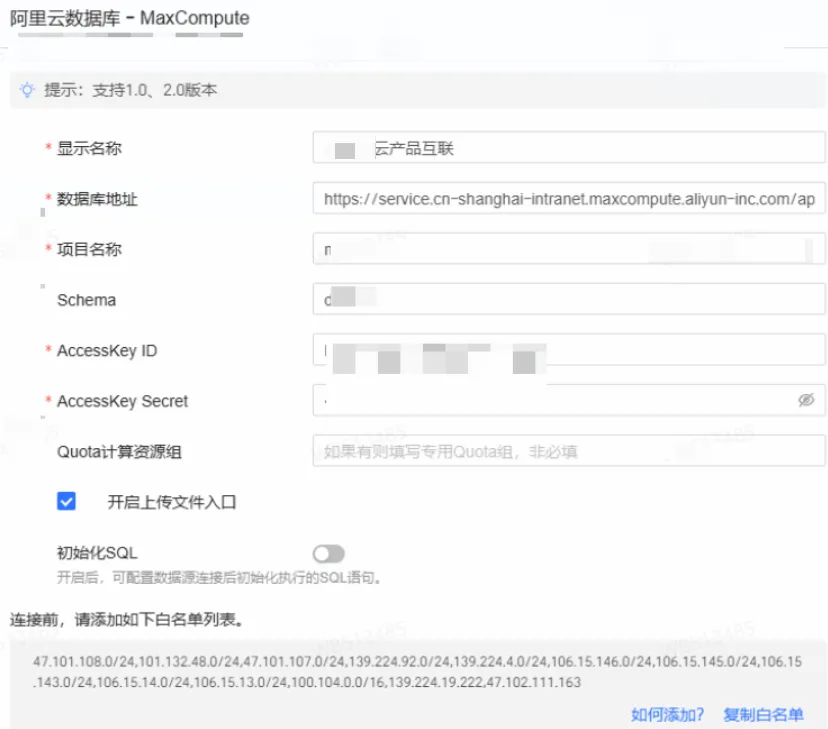
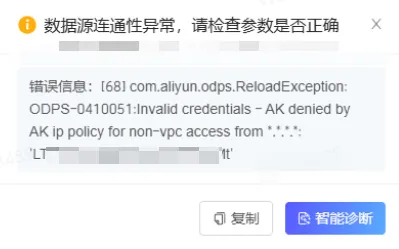
云产品互联EndPoint参考文档如下:
https://help.aliyun.com/zh/maxcompute/user-guide/endpoints#1cf1a6e6cdsc7
在MaxCompute侧已经设置阿里云产品访问MaxCompute白名单,参考文档如下:
经排查,RAM 层面AK的IP访问策略进行拦截导致该报错。
解决方案
需要到 RAM 控制台检查并修改该 AK 对应的 IP 访问策略,在公网策略中添加阿里云产品访问MaxCompute白名单。具体操作步骤如下:
Step1. 登录RAM访问控制
使用主账号登录阿里云官网,进入“RAM访问控制”控制台。
Step2. 定位到目标用户
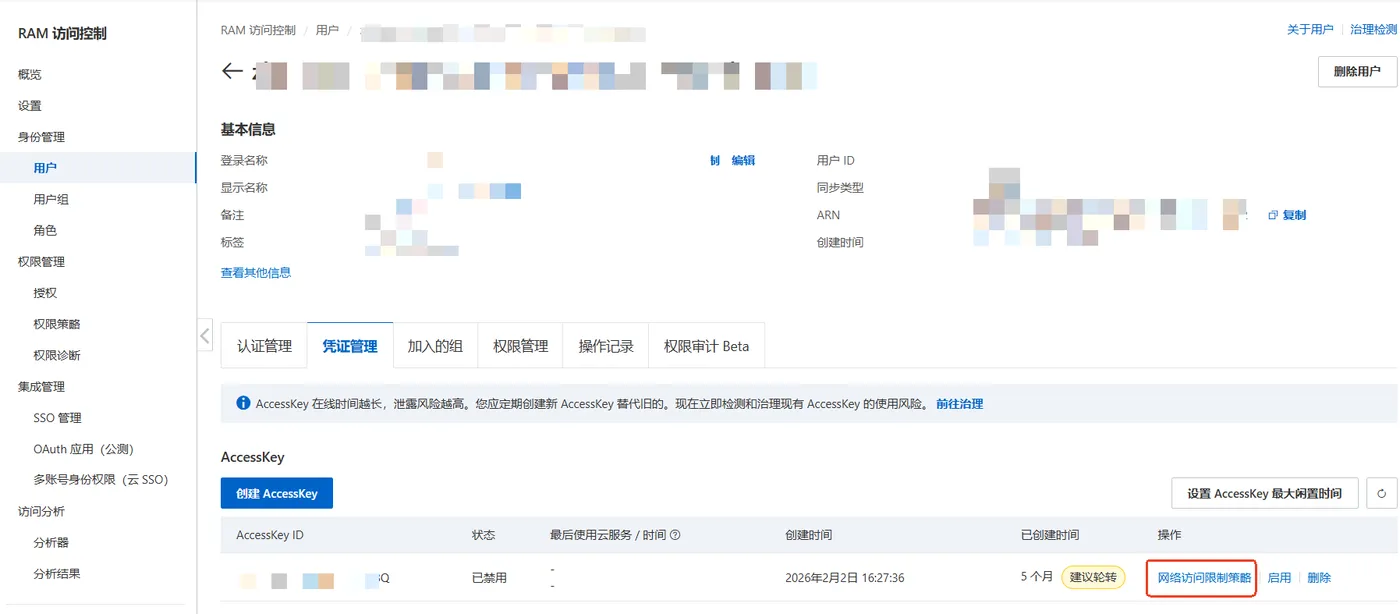
在左侧导航栏,选择“RAM访问控制-身份管理-用户”,找到并点击 Quick BI 连接 MaxCompute 时所使用的 RAM 用户。
Step3. 管理网络访问限制策略
在该RAM用户“凭证管理”页签中,找到对应的AccessKey ID,点击其右侧的“网络访问限制策略”。
Step4. 添加白名单
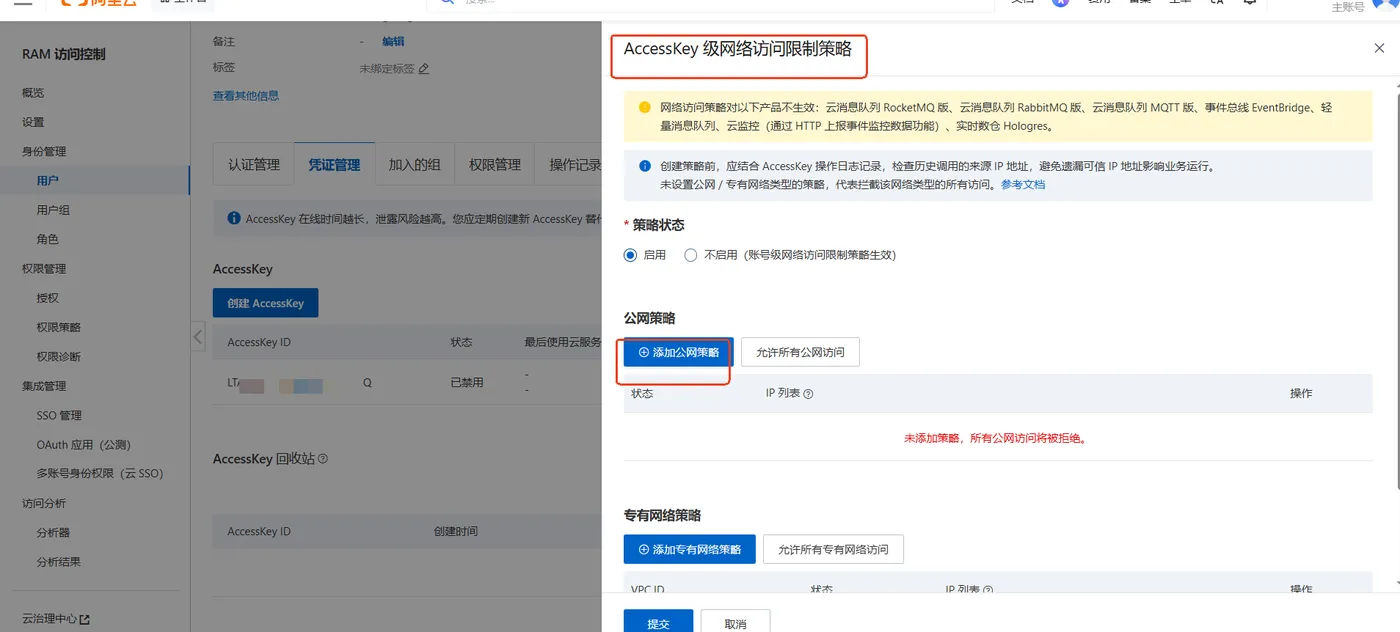
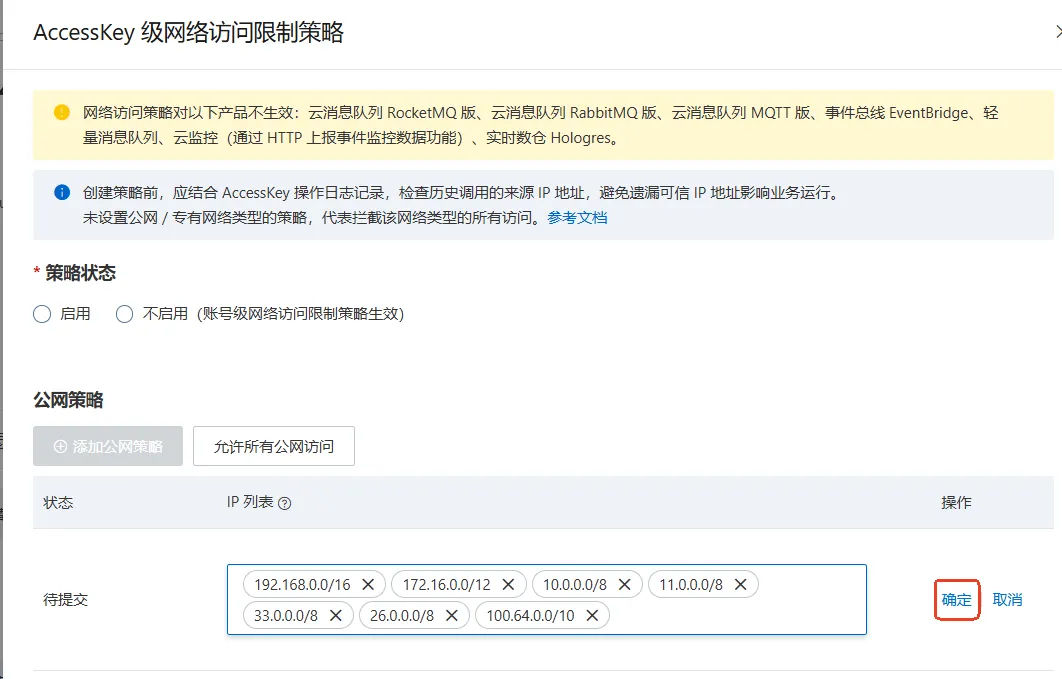
在“公网策略”区域,点击“添加公网策略”,在弹出的对话框中,添加以下阿里云产品访问MaxCompute所需的IP网段:
192.168.0.0/16
172.16.0.0/12
10.0.0.0/8
11.0.0.0/8
33.0.0.0/8
26.0.0.0/8
100.64.0.0/10
Step5. 确认并提交
添加完成后,点击“确认”提交策略。
Step6. 验证效果
完成上述配置后,Quick BI添加MaxCompute数据源时,数据库地址使用云产品互联Endpoint,即可正常连接。
如阅读后有任何问题,您可以点击Quick BI产品内右下角【帮助与反馈】按钮与我们取得联系。