云计算技术快速普及,越来越多个人开发者、在校学生、初创团队希望零成本接触云服务器,完成技术学习、项目原型验证、小型应用测试。阿里云提供面向新用户的免费ECS试用体系,覆盖个人、企业、学生三类人群,提供多档实例规格,最长可享受3个月免费使用权,学生群体还可获得更长使用周期。很多使用者只知道有免费资源,却不了解额度计算、流量限制、性能边界,很容易出现额度突然耗尽、意外扣费、数据丢失等问题。本文将完整解析免费试用政策,进行多维度性能实测,提供可直接复制的Shell命令,演示博客、后端API两类实战部署案例,梳理高频风险点,给出选型最佳实践,帮助大家安全、高效利用免费云资源完成上云实践。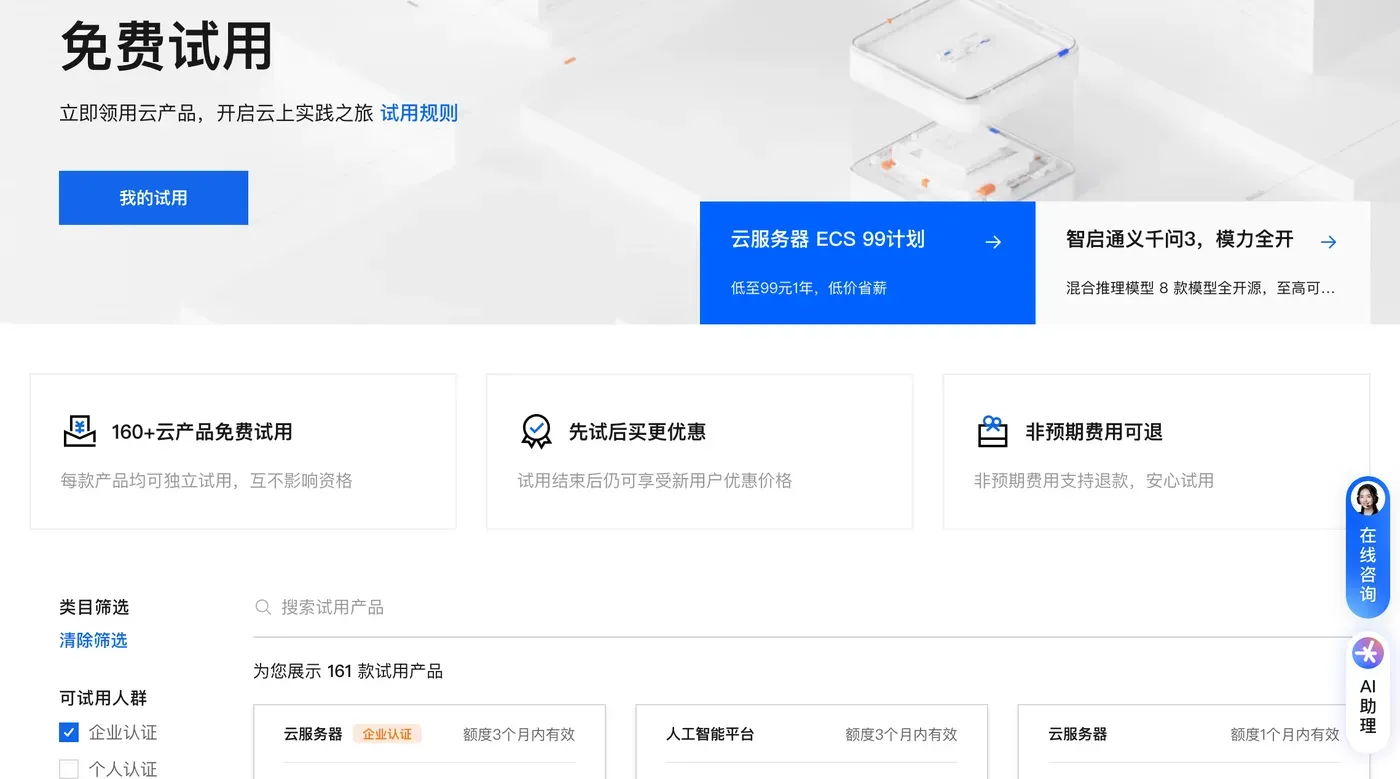
一、免费云服务器核心试用政策
阿里云免费云服务器 ECS采用试用金抵扣+时长限制的按量付费模式,必须完成实名认证才可以领取权益,同一个实名身份仅可以参与一次试用,个人版和企业版权益互相独立不互通。免费额度只抵扣实例本身与系统盘费用,部分增值服务、公网超额流量不会被免费额度覆盖。
1.1 个人用户权益
- 准入条件:访问阿里云免费试用中心,完成个人实名认证,账号从未购买、试用过ECS实例的新用户
- 总抵扣额度:300元,每小时抵扣上限0.833元
- 可用时长:按实际消耗计算,最长不超过3个月,最高约1181小时(49天)
- 实例规格:一共8种规格,最高4核8GiB内存,系统盘固定40G ESSD Entry云盘
- 公网流量:内地地域每月20GB免费公网流量;香港等境外地域每月200GB免费公网流量
- 重要限制:免费按量实例不支持ICP备案,不能用于内地公开访问的正式网站。
1.2 企业用户权益
- 准入条件:访问阿里云免费试用中心,完成企业实名认证,账号无ECS购买试用记录
- 总抵扣额度:660元,每小时抵扣上限1.833元
- 可用时长:最长3个月,最高约1440小时(60天)
- 实例规格:12种可选规格,最高8核16GiB内存,支持跨地域创建多台实例,适合企业架构POC验证。
1.3 学生专属权益
- 准入条件:访问阿里云免费试用中心,完成学信网在校学生认证
- 权益:300元无门槛代金券,抵扣ECS或者轻量应用服务器
- 使用时长:1核2G规格最长可免费使用12个月,非常适合毕业设计、课程项目、长期学习。
1.4 通用硬性规则
- 额度用尽或者达到3个月最大试用期限,实例将会被自动释放,实例数据仅仅保留72小时,超时彻底清除。
- 超出免费额度的资源消耗,会按照按量付费标准直接产生账单,需要使用者自行承担。
- 免费资源仅限开发测试、学习、原型验证,不能用于内地公开对外的生产网站。
二、免费ECS配置规格参考
免费实例主要提供经济型e实例和通用算力型u1实例两大系列。经济型e实例主打高性价比,适合轻量开发、测试任务;通用算力u1实例CPU性能更加稳定,适合Java中型应用、小型数据库。
个人用户主流规格参考表
| 规格 | CPU | 内存 | 系统盘 | 基础带宽 | 参考免费时长 | 适用场景 |
|---|---|---|---|---|---|---|
| 1核2G | 1核 | 2GiB | 40G ESSD Entry | 1M | 约1181小时 | 学习实践、静态页面、简单练习项目 |
| 2核2G | 2核 | 2GiB | 40G ESSD Entry | 1M | 约590小时 | 开发测试、小型API、轻量数据库 |
| 2核4G | 2核 | 4GiB | 40G ESSD Entry | 1M | 约472小时 | 中型Web、Java项目、多服务同时运行 |
| 4核8G | 4核 | 8GiB | 40G ESSD Entry | 1M | 约236小时 | 性能压测、多组件复杂应用 |
存储网络说明:系统盘统一40G ESSD Entry,IOPS约8000;公网基础带宽1M,支持突发;内网带宽无限制;流量按照地域有每月配额。
三、多维度性能实测
测试样本选用香港地域2核4G经济型e实例,从CPU、内存、磁盘IO、网络、稳定性五个维度进行完整压测,全部命令可以直接复制执行。
3.1 CPU性能测试 UnixBench
# 安装编译依赖
yum install -y gcc make
# 下载测试源码包
wget https://github.com/klabs/unixbench/archive/refs/heads/master.zip
unzip master.zip
cd unixbench-master
make
# 执行完整跑分测试
./Run
实测结果:单核跑分约1200,多核跑分约2300,性能和同配置付费实例接近;业务高峰期会出现10‑20%的性能波动,满足绝大多数测试开发,不适合核心高负载生产业务。
3.2 内存性能测试 memtester
yum install -y memtester
# 测试2G内存,循环1次
memtester 2G 1
测试结论:内存读写稳定,无报错,内存访问延迟约0.1ms,能够支撑常规业务。
3.3 磁盘IO性能 fio
yum install -y fio
# 4K随机读写测试,70%读30%写
fio -filename=/tmp/test -direct=1 -iodepth 1 -thread -rw=randrw -rwmixread=70 -ioengine=psync -bs=4k -size=1G -numjobs=1 -runtime=60 -group_reporting -name=mytest
实测数据:随机读IOPS约8000,随机写IOPS约2000,顺序读写约150MB/s;适合系统运行、普通业务,不适合大型高压力数据库。
3.4 网络延迟与带宽测试
# 公网延迟测试
ping www.aliyun.com -c 10
# 内网带宽测试,需要两台同地域实例
yum install -y iperf3
# 服务端执行
iperf3 -s
# 客户端填入服务端IP执行
iperf3 -c 服务端IP
测试结果:香港节点公网延迟约30ms,内网带宽可达10Gbps。需要注意,1M带宽如果持续跑满,每月流量会达到320GB,会远远超过免费流量配额,一定要做好流量管控。
3.5 长时间稳定性压力测试 stress
yum install -y stress
# 持续24小时压力模拟
stress --cpu 2 --io 1 --vm 2 --vm-bytes 1G --timeout 86400s
24小时压测,可用性可以达到99.9%,没有宕机现象。适合非核心测试业务,不能用于正式生产。
四、实战部署,从零搭建业务应用
申领简要步骤:注册账号,完成实名认证;进入免费试用中心;选择ECS实例,挑选规格、地域、操作系统,设置密码或者密钥对;实例创建完成,获取公网IP。下面操作基于CentOS7系统。
4.1 服务器基础初始化
# 远程登录服务器,替换为公网IP
ssh root@你的公网IP
# 更新系统软件包
yum update -y
# 安装基础工具集
yum install -y wget vim net-tools lsof
# 防火墙放行80、443端口
firewall-cmd --permanent --add-port=80/tcp
firewall-cmd --permanent --add-port=443/tcp
firewall-cmd --reload
# 关闭SELinux,简化开发测试环境
sed -i 's/SELINUX=enforcing/SELINUX=disabled/' /etc/selinux/config
reboot
4.2 实战一:部署WordPress个人博客
# 安装LNMP组件 Nginx+Mariadb+PHP
yum install -y nginx mariadb-server mariadb php php-fpm php-mysql
# 设置开机自启并启动服务
systemctl start nginx mariadb php-fpm
systemctl enable nginx mariadb php-fpm

# 数据库初始化
mysql_secure_installation
mysql -uroot -p
CREATE DATABASE wordpress;
CREATE USER 'wpuser'@'localhost' IDENTIFIED BY '设置你的密码';
GRANT ALL PRIVILEGES ON wordpress.* TO 'wpuser'@'localhost';
FLUSH PRIVILEGES;
exit

# 下载部署wordpress
cd /usr/share/nginx/html
wget https://wordpress.org/latest.tar.gz
tar -zxvf latest.tar.gz
mv wordpress/* .
chown -R nginx:nginx .
# 编辑nginx站点配置 vim /etc/nginx/conf.d/wordpress.conf
systemctl restart nginx
配置完成,浏览器访问公网IP,跟随页面向导完成博客安装。注意:内地实例不能备案,不可以作为面向公众正式网站使用。
4.3 实战二:部署Spring Boot后端API服务
# 安装jdk1.8
yum install -y java-1.8.0-openjdk
# 本地jar包上传服务器
scp demo.jar root@你的公网IP:/root/
# 后台启动服务,监听8080端口
nohup java -jar /root/demo.jar --server.port=8080 > /dev/null 2>&1 &
# 接口健康检查验证
curl http://你的公网IP:8080/actuator/health
4.4 监控额度,避免意外扣费
# 安装云监控agent
wget https://cms-agent.aliyun.com/linux/aliyun-cms-agent-latest.tar.gz
tar -zxvf aliyun-cms-agent-latest.tar.gz
cd aliyun-cms-agent
./install.sh
控制台操作:进入ECS费用页面,查看免费额度消耗明细;费用中心创建预算告警,额度临近阈值接收提醒。
五、风险点和避坑指南
公网流量超额风险
内地地域每月仅仅20GB免费流量,很容易耗尽,超额之后按流量计费。香港地域每月200GB流量,测试优先选香港。优化手段:静态资源压缩、使用内网传输、限制公网访问。免费额度耗尽扣费风险
高配置实例消耗额度速度更快,4核8G规格额度可能10天左右就耗尽。选型优先2核4G;不用的实例及时释放;持续监控额度消耗。ICP备案合规限制
免费ECS按量实例不支持ICP备案,内地节点不能搭建公开访问网站,仅用于测试学习。如果需要正式上线网站,需要购买包年包月实例。性能波动风险
免费实例属于共享资源池,业务高峰期CPU、IO会出现波动,禁止运行高并发、高IO生产业务。数据丢失风险
额度用尽或者到期实例自动释放,数据只保留72小时。重要业务数据务必定期备份到对象存储或者本地电脑,不要只保存在实例系统盘。
六、适用场景与选型建议
适合使用免费ECS的场景
- 个人开发者:技术学习、代码测试、小型项目原型验证。
- 在校学生:课程作业、毕业设计、长期技术练习,学生认证可享受最长12个月使用权。
- 初创团队:业务POC原型验证、架构方案测试。
- AI爱好者:轻量模型测试、云原生、容器相关实验。
不适合的场景
- 内地公网正式网站(无法备案);
- 高并发、高IO生产业务,大型数据库主库;
- 需要长期不间断稳定运行的正式生产系统。
选型最佳实践
- 普通个人开发者:优先2核4G经济型e实例,香港地域,流量配额充足,综合性价比最高。
- 企业测试验证:4核8G通用算力u1实例,满足架构验证性能需求。
- 在校学生:优先学生认证,选择1核2G,获取最长使用周期,适合长期学习。
通用建议:访问阿里云免费试用中心,申领前完成实名认证;优先选择香港地域;持续监控流量、额度消耗;重要数据定期备份;业务验证完成后,按需迁移到付费包年包月实例。
七、总结
阿里云免费ECS不是功能阉割的玩具服务器,而是一套完整可用的云服务器资源,为个人、学生、初创团队提供零成本上云的渠道。它有完整的实例规格,配套ESSD云盘,性能足够支撑绝大多数开发测试、原型验证的场景,但是存在额度上限、流量配额、不支持备案、资源共享带来的性能波动等限制。
想要用好这套免费资源,核心就是吃透权益边界,做好监控告警,定期备份数据,不要把免费实例用于正式生产业务。通过本文的性能压测命令、两套业务部署案例,新手可以快速完成从领取实例到部署业务的完整流程。当业务验证完成,需求提升之后,可以无缝迁移到付费实例,获得更加稳定、不受额度约束的云服务能力。