第一次接手云服务器时,我把终端窗口开了三遍:同一个 IP、同一个密码、同一个报错。后来才发现,三次尝试其实不是同一件事。一次连的是错误端口,一次用户名写成了本机账号,最后一次才走到密钥校验。屏幕上都写着“连接失败”,但每一次失败的位置完全不同。
新手最容易被“SSH 连接”四个字吓住,以为需要先学会一大套命令。真正影响结果的,通常只有几项信息:服务器地址、端口、登录用户名、认证方式,以及服务器是否允许这条网络路径。把这些信息混在一起试,错误会变得很像;把它们拆开,排查反而很快。
这篇文章不从参数大全开始,而是沿着一次新手第一次登录的过程,说明我会怎样确认连接入口、区分密码和密钥、处理常见提示,并把能复用的判断方法留给下一台服务器。
先确认你拿到的是“连接信息”而不是一段描述
同事发来的“服务器在 10.0.0.8”通常只解决了地址问题。你还需要确认端口、用户名和认证方式。云平台控制台有时显示的是公网地址,工单里写的却是内网地址;Linux 服务器常见登录用户可能是 ubuntu、ec2-user 或管理员创建的账号,不能直接套用自己电脑的用户名。
我会把收到的信息先写成一张小表:
| 项目 | 需要确认的内容 |
|---|---|
| 地址 | 公网 IP、域名,还是必须走跳板机 |
| 端口 | 默认 22,还是平台分配的其他端口 |
| 用户名 | 云镜像默认用户或团队分配的账号 |
| 认证 | 密码、私钥、短期证书或单点登录 |
这张表的价值在于让你知道缺了什么。没有端口就先问端口,不要连续换密码;没有明确用户名就先确认账号,不要把本机用户名当成服务器账号。
如果信息来自截图,我会把截图里的字段重新抄成文字,再逐项确认。截图可能把公网地址、内网地址和管理入口放在同一页,端口也可能藏在“高级设置”里。抄写的过程看似慢,却能提前发现一位同事发的是控制台地址,另一位同事发的是应用域名,两者并不是同一条入口。
我还会确认服务器是否需要经过 VPN 或跳板机。公司内网的地址在家里直连一定超时,云平台的公网地址又可能只允许特定来源访问。把网络前提写进连接信息,后面看到超时提示时就不会只盯着密码字段。
第一次测试只做一件事:看端口能不能到
我会先测试网络入口,再打开完整的 SSH 会话。macOS 和 Linux 可以用:
nc -vz server.example.com 22
Windows PowerShell 可以用:
Test-NetConnection server.example.com -Port 22
这一步显示连接超时,说明问题还没到用户名和密钥。可能是安全组没放行、公司网络限制了端口、地址写错,或者服务器根本没启动 SSH 服务。此时反复输入密码不会改变结果。
如果端口测试成功,再运行一次最简单的 SSH 命令:
ssh -v ops@server.example.com
-v 会显示连接走到了哪一段。新手不需要一开始就看几十行日志,只要先找 Connecting、Authentications that can continue 和最终错误附近的内容即可。

用户名错了,密码再正确也没有用
很多人看到密码提示就开始怀疑密码。其实 SSH 先要知道你要登录哪个账号,服务器才会拿这个账号去验证密码或公钥。ssh ops@server.example.com 和 ssh ubuntu@server.example.com 是两条不同的登录请求。
如果你拿到的是云镜像,用户名通常写在镜像说明里;如果是公司服务器,就看账号申请单或让管理员确认。Linux 上可以在已能登录的机器里用 whoami 回读当前账号,避免把显示名称和真正的登录名混淆。
我会把用户名写进连接配置,减少每次手输:
Host demo-server
    HostName server.example.com
    Port 22
    User ops
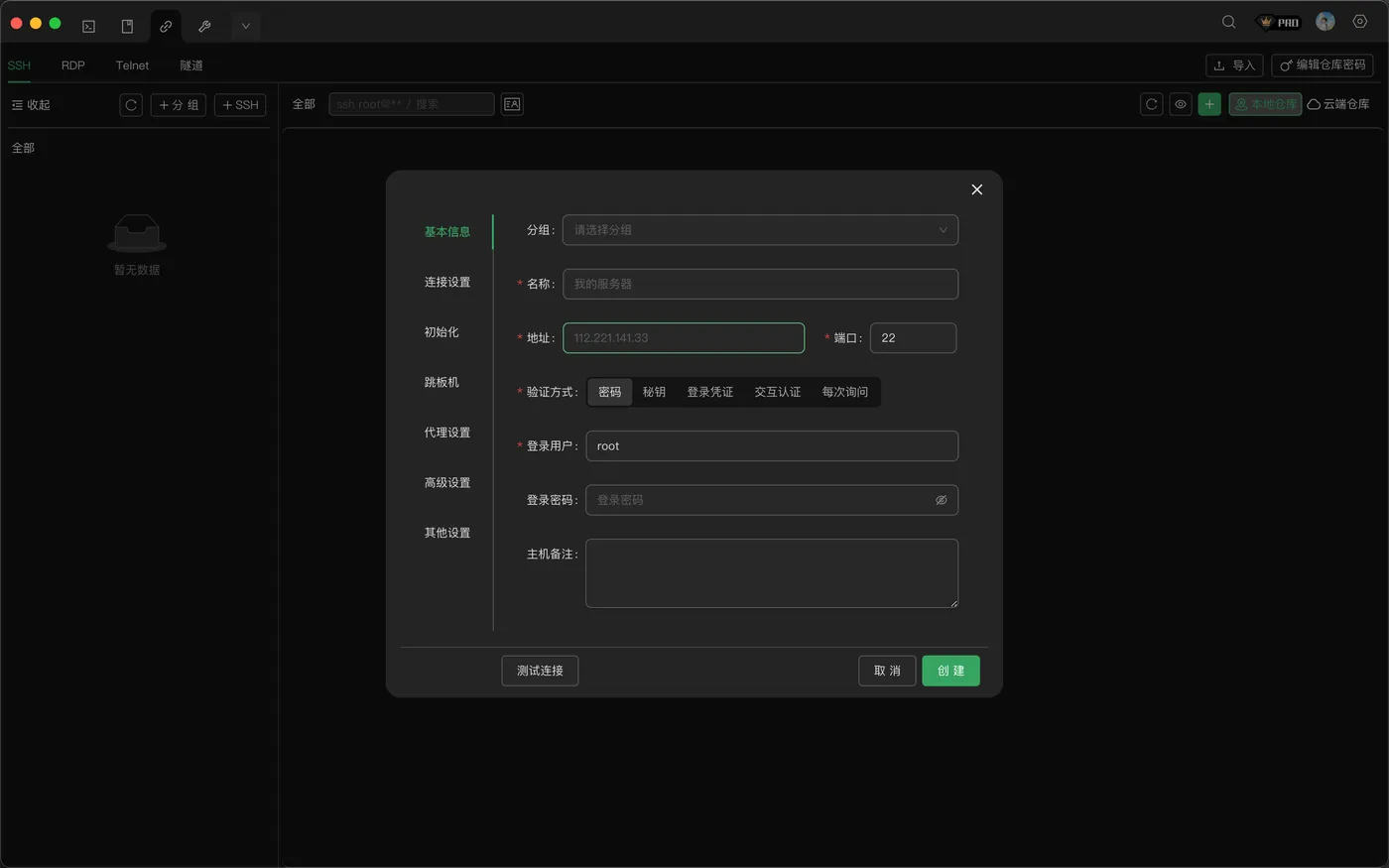
之后用 ssh demo-server 连接。图形化 SSH 客户端也有同样的作用:把地址、端口和用户名放在一个连接条目里,减少复制粘贴时把测试机和生产机混在一起。保存前仍要逐项回读,不能因为表单看起来完整就默认信息正确。
密码和私钥是两条不同的路
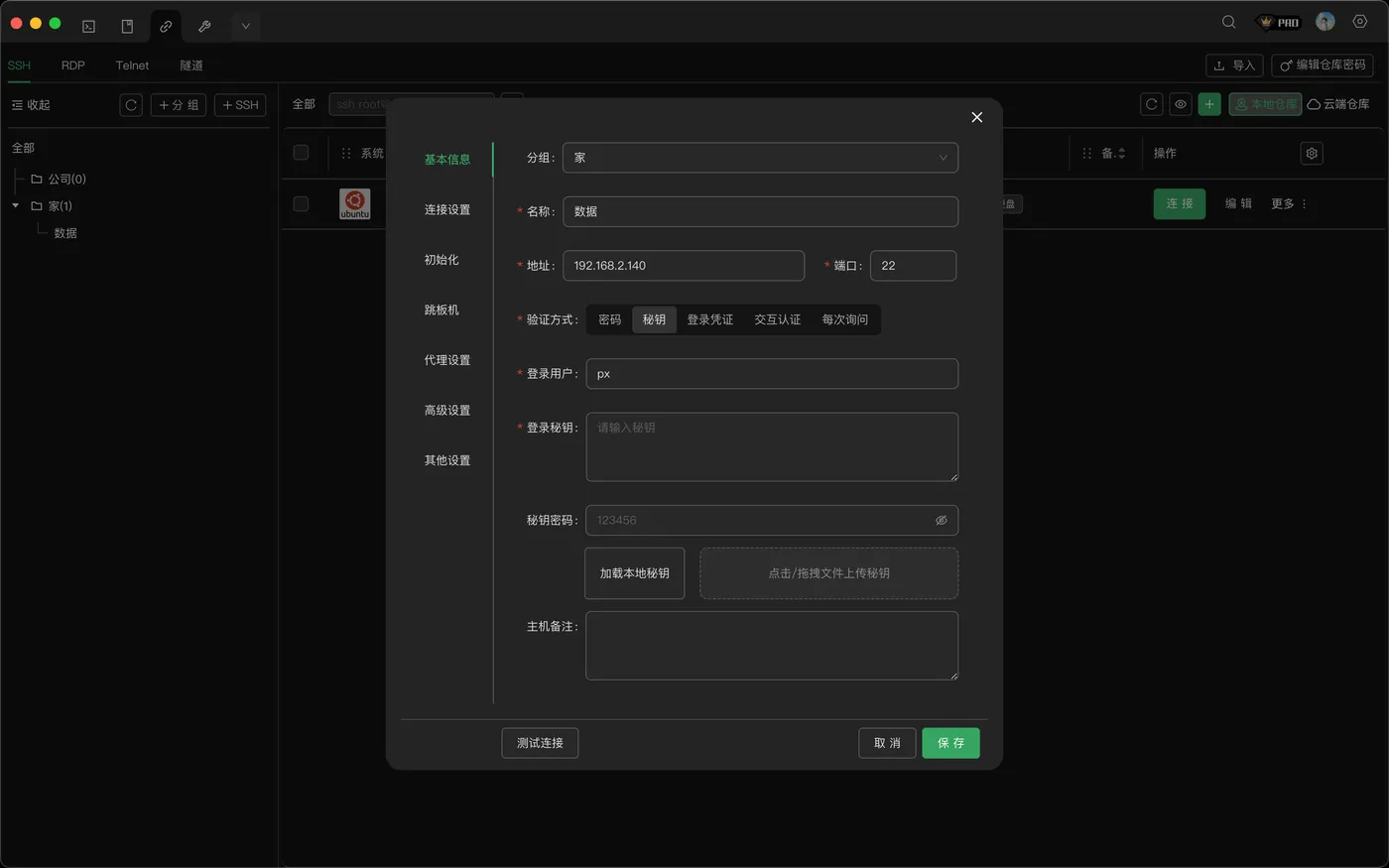
服务器提示 Permission denied (publickey) 时,继续输入密码没有意义,因为服务器当前只接受公钥认证。提示里包含 password,也不代表密码一定正确,还可能是账号被禁止密码登录、密码过期或需要多因素认证。
我会先确认手里的文件是不是私钥。常见私钥文件没有统一扩展名,权限也不能过宽:
ls -l ~/.ssh/id_ed25519
chmod 600 ~/.ssh/id_ed25519
ssh -i ~/.ssh/id_ed25519 ops@server.example.com
如果服务器只登记了另一把公钥,客户端即使拿着正确格式的私钥也会失败。此时要让管理员把对应公钥加入账号的 authorized_keys,或者在云平台重新配置密钥。不要把私钥内容贴到聊天窗口,也不要用“关闭校验”来绕过认证问题。
私钥文件的路径也值得单独确认。相对路径依赖当前目录,图形化客户端切换工作区后可能找不到它;绝对路径虽然清楚,却要注意不同电脑的用户名和目录不同。我会在连接条目中写出文件名和保管位置的说明,不把私钥复制到文章、工单或项目仓库里。
如果使用密钥代理,认证成功的证据仍然是服务器日志或详细连接日志,而不是“钥匙图标亮了”。代理里可能同时加载多把密钥,服务器端限制尝试次数后会提前断开。新手遇到这种情况,可以先显式指定一把私钥完成验证,再决定是否恢复代理的自动选择。
第一次看到主机指纹时,先问它来自哪里
连接到新服务器时,SSH 客户端可能提示主机指纹并询问是否继续。这条提示要求你确认“当前这台机器是不是目标服务器”。新手常见的做法是直接输入 yes,然后把提示当成已经处理完毕。
更稳的做法是从云平台控制台、初始化日志或管理员处拿到指纹,再与客户端展示的值比对。来源对得上,再接受并写入 known_hosts。如果服务器刚重装,指纹变化可能是正常的;如果没人改过服务器,指纹变化就应该停下来核对 DNS、跳板机和网络路径。
图形化工具可以把指纹提示放在连接流程里,但它不能替你证明指纹属于哪台机器。确认动作仍然要有来源和记录,尤其是第一次接触生产环境时。
连接成功后,马上做一个小回读
看到 shell 提示符不代表你已经确认了环境。我会执行三条只读命令:
whoami
hostname
pwd
它们分别回答“我是哪个账号”“我进了哪台机器”“当前目录在哪里”。如果结果和预期不符,立即退出,不要继续执行安装或删除命令。这个动作对新手尤其重要,因为跳板机、容器和多套环境的提示符可能长得很像。
文件传输也要先做小范围验证。用 SFTP 列出一个目录,确认远端路径和本地目标后,再传单个测试文件。不要一上来拖整个项目目录,路径写错时恢复成本很高。
反例:把所有错误都归咎于网络
有一次连接失败持续了半小时,最后发现服务器端口已经改成 2222,客户端却一直在连 22。还有一次端口通了,但用户名写成了本机的 alex,服务器当然找不到这个账号。两次都被我称作“网络不通”,导致排查方向完全跑偏。
我现在会按固定顺序写下证据:端口测试结果、实际使用的地址和端口、用户名、认证方式、SSH 日志中的最后一条错误。证据够少,足以让同事快速接手;证据够具体,也不会把“连接失败”继续当作一个大而模糊的问题。
如果你使用 Xterminal 之类的 SSH 客户端,可以把这几项信息放进连接条目,再用内置终端和 SFTP 做一次小回读。它能减少手工输入和窗口切换,但不应该隐藏端口、用户和密钥这些关键字段。遇到失败时,我仍会回到命令行或详细日志确认卡在哪一段。
还有一个容易漏掉的边界:服务器可能允许登录,却不允许你做接下来的动作。账号能执行 whoami,不代表有权限读取日志目录;SFTP 能列出家目录,未必能写入部署目录。第一次连接的目标是确认入口和身份,权限申请要在确认之后单独处理。把登录成功和业务权限分开,遇到“能进但不能操作”时就不会再次怀疑端口。
当连接交给同事接手时,我会给连接条目加一句简短备注,例如“仅测试环境,禁止重启”“必须先连 bastion”。备注不是安全策略,却能在忙乱时提供一个很有用的停顿。真正的权限控制仍由服务器和发布流程负责,客户端备注只是帮助人记住边界。
如果你在公司网络外第一次连接,还要记录使用的是哪条网络。家里宽带、手机热点和办公 VPN 可能走不同的出口,安全组看到的源地址也会变化。把“在哪个网络下测试成功”写进备注,下一次遇到超时就能快速判断是服务器配置变化,还是当前网络没有进入允许范围。
对刚开始学服务器的程序员来说,这个顺序比背命令更值得留下:先确认入口,再确认身份,最后确认权限。每一步都只做一个小动作,错误提示就不再是一团雾。
当你把这套顺序用过几次,看到超时、拒绝或指纹提示时,脑子里会自然出现下一步该找的证据,而不是盲目重试。
这就是第一次连接最值得练习的能力:把一个大报错拆成小问题。
我会把什么留给下一次连接
第一次连接成功后,我会保留一份最小记录:连接别名、真实地址、端口、用户名、认证方式和主机指纹来源。密码和私钥本身不写进文档,文档只说明它们由谁保管、什么时候轮换。
以后再遇到“SSH 连接失败”,我会先问四个问题:端口到得了吗?用户名对吗?服务器接受哪种认证?主机身份确认了吗?这四个问题能把大多数新手遇到的混乱拆开。工具可以让连接更顺手,真正让排查变快的,还是把每一次失败放回它所属的那一层。