Linux 安装 MySQL 8 数据库(图文详细教程)

简介: 本教程手把手教你如何在 Linux 安装 MySQL 数据库。图文详细教程!

本教程手把手教你如何在 Linux 安装 MySQL 数据库,以 CentOS 7为例。

1. 下载并安装 MySQL 官方的 Yum Repository

# CentOS 7 系统请执行这个命令
wget -i -c  https://repo.mysql.com//mysql80-community-release-el7-1.noarch.rpm
# 腾讯云的 OpenCloudOS 操作系统,请执行这个命令
wget -i -c  https://repo.mysql.com//mysql84-community-release-el9-1.noarch.rpm

使用上面的命令就直接下载了安装用的Yum Repository,大概25KB的样子,然后就可以直接yum安装了。
由于最新 MySQL 的 GPG 升级了,需要更新,需执行以下命令

rpm --import https://repo.mysql.com/RPM-GPG-KEY-mysql-2023

然后再执行以下命令

# CentOS 7 系统请执行这个命令
yum -y install mysql80-community-release-el7-1.noarch.rpm
# 腾讯云的 OpenCloudOS 操作系统,请执行这个命令
yum -y install mysql84-community-release-el9-1.noarch.rpm

之后就开始安装MySQL服务器。

yum -y install mysql-community-server

这步可能会花些时间,安装完成后就会覆盖掉之前的mariadb。
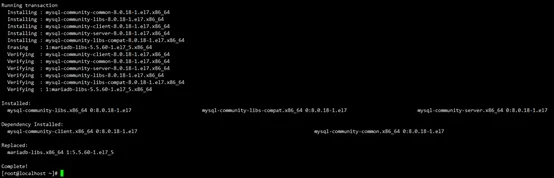
Linux 安装 MySQL 8 数据库1.png

至此MySQL就安装完成了,然后是对MySQL的一些设置。

2. MySQL数据库设置

2.1. 设置不区分大小写

vim /etc/my.cnf

在[mysqld]下,添加以下内容

#让MYSQL大小写敏感(1-不敏感,0-敏感)
lower_case_table_names=1

2.2. 启动MySQL

systemctl start  mysqld.service

2.3. 查看MySQL运行状态

systemctl status mysqld.service
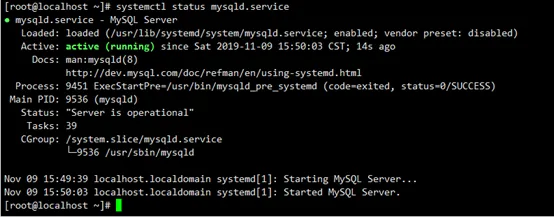
Linux 安装 MySQL 8 数据库2.png

2.4. 设置密码

此时MySQL已经开始正常运行,不过要想进入MySQL还得先找出此时root用户的密码,通过如下命令可以在日志文件中找出密码:

grep "password" /var/log/mysqld.log

Linux 安装 MySQL 8 数据库3.png

进入数据库:

mysql -uroot -p

输入刚刚上面的初始密码

Linux 安装 MySQL 8 数据库4.png

此时不能做任何事情,因为MySQL默认必须修改密码之后才能操作数据库:

ALTER USER 'root'@'localhost' IDENTIFIED BY 'new password';

new password为你设置的root密码
这里有个问题,新密码设置的时候如果设置的过于简单会报错:

Linux 安装 MySQL 8 数据库5.png
Linux 安装 MySQL 8 数据库6.png

尽量把密码设置复杂一些

Linux 安装 MySQL 8 数据库7.png

2.5. 设置远程访问

此时不能远程访问,如Navicat访问不了

Linux 安装 MySQL 8 数据库8.png居中

2.5.1 开放端口

(1)开放3306端口

firewall-cmd --permanent --zone=public --add-port=3306/tcp

(2)如果提示FirewallD is not running,如下图所示

Linux 安装 MySQL 8 数据库9.png

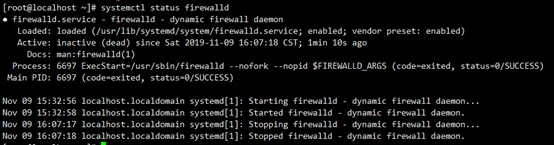
(3)通过systemctl status firewalld查看firewalld状态,发现当前是dead状态,即防火墙未开启。
Linux 安装 MySQL 8 数据库10.png

(4)通过systemctl start firewalld开启防火墙,没有任何提示即开启成功。

Linux 安装 MySQL 8 数据库11.png

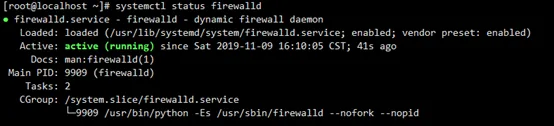
(5)再次通过systemctl status firewalld查看firewalld状态,显示running即已开启了。
Linux 安装 MySQL 8 数据库12.png

(6)如果要关闭防火墙设置,可能通过systemctl stop firewalld这条指令来关闭该功能。

Linux 安装 MySQL 8 数据库13.png

(7)再次执行firewall-cmd --permanent --zone=public --add-port=3306/tcp
,提示success,表示设置成功,这样就可以继续后面的设置了。

Linux 安装 MySQL 8 数据库14.png

(8)刷新

firewall-cmd --reload

Linux 安装 MySQL 8 数据库15.png

(9)如果你的服务器是云服务器,如:阿里云、腾讯云等,需要去控制台安全组开放 3306 端口。

2.5.2. root远程访问

当防火墙开启后,Navicat访问出现如下图:

Linux 安装 MySQL 8 数据库16.png

(1)设置认证方式。
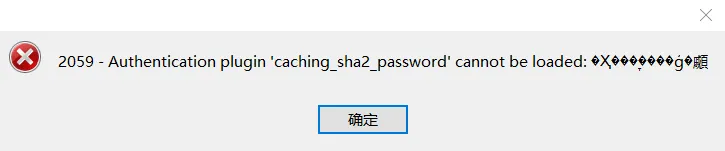
如果你没有设置认证方式,默认的密码加密方式是:caching_sha2_password,而现在很多客户端工具还不支持这种加密认证方式,连接测试的时候就会报错:

client does not support  authentication protocol requested by server; consider upgrading MySQL client

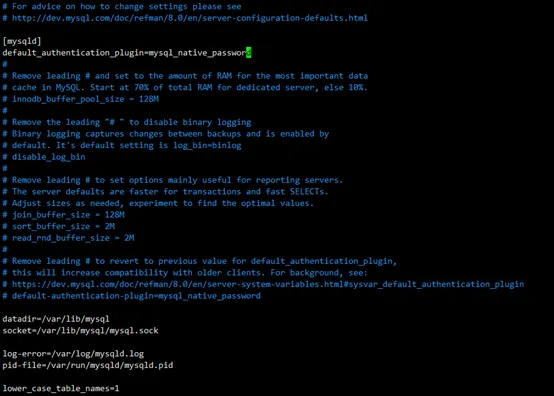
这里的错误信息就是不支持身份认证方式,没关系,编辑/etc/my.cnf(编辑命令:vim /etc/my.cnf)文件里面在[mysqld]下面加上这句话即可:

default_authentication_plugin=mysql_native_password
Linux 安装 MySQL 8 数据库17.png

(2)登陆到mysql命令行:然后输入密码

mysql -u root -p

Linux 安装 MySQL 8 数据库18.png

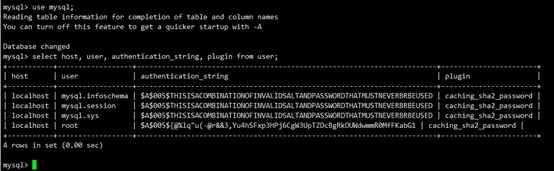
(3)进入之后选择mysql库,用户信息都存在这个库的user表中

use mysql;
select host, user, authentication_string, plugin from user;
Linux 安装 MySQL 8 数据库19.png居中

可以看到,用户对应的主机是localhost,而不是%,所以不能连接。

(4)授权root用户可以远程登陆

update user set host='%' where user = 'root';

Linux 安装 MySQL 8 数据库20.png

(5)刷新权限

flush privileges;

Linux 安装 MySQL 8 数据库21.png

(6)如果 Navicat 连接还是提示报错,如下:

Navicat.png

在 MySQL 中执行以下命令

# 修改加密规则
ALTER USER 'root'@'%' IDENTIFIED BY '你的数据库密码' PASSWORD EXPIRE NEVER; 
# 更新一下密码 
ALTER USER 'root'@'%' IDENTIFIED WITH mysql_native_password BY '你的数据库密码';
# 刷新权限 
flush privileges;

此时,数据库就已经安装配置好了。
如此详细的图文教程,你学会了吗?赶紧收藏并试试吧!

相关文章
|
1月前
|
Java API Maven
Spring Boot 创建项目详细介绍
如何创建一个 Spring Boot 项目,以及自动生成的目录文件作用。
146 2
|
8月前
|
关系型数据库 MySQL 数据库
【2026最新】MySQL8下载安装全流程教程(附安装包+图文步骤)
MySQL 8是Oracle推出的开源关系型数据库,支持Windows、macOS、Linux系统,免费下载安装。以高效、安全存储结构化数据著称,适用于个人博客到大型电商、金融系统。相比PostgreSQL、SQL Server等,MySQL在功能、性能与易用性间实现良好平衡,安装简便、文档丰富,主流编程语言支持完善,中小团队无需专职DBA即可快速上手,是国内云厂商广泛支持的首选数据库之一。
4456 10
|
1月前
|
IDE Java 开发工具
【2026】JDK17|Java17下载+安装+配置+运行程序全流程彻底搞定
JDK 17 是 Java 最主流的长期支持(LTS)版本,2021年9月发布,稳定可靠、生态完善、教程丰富,企业需求量大,支持至2029年。初学者首选,兼顾学习、开发与就业,装好即可编译运行Java程序。
|
2月前
|
人工智能
Qwen3.8抢先体验!正式版即将发布并开源!
千问Qwen3.8即将开源,参数达2.4T,进化速度以“天”计,实力媲美Fable 5。预览版Qwen3.8-Max已上线阿里Token Plan等平台,限时优惠:日间Credits低至1折,夜间更优,个人/团队版月付仅35元起!
4805 154
|
1月前
|
弹性计算 监控 测试技术
阿里云199元云服务器:u1实例,性能均衡,长效特惠,适合初创企业上云
本文介绍了阿里云延续至2029年3月31日的云服务器长效特惠活动,核心介绍面向企业用户开放的通用算力型u1实例2核4G5M配置,该实例搭配80G ESSD Entry云盘,活动价仅199元/年,新老企业用户均可同等购买,活动期内续费同价。文章详细拆解了该实例的均衡性能、适用场景与多地域覆盖优势,并将其与38元起轻量应用服务器、99元2核2G经济型e实例进行多维度对比,给出不同需求下的选型策略,为初创企业挑选高性价比入门云服务器提供清晰参考。
|
2月前
|
机器学习/深度学习 缓存 人工智能
一文读懂百炼 Kimi K3:2.8 万亿 MoE 模型、百万上下文、分层计费方案
全球首个开源3万亿级大模型Kimi K3正式上线阿里云百炼平台。该模型由月之暗面研发,参数达2.8万亿,支持100万Token超长上下文与原生视觉理解,具备文本生成、多模态推理及复杂逻辑深度思考能力,输入定价20元/百万Token(缓存命中仅2元)。在阿里云百炼官网:https://t.aliyun.com/U/fPVHqY 免费领取千万Tokens
|
1月前
|
存储 算法 开发工具
Git版本控制深度复盘:从入门到精通的完整指南
本文是Git知识快速复习指南,涵盖核心概念(分布式特性、与SVN对比)、工作流程(四区域、文件状态转换)、常用命令(基础/分支/远程操作)、多人协作案例、冲突解决及常见问题处理,并附思维导图助力体系化掌握。适合开发者高效回顾与实战提升。
124 4
Git版本控制深度复盘:从入门到精通的完整指南
|
2月前
|
存储 算法 数据安全/隐私保护
为什么RAR有RAR3、RAR5,唯独没有RAR4?一文彻底搞懂RAR加密原理与密码恢复
本文揭秘RAR格式命名之谜:所谓“消失”的RAR4实为RAR3(Format 2.9)的历史别称;梳理RAR2→RAR3→RAR5演进脉络,详解AES-128到AES-256、SHA-1到PBKDF2的加密升级,并解析密码恢复工具为何只标“RAR3/RAR5”——关键在加密结构,不在版本号。(239字)
533 6
|
2月前
|
运维 小程序 前端开发
自建小程序平台全流程搭建科普:技术栈选型、云服务器运维与交易支付链路落地
越来越多本地生活、撮合电商、服务接单类创业者选择自主搭建小程序平台。一套可长期运营的小程序不只是前端页面开发,还包含前后端技术栈选型、云服务器部署运维、订单交易、支付清算、资金分账等整套体系。 本文从工程实践角度,分层科普小程序主流开发技术栈、云服务器搭建方案、线上常态化运维要点,重点拆解小程序交易支付完整链路,深入剖析多商户平台普遍遇到的原生支付 30% 分账限制、“二清” 合规两大痛点,分享行业成熟落地思路,供小程序开发者、技术负责人作为架构规划参考。关键词:小程序开发技术栈、云服务器部署、小程序交易架构、小程序支付、合规分账
381 2
|
1月前
Tushare接口文档:沪深股通十大成交股(hsgt_top10)
该接口返回每个交易日沪股通和深股通中成交金额排名前十的个股明细,包含每只股票的买入金额、卖出金额、净成交金额等关键数据。北向资金因其相对成熟的投资理念和定价能力,常被市场称为“聪明钱”,其动向具有重要的参考价值。
110 7