阿里云无影云电脑个人版使用指南,包括下载客户端、登录、选购套餐、配置云电脑,直到成功连接使用,在阿里云CLUB中心领代金券,无影云电脑个人版最低14.9元1个月、29.70元3个月、118.80元一年,阿里云无影云电脑提供多种版本如黄金款、白金款、铂金款、钛金款及黑金款,阿小云整理无影云电脑个人版创建、套餐选择、连接、配置全流程:
步骤一、下载并安装客户端
无影云电脑个人版支持通过多种客户端使用,包括 Windows、macOS、Web、Android、iOS,以及支付宝和微信小程序。在阿里云无影云电脑官网:https://www.aliyun.com/product/wuying/gws/personal_edition 如下图,看到了吗?点击客户端下载
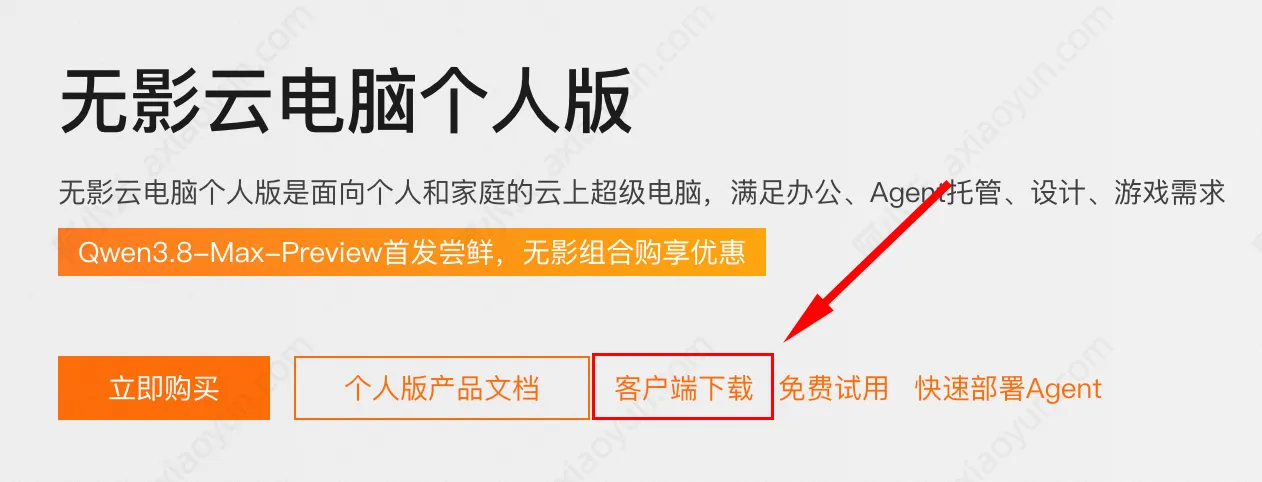
推荐使用 Windows 或 macOS 客户端,功能最完整。下载之后可以选择扫码登录或短信登录。
步骤二、选购云电脑套餐
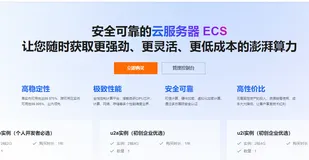
阿里云无影官方页面:https://www.aliyun.com/product/ecs/wuying 如下图,日常办公或游戏都可以选择:
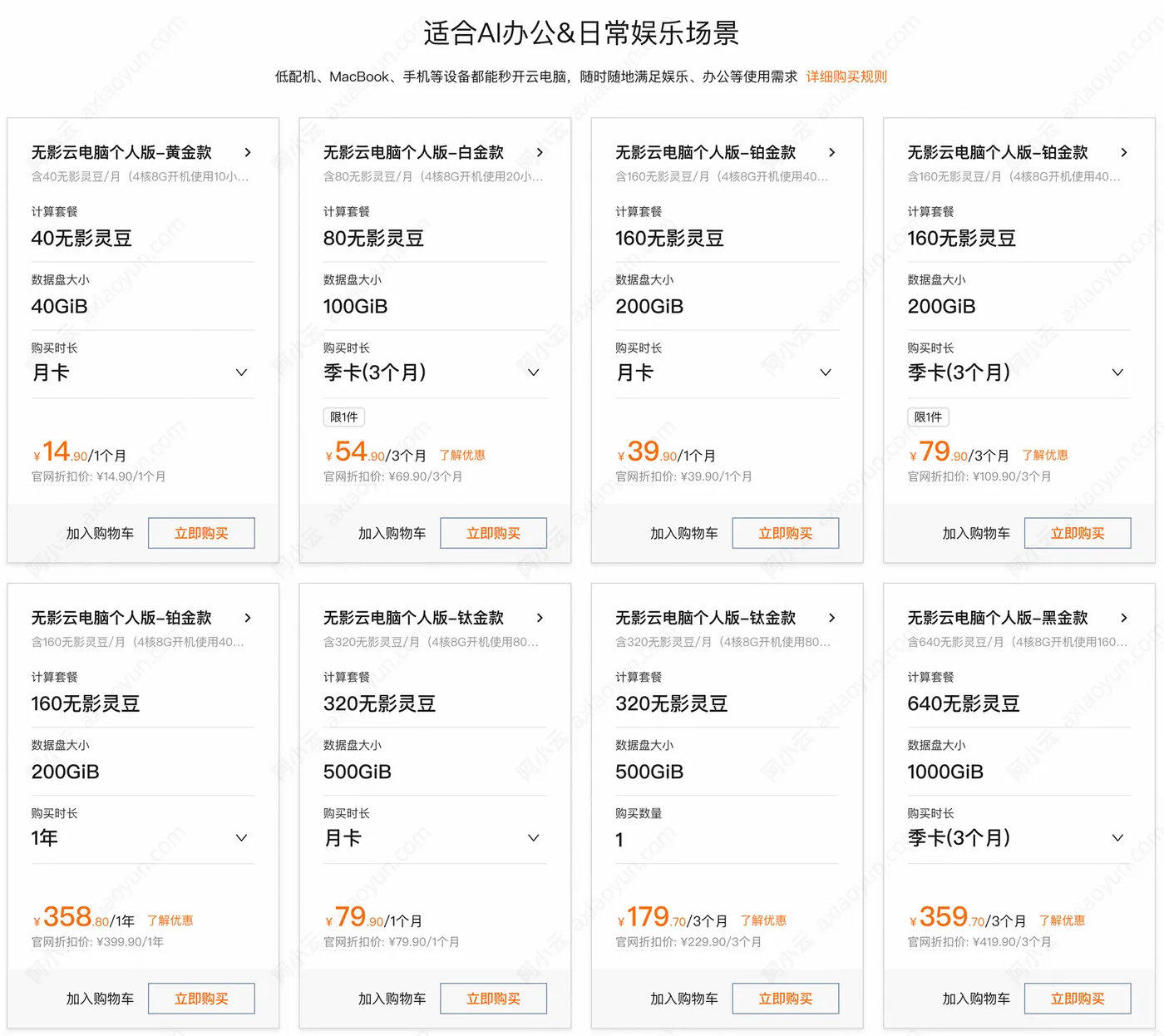
阿小云整理套餐配置:
套餐 |
系统盘 |
数据盘 |
公网带宽 |
每月灵豆 |
适合场景 |
黄金款 |
60 GiB |
40 GiB |
10 Mbps |
40 |
轻度使用,体验云电脑 |
白金款 |
60 GiB |
100 GiB |
10 Mbps |
80 |
日常办公、学习 |
铂金款 |
60 GiB |
200 GiB |
10 Mbps |
160 |
设计、开发等中度使用 |
钛金款 |
60 GiB |
500 GiB |
10 Mbps |
320 |
重度使用、大型文件存储 |
黑金款 |
60 GiB |
1000 GiB |
10 Mbps |
640 |
专业级使用、游戏玩家 |

点击立即下单,按照页面提示完成支付。
步骤三、配置云电脑
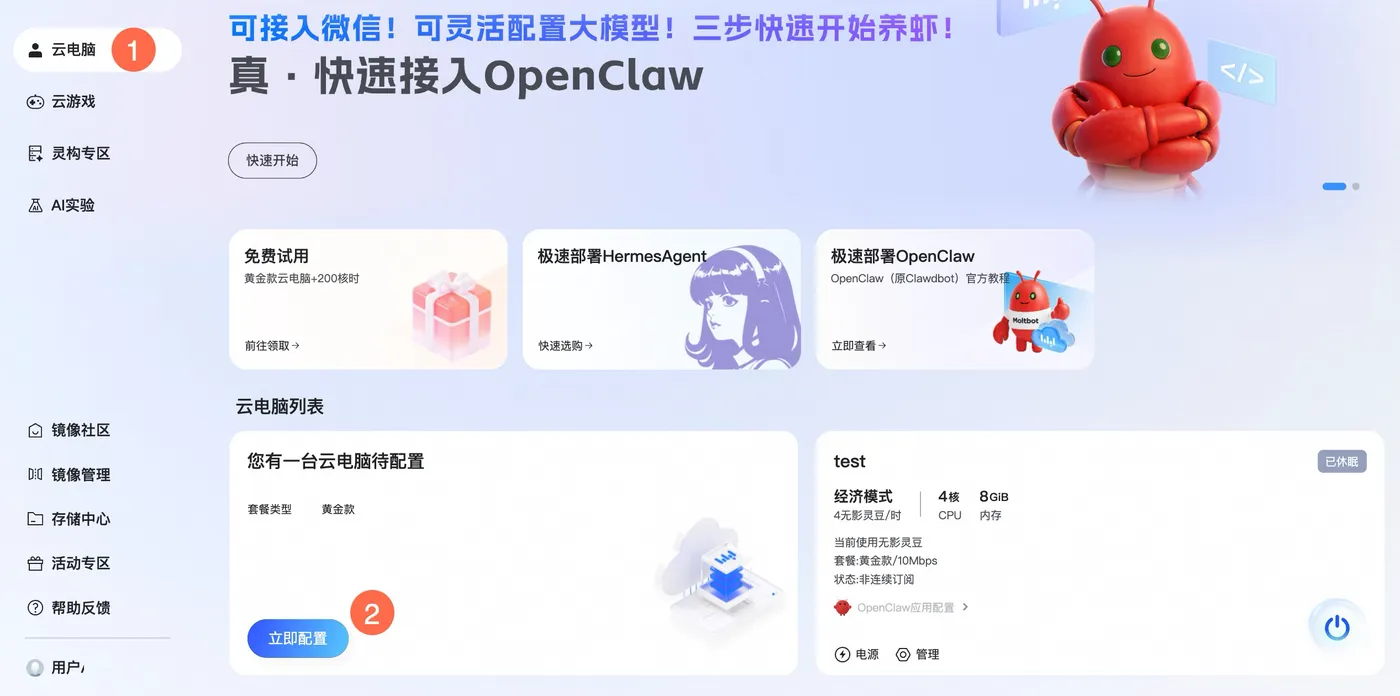
首次购买套餐后,需要对云电脑进行初始化配置。在完成付款后的订购成功页面,点击配置云电脑。
1、在云电脑页面,找到新购买的云电脑卡片,点击立即配置。如下图:
2、输入自定义的云电脑名称和常用地,然后点击确定
3、选择操作系统为 Windows Server 2022,然后点击下一步
4、选择云电脑的运行模式,然后点击下一步
5、选择要预装的应用,然后点击完成配置
6、等待云电脑配置完成。配置过程通常需要几分钟
步骤四、连接云电脑
云电脑配置完成后,云电脑卡片状态会变为运行中,此时即可连接使用:
1、在云电脑页面,找到您的云电脑卡片,点击卡片上的连接图标。
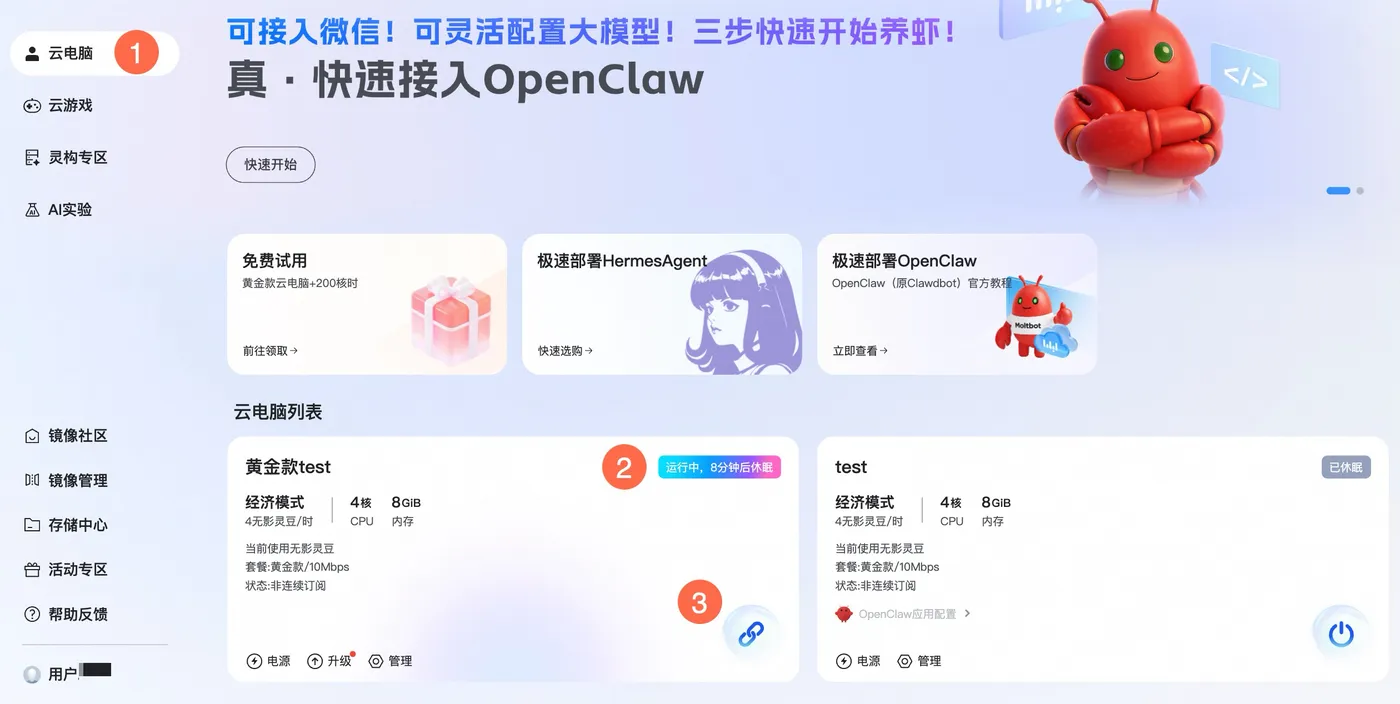
2、连接成功后,您将看到云电脑的桌面,可以像使用本地电脑一样操作。
步骤五、在云电脑中安装应用
连接云电脑后,您可以像在本地电脑上一样安装应用:
1、通过浏览器从应用官网下载安装包,运行后按提示安装。
2、配置云电脑时,可在预装应用页面选择部分常用软件,配置完成后会自动安装到云电脑中。
在云电脑中连接外设(U盘、打印机、摄像头、手柄等)
将外设接入本地电脑后,无影客户端会自动识别并将外设映射到云电脑,详细的外设映射方法、支持类型、常见问题参考:https://help.aliyun.com/zh/edsp/support/faqs-about-peripherals
合理关机/休眠,节省灵豆
云电脑开机期间会按运行模式持续消耗灵豆。如果只是短时间离开或希望保留当前桌面、应用窗口,推荐使用休眠而不是直接关机:休眠期间不消耗灵豆,且唤醒后可以快速回到休眠前的状态,无需重新打开应用。
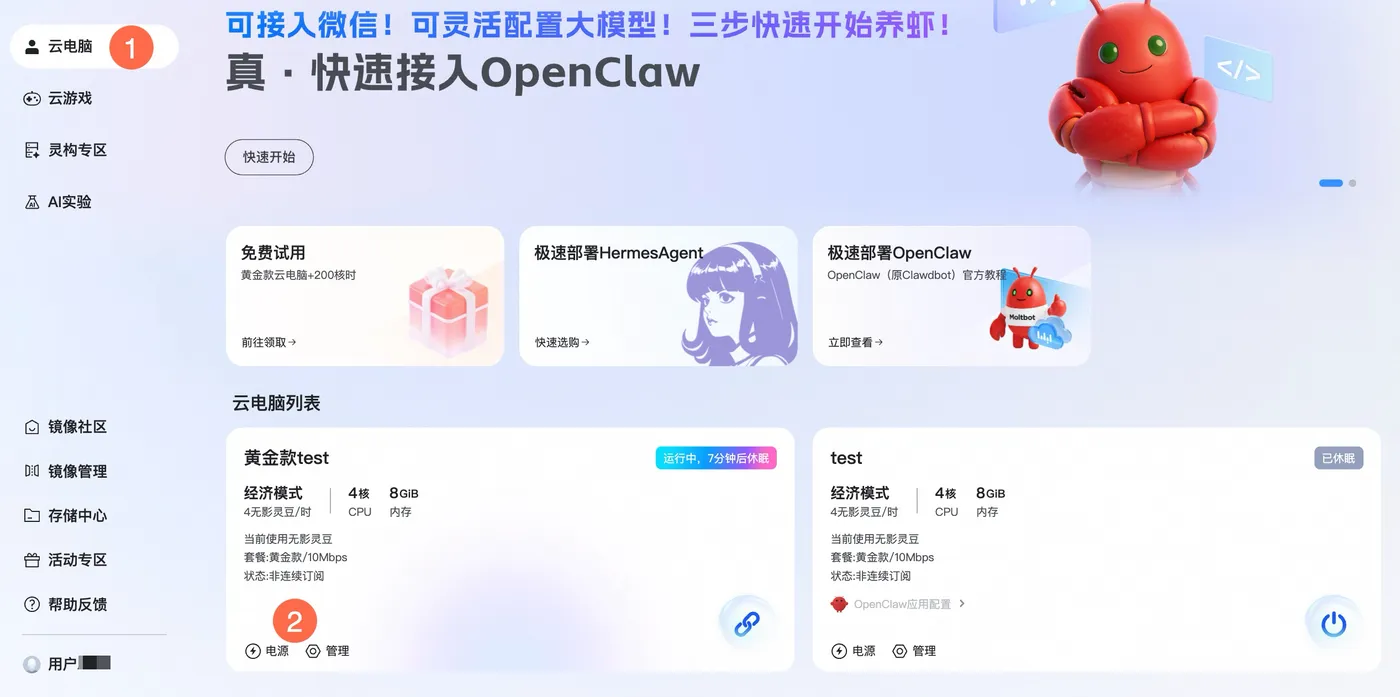
- 手动关机/休眠:在云电脑页面找到目标云电脑卡片,点击电源,选择休眠或关机。关机前请确保已保存云电脑中的文件。
- 自动关机/休眠:默认策略为断开连接 10 分钟后自动休眠。如需调整或关闭该策略,点击管理,在策略页面打开断连定时关机/休眠开关,设置断开连接后的等待时间以及执行关机或休眠。
- 从休眠/关机状态唤醒:在云电脑页面找到云电脑卡片,点击卡片上的
 ,然后选择运行模式。
升级云电脑的套餐或网络带宽
如果数据磁盘不满足使用需要,或者希望云电脑拥有更快的网速,可以变更云电脑套餐或带宽,详情请参见:https://help.aliyun.com/zh/edsp/support/faqs-about-purchase-and-billing